
Raport despre certificate
Un raport pentru urmărirea și gestionarea certificatelor studenților.
Raportul Certificate vă permite să vizualizați și să gestionați toate certificatele emise și în așteptare ale proiectului. Acest instrument este util pentru administratorii care au nevoie de acces rapid la informațiile despre certificarea cursanților. Cu ajutorul filtrelor și al căutării, puteți găsi ușor documentele dorite dintr-un număr mare de înregistrări, puteți verifica istoricul certificatelor unui anumit cursant sau puteți genera rapoarte pentru o perioadă selectată.
Mai multe detalii despre cum să creați un certificat găsiți într-un articol separat.
Cum găsiți raportul
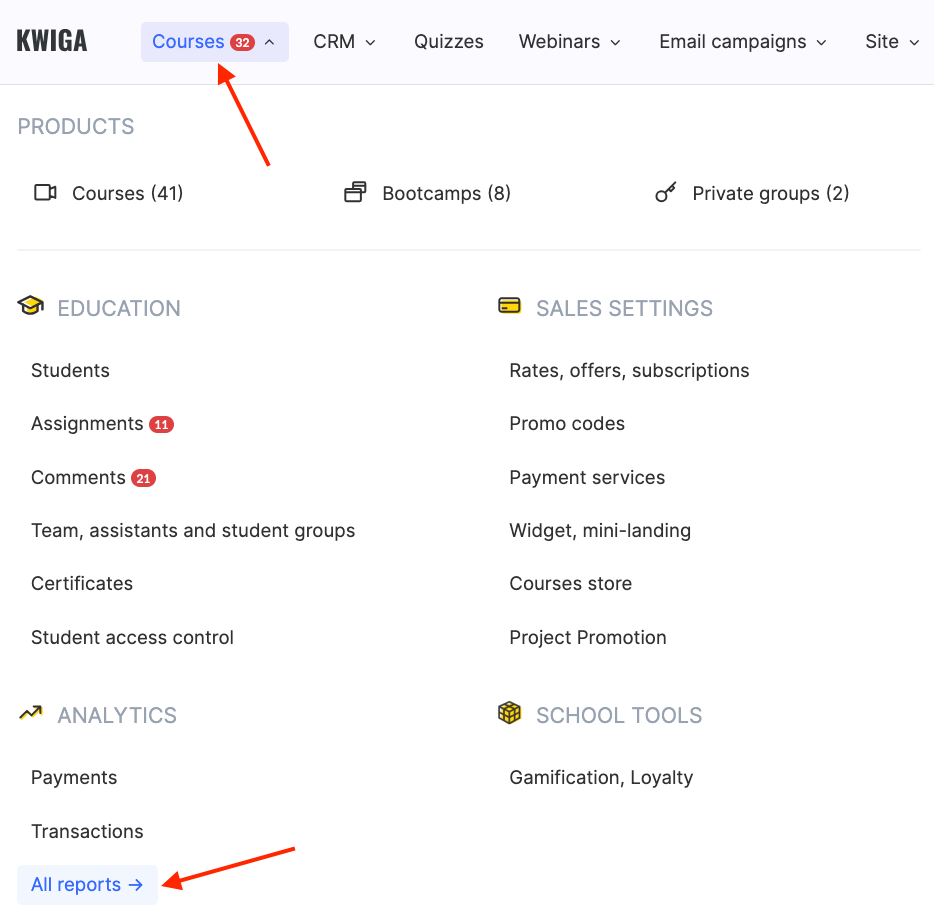
Pentru a deschide raportul certificatelor, accesați Cursuri → Analitică → Toate rapoartele.
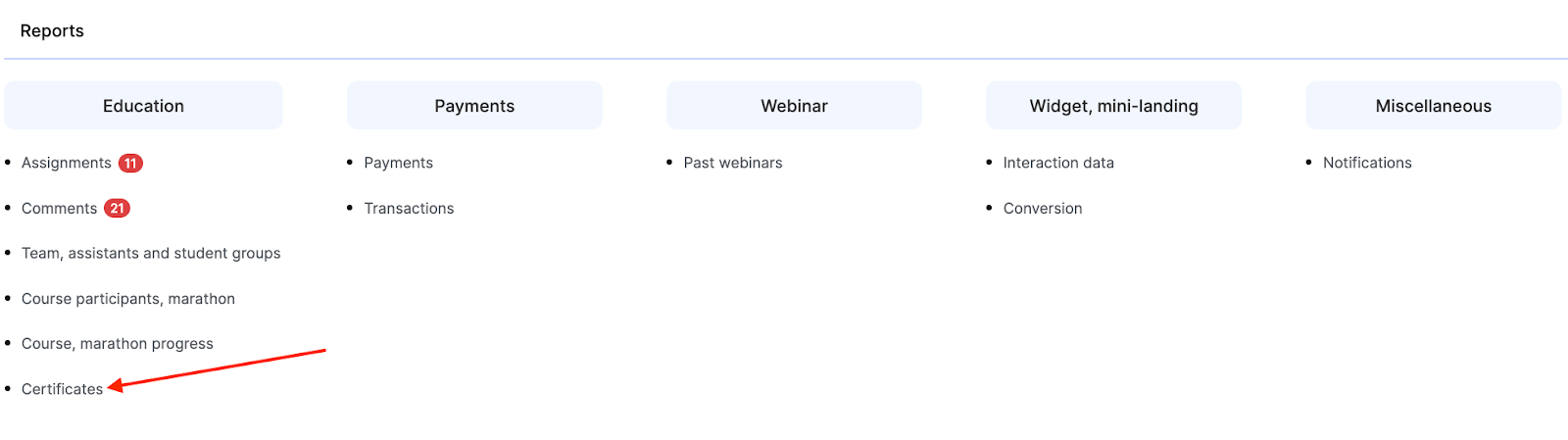
și selectați raportul Certificate .
Informațiile din raport
Pe ecran este afișat un tabel cu informații detaliate despre fiecare certificat emis:
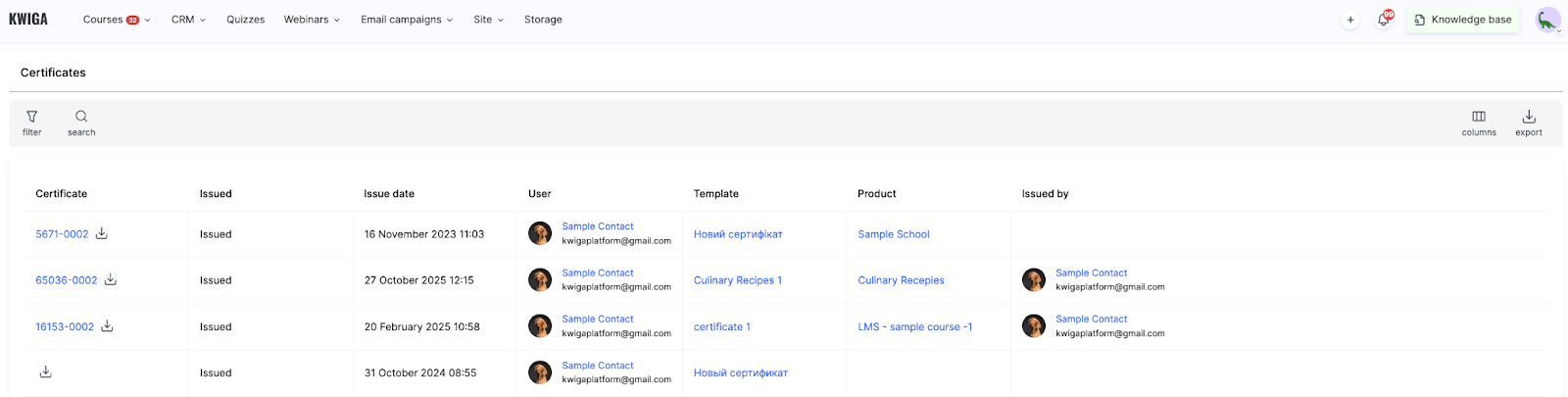
Certificat — un număr unic al certificatului (de exemplu, 5671-0002, 65036-0003). Lângă fiecare număr se află un buton de descărcare pentru acces rapid la fișierul certificatului.
Emis — starea certificatului, care indică dacă documentul a fost emis pentru cursant.
Pe lângă certificatele emise, raportul afișează și certificatele în așteptare: în coloana „Emis", starea lor este „Așteptat, cursul nu este finalizat", „Așteptat la data, cursul nu a fost finalizat" sau „Așteptat, cursul este finalizat", iar în coloana „Data emiterii" — „Așteptat pentru emitere", cu o dată și un link „Emite acum" pentru a emite certificatul imediat.
Data emiterii — data și ora exactă la care certificatul a fost creat și emis.
Utilizator — informații despre cursantul care a primit certificatul, inclusiv numele și adresa de e-mail.
Șablon — numele șablonului de certificat utilizat pentru crearea documentului.
Produs — numele cursului sau al programului pentru care a fost emis certificatul.
Emis de — informații despre utilizatorul care a emis certificatul, dacă acesta a fost emis manual.
Lucrul cu filtrele
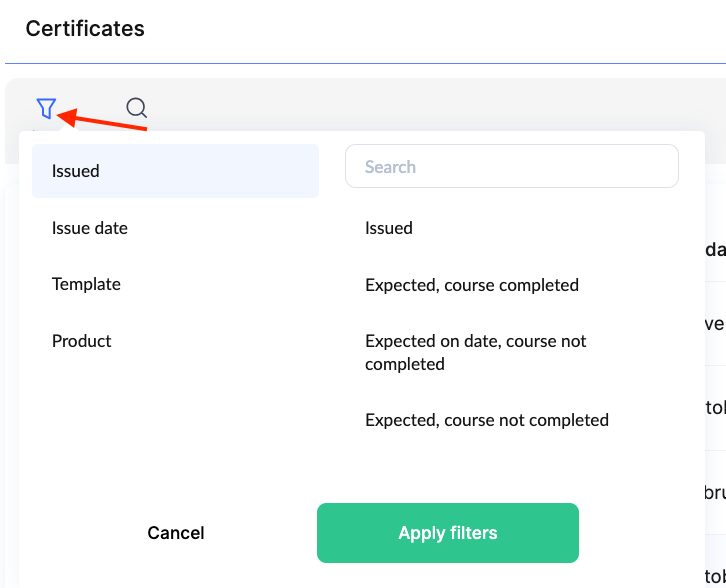
În partea de sus a raportului este disponibil instrumentul Filtru , care vă permite să selectați certificatele după diverse criterii. Acest lucru este util mai ales atunci când trebuie să găsiți anumite documente dintr-un număr mare de înregistrări.
Puteți filtra după starea emiterii („Emis"), data emiterii, șablon și produs.
Căutarea certificatelor
Funcția Căutare vă permite să găsiți rapid certificatele unui anumit cursant.
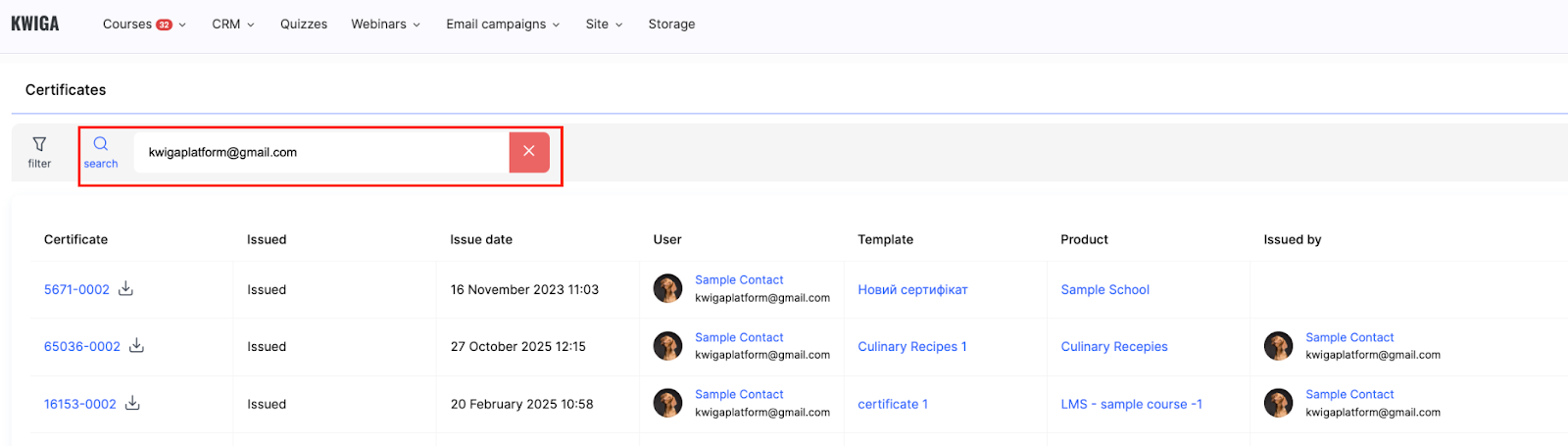
Introduceți pur și simplu numele sau adresa de e-mail a cursantului în câmpul de căutare, iar sistemul va filtra rezultatele pentru a afișa toate certificatele primite de acel utilizator. Puteți căuta și după numărul certificatului sau după numele șablonului. Este convenabil pentru a verifica istoricul de certificare al unui cursant sau pentru a pregăti rapoarte despre realizările acestuia.
Funcții suplimentare
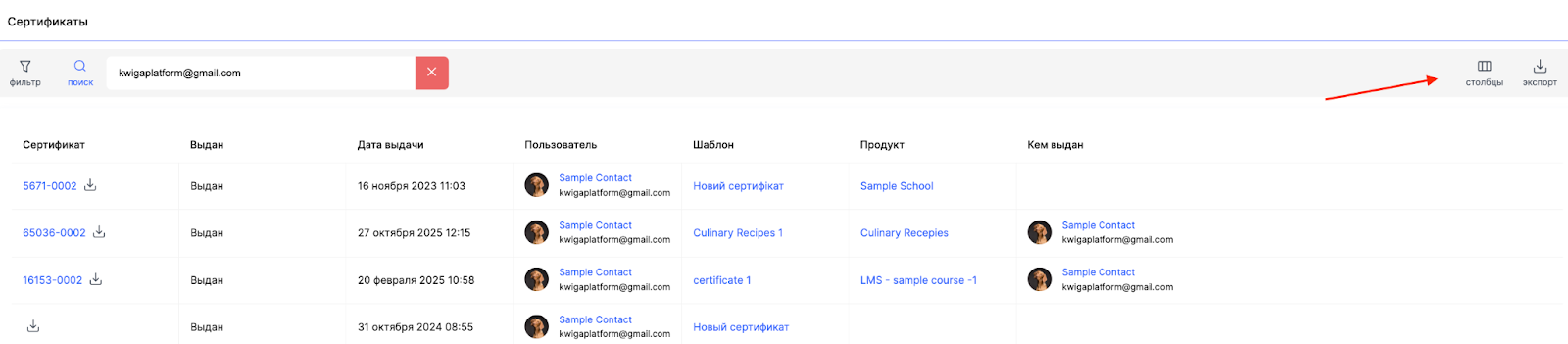
Coloane — un buton pentru configurarea vizibilității coloanelor tabelului, care vă permite să personalizați afișarea informațiilor în funcție de nevoile dvs.
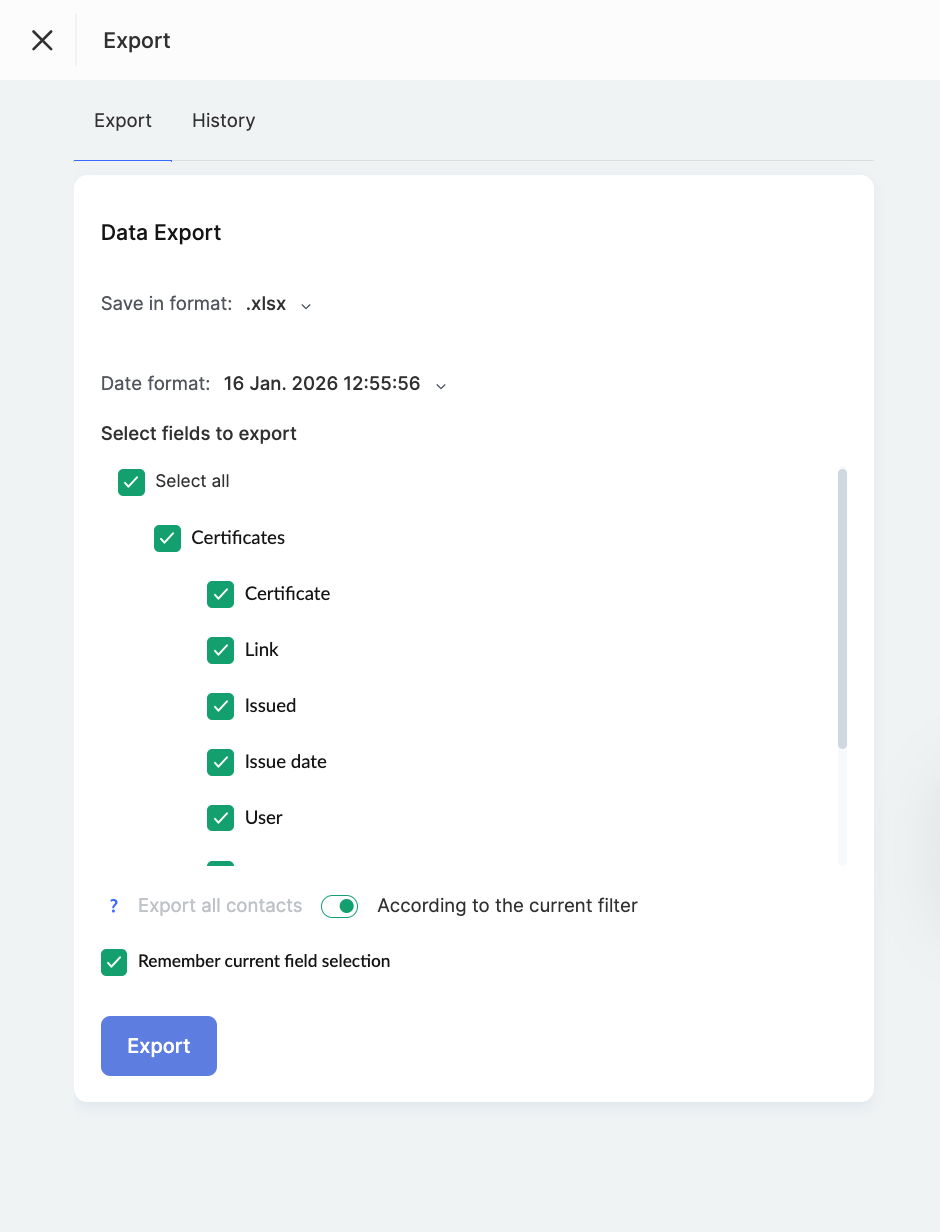
Export — posibilitatea de a exporta datele despre certificate într-un fișier extern pentru prelucrare ulterioară sau arhivare.
Raportul Certificate este un instrument convenabil pentru monitorizarea certificatelor emise pe platformă. Cu ajutorul filtrelor și al căutării, puteți analiza ușor istoricul de certificare al unui anumit cursant sau puteți găsi toate documentele pentru un anumit curs.
Întrebări frecvente
Pot descărca fișierul certificatului direct din raport?
Da, lângă fiecare număr de certificat din coloana „Certificat” există un buton de descărcare.
Cum pot vedea toate certificatele unui singur student?
Introduceți numele sau adresa de e-mail a unui student în câmpul de căutare – raportul va afișa doar certificatele primite de acest utilizator.
Cum pot afla dacă un certificat a fost emis manual și cine l-a emis?
Verificați coloana „Emis de”: aceasta arată utilizatorul care a emis certificatul manual.
Mulțumim pentru feedback!
Mulțumim! Vom corecta articolul. Ai nevoie de un răspuns acum? Scrieți echipei de asistență