
Articole:
- Cum să oferi acces la curs
- Cum să accesezi contul unui student
- Cum să vizualizați progresul membrilor
- Cum să creezi un certificat și să îl adaugi la un curs
- Automatizare: Acordarea de puncte după finalizarea lecțiilor
- Desfășurarea sondajelor (reacții, evaluări, NPS)
- Cum să vizualizezi toate încercările de test
- Cum să configurezi reluarea unui test
- Cum să actualizezi tariful unui student și să-i păstrezi progresul
- Cum să schimbi setările de acces pentru un singur elev
- Cum să modificați data de expirare a cursului
- Studentul a introdus un e-mail greșit
- Cum se prelungește accesul la curs
- Automatizare: Configurarea de mementouri dacă un student nu se conectează pe platformă
- Cum să deblochezi un utilizator
- Înghețarea și dezghețarea accesului la un produs
- Cum să găsești un e-mail cu un cod necesar pentru a accesa contul Kwiga
- Vizualizarea cursului ca student
- Preînregistrare sau listă de așteptare.
- Importarea și transferul bazei de date a studenților
- Comentarii: un instrument convenabil pentru interacțiunea utilizatorilor
- Eliberarea certificatului după promovarea unui test
- Cum poate un expert să acceseze profilul său de student
- Înregistrare și autorizare student
- Raport de certificate
- Emiterea și reemiterea manuală a unui certificat
- Gestionarea produselor într-un card de contact: adăugarea, închiderea, modificarea datei și eliminarea accesului
Cum să organizați discuțiile între participanți și experți sau curatori, să stabiliți permisiunile de acces pentru comentarii și să gestionați eficient discuțiile pe platformă.
În acest articol:
Blocul de comentarii este un instrument pentru comunicare deschisă în cadrul unui curs. Studenții pot împărtăși opinii, lăsa feedback text sau audio, iar profesorii pot răspunde rapid la întrebări și susține discuțiile direct în lecții.
Notă: Dacă aveți nevoie de un câmp pentru trimiterea temelor, este mai bine să folosiți sarcini practice, cum ar fi tipul Task (LMS). Acestea oferă mai multe opțiuni pentru feedback și evaluare. Citiți mai multe în articolul despre teme.
Cum să adăugați posibilitatea de a lăsa comentarii
Pentru a adăuga un bloc de comentarii, deschideți cursul, mergeți la lecția dorită și folosiți butonul Comentarii pentru a insera un bloc de introducere a comentariilor acolo unde este nevoie.
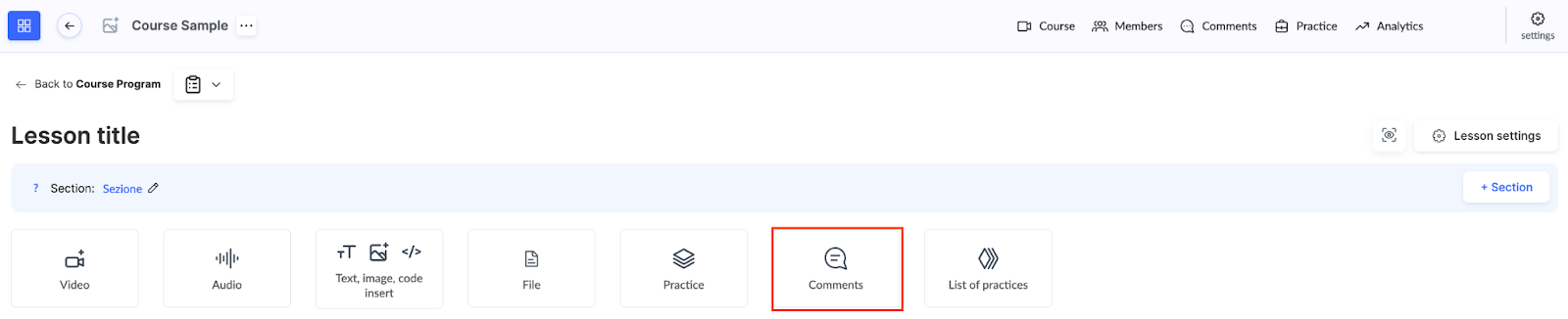
După adăugarea blocului, opțiunea Activează comentariile devine activă, permițând participanților să lase răspunsuri text. De asemenea, puteți activa Răspunsuri publice, care sunt vizibile pentru ceilalți participanți, iar aceștia își pot adăuga apoi propriile comentarii dedesubt.
Dacă este necesar, puteți activa opțiuni suplimentare: Permite răspunsuri audio pentru comentarii vocale și Permite încărcarea fișierelor în răspunsuri pentru a atașa documente sau imagini.

Cum să gestionați accesul la comentarii
Accesul la comentarii poate fi activat sau dezactivat din setările ofertei. Acest lucru oferă flexibilitate instructorilor – decideți dacă să folosiți acest instrument într-un anumit curs. De exemplu, un plan tarifar poate include acces la comentarii, în timp ce altul nu.
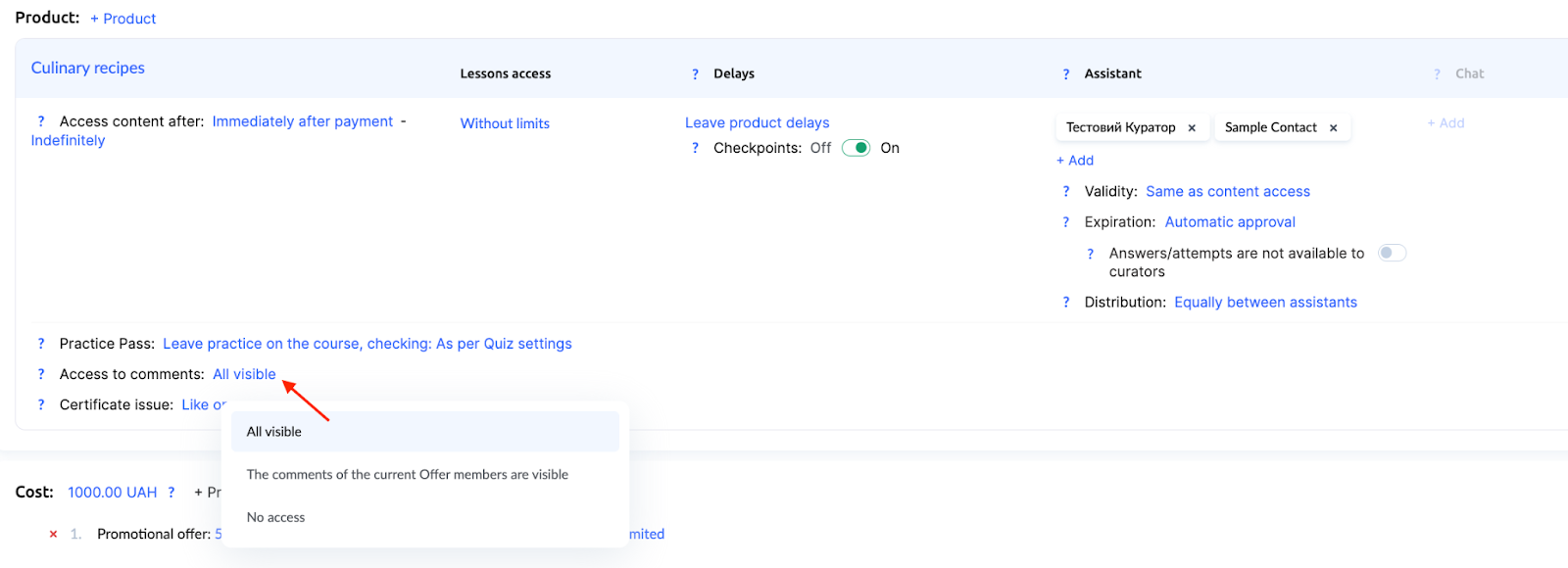
Aflați mai multe despre setările ofertei într-un articol separat.
Cui se pot adresa comentariile
Atunci când scriu un comentariu, participanții pot alege destinatarul dintr-o listă. Sistemul afișează curatorii care au acces la acel participant (fie acces personalizat, fie acces general la toți participanții). Dacă există mai mulți curatori, apare opțiunea Toți curatorii – un astfel de comentariu va fi vizibil pentru toți profesorii care au acces.

Notă: Ordinea acestor opțiuni poate fi schimbată contactând suportul – de exemplu, pentru ca opțiunea Toți să apară prima în mod implicit.
Experții și curatorii pot scrie fie către Toată lumea (un comentariu public vizibil pentru toți participanții), fie către un Participant specific (un răspuns privat către o persoană). Acest lucru face posibilă organizarea atât a discuțiilor deschise, cât și a comunicării private în cadrul unei singure platforme.
Notificări despre comentarii noi
Profesorii și participanții primesc notificări despre comentarii noi prin email sau în modulul de notificări (pictograma clopot din colțul din dreapta sus). Acest lucru permite răspunsuri rapide la întrebările, ideile sau feedbackul participanților.
Unde puteți vedea și gestiona comentariile
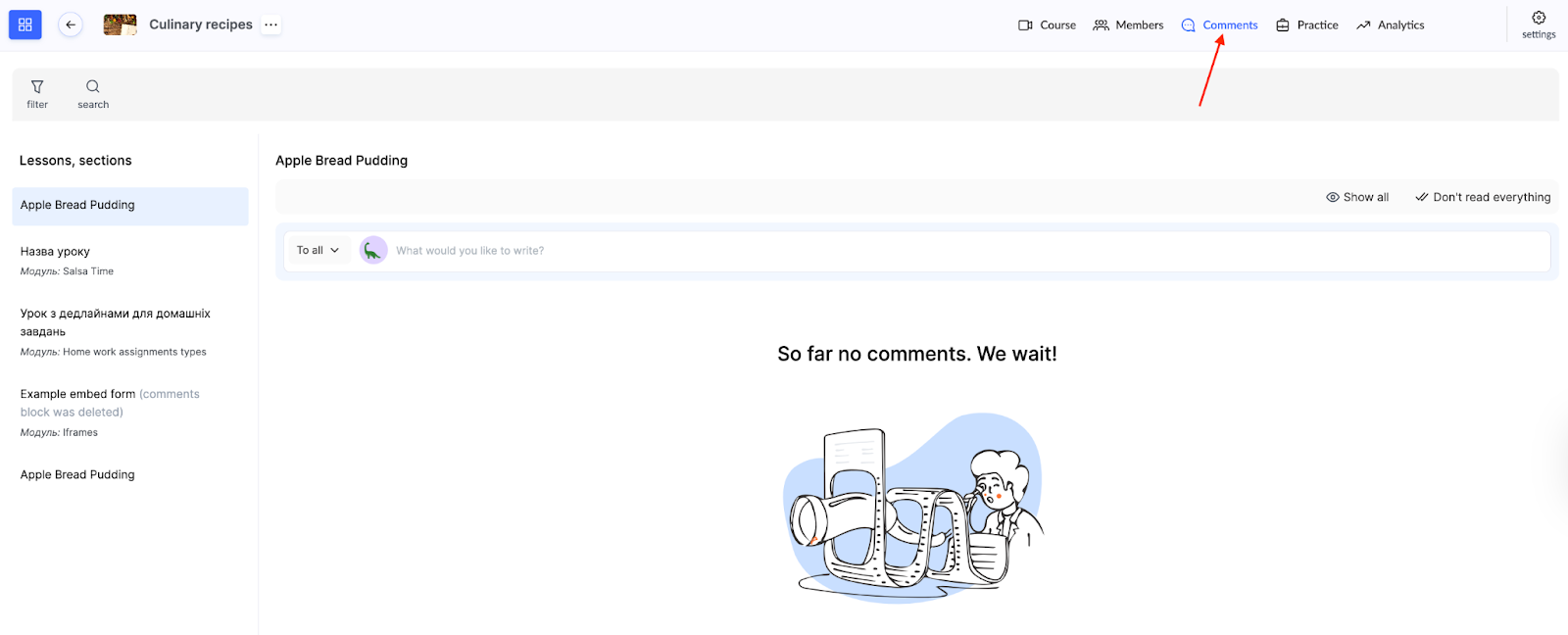
Fiecare curs are un meniu dedicat Comentarii unde puteți vedea toate comentariile, le puteți modera sau puteți răspunde direct în contextul lecției.
Toate comentariile din toate produsele sunt disponibile și într-un meniu global separat Comentarii.
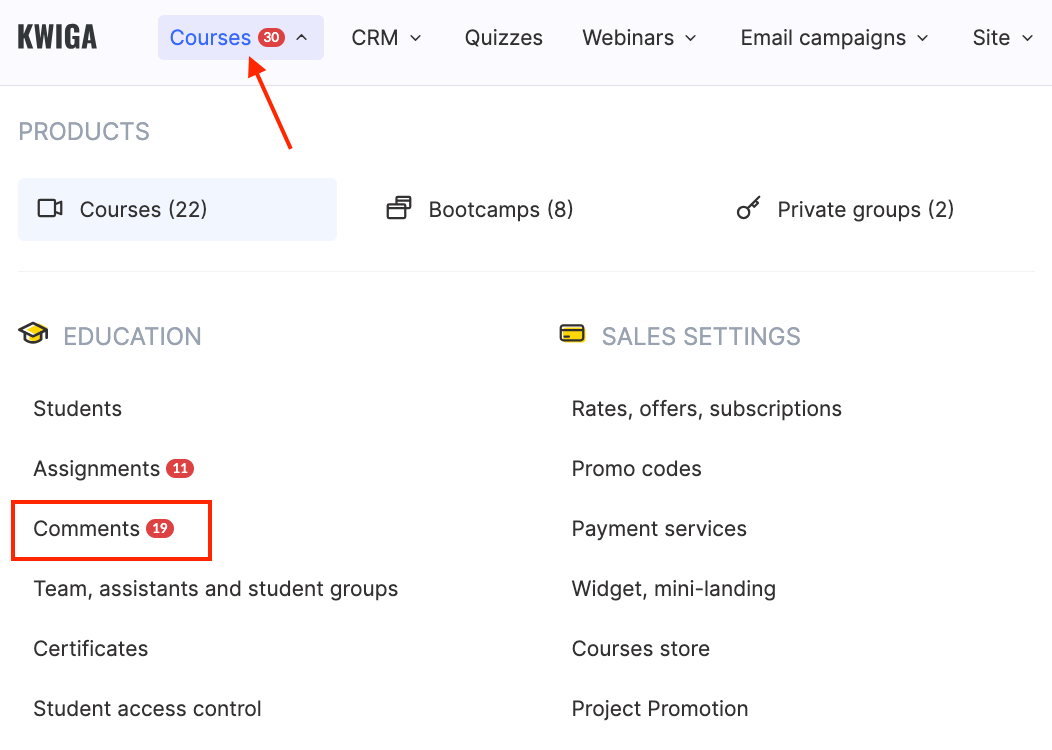
Aici veți găsi comentariile din toate cursurile dvs. într-un singur loc. Pentru acces rapid la mesajele noi, există un filtru Necitite.

Platforma oferă și filtre suplimentare după tip, produs, contact, lecție, ofertă, grup de acces, curator și etichetă. De asemenea, puteți căuta după emailul participantului sau după un cuvânt-cheie dintr-un comentariu – lucru deosebit de util pentru a găsi rapid o anumită discuție.
Lista de comentarii afișează data adăugării, numele participantului, destinatarul comentariului, textul mesajului și titlul lecției.
Puteți răspunde direct din listă, copia sau ascunde un comentariu și îl puteți marca drept citit. Sunt disponibile și opțiuni de sortare – cele mai noi primele sau cele mai vechi primele.
Acest lucru facilitează gestionarea tuturor discuțiilor într-un singur loc, găsirea rapidă a comentariilor necesare și răspunsul prompt la acestea.