
Articole:
- Cum să oferi acces la curs
- Cum să accesezi contul unui student
- Cum să vizualizați progresul membrilor
- Cum să creezi un certificat și să îl adaugi la un curs
- Automatizare: Acordarea de puncte după finalizarea lecțiilor
- Desfășurarea sondajelor (reacții, evaluări, NPS)
- Cum să vizualizezi toate încercările de test
- Cum să configurezi reluarea unui test
- Cum să actualizezi tariful unui student și să-i păstrezi progresul
- Cum să schimbi setările de acces pentru un singur elev
- Cum să modificați data de expirare a cursului
- Studentul a introdus un e-mail greșit
- Cum se prelungește accesul la curs
- Automatizare: Configurarea de mementouri dacă un student nu se conectează pe platformă
- Cum să deblochezi un utilizator
- Înghețarea și dezghețarea accesului la un produs
- Cum să găsești un e-mail cu un cod necesar pentru a accesa contul Kwiga
- Vizualizarea cursului ca student
- Preînregistrare sau listă de așteptare.
- Importarea și transferul bazei de date a studenților
- Comentarii: un instrument convenabil pentru interacțiunea utilizatorilor
- Eliberarea certificatului după promovarea unui test
- Cum poate un expert să acceseze profilul său de student
- Înregistrare și autorizare student
- Raport de certificate
- Emiterea și reemiterea manuală a unui certificat
- Gestionarea produselor într-un card de contact: adăugarea, închiderea, modificarea datei și eliminarea accesului
Află mai multe despre cum să revoci accesul la un curs pentru unul sau mai mulți participanți.
Uneori, un participant nu poate continua temporar studiul, de exemplu, din cauza concediului, bolii sau altor circumstanțe personale. În acest caz, nu este necesar să eliminați complet accesul la produs: platforma vă permite să suspendați accesul pentru perioada necesară și apoi să îl restabiliți automat sau manual.
Cum să suspendați accesul la un produs
Pentru a suspenda accesul, accesați fișa de contact și deschideți fila Produse , apoi găsiți produsul necesar printre cele active.
Lângă numele produsului, faceți clic pe Suspendă.
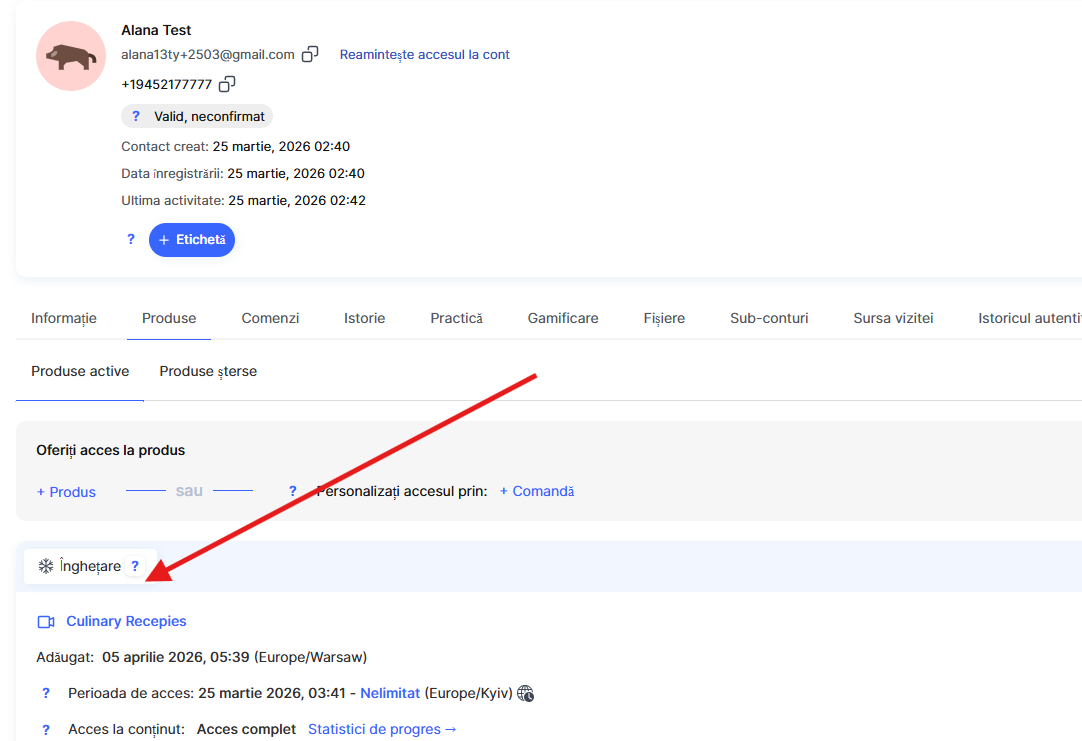
Notă: Dacă este mai convenabil să faceți acest lucru din secțiunea cursului, selectați cursul necesar și deschideți fila Participanți, găsiți participantul necesar în listă și, în coloana Acces , faceți clic pe Suspendă. Următorii pași de configurare sunt aceiași ca în fișa de contact.
În fereastra care se deschide, specificați cum să determinați perioada de suspendare: puteți selecta pentru o perioadă specifică și puteți seta numărul de luni și zile sau puteți selecta până la o anumită dată și specifica data exactă de încheiere a suspendării.
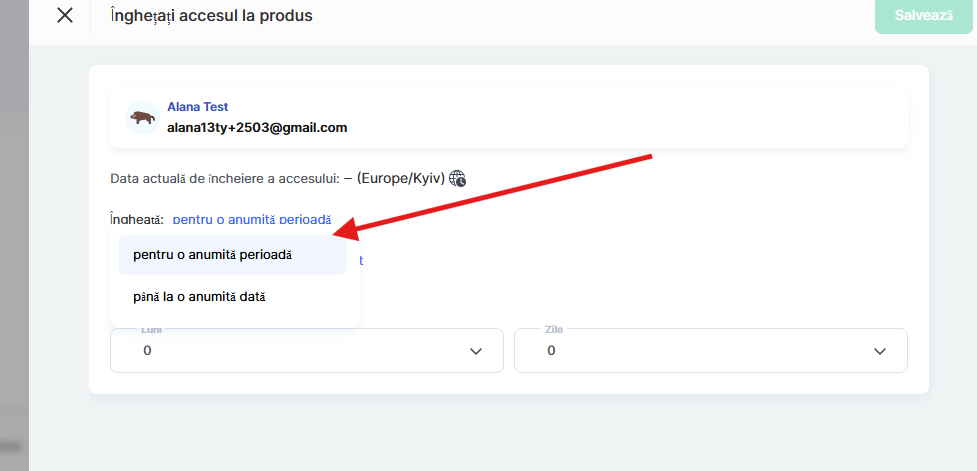
De asemenea, trebuie să stabiliți când începe suspendarea. În mod implicit, este disponibilă opțiunea din momentul curent, care începe suspendarea imediat după salvare. Dacă trebuie să programați suspendarea accesului în avans — de exemplu, dacă participantul vă informează despre un concediu viitor — puteți selecta de la o anumită dată și puteți specifica momentul în care trebuie să înceapă suspendarea.
Cu opțiunea până la o anumită dată , în loc să specificați numărul de luni și zile, trebuie să selectați data și ora exacte până la care va dura suspendarea, precum și fusul orar. Pe baza datei și orei selectate, platforma calculează automat durata suspendării în zile, ore și minute și o afișează sub calendar.
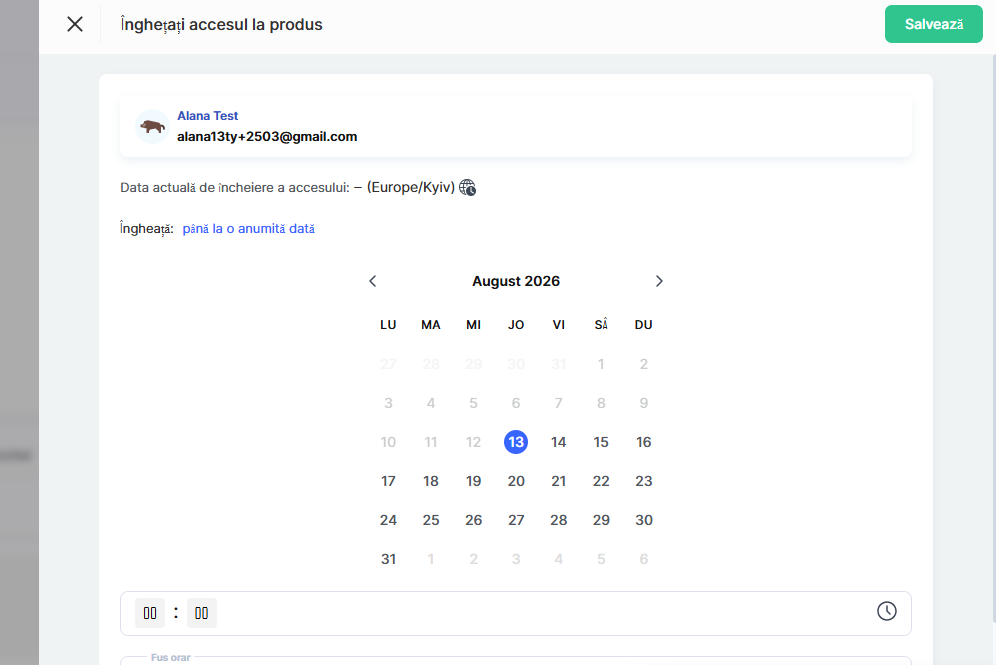
Mai jos, indiferent de opțiunea de perioadă selectată, puteți adăuga un comentariu — acesta este o notă internă și nu este trimisă participantului. Platforma afișează, de asemenea, data la care accesul va fi redeschis automat după încheierea suspendării și data la care accesul la produs se va închide, ținând cont de prelungire. Această fereastră afișează informații despre plan și numărul comenzii asociate produsului. Nu uitați să faceți clic pe Salveazăpentru a aplica modificările.
După o suspendare, data de încheiere a accesului la produs este prelungită automat cu numărul de zile de suspendare. Aceasta înseamnă că participantul nu pierde perioada plătită: aceasta este doar mutată în perioada în care accesul a fost suspendat. În timpul suspendării, participantul nu are acces la conținutul produsului.
Participantul află despre suspendarea accesului dintr-un e-mail automat care îl informează despre perioada de suspendare și restricțiile aplicabile în acest timp și îl avertizează că va primi un e-mail separat când accesul este restabilit. În plus, pe pagina cursului, participantul vede data la care accesul la produs va fi redeschis.
Cum să restabiliți accesul la un produs
Dacă trebuie să restabiliți accesul înainte de data programată, în fișa de contact, în fila Produse , faceți clic pe Reia accesul, care apare în locul butonului de înghețare atunci când produsul este blocat.
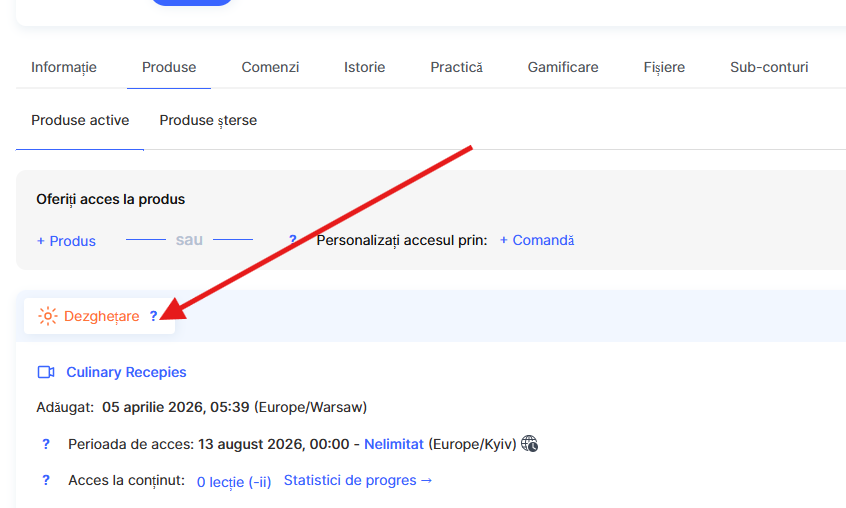
În fereastra de confirmare, platforma va afișa data la care înghețarea ar fi trebuit să fie anulată automat, data curentă de încheiere a accesului, luând în considerare întreaga perioadă de înghețare, și data efectivă de încheiere a accesului care va fi stabilită dacă dezghețați produsul acum.
Rețineți că data de încheiere a accesului se recalculează: cu cât produsul a petrecut mai puțin timp în starea de înghețare, cu atât mai puține zile sunt adăugate la perioada inițială.
Pentru a confirma acțiunea, faceți clic pe butonul Dezghețare.
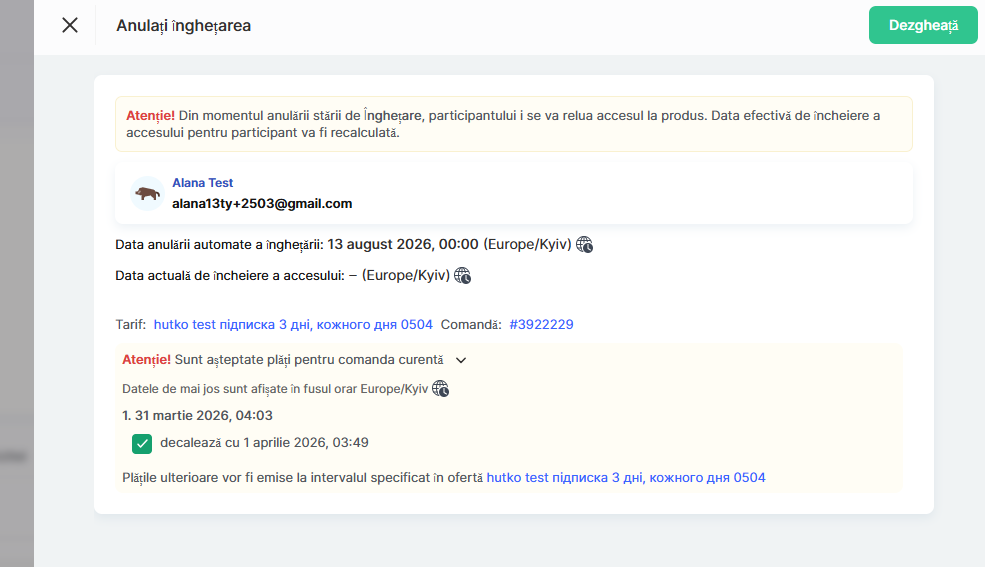
Accesul la produs va fi restabilit imediat, iar participantul va putea utiliza din nou conținutul.
Participantul va fi, de asemenea, notificat despre restabilirea accesului printr-un e-mail automat. Acesta precizează că accesul a fost restabilit și indică data până la care participantul poate continua să studieze materialele.