Articole:
- Cum să oferi acces la curs
- Cum să accesezi contul unui student
- Cum să vizualizați progresul membrilor
- Cum să creezi un certificat și să îl adaugi la un curs
- Automatizare: Acordarea de puncte după finalizarea lecțiilor
- Desfășurarea sondajelor (reacții, evaluări, NPS)
- Cum să vizualizezi toate încercările de test
- Cum să configurezi reluarea unui test
- Cum să actualizezi tariful unui student și să-i păstrezi progresul
- Cum să schimbi setările de acces pentru un singur elev
- Cum să modificați data de expirare a cursului
- Studentul a introdus un e-mail greșit
- Cum se prelungește accesul la curs
- Automatizare: Configurarea de mementouri dacă un student nu se conectează pe platformă
- Cum să deblochezi un utilizator
- Înghețarea și dezghețarea accesului la un produs
- Cum să găsești un e-mail cu un cod necesar pentru a accesa contul Kwiga
- Vizualizarea cursului ca student
- Preînregistrare sau listă de așteptare.
- Importarea și transferul bazei de date a studenților
- Comentarii: un instrument convenabil pentru interacțiunea utilizatorilor
- Eliberarea certificatului după promovarea unui test
- Cum poate un expert să acceseze profilul său de student
- Înregistrare și autorizare student
- Raport de certificate
- Emiterea și reemiterea manuală a unui certificat
- Gestionarea produselor într-un card de contact: adăugarea, închiderea, modificarea datei și eliminarea accesului
Acest ghid explică cum să modifici cu ușurință setările de acces pentru un singur elev, să schimbi datele de deschidere ale lecțiilor, punctele de control, lecțiile accesibile și altele.
Pe platformă, puteți prelungi cu ușurință accesul, suspenda accesul la curs și modifica orice alte setări pentru un anumit student.
Există butoane separate pentru prelungirea și suspendarea accesului, disponibile atât în lista participanților la curs, cât și în lista de produse de pe pagina contactului. Mai multe detalii despre aceste funcții sunt disponibile în articolele: Cum să prelungești accesul la curs? și Cum să „suspendați” accesul la curs?
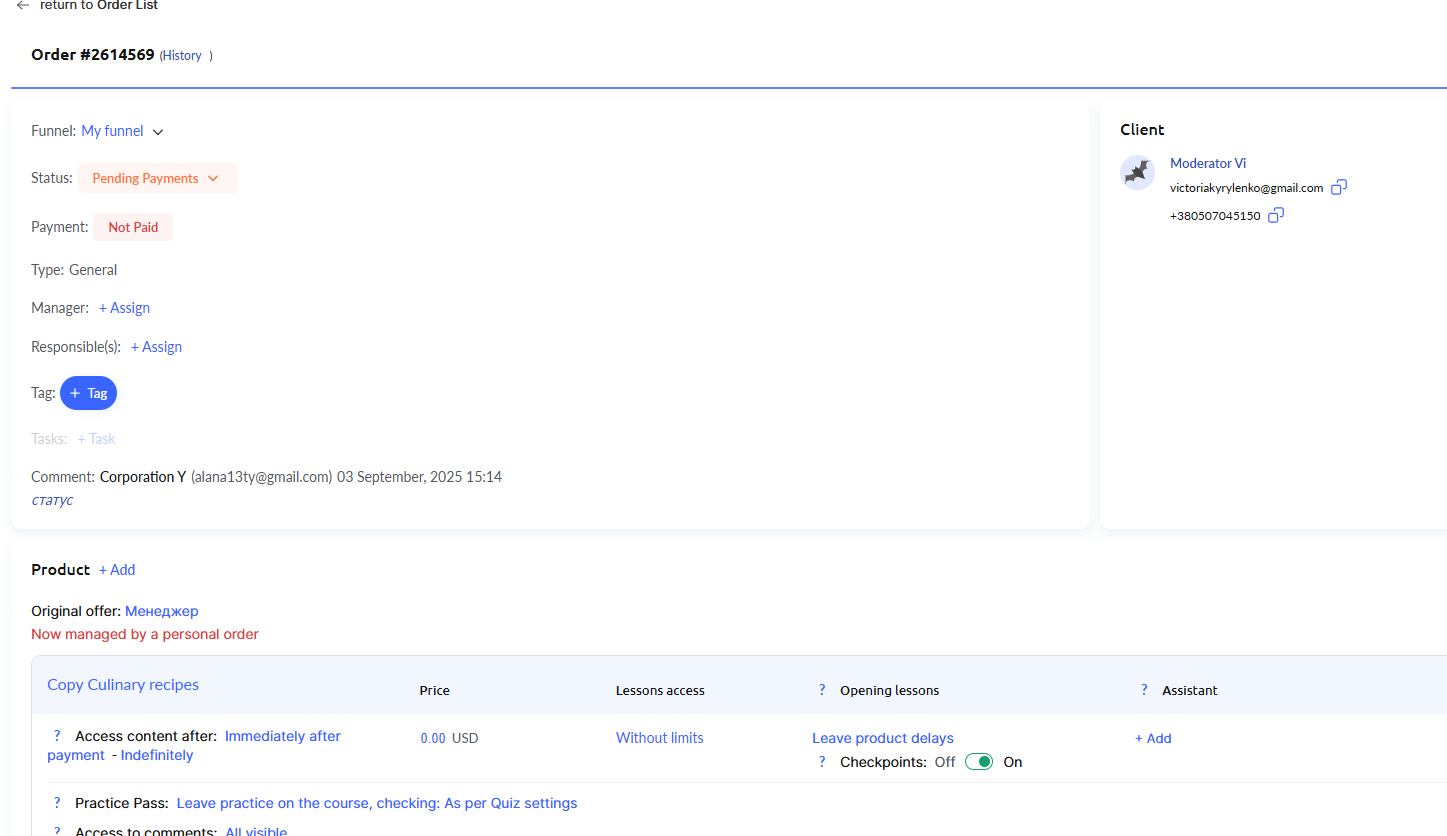
Dacă trebuie să modificați alte setări de acces, trebuie să editați comanda pentru studentul respectiv.
Notă: după efectuarea modificărilor la o comandă creată automat la plata ofertei, clientul primește o comandă individuală, ceea ce înseamnă că accesul său nu mai este gestionat prin ofertă. Acest lucru înseamnă că orice modificări aduse ofertei nu vor mai afecta accesul acestui student.
Pentru a modifica setările de acces pentru un singur student, deschideți contactul acestuia și accesați fila Comenzi. Găsiți comanda necesară în listă (dacă sunt mai multe) și faceți clic pe numărul comenzii. Pe pagina deschisă, puteți face modificările necesare.
Dacă editați o comandă care a fost creată automat la plata ofertei, în timpul editării este creată o copie specială a ofertei. Acest lucru va fi indicat în comandă: „Acum este gestionată printr-o comandă personală” se adaugă înaintea numelui ofertei. Orice modificări ulterioare aduse ofertei originale nu vor mai afecta accesul acestui client, deoarece accesul său devine individual.