Kwiga - lansare cursuri online, bootcampuri, webinarii, autowebinarii, chatbot, CRM, trimitere e-mailuri, constructor de site-uri, integrări, automatizare marketing, analiză completă Centru de ajutor
Centrul de ajutor KWIGA › LMS (educație) › Studenți și participanți: adăugare și interacțiune › Cum să configurezi reluarea unui test

Studenți și participanți: adăugare și interacțiune

  • Cum să acordați acces la curs
  • Cum să accesezi contul unui student
  • Cum să vizualizați progresul membrilor
  • Cum să creezi un certificat și să-l adaugi la un curs
  • Automatizare: Acordarea de puncte la finalizarea lecțiilor
  • Desfășurarea sondajelor (reacții, evaluări, NPS)
  • Cum să vizualizezi toate încercările de test
  • Cum să configurezi reluarea unui test
  • Cum să actualizezi tariful unui cursant și să îi păstrezi progresul
  • Cum să schimbi setările de acces pentru un singur elev
  • Cum să modifici data de expirare a cursului
  • Studentul a introdus o adresă de e-mail greșită
  • Cum se prelungește accesul la curs
  • Automatizare: Configurarea memento-urilor în cazul în care un student nu se conectează la platformă
  • Cum deblochezi un utilizator
  • Înghețarea și dezghețarea accesului la un produs
  • Cum să găsești un e-mail cu un cod necesar pentru a accesa contul Kwiga
  • Vizualizarea cursului din perspectiva cursantului
  • Preînscriere sau listă de așteptare.
  • Importul și transferul bazei de date a studenților
  • Comentarii: un instrument convenabil pentru interacțiunea cu utilizatorii
  • Emiterea certificatului după promovarea unui test
  • Cum poate accesa un expert profilul său de student
  • Înregistrare și autorizare student
  • Raport despre certificate
  • Emiterea și reemiterea manuală a unui certificat
  • Gestionarea produselor în fișa contactului: adăugarea, închiderea, modificarea datei și eliminarea accesului
  • Chaturi
  • Pagina cursantului într-un curs: imaginea completă a progresului și deblocării lecțiilor
  • Statistici video și audio: cum urmăresc cursanții lecțiile tale

Cum să configurezi reluarea unui test

Actualizat la 15 noiembrie 2026

Află cum poți permite cursanților să reia un test de mai multe ori, oferindu-le ocazia de a-și consolida cunoștințele.

Există două moduri de a configura reluarea testului:

  • Reluare automată – Puteți stabili în prealabil numărul de încercări în setările testului.

  • Acordarea manuală a unor încercări suplimentare – Puteți oferi o nouă încercare unui anumit cursant în timp ce îi verificați lucrarea practică, trimițând-o înapoi pentru revizuire.

Crearea unui test este foarte simplă – accesați meniul Teste , faceți clic pe +Test, adăugați întrebările și configurați setările.

Mai multe detalii găsiți în articolul: Cum să creați un test cu punctaj și aprobare automată.
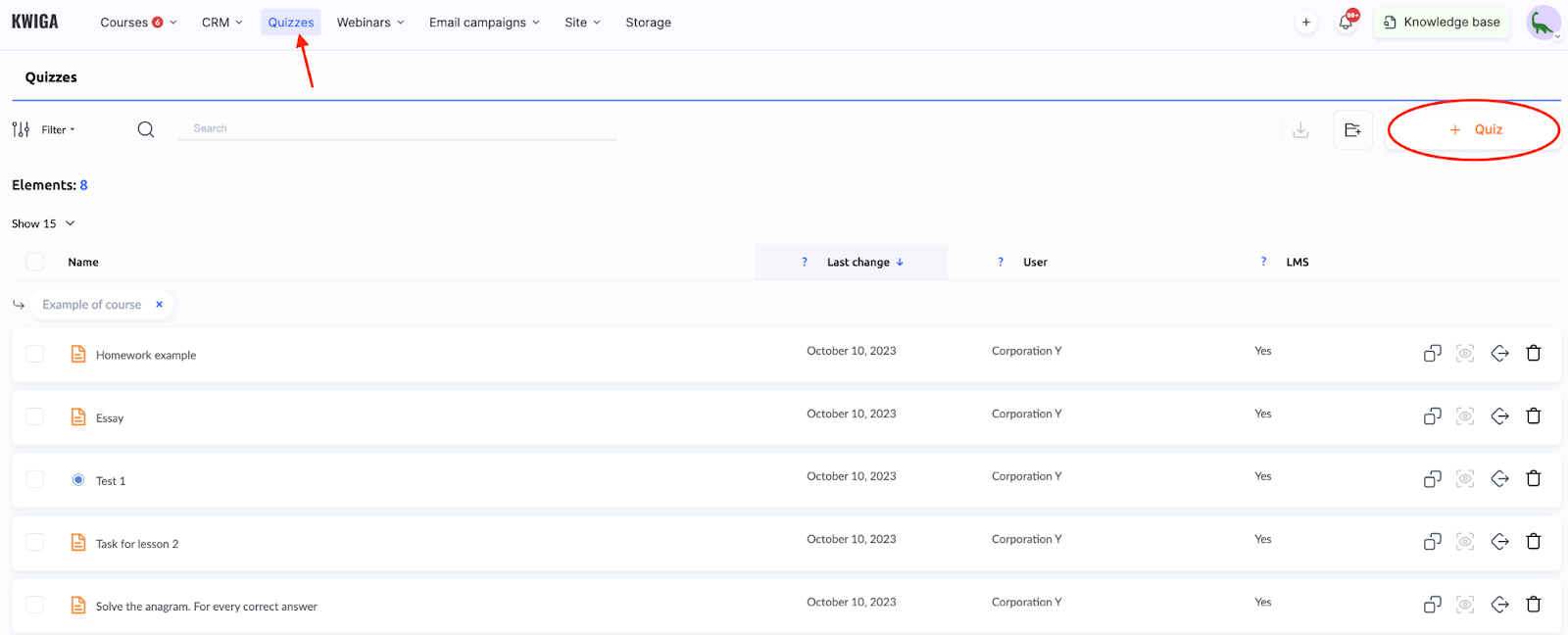
În mod implicit, cursanții primesc o singură încercare de a finaliza testul, dar acest lucru poate fi modificat cu ușurință.
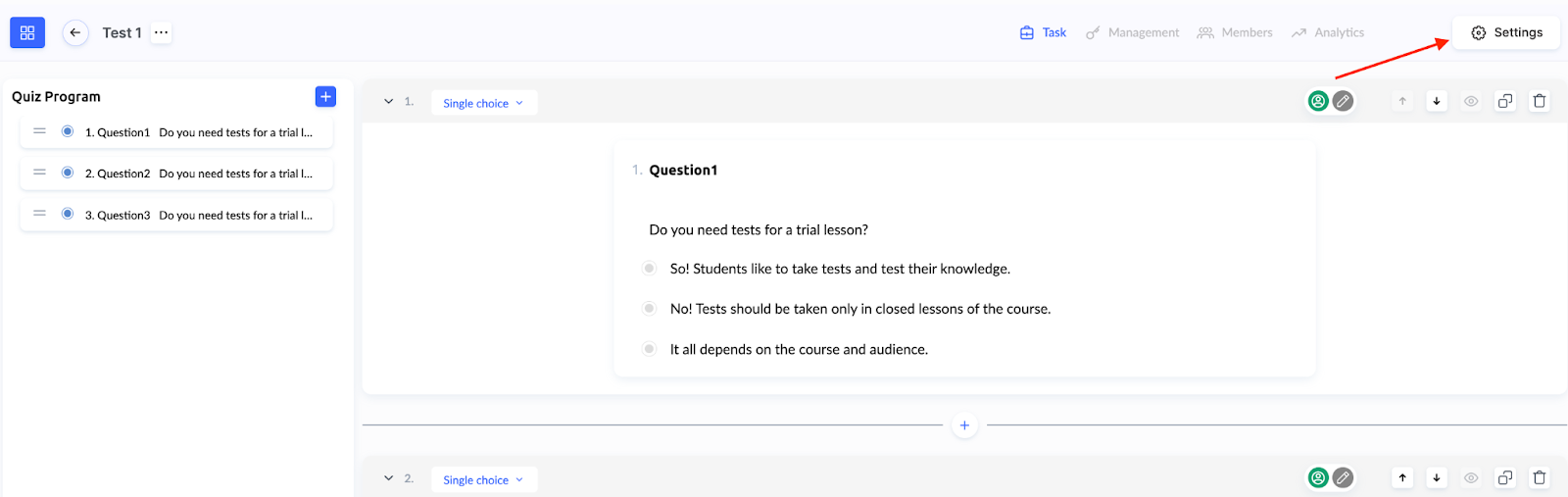
În setările testului, în blocul „Învățare”, găsiți opțiunea Numărul de parcurgeri și faceți clic pe numărul de lângă ea (sau pe „Modifică”). Astfel puteți permite cursanților să încerce din nou și puteți stabili un număr exact de încercări disponibile.
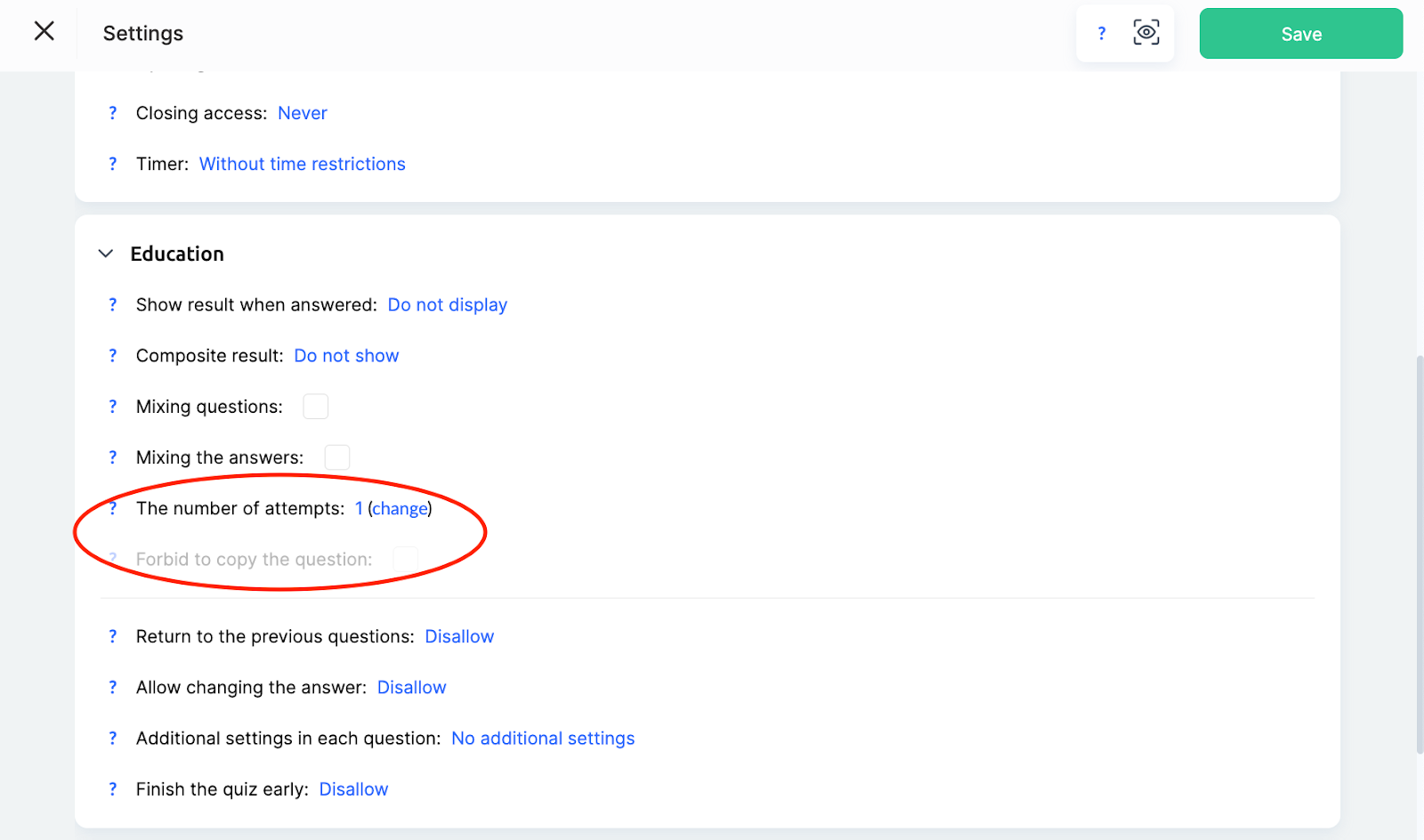
Există și opțiunea „Reluarea doar în caz de eșec” — apare atunci când „Numărul de parcurgeri” este setat la mai mult de unu. Aceasta înseamnă că, dacă, de exemplu, ați stabilit 4 încercări și prima este reușită, participantul nu va mai putea folosi încercările rămase.

Dacă testul a fost deja creat, puteți modifica setările oricând. În funcție de nevoile dvs., puteți adăuga sau limita numărul de încercări.

Sfat: Numărul maxim de încercări este 250. Dacă doriți să oferiți cursanților practic un număr nelimitat de încercări, introduceți 250.

Dacă doriți să aflați cum puteți vedea toate încercările cursanților, consultați articolul Cum să vizualizați toate încercările de test.

Întrebări frecvente

Câte încercări are un student în mod implicit?

Una. Pentru a permite reluarea, accesați setările testului, găsiți blocul „Învățare”, faceți clic pe numărul de lângă „Număr de încercări” (sau „Editează”) și setați numărul de încercări de care aveți nevoie.

Pot modifica numărul de încercări pentru un test care a fost deja creat?

Da, puteți modifica setările oricând – adăugați încercări sau limitați-le.

Ce se întâmplă dacă opțiunea „Repetare doar în caz de eșec” este activată, iar studentul trece testul din prima încercare?

Încercările rămase nu le vor mai fi disponibile. De exemplu, dacă sunt permise 4 încercări și prima reușește, membrul nu va mai putea folosi încercările rămase.

Cum pot oferi unui anumit student o nouă încercare dacă și-a epuizat toate încercările?

La verificarea temei, trimiteți răspunsul înapoi spre revizuire – astfel studentul primește o încercare suplimentară.

A fost acest articol util?
Ce nu a mers bine?

Mulțumim pentru feedback!

Mulțumim! Vom corecta articolul. Ai nevoie de un răspuns acum? Scrieți echipei de asistență

Nu ați găsit răspunsul? Scrieți în chatul de asistență sau întrebați în comunitate.
Scrieți echipei de asistență Comunitatea Kwiga
Produse
  • LMS
  • Webinarii și întâlniri online
  • Webinarii automate
  • CRM
  • Email marketing
  • Constructor de site-uri
  • Chat-bot
  • Constructor de teste
  • Școală online
  • Platformă lingvistică
  • Instruirea angajaților
Contact
  • Telegram: @kwiga_team
  • support@kwiga.com
  • Programează o demonstrație
Ghid
  • Blog
  • Bază de cunoștințe
  • Ce este nou
  • AI și MCP
  • API
Explorați
  • Catalog de cursuri
  • Catalog de teste
  • Program de parteneriat
Companie
  • Despre noi
Companie
  • Despre noi
Contact
  • @kwiga_team
  • support@kwiga.com
  • Programează o demonstrație
Kwiga - lansare cursuri online, bootcampuri, webinarii, autowebinarii, chatbot, CRM, trimitere e-mailuri, constructor de site-uri, integrări, automatizare marketing, analiză completă Kwiga - lansare cursuri online, bootcampuri, webinarii, autowebinarii, chatbot, CRM, trimitere e-mailuri, constructor de site-uri, integrări, automatizare marketing, analiză completă © 2026 kwiga.com
Termeni și condiții
Politica de utilizare a cookie-urilor
Politica de confidențialitate
Site-ul aparține companiei TUTERIA VCC, 17A Vrabcha Street, Floor 1, Apt 3, 1000, Sofia, Bulgaria și este administrat de aceasta