
Vizualizarea cursului din perspectiva cursantului
Cum să vizualizezi cursul din perspectiva unui cursant: tot ce trebuie să știi despre previzualizarea și revizuirea cursului.
Când creați și editați un curs, lucrați în editorul de cursuri, unde sunt disponibile diverse setări pe care cursanții nu le văd.
Totuși, dacă doriți să vedeți exact cum va arăta cursul pentru cursanții dvs., este disponibil un mod de previzualizare. Puteți intra în acest mod din orice pagină a cursului:
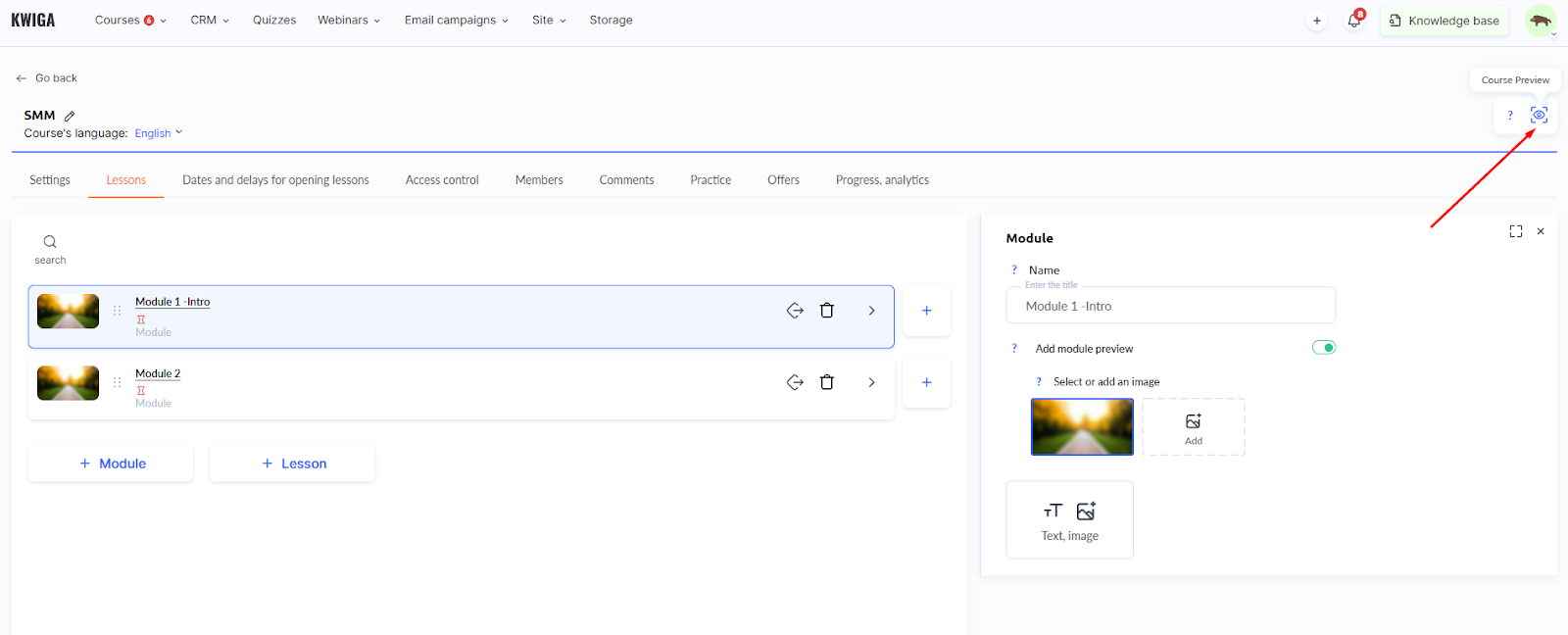
Același lucru este valabil pentru orice pagină de lecție.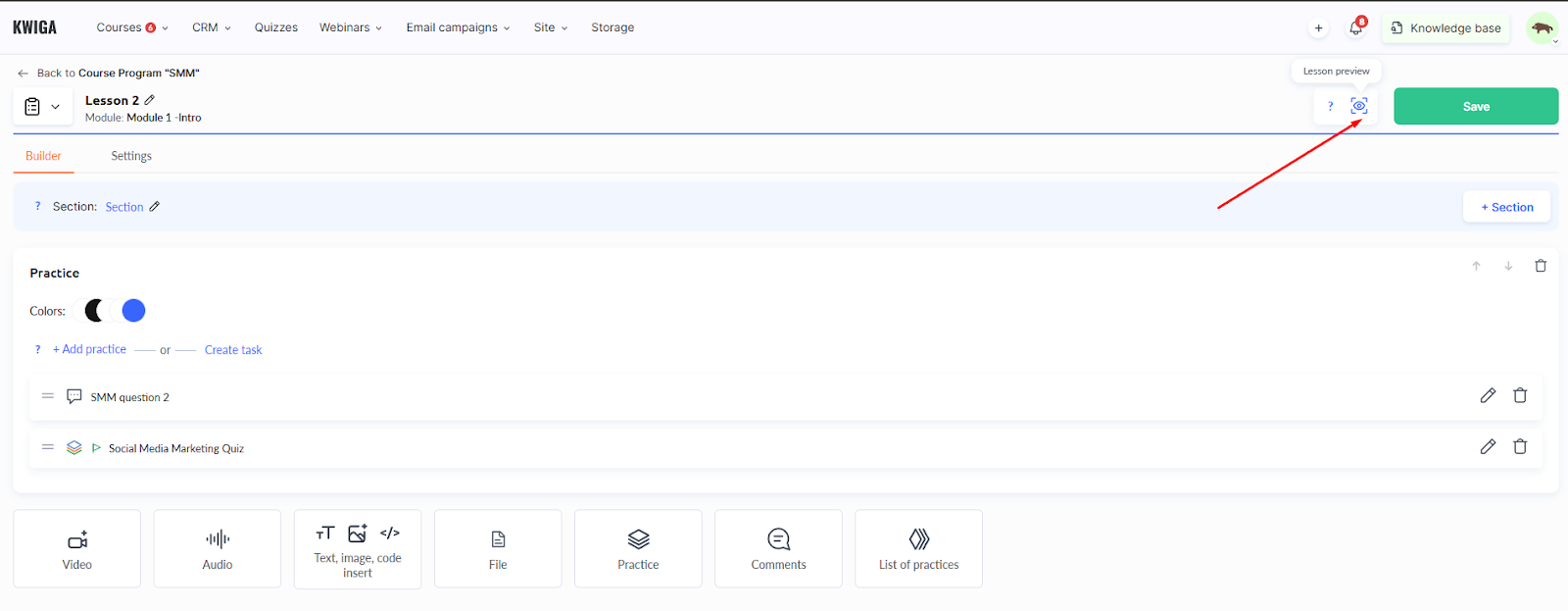
De asemenea, dacă deschideți linkul public al cursului sau al unei lecții în timp ce sunteți conectat la contul dvs., veți vedea cursul (sau lecția) tot în modul de previzualizare.
Aceasta înseamnă că ar trebui să deschideți aceste linkuri într-o filă alăturată a browserului curent — nu într-un alt browser și nu în modul incognito!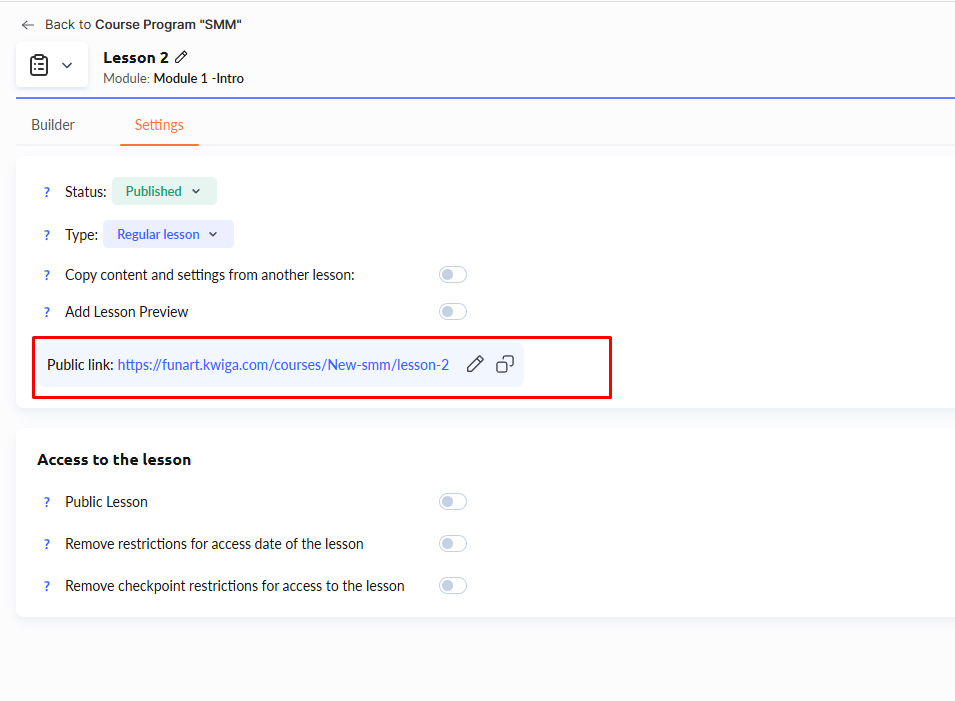
Atenție! Sunt disponibile mai multe moduri de previzualizare:
-
Acces nelimitat
-
Acces limitat de setările cursului
-
Acces acordat prin Plan
-
Acces ca participant la curs
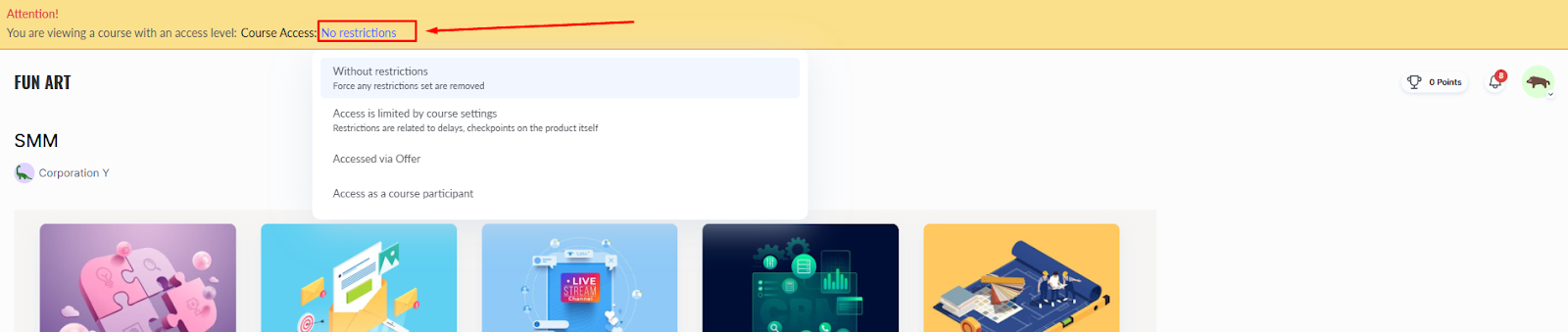
Fără restricții – Vizualizați cursul fără nicio restricție. Aceasta înseamnă că, dacă cursul are întârzieri de eliberare a lecțiilor sau puncte de control configurate, acestea nu vor influența ceea ce vedeți — veți avea acces la toate lecțiile. Acest mod este util pentru a verifica afișarea tuturor materialelor înainte de publicare.
Accesul este limitat de setările cursului – Veți vedea cursul cu toate întârzierile de eliberare a lecțiilor și modulelor, precum și cu punctele de control active. Unele lecții pot fi indisponibile pentru previzualizare. Acest mod este ideal pentru testarea programului de eliberare a lecțiilor.
Notă: Dacă cursul folosește întârzieri relative (de exemplu, după X zile), întârzierile vor fi calculate începând de astăzi. Dacă sunt setate întârzieri bazate pe calendar , le veți vedea exact așa cum au fost configurate.
Acces obținut prin Tarif – Previzualizarea urmează setările unei oferte specifice, care pot diferi de setările principale ale cursului. O ofertă poate suprascrie întârzierile sau elimina punctele de control. Dacă configurați un nou canal de vânzări și doriți să vă asigurați că totul este corect, folosiți acest mod pentru previzualizare.
Acces ca participant al cursului – Vă permite să vizualizați cursul exact așa cum l-ar vedea un cursant, inclusiv progresul acestuia și setările personale de acces.
Dacă nu vedeți niciun cursant în listă, înseamnă că nimeni nu a fost adăugat încă la curs.
Ca mine însumi – Cursul se deschide cu accesul dvs. personal, iar progresul este contorizat pentru dvs. Dacă nu aveți acces la curs, îl veți vedea la fel ca o persoană din afară.
Întrebări frecvente
De ce nu văd cursul ca student atunci când deschid linkul său public?
Dacă ești conectat la contul tău, linkul public către un curs sau o lecție se deschide, de asemenea, în modul de previzualizare. Deschide-l într-o altă filă a aceluiași browser – nu într-un alt browser sau în modul incognito.
Voi vedea în previzualizare lecțiile blocate de întârzieri și puncte de control?
În modul „Fără restricții” – da: întârzierile și punctele de control nu influențează ce se afișează, iar toate lecțiile sunt vizibile. În modul „Acces limitat de setările cursului”, acestea sunt luate în considerare, așa că unele lecții pot fi indisponibile.
De la ce dată se calculează în previzualizare întârzierile de tip „în X zile”?
Întârzierile relative sunt calculate începând de astăzi. Întârzierile calendaristice sunt afișate așa cum sunt configurate în setări.
Cum verific programul unei noi cohorte înainte de lansare?
Selectați modul „Acces acordat prin plan” și oferta de care aveți nevoie. Se folosesc setările ofertei: programul de amânare suprascris și punctele de control anulate, dacă sunt configurate acolo.
De ce lista de cursanți este goală în modul „Acces ca membru al cursului”?
Aceasta înseamnă că încă nu au fost adăugați studenți la curs. În acest mod, cursul este afișat așa cum îl vede studentul selectat – cu progresul și setările sale personale.
Mulțumim pentru feedback!
Mulțumim! Vom corecta articolul. Ai nevoie de un răspuns acum? Scrieți echipei de asistență