
Articole:
- Cum să oferi acces la curs
- Cum să accesezi contul unui student
- Cum să vizualizați progresul membrilor
- Cum să creezi un certificat și să îl adaugi la un curs
- Automatizare: Acordarea de puncte după finalizarea lecțiilor
- Desfășurarea sondajelor (reacții, evaluări, NPS)
- Cum să vizualizezi toate încercările de test
- Cum să configurezi reluarea unui test
- Cum să actualizezi tariful unui student și să-i păstrezi progresul
- Cum să schimbi setările de acces pentru un singur elev
- Cum să modificați data de expirare a cursului
- Studentul a introdus un e-mail greșit
- Cum se prelungește accesul la curs
- Automatizare: Configurarea de mementouri dacă un student nu se conectează pe platformă
- Cum să deblochezi un utilizator
- Înghețarea și dezghețarea accesului la un produs
- Cum să găsești un e-mail cu un cod necesar pentru a accesa contul Kwiga
- Vizualizarea cursului ca student
- Preînregistrare sau listă de așteptare.
- Importarea și transferul bazei de date a studenților
- Comentarii: un instrument convenabil pentru interacțiunea utilizatorilor
- Eliberarea certificatului după promovarea unui test
- Cum poate un expert să acceseze profilul său de student
- Înregistrare și autorizare student
- Raport de certificate
- Emiterea și reemiterea manuală a unui certificat
- Gestionarea produselor într-un card de contact: adăugarea, închiderea, modificarea datei și eliminarea accesului
Pe această pagină vei înțelege cum să transferi rapid contactele existente, studenții și chiar progresul lor actual de pe o altă platformă în KWIGA.
În acest articol:
Import curs
Dacă aveți deja o listă de cursanți care trebuie adăugați la un anumit curs, puteți face acest lucru folosind importul în masă.
Încărcarea unui fișier și configurarea importului
-
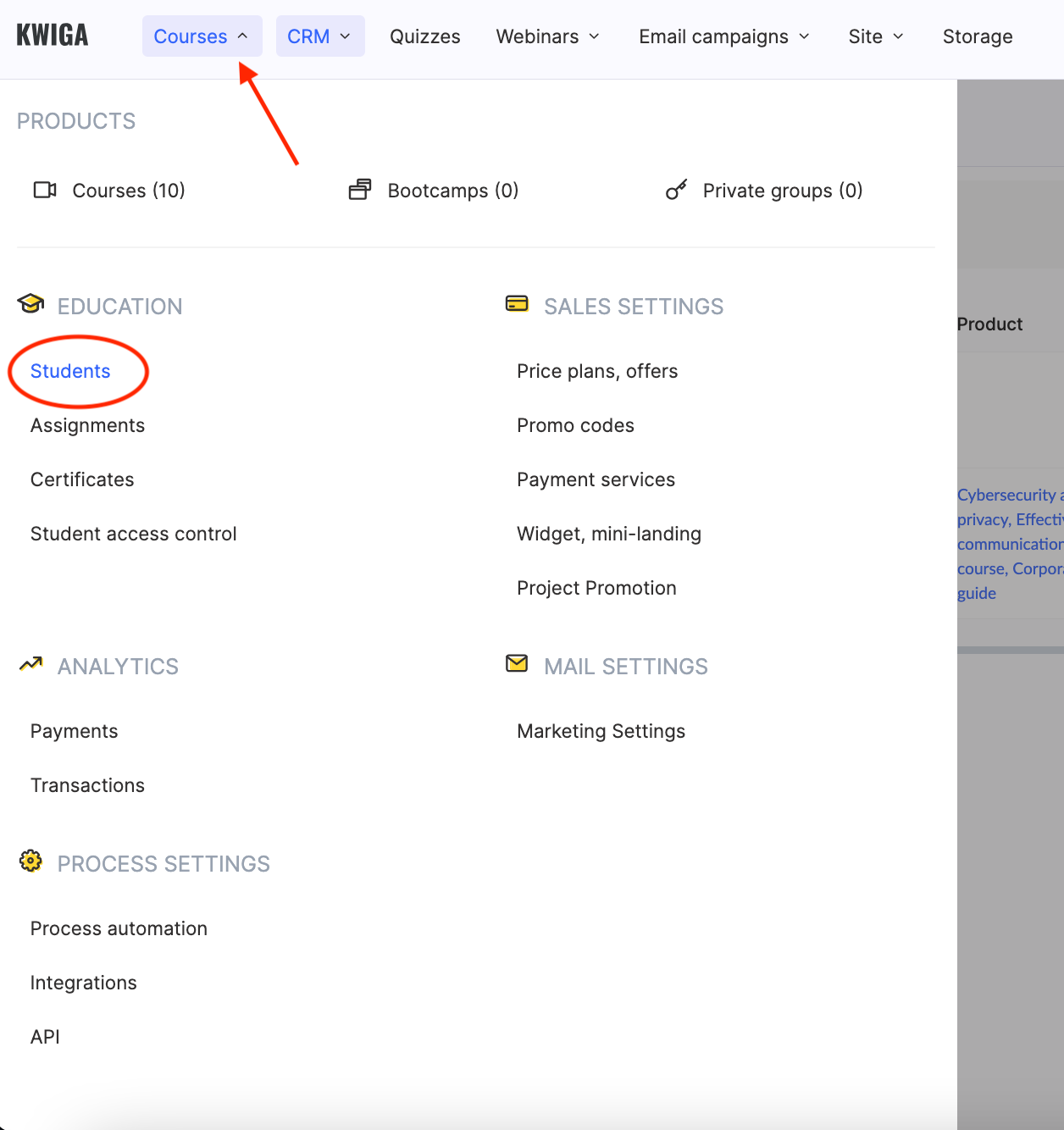
Deschideți secțiunea Cursuri și navigați la cursul dorit.
-
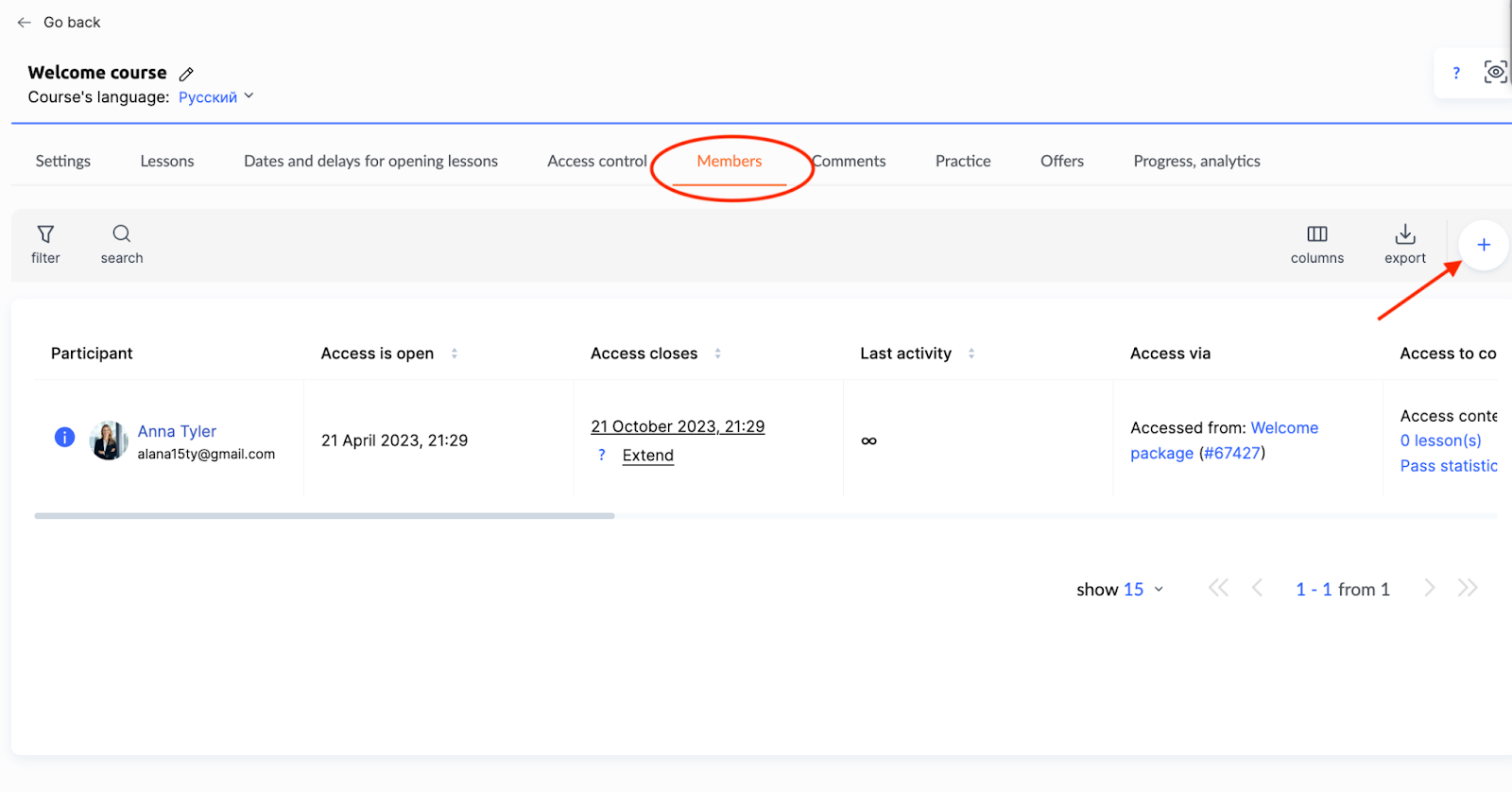
În fila Membri, faceți clic pe +, apoi selectați fila Import.
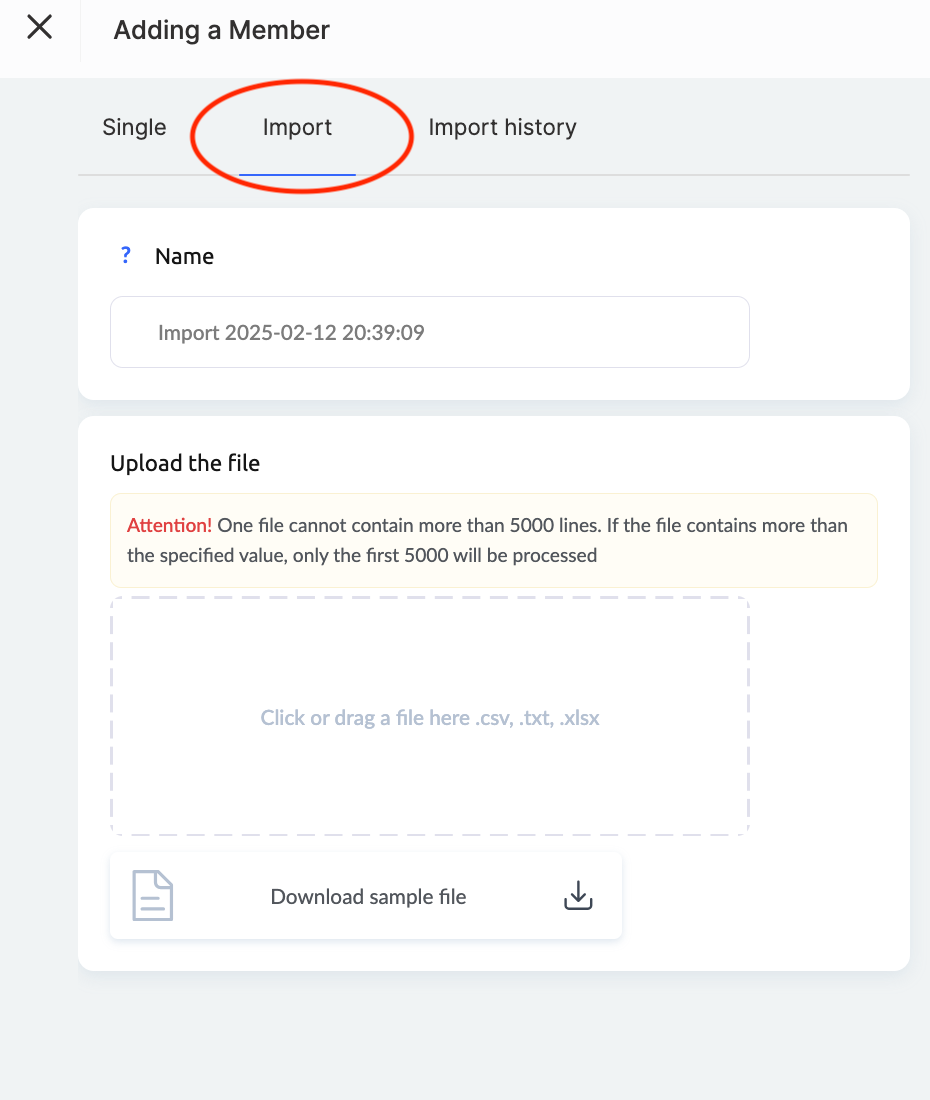
3. Specificați numele importului.
Notă: Istoricul importurilor este salvat. Prin atribuirea unui nume unic, puteți găsi cu ușurință importul necesar în cazul în care apar întrebări.
-
Încărcați un fișier cu datele cursanților în format CSV sau XLSX
Puteți importa fie o listă de adrese de email, fie un tabel detaliat cu date personale, linkuri către rețele sociale și note suplimentare. Dacă fișierul conține mai mult de 5,000 de rânduri, sistemul va procesa doar primele 5,000 de înregistrări. Un fișier exemplu este disponibil pentru descărcare pentru a asigura formatarea corectă.
În Kwiga, puteți crea câmpuri personalizate în fișa contactului pentru a se potrivi proceselor dvs. de business, permițându-vă să le utilizați în automatizări și segmentarea audienței.
Dacă încărcați un fișier CSV, specificați delimitatorul (de ex., punct și virgulă sau virgulă). Dacă nu sunteți sigur de delimitator, contactați suportul Kwiga. Pentru fișierele XLS\/XLSX, nu este necesar să specificați un delimitator. Dacă fișierul conține antete de coloană, activați comutatorul Skip First Row.
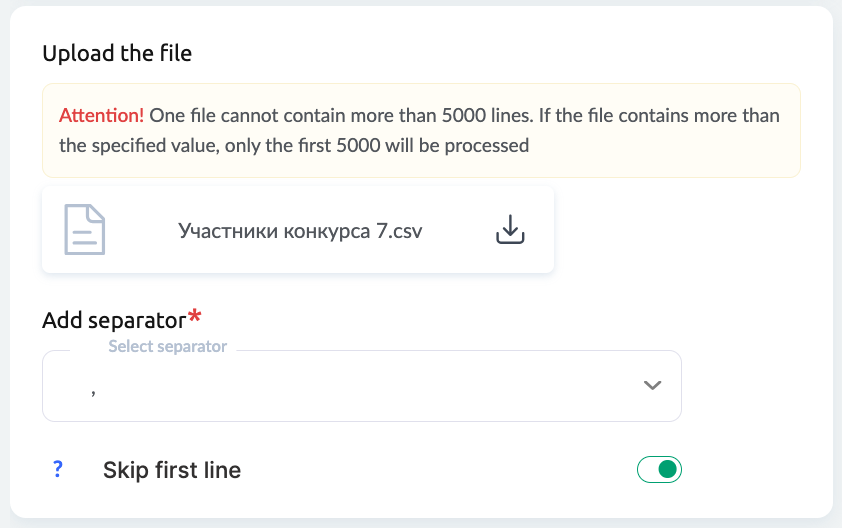
La acest pas, puteți adăuga etichete tuturor contactelor din fișier, acorda acces la un produs și selecta oferta relevantă.
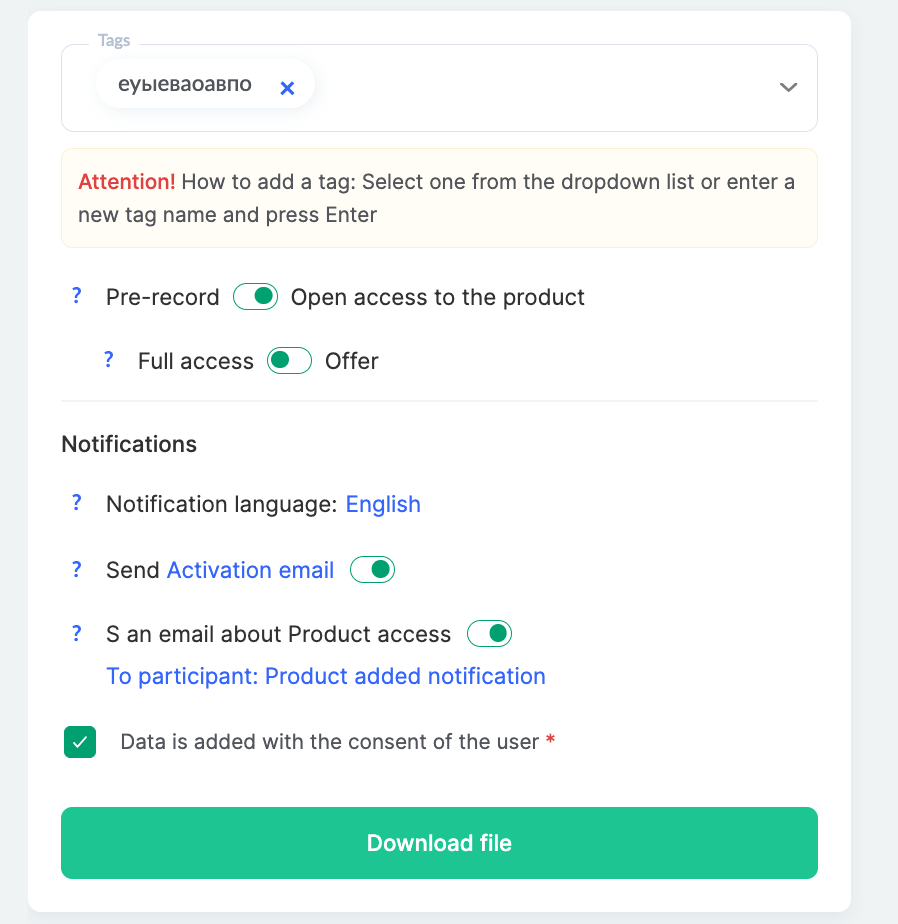
Configurați notificările prin email selectând o limbă, alegând un șablon de email sau dezactivând complet trimiterea emailurilor. După ce faceți toate ajustările, faceți clic pe Download File.
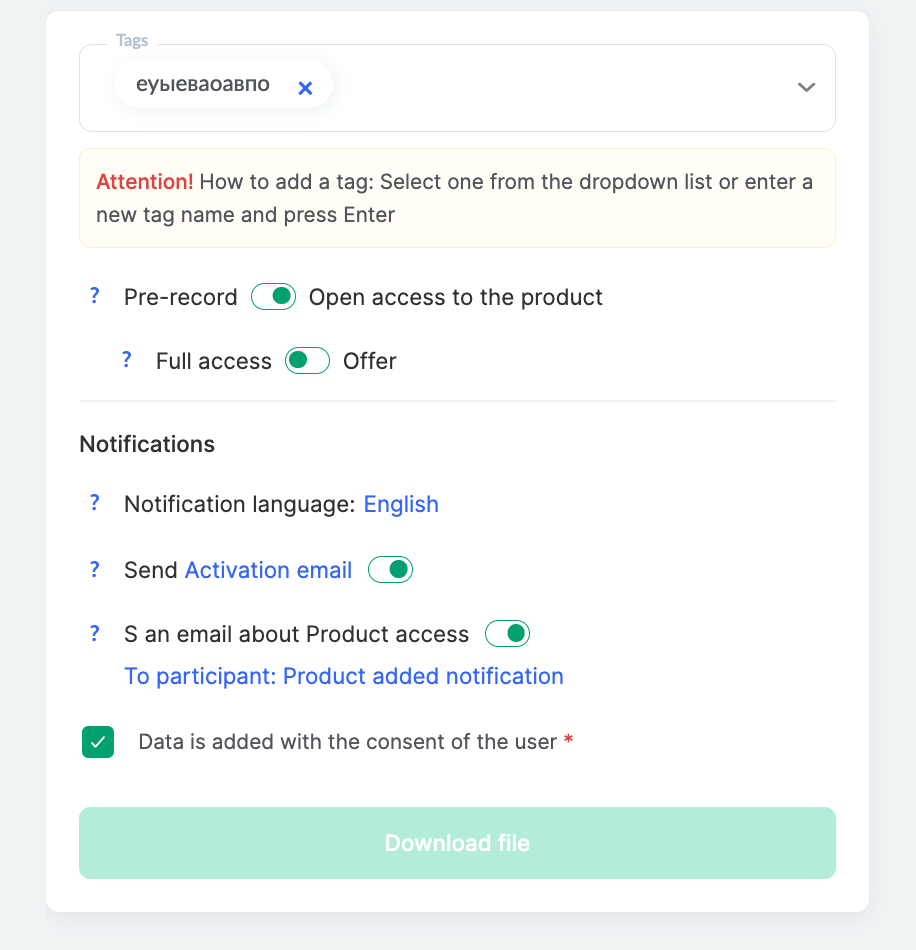
Procesarea datelor și finalizarea importului
Sistemul va începe procesarea datelor, ceea ce poate dura câteva secunde în funcție de dimensiunea fișierului și de numărul de contacte.
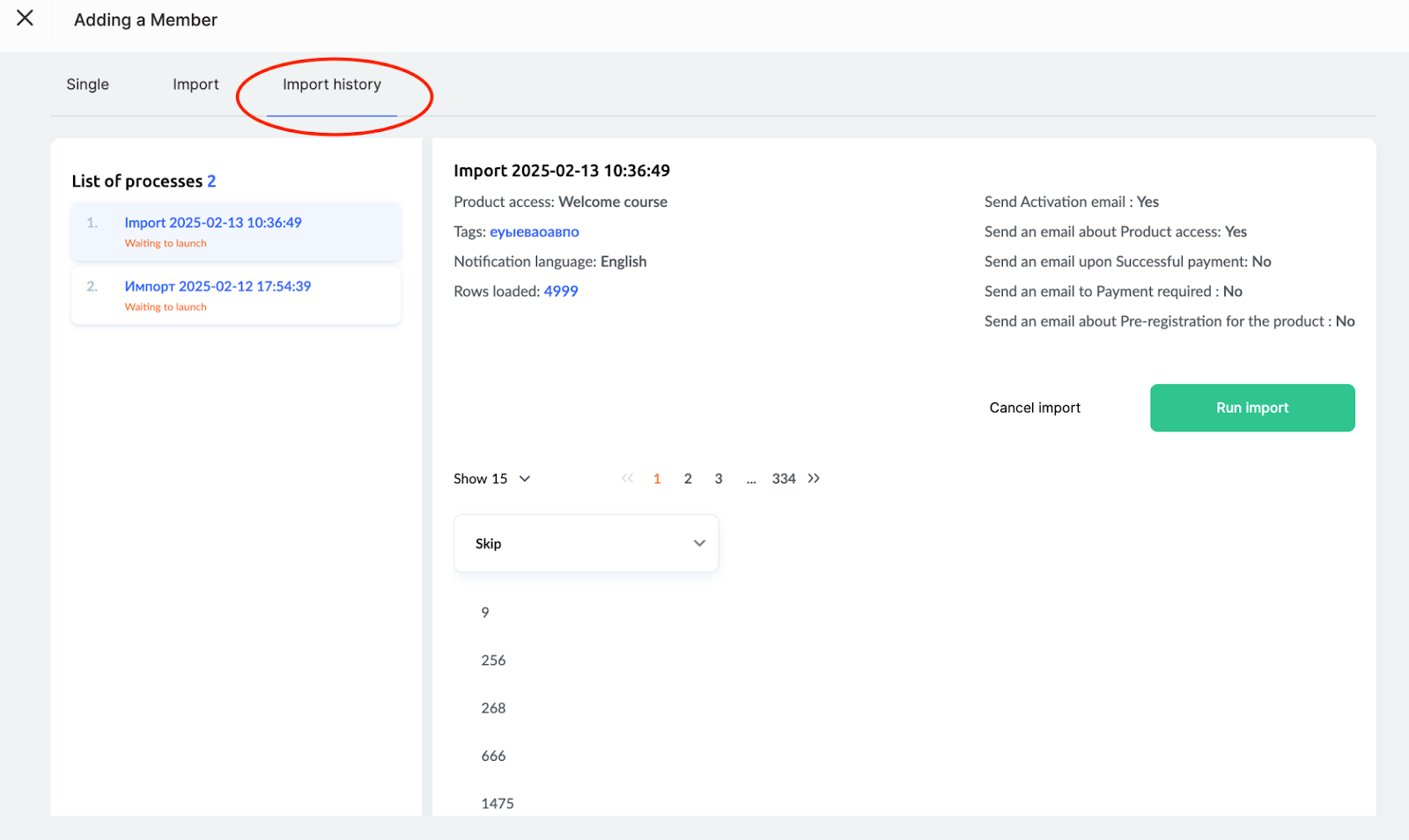
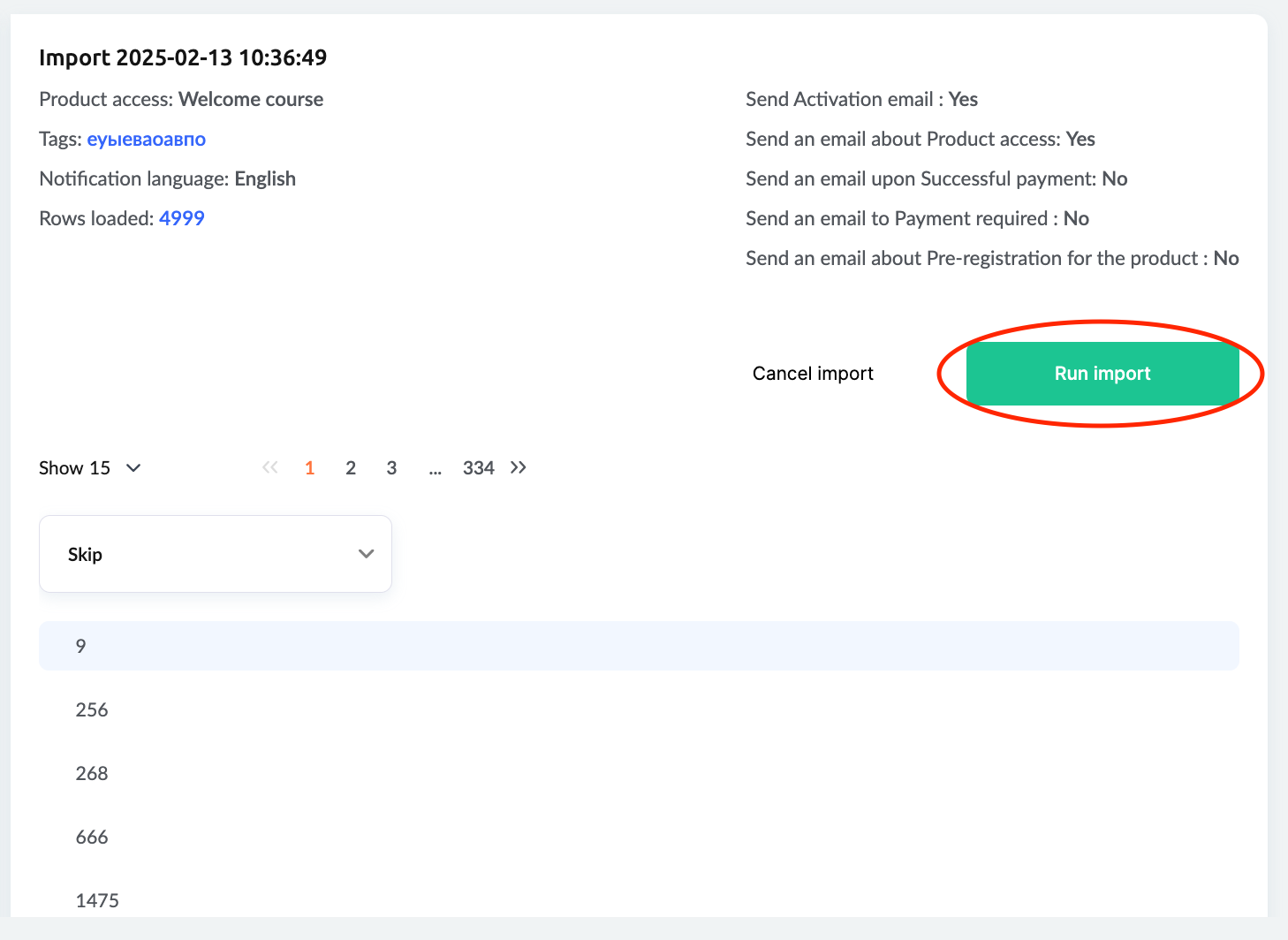
În fila Istoric importuri, veți vedea setările selectate la pasul anterior și un tabel cu coloane în care trebuie să specificați ce date să importați și unde să le atribuiți.
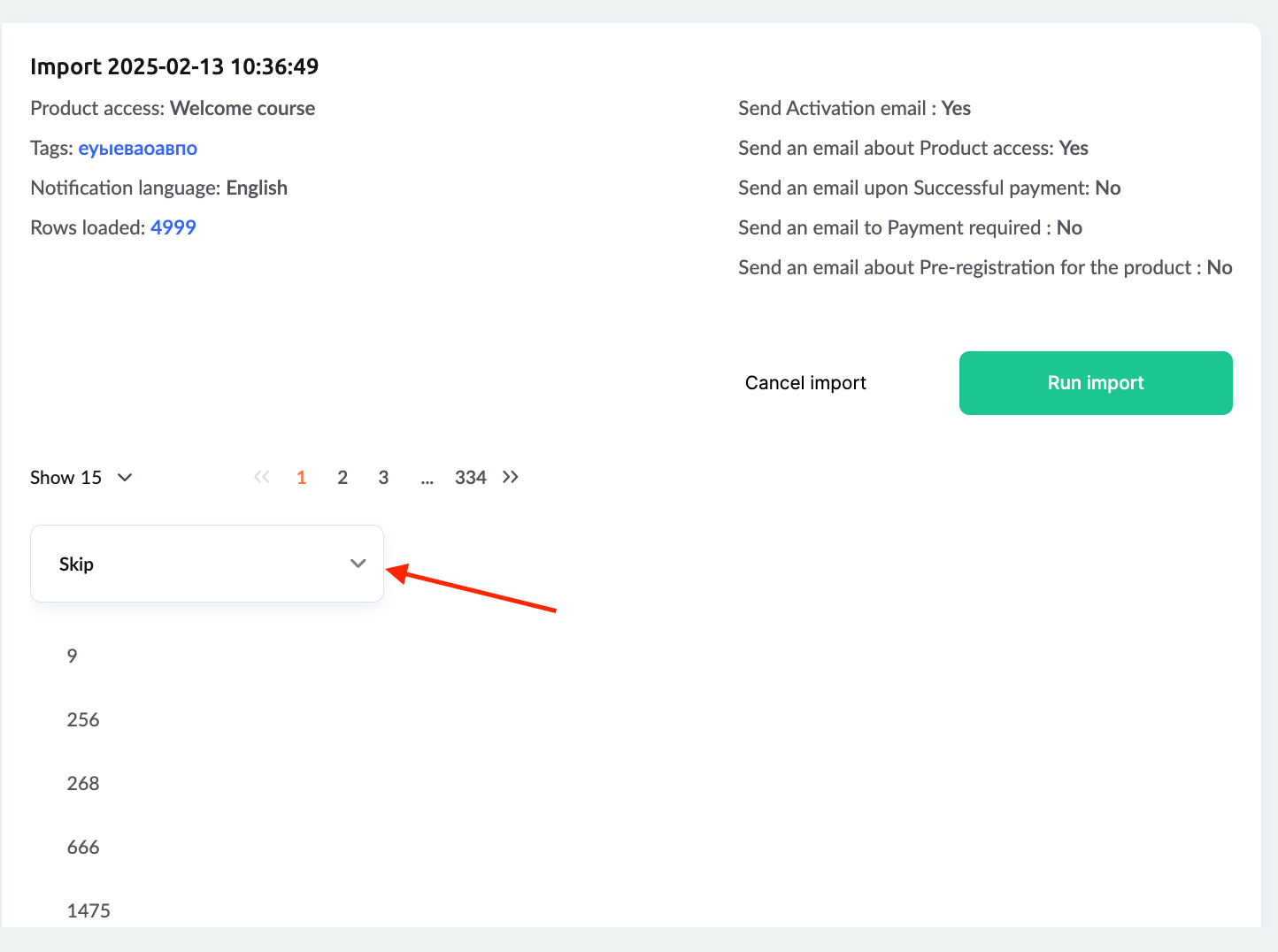
Puteți omite coloanele inutile sau importa doar adresele de email.
Sfat: În această etapă, puteți atribui o etichetă participanților selectând o anumită coloană și marcând-o cu o etichetă. De exemplu, dacă o coloană conține planuri tarifare, puteți eticheta cursanții corespunzător, facilitând filtrarea participanților și acordarea accesului în funcție de planul lor.
După ce toate setările sunt definite, faceți clic pe Start Import.
Import CRM
O altă modalitate de a importa contacte în masă, utilă în special pentru transferul unei baze de date de clienți pentru campanii de email, importul contactelor care nu sunt asociate unui anumit curs sau dacă preferați să lucrați direct în CRM.
Cum să importați contacte în CRM
-
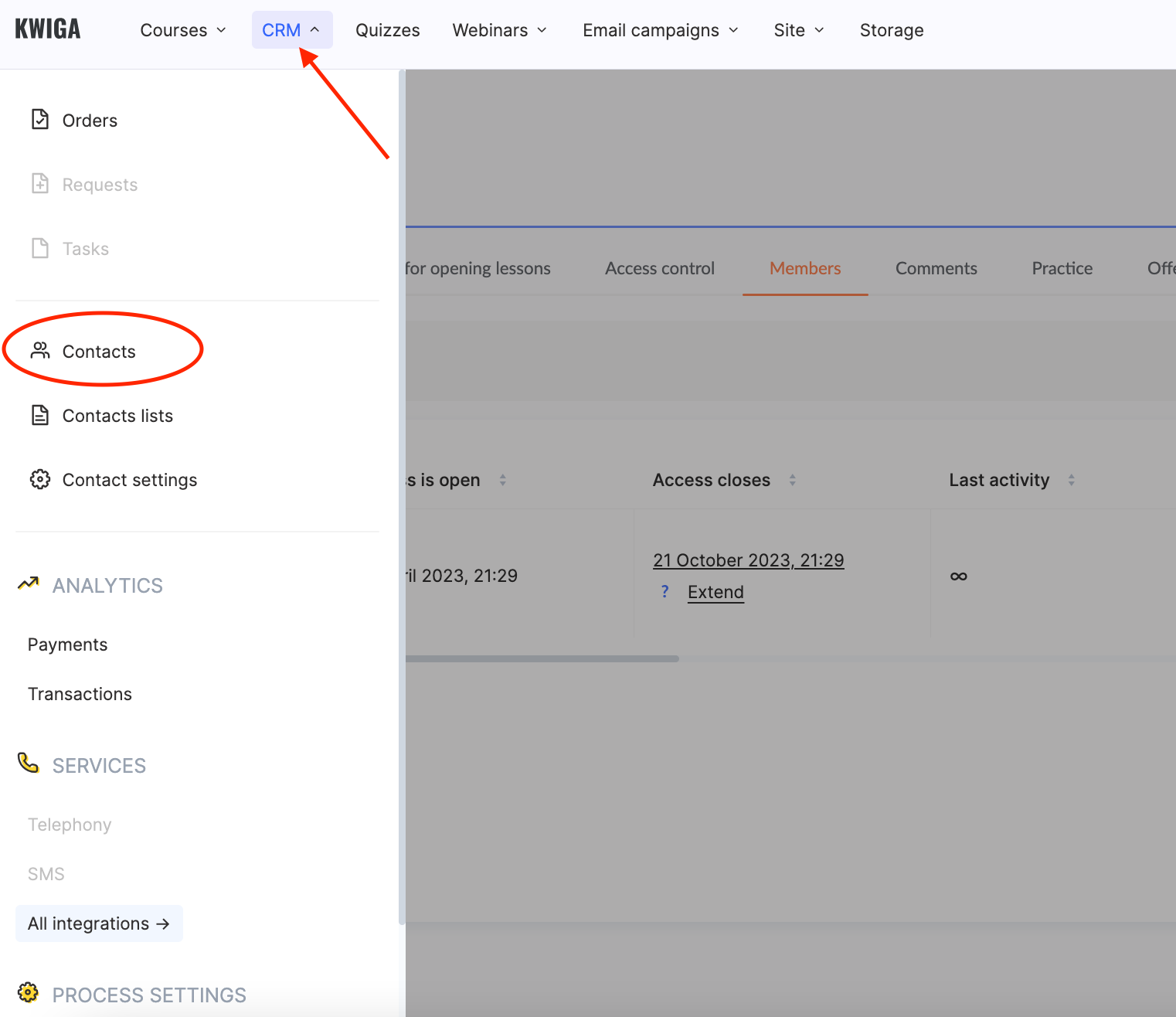
Accesați meniul CRM și selectați Contacte.
-
Faceți clic pe + și deschideți fila Import.
-
Specificați numele importului și selectați fișierul care conține adresele de email ale contactelor.
Notă: Atribuirea unui nume unic facilitează găsirea importului în cazul în care apar întrebări.
-
Încărcați fișierul în format CSV sau XLSX.
Dacă fișierul are mai mult de 5,000 de rânduri, vor fi procesate doar primele 5,000 de înregistrări. Un fișier exemplu este disponibil pentru formatarea corectă. Importul acceptă atât liste de emailuri, cât și tabele detaliate cu date personale, linkuri către rețele sociale și note suplimentare. Kwiga vă permite să creați câmpuri personalizate în fișa contactului pentru automatizare și segmentarea audienței.
Setări import
Dacă importați un fișier CSV, specificați delimitatorul (de ex., virgulă). Contactați suportul Kwiga dacă nu sunteți sigur de delimitator. Pentru fișierele XLS\/XLSX, nu este necesar un delimitator. Dacă fișierul conține antete de coloană, activați comutatorul Skip First Row.
În această etapă, puteți de asemenea să adăugați etichete tuturor contactelor din fișier și să alegeți dacă acordați acces la produs sau dezactivați notificările prin email de activare.
Faceți clic pe Upload File, iar sistemul va începe procesarea datelor. Acest lucru poate dura câteva secunde, în funcție de dimensiunea fișierului și de numărul de contacte.
La pasul următor, veți vedea setările selectate anterior și un tabel în care trebuie să definiți ce date să importați și unde să le plasați. Puteți omite coloanele inutile sau importa doar adresele de email.
După ce toți parametrii sunt setați, faceți clic pe Start Import.
Actualizare date contact
Puteți actualiza detaliile contactelor existente în Kwiga CRM. De exemplu, dacă inițial au fost importate doar adrese de email, acum puteți adăuga câmpuri suplimentare.
Pentru a evita duplicatele, nu acordați acces la produs și nu trimiteți un email de activare. Dacă o adresă de email există deja în CRM, sistemul va actualiza contactul în loc să îl adauge din nou.
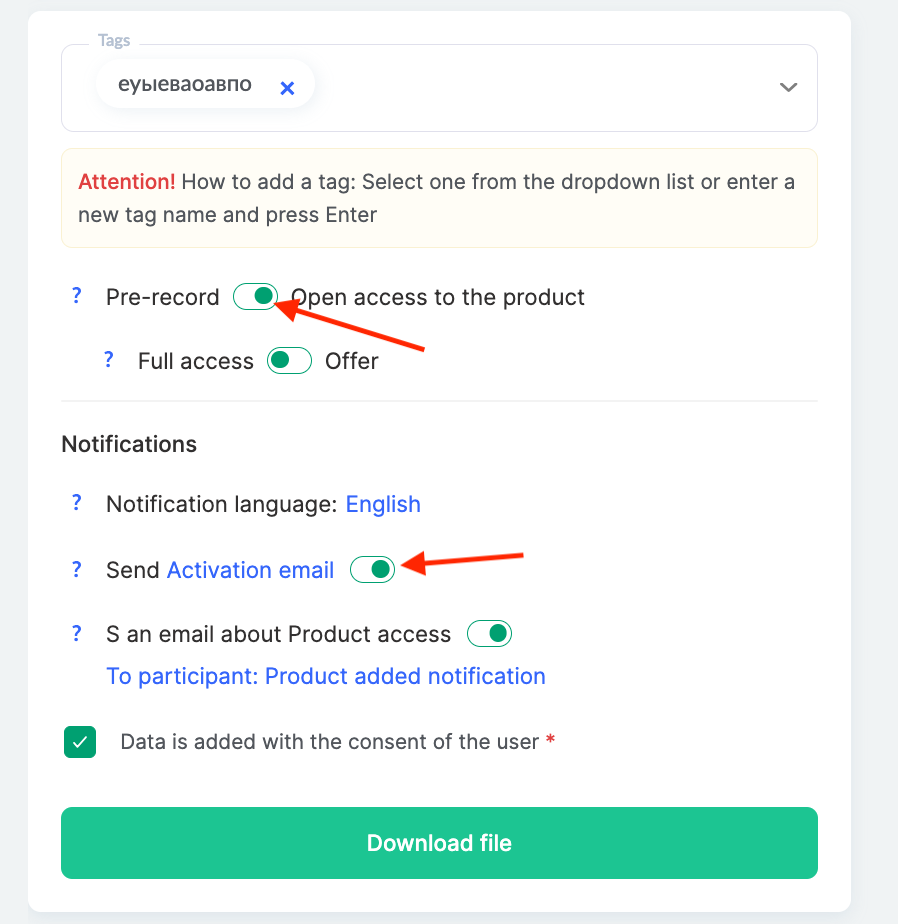
Puteți adăuga etichete anumitor participanți incluzându-le în fișier. Pentru a adăuga mai multe etichete deodată, introduceți-le separate prin virgulă într-o singură celulă. De asemenea, puteți crea un câmp personalizat pentru utilizator și introduce informațiile necesare.
Notă: Kwiga CRM permite, de asemenea, acțiuni în masă asupra tuturor contactelor sau asupra grupurilor selectate de contacte.
Importarea cursanților în Kwiga este o metodă rapidă și convenabilă de a transfera baza ta de date de contacte, de a configura accesul și de a automatiza fluxurile de lucru. Poți adăuga cursanți direct la un curs sau poți importa contacte în CRM pentru campanii de email și segmentarea audienței.
Setările flexibile, etichetele și câmpurile personalizate te ajută să structurezi datele și să gestionezi eficient procesul de învățare. Indiferent de strategia ta, funcția de import din Kwiga simplifică administrarea și economisește timp.