
Articole:
- Cum să oferi acces la curs
- Cum să accesezi contul unui student
- Cum să vizualizați progresul membrilor
- Cum să creezi un certificat și să îl adaugi la un curs
- Automatizare: Acordarea de puncte după finalizarea lecțiilor
- Desfășurarea sondajelor (reacții, evaluări, NPS)
- Cum să vizualizezi toate încercările de test
- Cum să configurezi reluarea unui test
- Cum să actualizezi tariful unui student și să-i păstrezi progresul
- Cum să schimbi setările de acces pentru un singur elev
- Cum să modificați data de expirare a cursului
- Studentul a introdus un e-mail greșit
- Cum se prelungește accesul la curs
- Automatizare: Configurarea de mementouri dacă un student nu se conectează pe platformă
- Cum să deblochezi un utilizator
- Înghețarea și dezghețarea accesului la un produs
- Cum să găsești un e-mail cu un cod necesar pentru a accesa contul Kwiga
- Vizualizarea cursului ca student
- Preînregistrare sau listă de așteptare.
- Importarea și transferul bazei de date a studenților
- Comentarii: un instrument convenabil pentru interacțiunea utilizatorilor
- Eliberarea certificatului după promovarea unui test
- Cum poate un expert să acceseze profilul său de student
- Înregistrare și autorizare student
- Raport de certificate
- Emiterea și reemiterea manuală a unui certificat
- Gestionarea produselor într-un card de contact: adăugarea, închiderea, modificarea datei și eliminarea accesului
- Chaturi
Cum să acordați manual unui contact acces la un produs sau plan, să închideți temporar sau să prelungiți acel acces și, dacă este necesar, să îl eliminați sau să îl restaurați complet.
În acest articol:
Managerii trebuie adesea să acorde manual unui contact acces la un curs: atunci când plata a fost efectuată în afara platformei, când accesul a fost convenit personal cu cursantul sau când trebuie corectată o eroare după o comandă nereușită etc. În acest scop, fișa contactului include fila Produse, unde puteți vedea toate acordările de acces active, precum și pe cele care au fost deja șterse. De aici, puteți acorda rapid unui contact acces la cursul sau planul necesar, fără a crea o comandă individuală.
Adăugarea unui produs în fișa contactului
Pentru a acorda acces unui contact, deschideți fișa acestuia și accesați fila Produse . Dacă contactul nu are încă produse, subfila Produse active va fi goală și aici trebuie să utilizați secțiunea Acordă acces la produs făcând clic pe + Produs.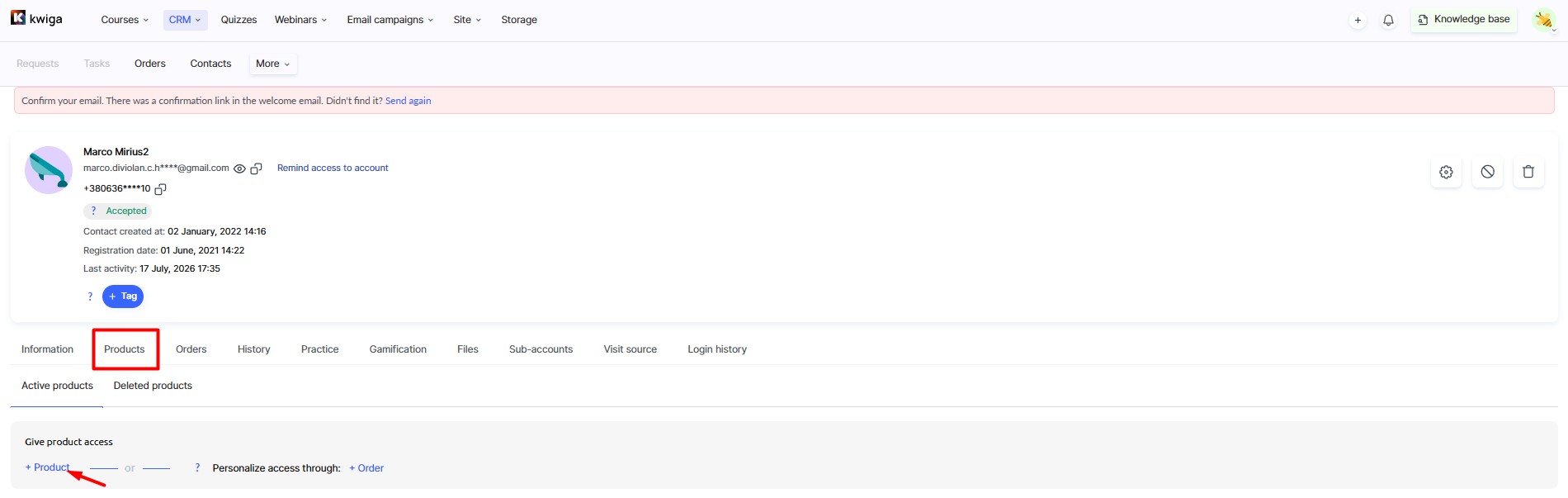
În fereastra modală care se deschide, selectați mai întâi exact la ce se acordă acces: un produs specific sau un plan specific.
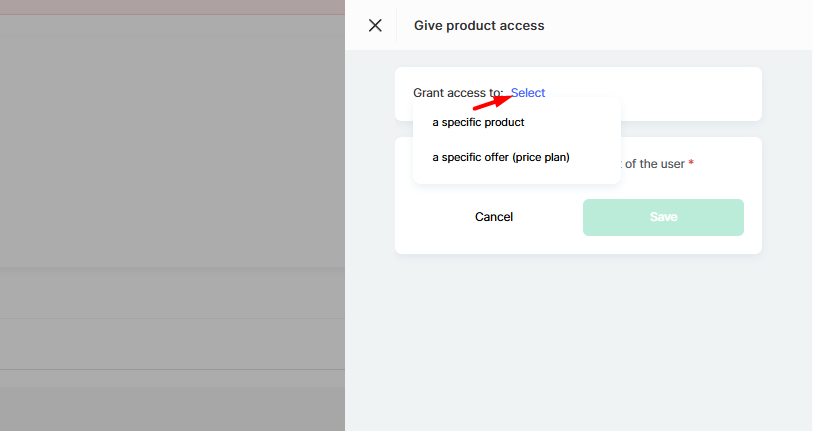
Dacă selectați prima opțiune, platforma va deschide o listă cu toate cursurile, bootcampurile, grupurile închise, webinarele sau produsele din afara Kwiga, unde îl puteți găsi pe cel necesar și confirma alegerea cu butonul Salvează buton.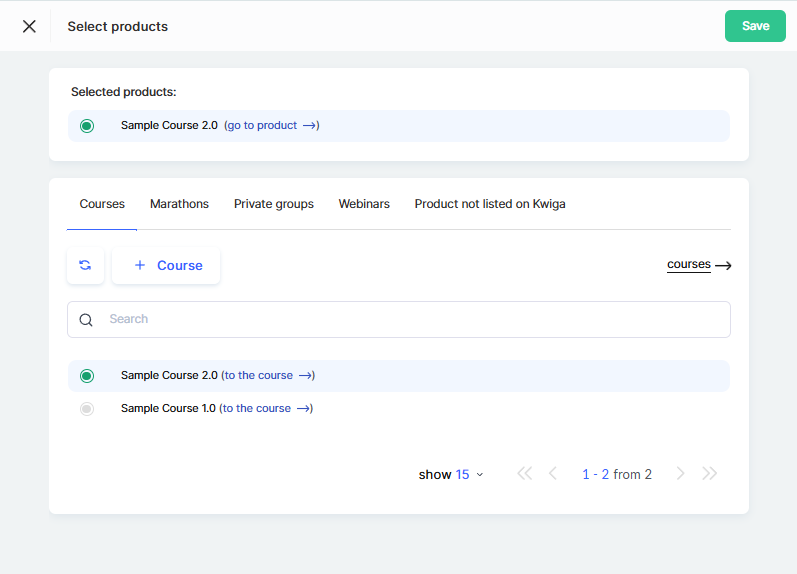
Dacă selectați imediat un plan specific, puteți omite pasul de selectare a produsului: sistemul va oferi imediat o listă de planuri care nu sunt asociate cu un anumit curs. Acest lucru este mai rapid și deosebit de convenabil atunci când un plan acordă acces la mai multe produse într-un pachet, deoarece nu trebuie să căutați fiecare produs separat.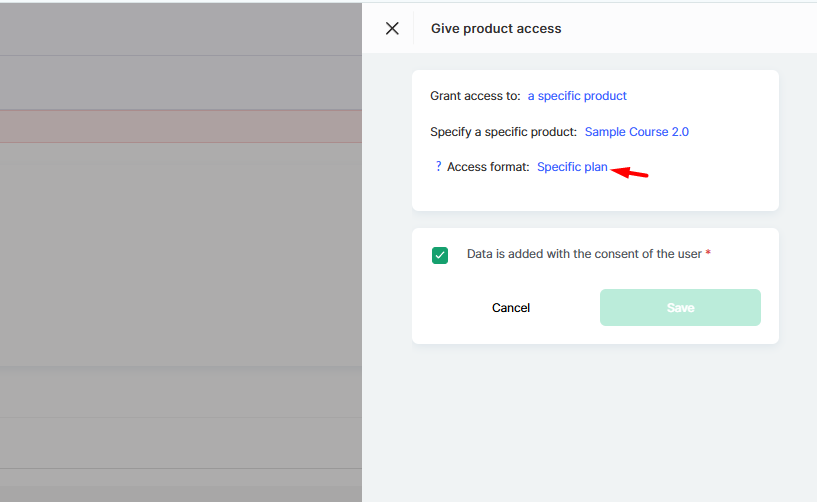
După aceea, fereastra va afișa câmpul Format de acces , unde trebuie să specificați în baza cărui plan (sau oferte) se acordă accesul. Aici se deschide o listă separată de planuri, din care puteți selecta una sau mai multe opțiuni.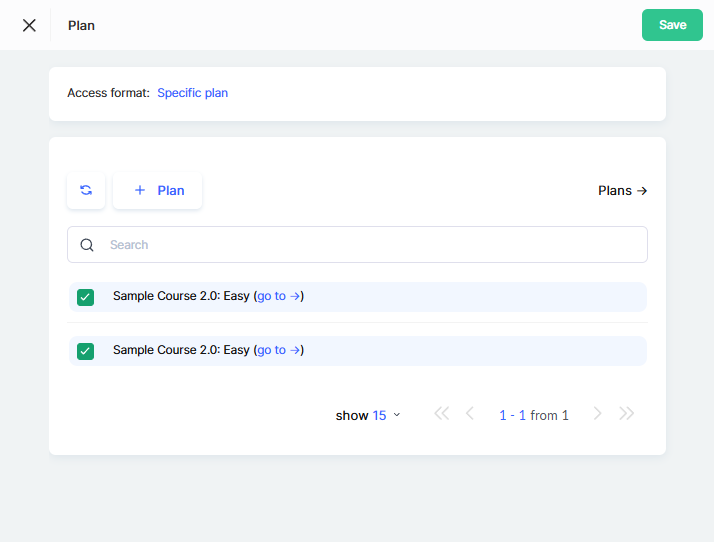
După selectarea produsului și a planului, nu mai rămâne decât să specificați starea plății în câmpul Plata ofertei și, dacă este necesar, să activați comutatorul Adaugă tranzacție de plată dacă această plată trebuie inclusă în rapoarte.
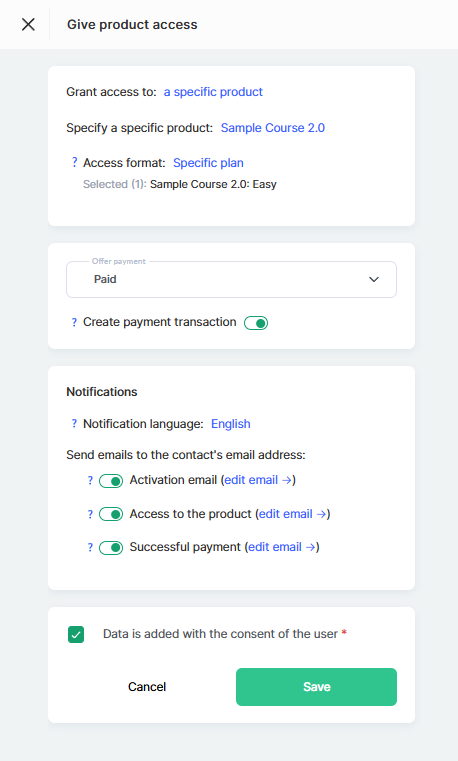
Limba notificărilor este setată automat pe baza profilului contactului, iar comutatoarele Acces la produs și Plată reușită vă permit să alegeți ce e-mailuri va primi contactul. Procesul este finalizat prin bifarea obligatorie a căsuței Date sunt adăugate cu consimțământul utilizatorului, după care faceți clic pe Salvați, iar produsul va apărea printre cele active.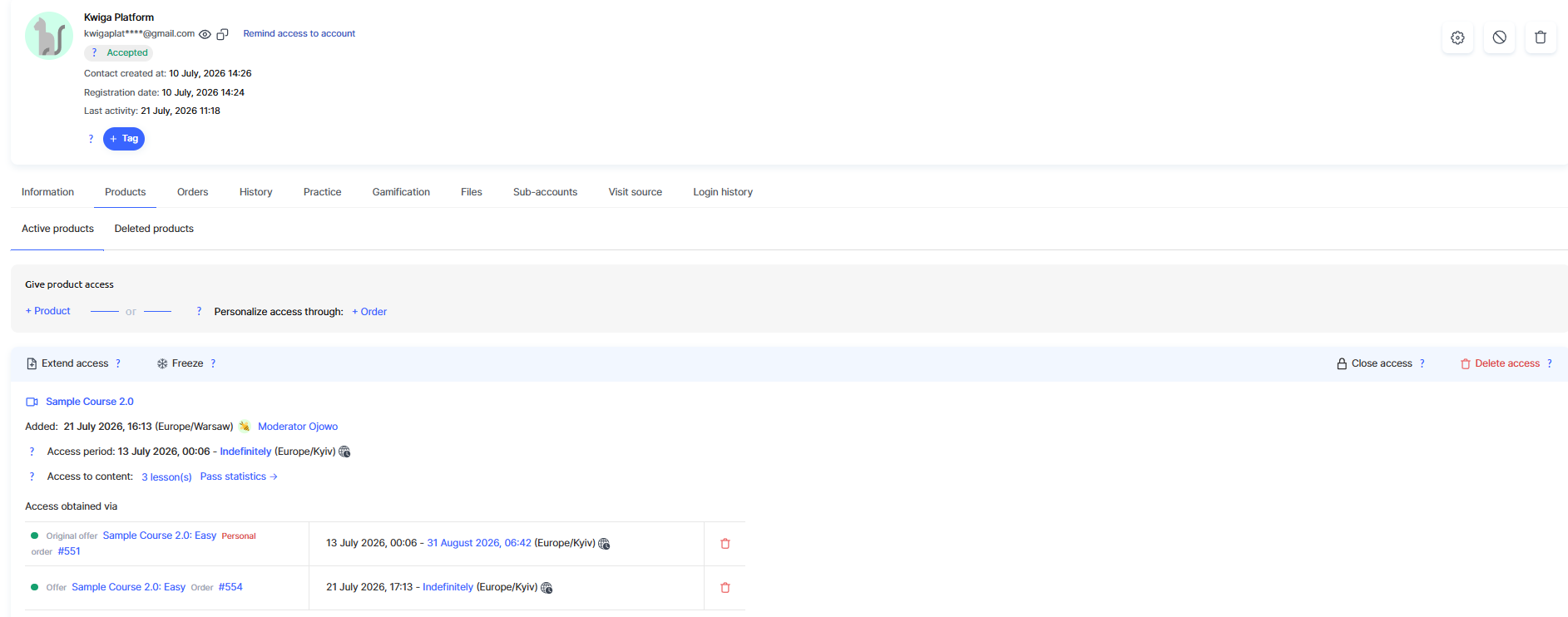
După salvare, produsul apare în fila Produse active cu un card detaliat de acces care afișează:
-
Numele cursului - cu un link către produsul propriu-zis.
-
Adăugat - data și ora la care a fost acordat accesul, precum și utilizatorul care l-a oferit.
-
Perioada de acces - datele de început și de sfârșit ale accesului; data de sfârșit poate fi modificată direct aici.
-
Acces la conținut - numărul de lecții deblocate, precum și un link Statistici de finalizare pentru a verifica progresul cursantului.
-
Acces acordat prin - oferta și numărul comenzii prin care a fost acordat accesul; dacă este necesar, puteți adăuga mai multe accesări folosind butonul + Adăugați acces.
Deasupra cardului se află un panou de acțiuni: Prelungiți accesul, Înghețați, Închideți accesul și Ștergeți accesul.
Pentru a afla cum să utilizați prelungirea accesului, consultați articolul Prelungirea accesului la produs, iar pentru înghețare, consultați articolul Înghețarea accesului la produs. Mai jos, vom analiza acțiunile Închideți accesul și Ștergeți accesul.
Închiderea accesului la produs într-un card de contact
Pentru a revoca imediat accesul unui contact la un produs fără a șterge înregistrarea în sine, faceți clic pe Închideți accesul în panoul de acțiuni.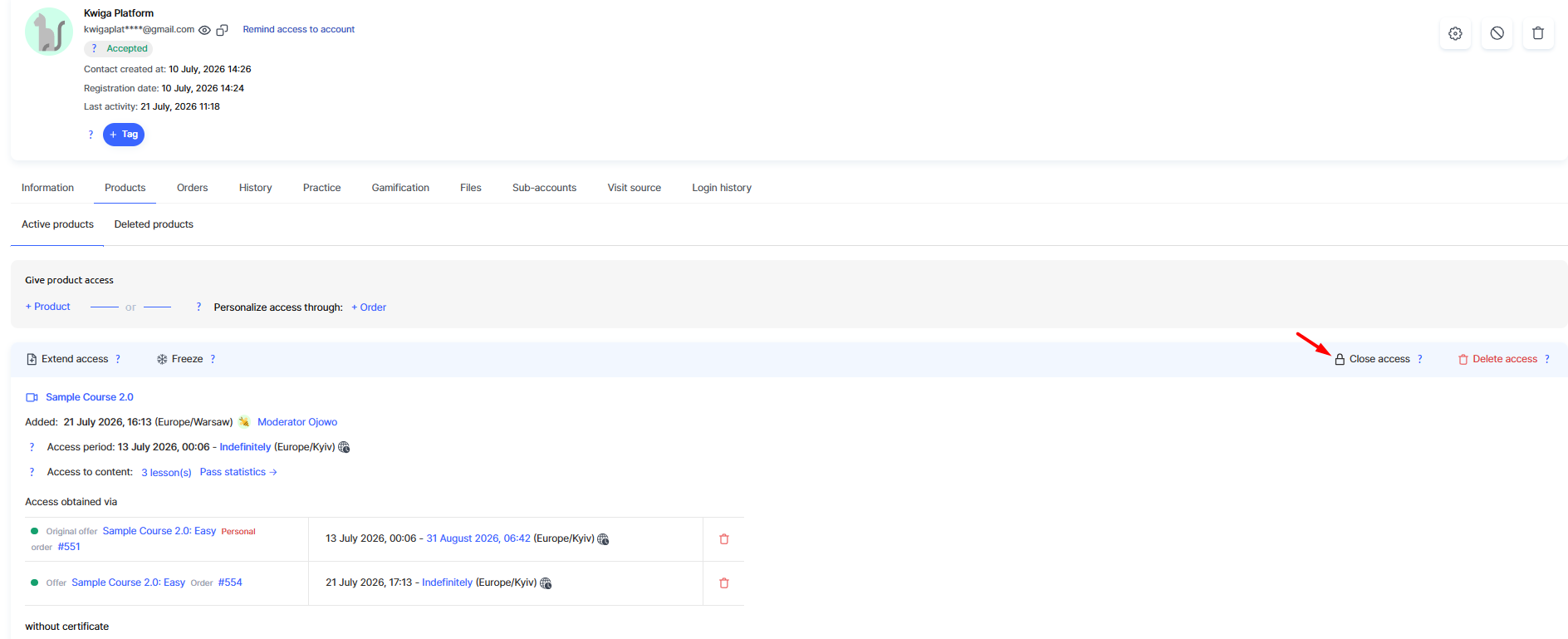
Platforma va afișa un avertisment că data de încheiere a accesului va fi modificată la ora curentă, iar participantul va pierde imediat accesul la produs. 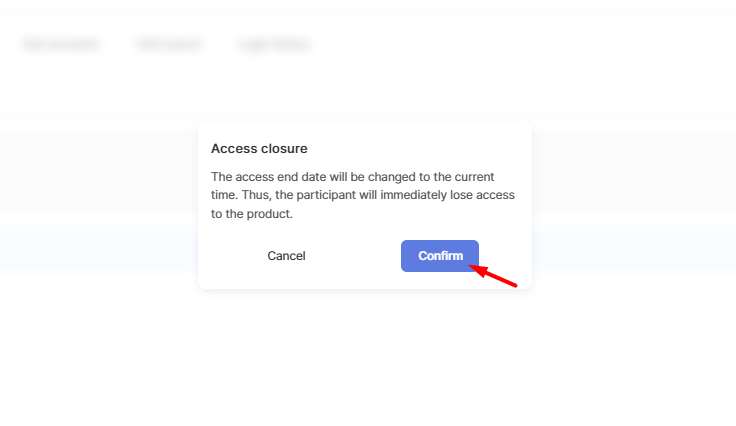
După confirmarea cu butonul Confirmați:
-
Perioada de acces este actualizată — data de încheiere se modifică la momentul închiderii și este evidențiată cu roșu.
-
Acces la conținut arată că acest conținut nu mai este disponibil.
-
Indicatorul de lângă ofertă din bloc Acces acordat prin devine gri cu un marcaj roșu în loc de unul verde.
- Butoanele Suspendă și Închide accesul dispar din panoul de acțiuni, rămânând doar Prelungește accesul și Elimină accesul.
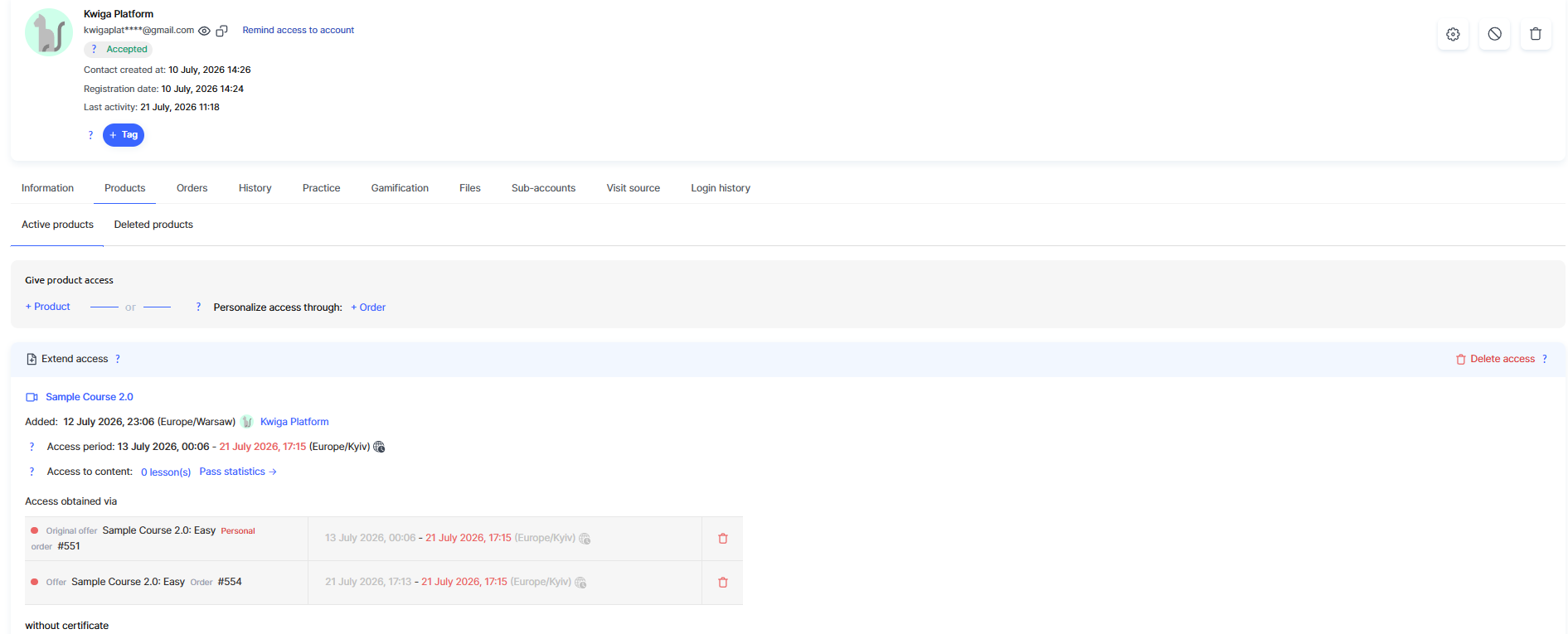
Produsul rămâne în fila Produse active — închiderea accesului nu îl mută la produsele eliminate; doar restricționează capacitatea contactului de a utiliza cursul.
Modificarea datei de încheiere a accesului
Puteți modifica manual data și ora de încheiere a accesului făcând clic pe dată în câmpul Perioadă de acces. 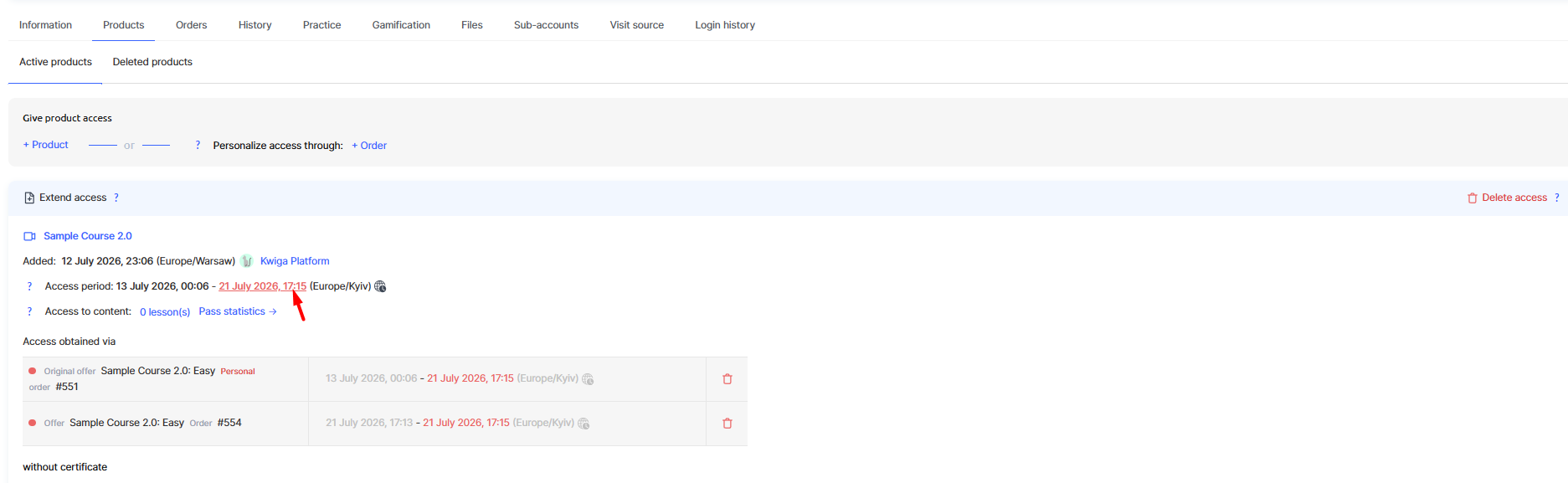
Calendarul Modifică data de încheiere a accesuluise va deschide, unde puteți selecta o dată, o oră și un fus orar noi, apoi salva modificările făcând clic pe Salvează.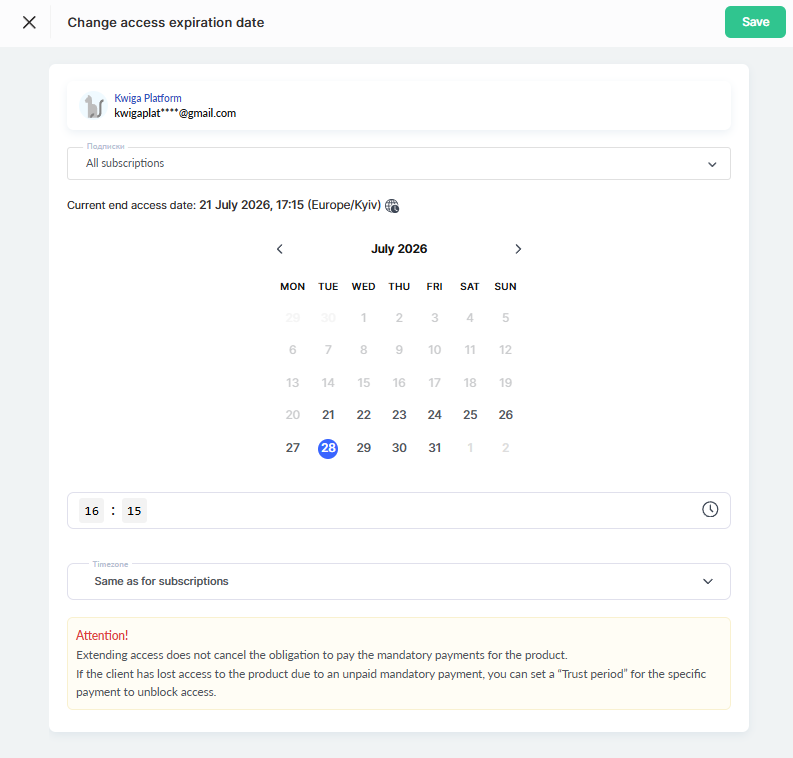
Notă: Rețineți că prelungirea accesului în acest mod nu elimină necesitatea de a plăti plățile obligatorii pentru produs. Dacă persoana de contact a pierdut accesul din cauza neplății unei plăți obligatorii, este mai bine să setați o Perioadă de grație pentru plata necesară, pentru a restabili temporar accesul. Perioada de grație este perioada de timp de după ce o plată devine restantă, în care utilizatorul păstrează accesul la produs și poate efectua plata fără a pierde accesul. După încheierea acestei perioade, accesul va fi suspendat. Dacă nu este setată nicio perioadă de grație, accesul va fi suspendat de îndată ce plata devine restantă.
După salvare, noua dată va apărea imediat în cardul contactului, în câmpul Perioadă de acces.
Eliminarea accesului în cardul contactului
Pentru a elimina complet produsul de la contact, faceți clic pe Elimină accesul în panoul de acțiuni.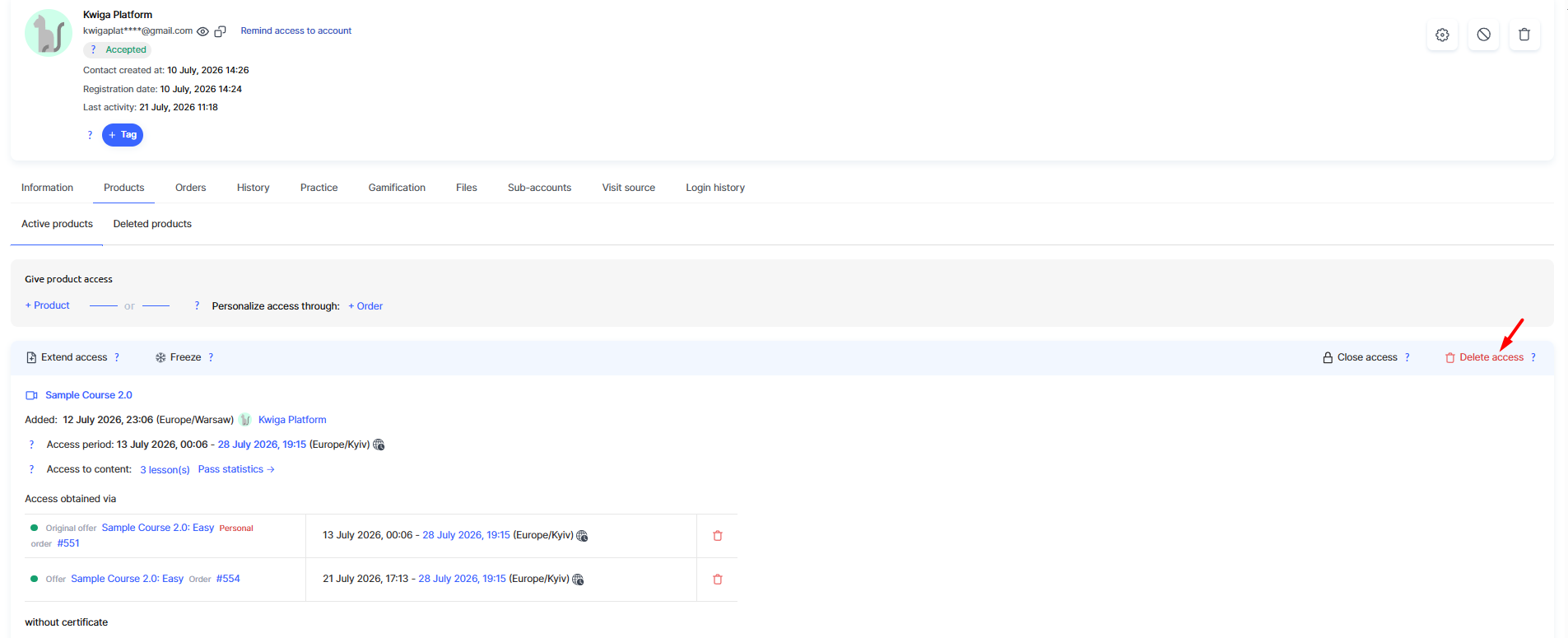
Platforma vă va avertiza că produsul va fi eliminat de la contact și va afișa numele produsului eliminat: contactul va pierde accesul la acesta și nu îl va mai vedea în contul său.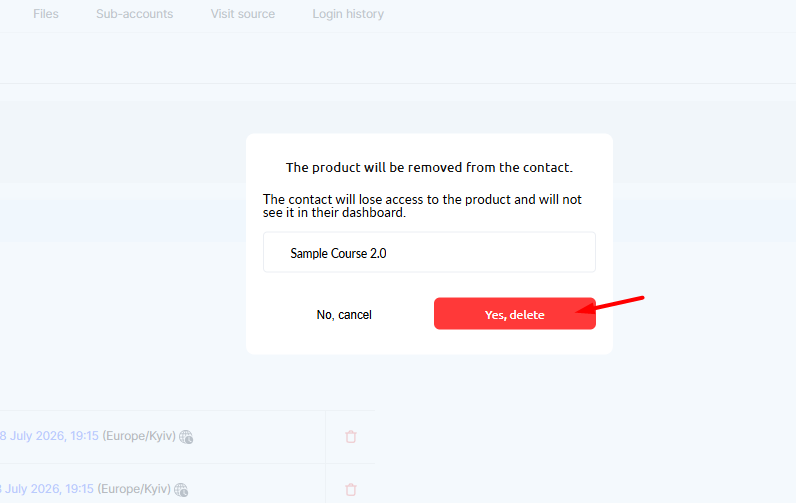
După confirmarea prin clic pe Da, elimină produsul dispare din subfila Produse active și se mută în Produse eliminate.
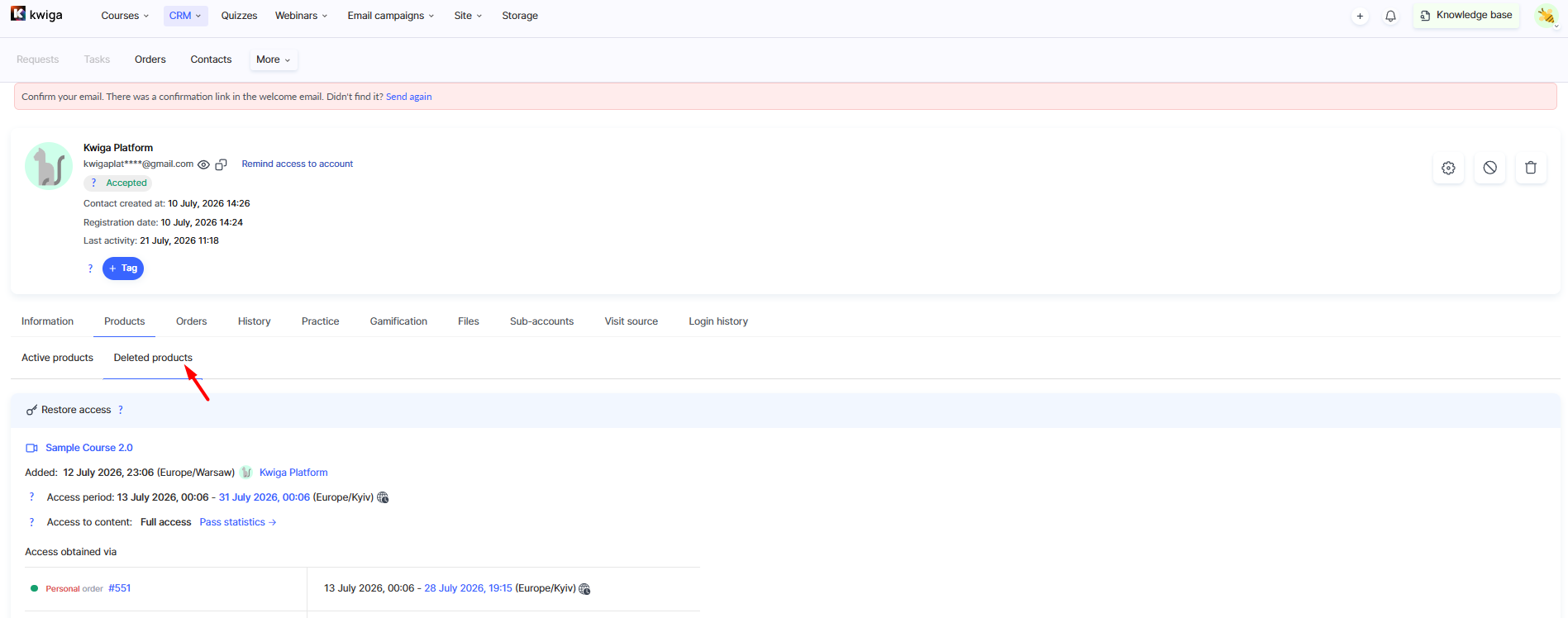
Restabilirea accesului la un produs în fișa de contact
Pentru a restabili accesul unui contact la un produs eliminat, accesați subfila Produse eliminate și faceți clic pe Restabilește accesul lângă înregistrarea relevantă.
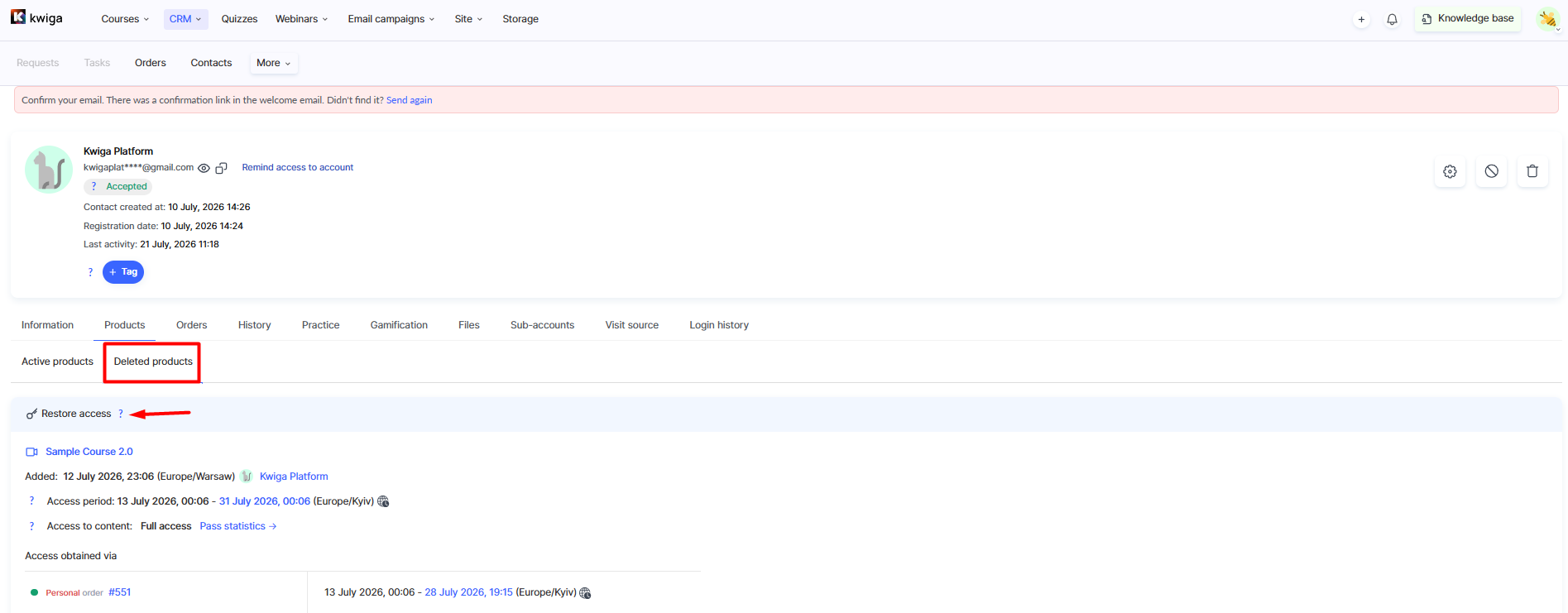
Platforma va afișa o confirmare cu numele participantului, numele produsului și data de încheiere a accesului care va fi restabilită. 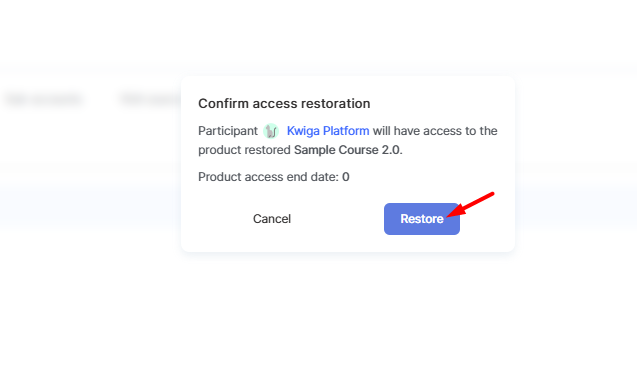
După confirmarea cu butonul Restabilește , produsul va reapărea printre Produse active cu aceeași perioadă de acces și aceeași cantitate de conținut deblocat ca înainte de eliminare.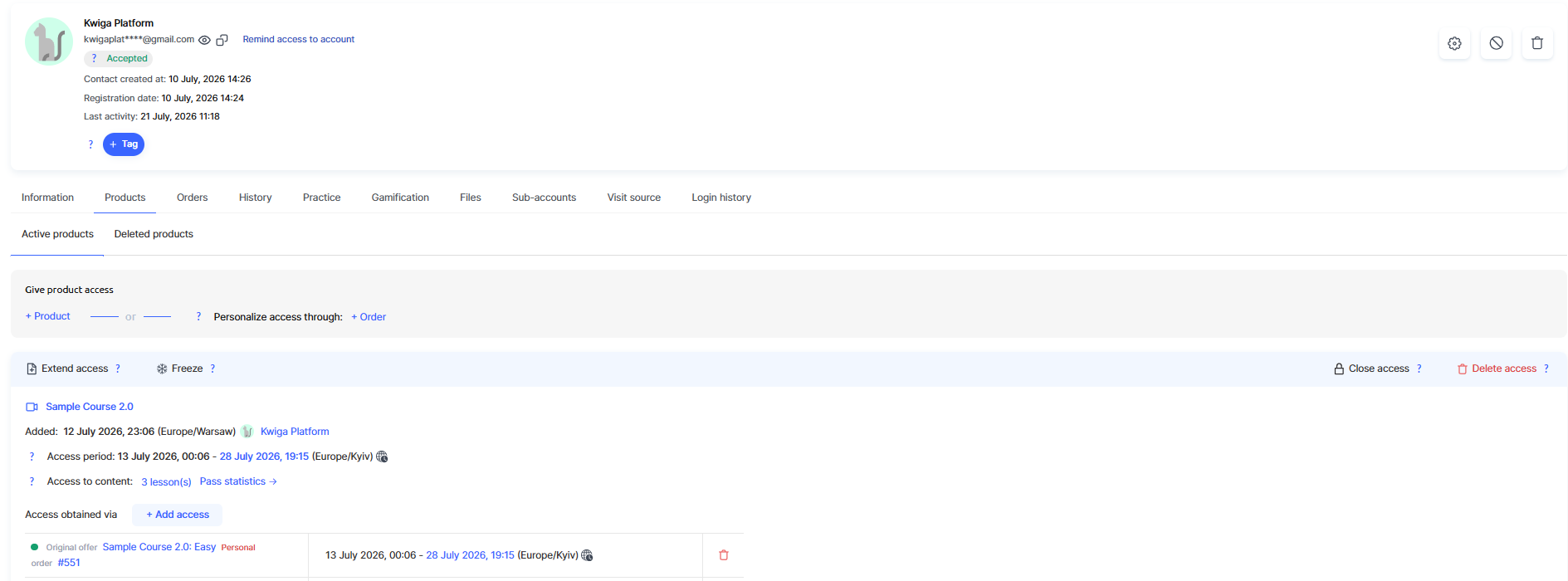
În general, fila Produse din fișa de contact vă permite să gestionați manual accesul cu flexibilitate: să acordați acces direct la un anumit curs sau plan, să revocați temporar accesul fără a pierde înregistrarea, să ajustați data de încheiere și, dacă este necesar, să eliminați complet un produs și să îl restabiliți la fel de ușor.
Acesta este un instrument convenabil pentru un manager atunci când problemele de acces trebuie rezolvate rapid, fără a crea o comandă nouă.