
Articole:
- Cum să oferi acces la curs
- Cum să accesezi contul unui student
- Cum să vizualizați progresul membrilor
- Cum să creezi un certificat și să îl adaugi la un curs
- Automatizare: Acordarea de puncte după finalizarea lecțiilor
- Desfășurarea sondajelor (reacții, evaluări, NPS)
- Cum să vizualizezi toate încercările de test
- Cum să configurezi reluarea unui test
- Cum să actualizezi tariful unui student și să-i păstrezi progresul
- Cum să schimbi setările de acces pentru un singur elev
- Cum să modificați data de expirare a cursului
- Studentul a introdus un e-mail greșit
- Cum se prelungește accesul la curs
- Automatizare: Configurarea de mementouri dacă un student nu se conectează pe platformă
- Cum să deblochezi un utilizator
- Înghețarea și dezghețarea accesului la un produs
- Cum să găsești un e-mail cu un cod necesar pentru a accesa contul Kwiga
- Vizualizarea cursului ca student
- Preînregistrare sau listă de așteptare.
- Importarea și transferul bazei de date a studenților
- Comentarii: un instrument convenabil pentru interacțiunea utilizatorilor
- Eliberarea certificatului după promovarea unui test
- Cum poate un expert să acceseze profilul său de student
- Înregistrare și autorizare student
- Raport de certificate
- Emiterea și reemiterea manuală a unui certificat
- Gestionarea produselor într-un card de contact: adăugarea, închiderea, modificarea datei și eliminarea accesului
- Chaturi
Ce trebuie să faceți dacă un cursant nu a avut timp să finalizeze cursul. Cum să extindeți accesul la un curs pentru unul sau mai mulți participanți.
În acest articol:
Uneori, participanții nu au timp să finalizeze cursul în intervalul stabilit: unii se îmbolnăvesc, alții sunt ocupați cu munca etc. Platforma Kwiga vă permite să prelungiți accesul pentru un student individual sau pentru toți participanții unei oferte simultan.
Cum să prelungiți accesul pentru un participant individual
În fișa de contact:
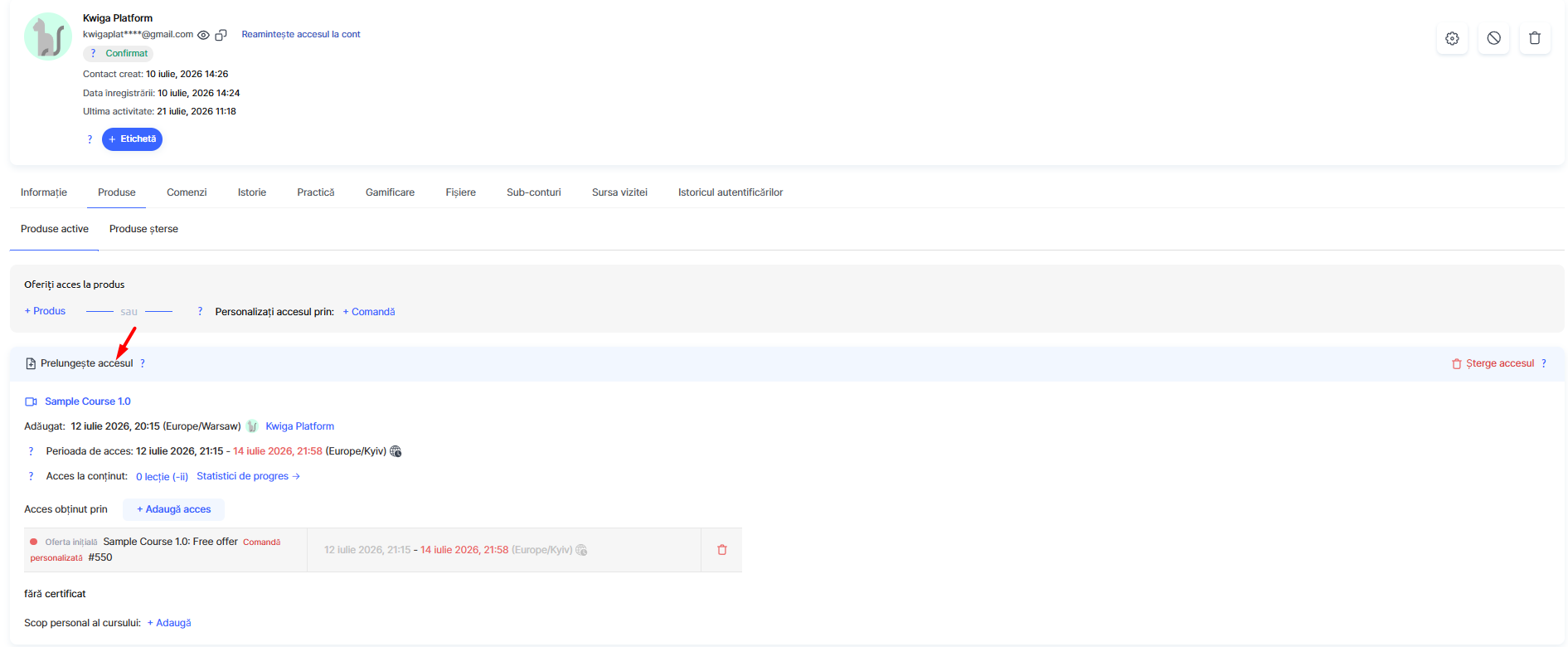
Deschideți fișa de contact necesară, accesați fila Produse și faceți clic pe Prelungiți accesul în panoul de acțiuni de lângă produsul necesar.
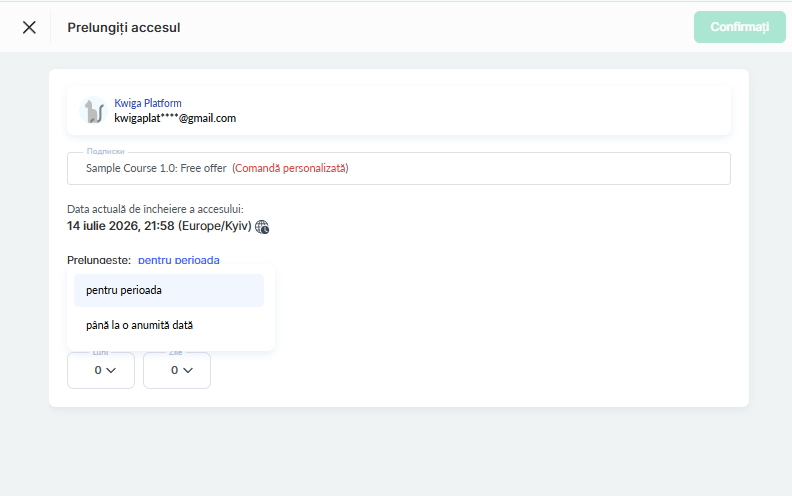
În fereastra Prelungiți accesulcare se deschide, specificați cum doriți să prelungiți accesul: pentru o perioadă — adică pentru un anumit număr de luni și zile sau până la o anumită dată — prin specificarea unei anumite date de încheiere a accesului.
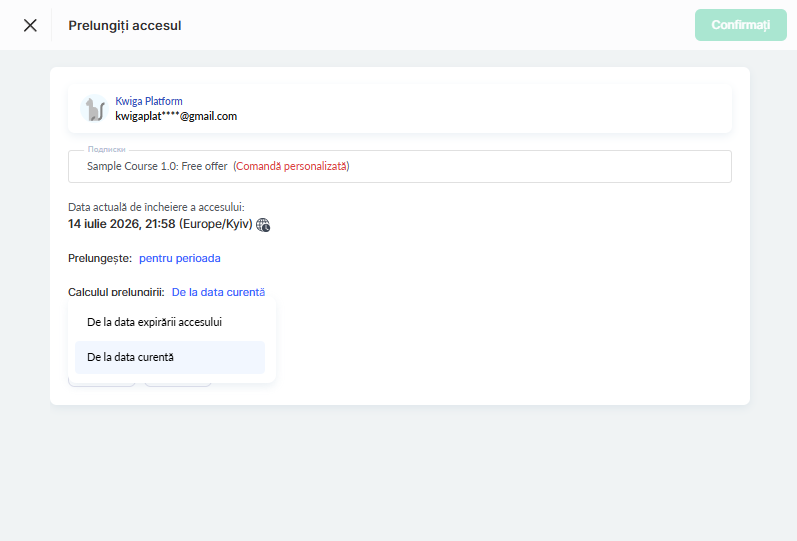
Dacă este selectată prelungirea pentru o perioadă, trebuie să alegeți și Data de început a prelungirii: de la data de încheiere a accesului — atunci perioada specificată va fi adăugată la data anterioară (de exemplu, +1 lună la 31 iulie va rezulta în 31 august), sau de la data curentă — atunci perioada este calculată din momentul prelungirii, indiferent de data setată anterior.
Valoarea selectată este afișată imediat în câmpul Accesul va fi prelungit până ladupă care trebuie doar să confirmați modificările făcând clic pe Confirmă.
În fila Participanți la curs:
Accesați cursul necesar și deschideți fila Participanți. Lângă numele participantului necesar, în coloana Accesul se încheie, faceți clic pe Prelungește și specificați noua perioadă de acces în același mod.
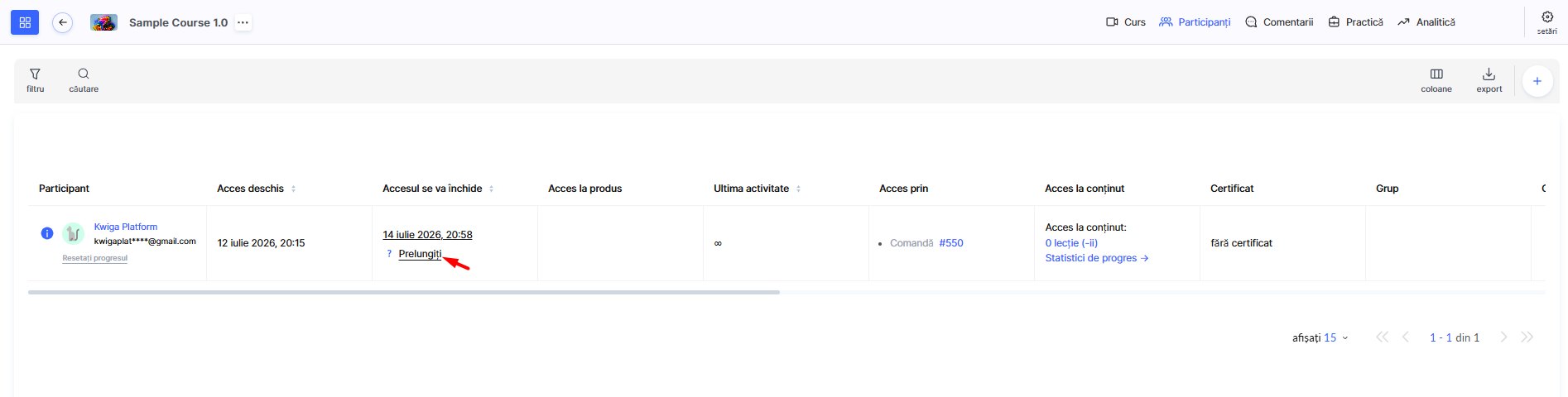
Indiferent de metodă, accesul este prelungit imediat după salvare, noua dată este afișată sub titlul cursului, iar participantul primește o notificare prin e-mail despre modificarea datei de acces la materiale.
Cum să modificați data de încheiere a accesului pentru toți participanții unei oferte
Dacă trebuie să acordați timp suplimentar tuturor studenților unei anumite oferte simultan, nu ar trebui să prelungiți accesul pentru fiecare în parte — este mai bine să utilizați setările ofertei.
Deschideți meniul Cursuri, accesați Planuri, oferte și selectați oferta dorită.
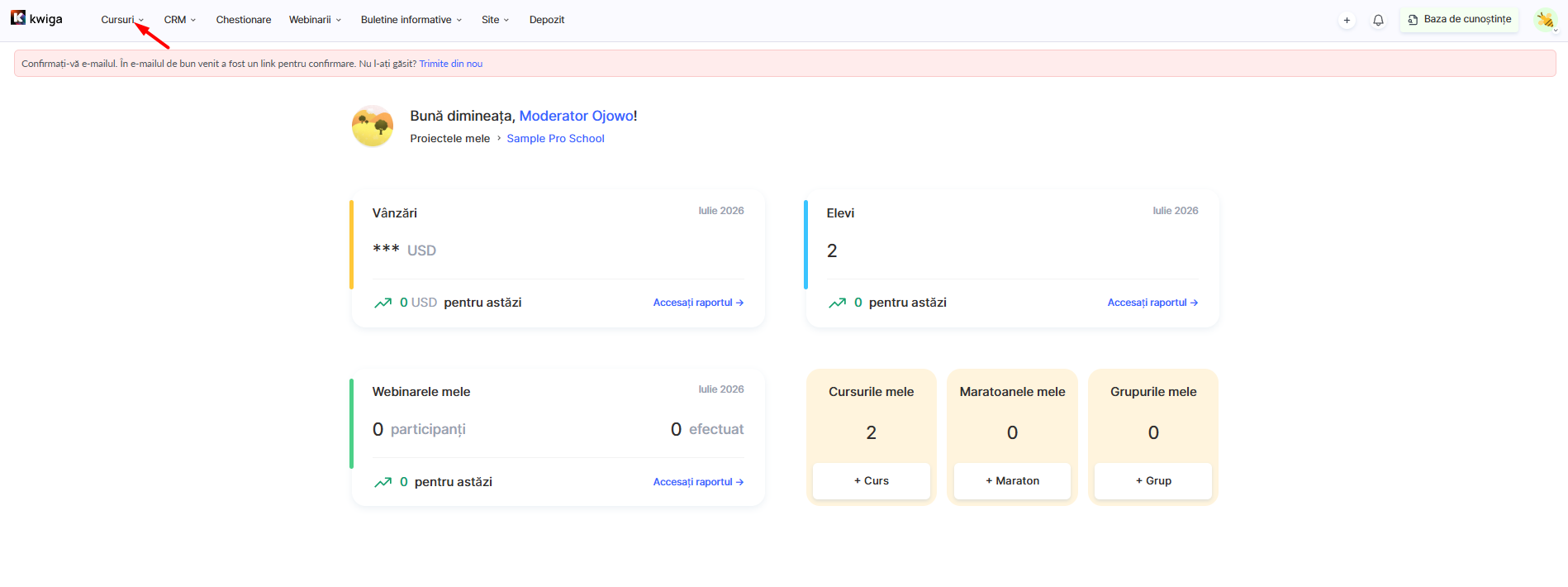
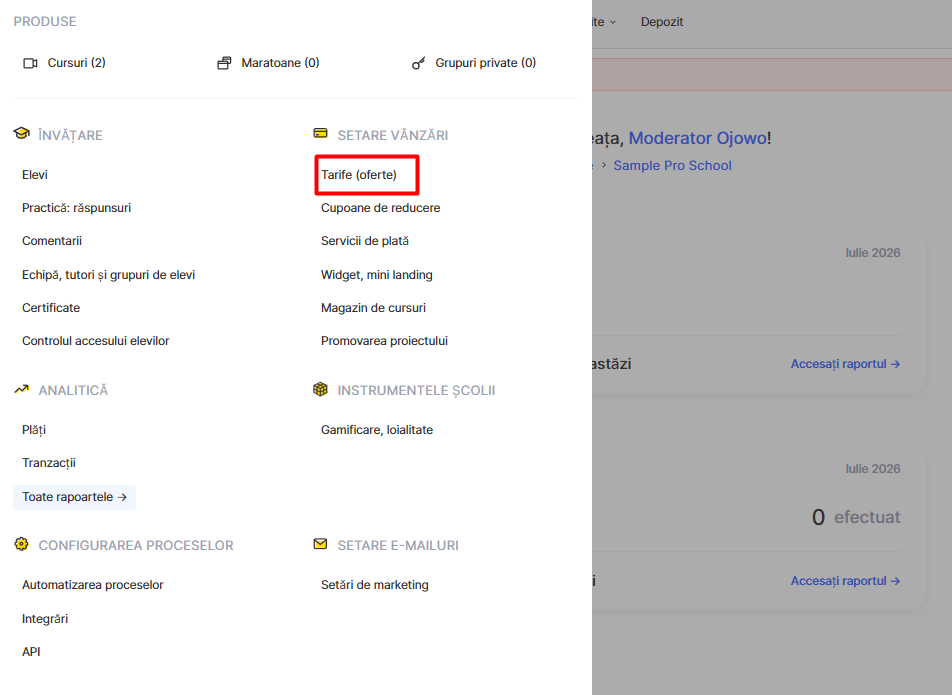
În secțiunea Produs , modificați perioada de acces la conținut: puteți specifica o nouă dată de încheiere a accesului, puteți adăuga un anumit număr de zile sau luni ori puteți face accesul nelimitat.
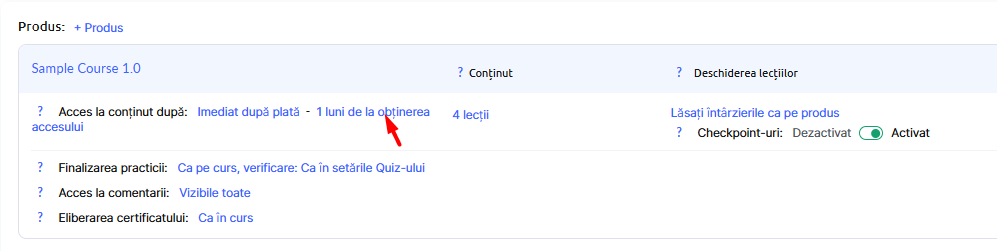
Când modificați perioada de acces într-o ofertă, noua dată este afișată în profilul fiecărui cursant sub titlul cursului, însă în acest caz nu se trimit e-mailuri de notificare.
Kwiga vă permite să extindeți flexibil accesul la un curs: individual — pentru un anumit participant prin fișa de contact sau prin fila Participanți, selectând metoda de prelungire și punctul de pornire, sau în masă — pentru toți participanții din plan simultan, prin setările ofertei. Astfel, puteți răspunde rapid solicitărilor individuale ale cursanților fără a pierde controlul asupra condițiilor generale ale planului.