
Articole:
- Cum să oferi acces la curs
- Cum să accesezi contul unui student
- Cum să vizualizați progresul membrilor
- Cum să creezi un certificat și să îl adaugi la un curs
- Automatizare: Acordarea de puncte după finalizarea lecțiilor
- Desfășurarea sondajelor (reacții, evaluări, NPS)
- Cum să vizualizezi toate încercările de test
- Cum să configurezi reluarea unui test
- Cum să actualizezi tariful unui student și să-i păstrezi progresul
- Cum să schimbi setările de acces pentru un singur elev
- Cum să modificați data de expirare a cursului
- Studentul a introdus un e-mail greșit
- Cum se prelungește accesul la curs
- Automatizare: Configurarea de mementouri dacă un student nu se conectează pe platformă
- Cum să deblochezi un utilizator
- Înghețarea și dezghețarea accesului la un produs
- Cum să găsești un e-mail cu un cod necesar pentru a accesa contul Kwiga
- Vizualizarea cursului ca student
- Preînregistrare sau listă de așteptare.
- Importarea și transferul bazei de date a studenților
- Comentarii: un instrument convenabil pentru interacțiunea utilizatorilor
- Eliberarea certificatului după promovarea unui test
- Cum poate un expert să acceseze profilul său de student
- Înregistrare și autorizare student
- Raport de certificate
- Emiterea și reemiterea manuală a unui certificat
- Gestionarea produselor într-un card de contact: adăugarea, închiderea, modificarea datei și eliminarea accesului
Descrie cum poate un student să își acceseze tabloul de bord și posibilele probleme.
În acest articol:
Cea mai simplă modalitate de a vă conecta este să deschideți kwiga.com sau pagina cursului, pagina școlii și să vă conectați la platformă introducând adresa de email și parola.
Cel mai adesea, studentul va primi o notificare prin email despre achiziția reușită sau acordarea accesului la curs, care conține un link către tabloul de bord al studentului sau către curs. Dacă studentul nu a accesat anterior platforma Kwiga, va trebui să își confirme autentificarea introducând un cod primit prin email. Dacă studentul s-a conectat anterior la platformă și a setat o parolă, trebuie să introducă acea parolă. Atunci când folosește din nou același browser, studentul nu trebuie să își introducă din nou datele de autentificare și parola, deoarece cookie-urile sunt stocate în browser. Totuși, dacă studentul schimbă browserul, șterge memoria cache și cookie-urile, va trebui să parcurgă din nou procesul de autentificare.
Notă: Când faceți clic pe un link dintr-o aplicație de pe telefon (de ex., Gmail, Facebook, Instagram, Telegram), linkurile se deschid într-un browser încorporat. Aceasta nu este o funcție specifică platformei Kwiga; toate linkurile, inclusiv reclamele de pe Facebook sau Instagram, se deschid în acest mod. Browserul încorporat arată foarte asemănător cu un browser obișnuit, dar nu stochează sesiuni, ceea ce înseamnă că va trebui să vă conectați de fiecare dată. De aceea, recomandăm să vă conectați o dată folosind un browser obișnuit, cum ar fi Chrome, Firefox, Opera, Safari etc., și să folosiți acel browser pentru sesiunile ulterioare de studiu.
Browser încorporat și prima autentificare pe mobil, autentificare prin cod
Dacă studentul încearcă să facă clic pe un link din email, iar platforma solicită trimiterea unui cod pe emailul său, va întâmpina o problemă atunci când folosește browserul încorporat: codul va fi invalid. Apăsarea butonului din email deschide browserul încorporat, care solicită codul și îl trimite pe emailul studentului. Studentul deschide apoi din nou aplicația de email, face clic pe link și încearcă să acceseze platforma, dar aceasta este acum o nouă încercare de autentificare care declanșează solicitarea unui cod nou, împiedicând studentul să își acceseze contul. În acest caz, este esențial ca studentul să acceseze platforma nu prin browserul încorporat, ci printr-un browser obișnuit, cum ar fi Chrome, introducând adresa platformei. Adresa paginii poate fi de asemenea copiată din email. Alternativ, înainte de a introduce codul în browserul încorporat, studentul ar trebui să aleagă opțiunea „deschide în browser” făcând clic pe pictograma browserului obișnuit sau selectând „deschide în browser” din meniu (trei puncte). Această opțiune nu este întotdeauna disponibilă și depinde de dispozitiv și de browserul încorporat al aplicației.
O soluție suplimentară pentru această problemă este să îi reamintiți studentului despre accesul său: în acest caz, studentul va primi un email cu un „magic link”, care îi permite să se conecteze fără parolă și cod. După aceasta, studentul va trebui să seteze o parolă și să o rețină pentru autentificările viitoare. Reamintirea accesului poate fi declanșată prin deschiderea contactului studentului și apăsarea butonului corespunzător.
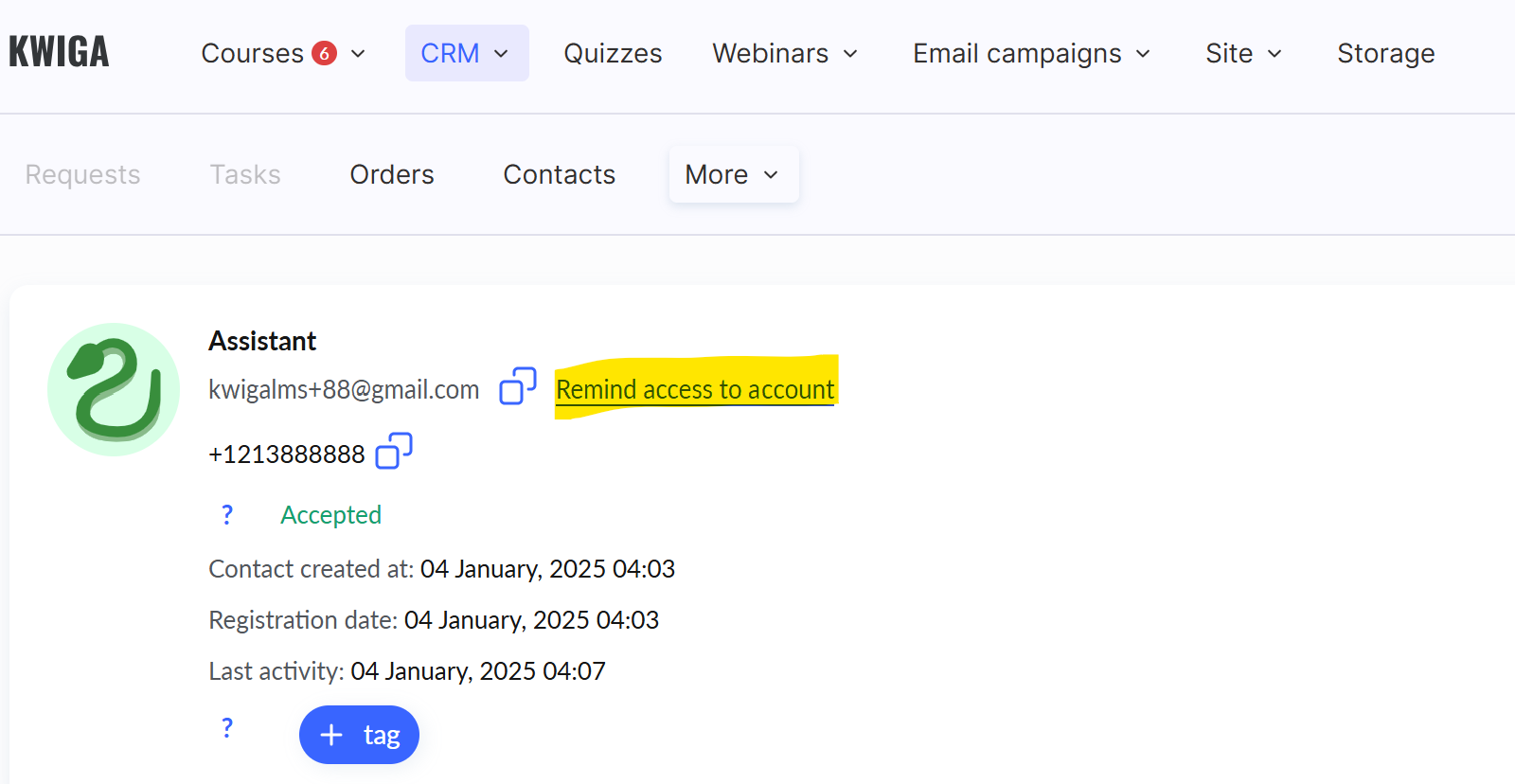
Studentul nu își amintește parola
Dacă studentul nu își amintește parola, atunci după introducerea datelor de autentificare (adresa de email), studentul poate alege să restabilească accesul.
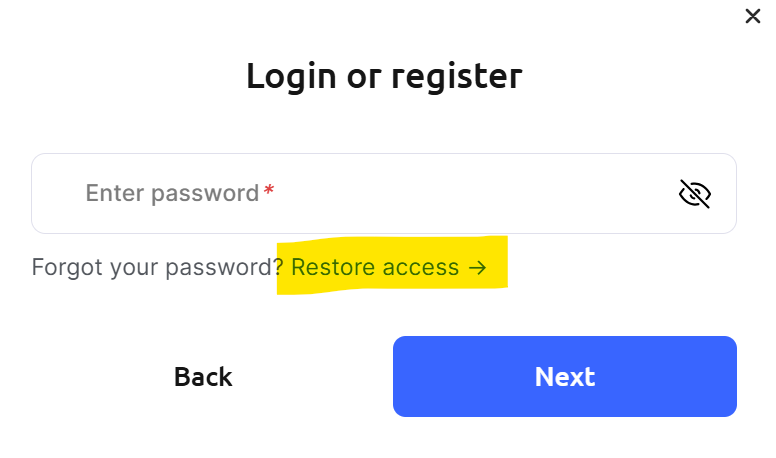
Când faceți clic pe acest buton și confirmați adresa de email, studentul va primi un cod prin email, după introducerea căruia studentul va putea să introducă imediat o nouă parolă:
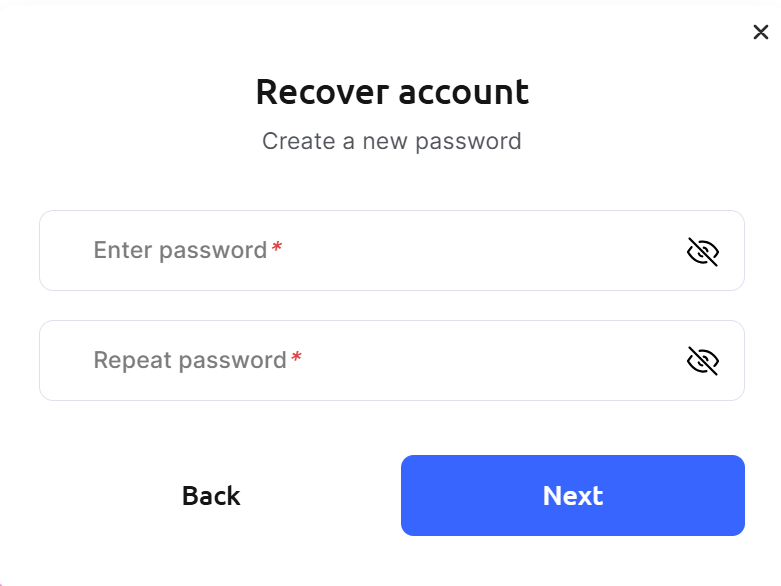
Vă rugăm să rețineți! Dacă studentul folosește browserul încorporat, atunci la introducerea codului se va confrunta cu faptul că acesta va fi invalid. Browserul încorporat nu stochează sesiuni, ceea ce înseamnă că fiecare deschidere este „ca o foaie curată”, iar de fiecare dată este solicitat un cod nou. Pentru a evita acest lucru, studentul trebuie să deschidă linkul într-o aplicație obișnuită de navigare pe web, cum ar fi Chrome, Firefox, Opera, Safari etc. De asemenea, puteți copia adresa paginii din email sau puteți specifica kwiga.com (sau adresa proiectului dvs.). Alternativ, atunci când deschideți browserul încorporat ÎNAINTE de a solicita codul, trebuie să selectați opțiunea de deschidere într-un browser obișnuit făcând clic pe pictograma unui browser obișnuit sau selectând deschidere într-un browser din meniul cu trei puncte. Această opțiune nu este întotdeauna disponibilă și depinde de dispozitiv și de browserul încorporat al aplicației.