
Articole:
- Cum să oferi acces la curs
- Cum să accesezi contul unui student
- Cum să vizualizați progresul membrilor
- Cum să creezi un certificat și să îl adaugi la un curs
- Automatizare: Acordarea de puncte după finalizarea lecțiilor
- Desfășurarea sondajelor (reacții, evaluări, NPS)
- Cum să vizualizezi toate încercările de test
- Cum să configurezi reluarea unui test
- Cum să actualizezi tariful unui student și să-i păstrezi progresul
- Cum să schimbi setările de acces pentru un singur elev
- Cum să modificați data de expirare a cursului
- Studentul a introdus un e-mail greșit
- Cum se prelungește accesul la curs
- Automatizare: Configurarea de mementouri dacă un student nu se conectează pe platformă
- Cum să deblochezi un utilizator
- Înghețarea și dezghețarea accesului la un produs
- Cum să găsești un e-mail cu un cod necesar pentru a accesa contul Kwiga
- Vizualizarea cursului ca student
- Preînregistrare sau listă de așteptare.
- Importarea și transferul bazei de date a studenților
- Comentarii: un instrument convenabil pentru interacțiunea utilizatorilor
- Eliberarea certificatului după promovarea unui test
- Cum poate un expert să acceseze profilul său de student
- Înregistrare și autorizare student
- Raport de certificate
- Emiterea și reemiterea manuală a unui certificat
- Gestionarea produselor într-un card de contact: adăugarea, închiderea, modificarea datei și eliminarea accesului
Află cum să adaugi un participant la un curs Kwiga. Acest articol descrie mai multe modalități de a deschide accesul pentru un cursant individual: deschiderea accesului din cadrul cursului, adăugarea prin CRM sau utilizarea ofertelor.
În acest articol:
În Kwiga, puteți adăuga cu ușurință un cursant individual la un curs, acordându-i acces la materiale. Acest lucru se poate face în mai multe moduri: acordați acces direct din curs, adăugați cursantul prin CRM sau acordați acces printr-o ofertă.
În acest articol, veți afla mai multe despre fiecare metodă.
Acordarea accesului din curs
Pentru a adăuga un cursant la un curs, accesați secțiunea Cursuri , deschideți cursul dorit și accesați meniul Participanți .
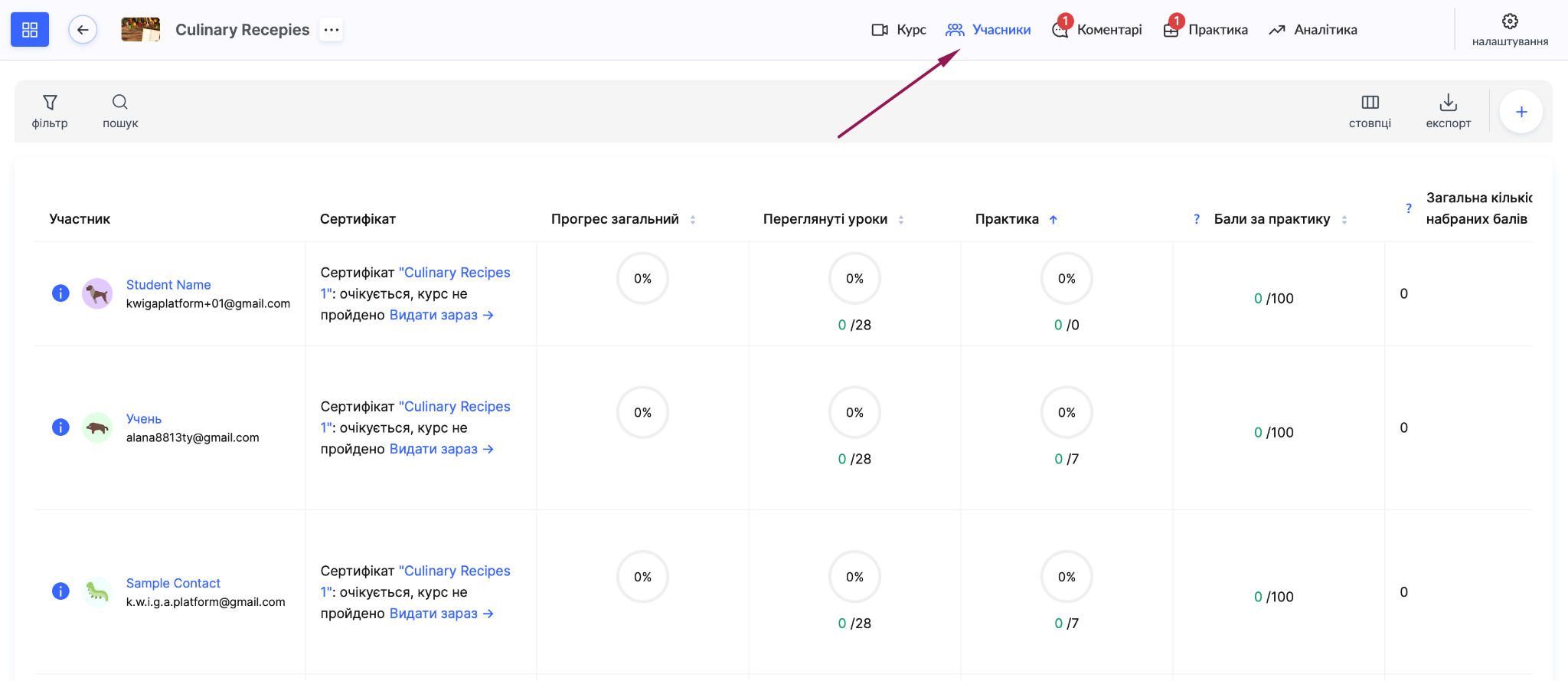
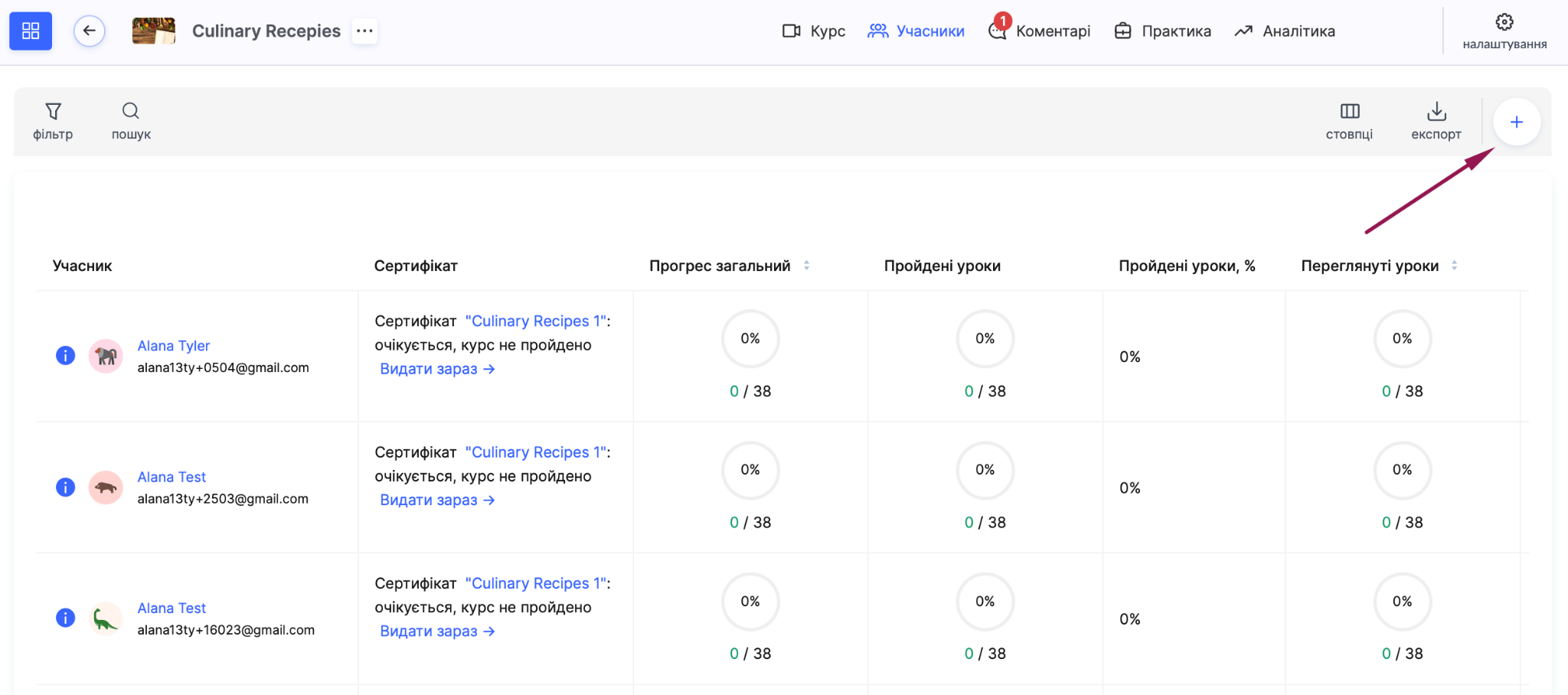
Faceți clic pe butonul + , iar în fereastra modală Adaugă participant , selectați fila Individual .
Notă: înainte de a adăuga primul cursant, trebuie să finalizați Setările de marketing.
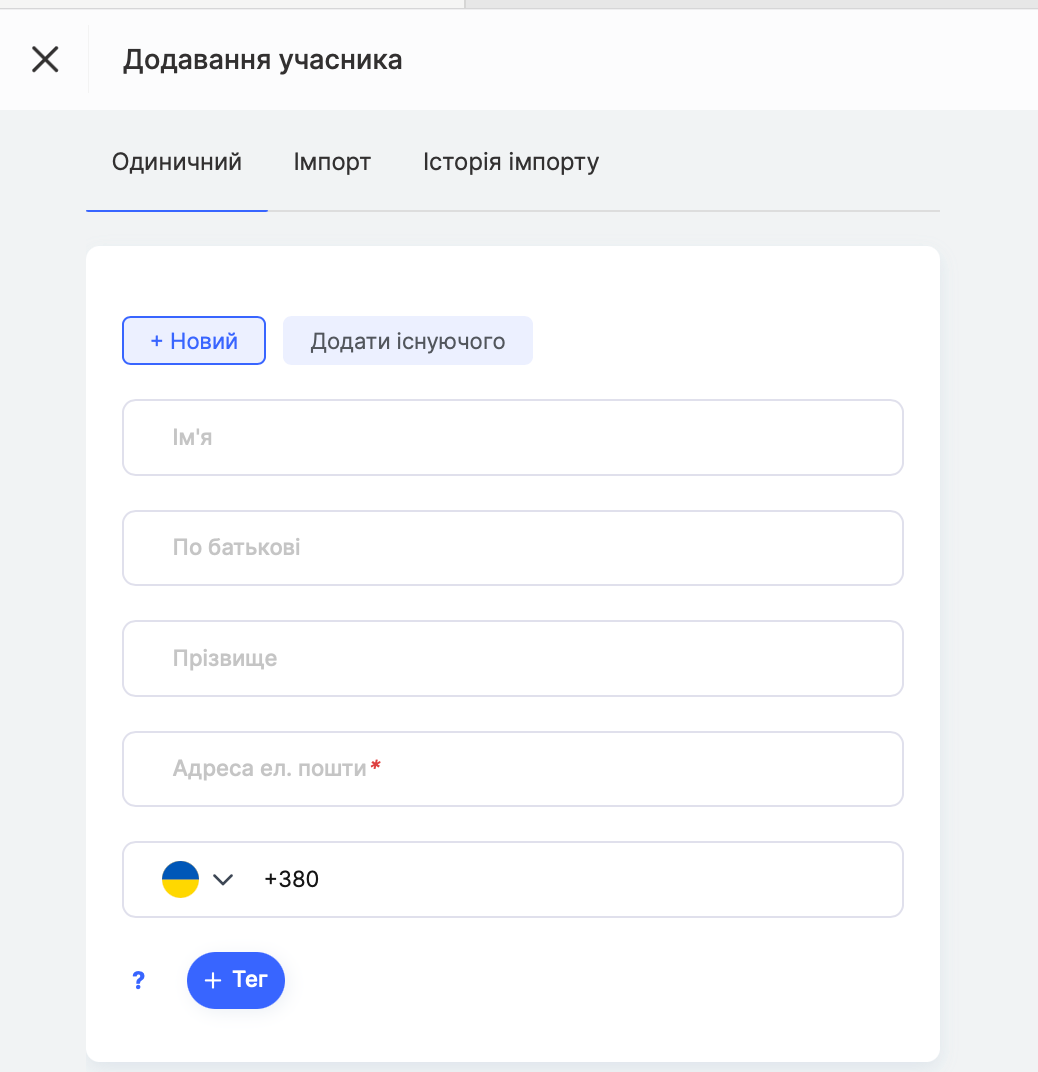
Apoi, selectați una dintre opțiuni: +Nou dacă adăugați un cursant nou sau Adaugă existent dacă cursantul există deja în baza dvs. de date. În formular, completați Prenume, al doilea prenume și nume de familie dacă este necesar. Câmpul adresa de e-mail este obligatoriu.
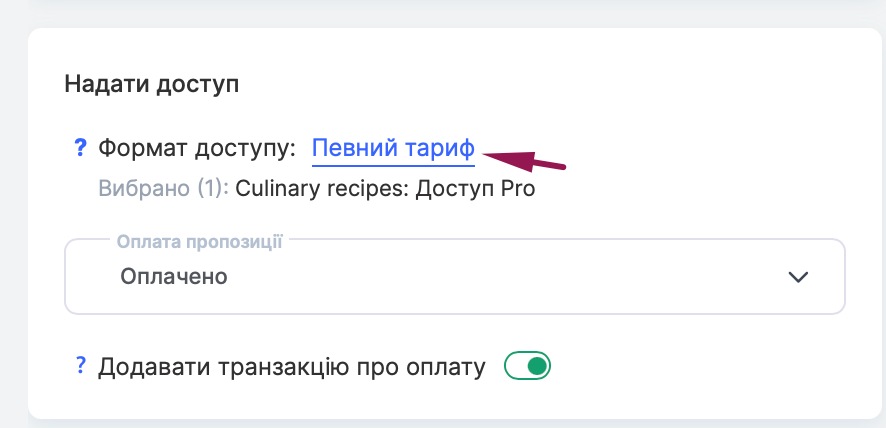
Format de acces
În secțiunea Acordă acces , selectați modul în care doriți să oferiți cursantului acces la produs. Sunt disponibile patru opțiuni.
Fără acces vă permite doar să actualizați detaliile contactului, cum ar fi câmpurile sau etichetele, fără a acorda acces la produs. În acest caz, participantul nu va apărea în lista utilizatorilor cu acces la conținut.
Preînregistrare este potrivită pentru colectarea cererilor în avans, înainte de începerea vânzărilor. Utilizatorii vor fi adăugați în lista de participanți, dar nu vor primi acces efectiv la conținut, permițându-vă să creați o bază de date cu clienți interesați înainte de lansarea oficială.
Acces complet oferă participantului acces imediat la tot conținutul, fără restricții. Rețineți că această opțiune dezactivează controlul progresului: punctele de control și deschiderea sau închiderea treptată a accesului la anumite părți ale conținutului (dripping) nu vor fi luate în considerare.
Important! Nu recomandăm acordarea accesului complet direct unui participant. În schimb, este mai bine să creați o ofertă (plan de tarifare) cu acces complet configurat. Acest lucru simplifică gestionarea și oferă mai multă flexibilitate pentru modificările viitoare.
Plan de tarifare specific oferă cea mai mare flexibilitate în configurarea accesului și automatizarea plăților și vă permite să asociați produsului condiții specifice de vânzare. Când selectați acest format, o separată Plan tarifar se deschide panoul, unde puteți găsi oferta necesară folosind căutarea sau lista și puteți selecta unul sau mai multe planuri tarifare simultan. Pentru fiecare, selectați statutul plății: Plătit sau În așteptarea plății. Dacă planul tarifar necesită plată, clientul va primi automat un e-mail cu un link către pagina de plată. De asemenea, puteți activa comutatorul Adăugați tranzacția de plată dacă doriți ca această tranzacție să fie inclusă în rapoarte.
Notificări
În secțiunea Notificări selectați Limba notificărilor și configurați ce e-mailuri trebuie trimise participantului.
Fiecare e-mail poate fi activat sau dezactivat folosind un comutator separat: E-mail de activare, Acces la produs, și Plată reușită (ultima opțiune apare când este selectat formatul Plan tarifar specific ).
Pentru fiecare e-mail, este disponibil linkul editați e-mailul care vă permite să personalizați șablonul.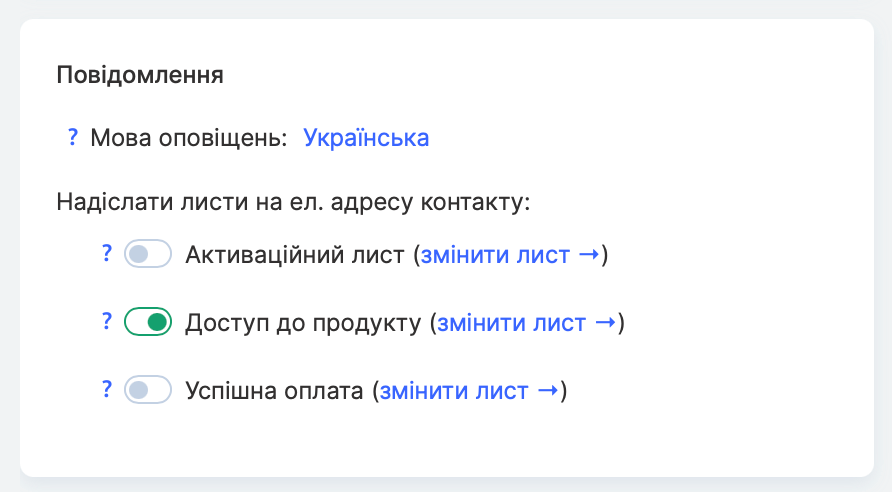
Înainte de salvare, confirmați consimțământul selectând caseta de bifare Datele sunt adăugate cu consimțământul utilizatorului Fără aceasta, butonul Salvare va rămâne inactiv.
Note importante:
Dacă acesta este un student nou, pe platformă i se va crea automat un profil personal.
Dacă e-mailul de acces nu a ajuns, rugați studentul să verifice folderele Spam sau Promoții, în special în Gmail. Rețineți că platforma nu controlează folderul în care este livrat un e-mail; acest lucru este stabilit de furnizorul de servicii de e-mail. Probabilitatea ca un e-mail să ajungă în Spam sau într-o altă categorie depinde de numele cursului, de conținutul e-mailului (de exemplu, cuvinte precum crypto, sales și altele pot crește riscul de a fi marcat ca spam) și de faptul dacă clientul a primit anterior e-mailuri de la platformă sau referitoare la acest curs.
Pentru a vă asigura că studentul poate vedea cursul în contul său, verificați dacă acesta are statutul Publicat Dacă cursul are statutul Ciornă studentul va primi o notificare de acces, însă materialele cursului nu vor apărea în profilul său.
Adăugarea unui student și acordarea accesului prin CRM
Kwiga CRM vă permite să gestionați eficient baza de date a studenților, să creați setări de acces și comenzi personalizate și să adăugați câmpuri personalizate în profilurile studenților.
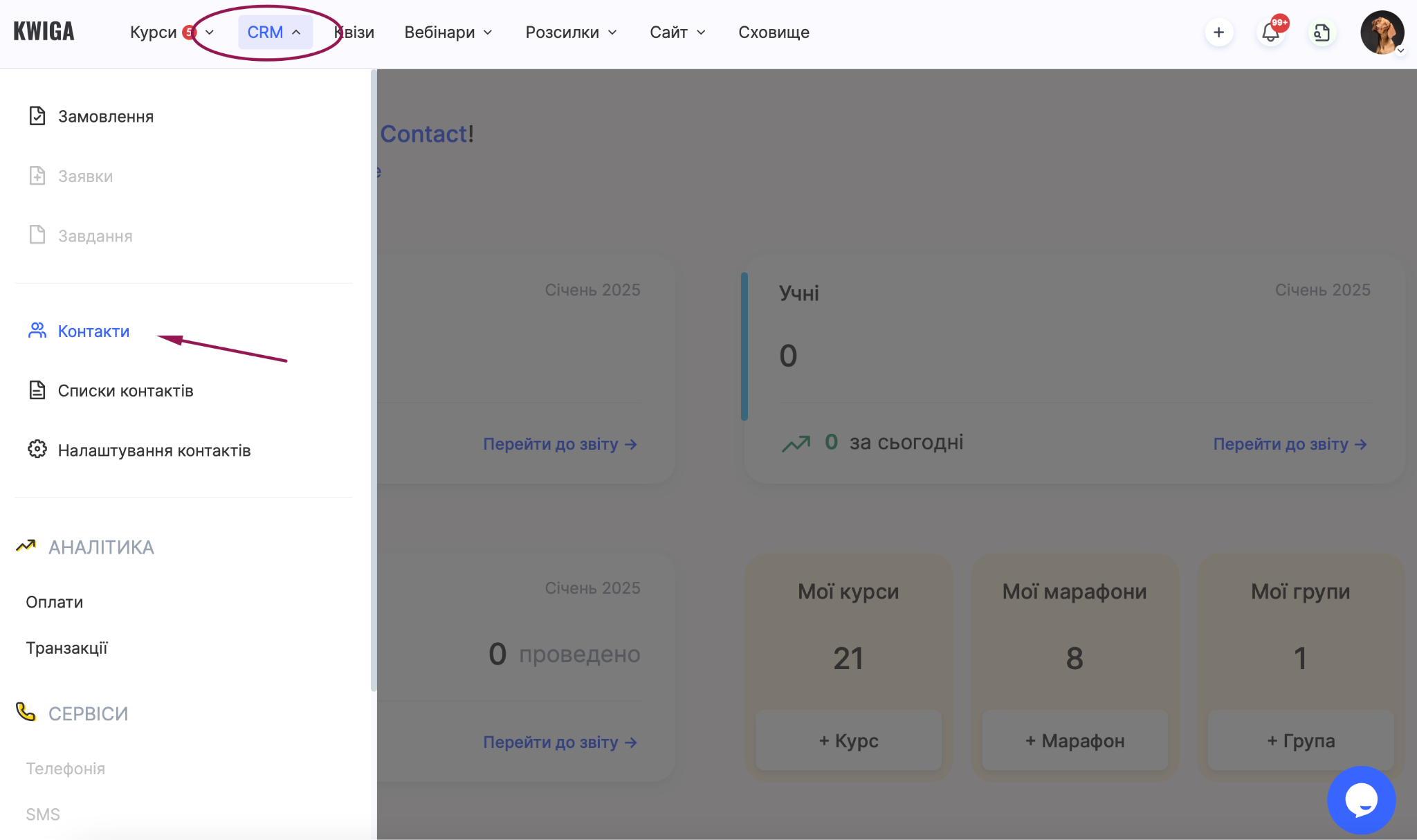
Pentru a adăuga un student prin CRM, accesați CRM → Contacte, faceți clic pe butonul + și, în fereastra modală Adăugați contact , selectați fila Individual .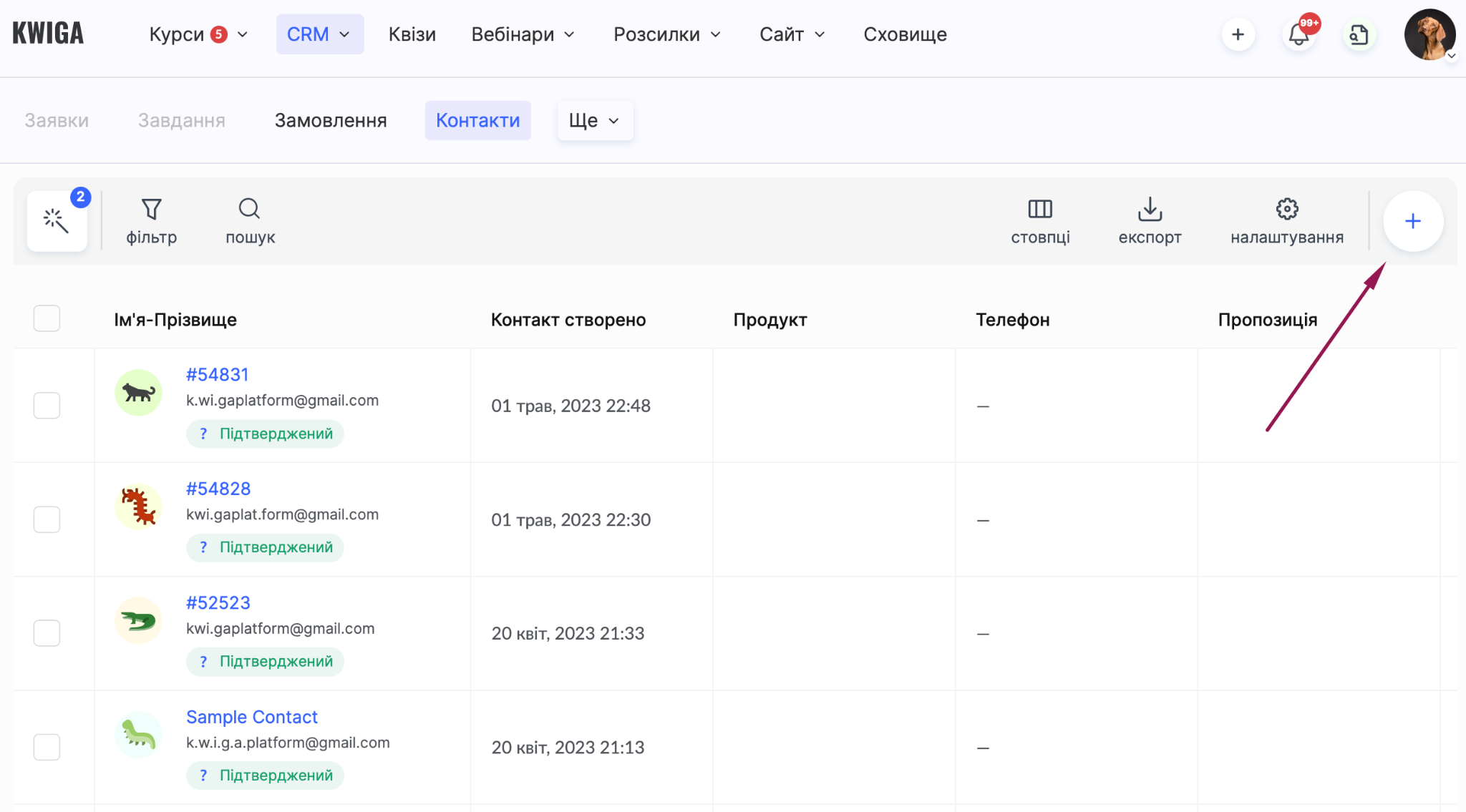
Completați formularul: câmpurile Prenume, Al doilea prenume și Nume sunt opționale, iar adresa de e-mail este obligatorie. Dacă este necesar, adăugați un număr de telefon și etichete folosind butonul +Etichetă .
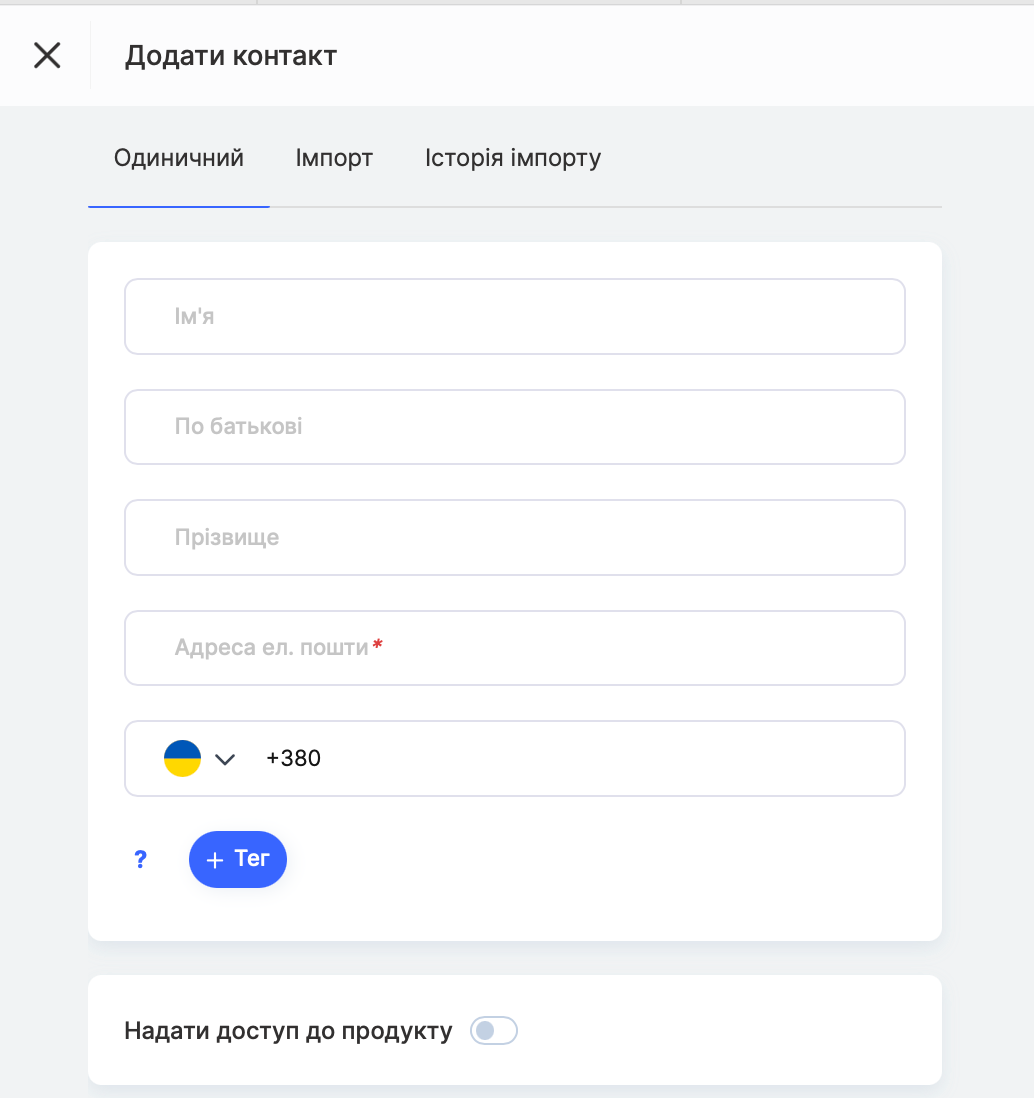
Pentru a acorda imediat acces la produs, activați comutatorul Acordați acces la produs .
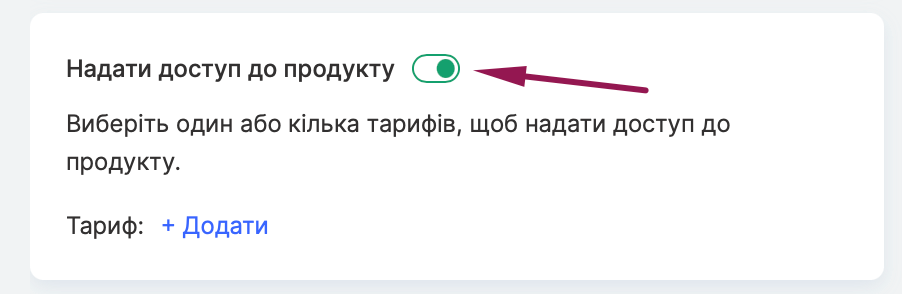
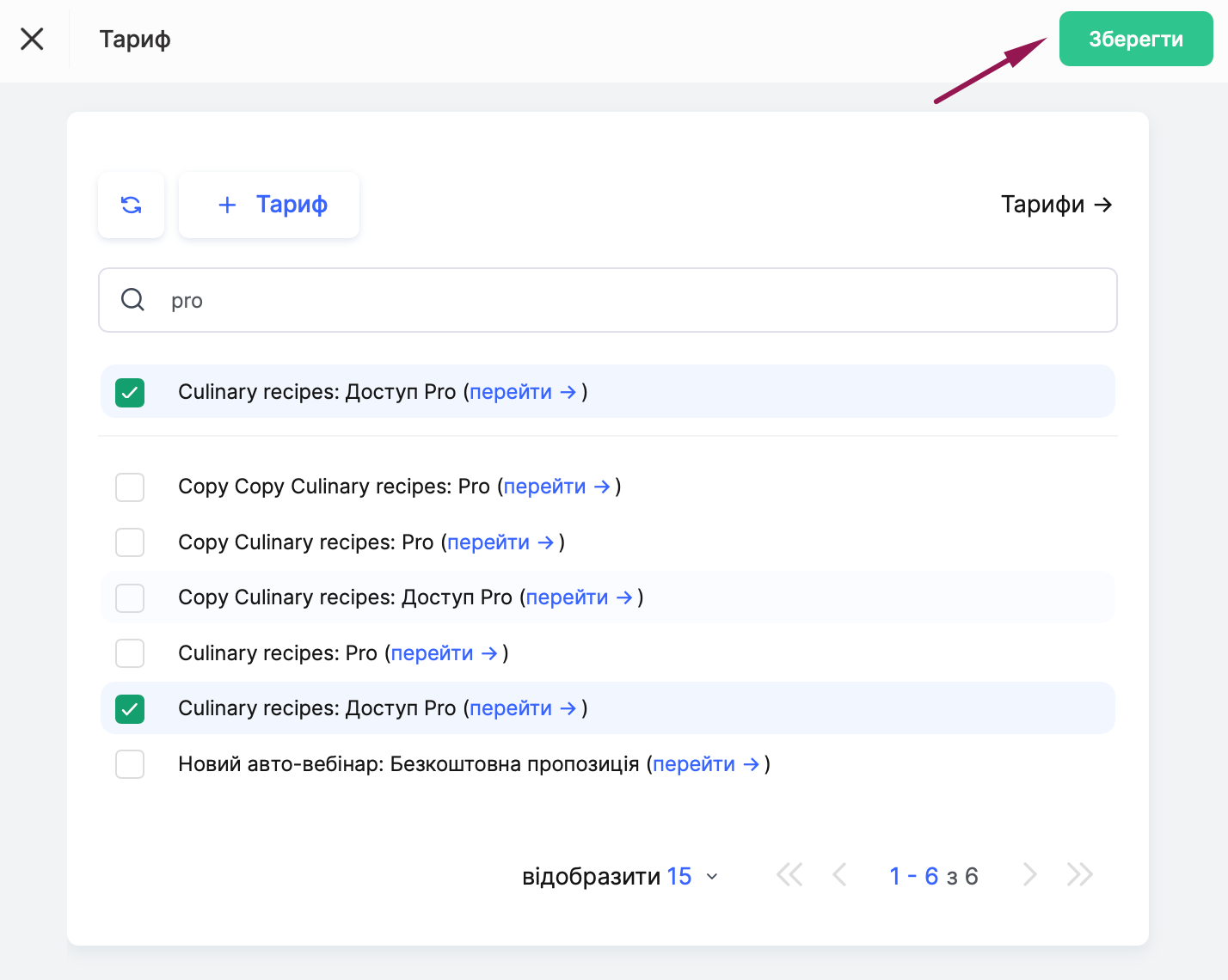
După aceea, câmpul Plan tarifar va deveni disponibil. Faceți clic pe +Adăugați pentru a deschide panoul Plan tarifar care conține o listă de planuri tarifare și oferte. Puteți utiliza funcția de căutare, iar ofertele pot fi grupate și în dosare, de exemplu cele marcate ca exemple. Selectați unul sau mai multe planuri tarifare folosind casetele de selectare și faceți clic pe Salvați.
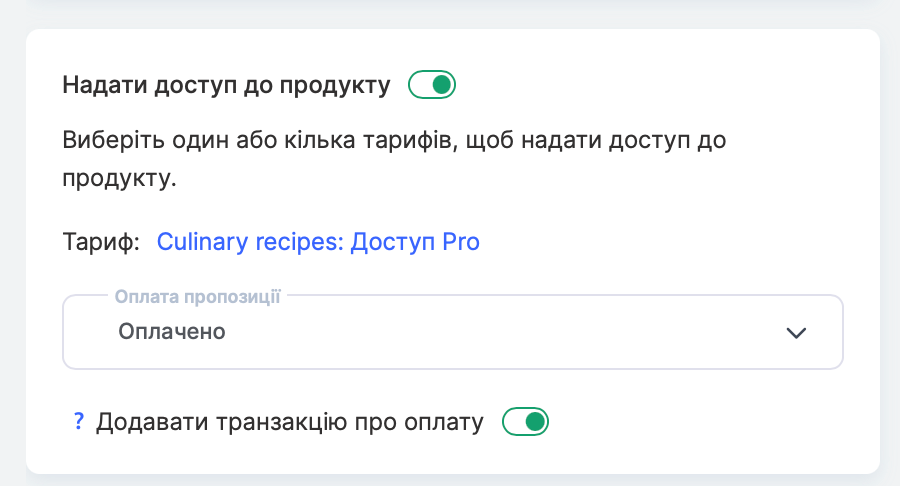
După selectarea unui plan tarifar, câmpul Plata ofertei va deveni disponibil, unde puteți specifica starea plății, de exemplu Plătit, precum și să activați comutatorul Adăugați tranzacție de plată dacă această tranzacție trebuie inclusă în rapoarte.
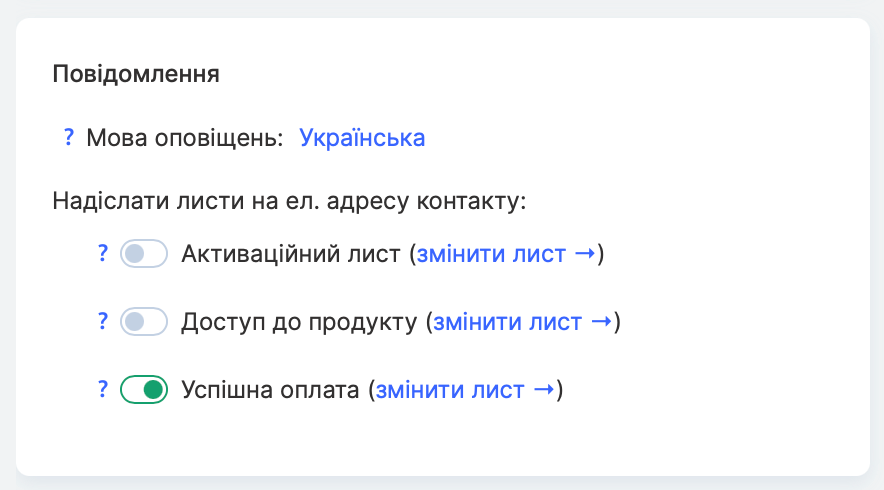
În secțiunea Notificări , selectați Limba notificărilor și configurați e-mailurile care trebuie trimise participantului. Fiecare e-mail poate fi activat folosind un comutator separat: E-mail de activare, Acces la produs și Plată reușită. Lângă fiecare, linkul de editare a e-mailului este disponibil pentru personalizarea șablonului.
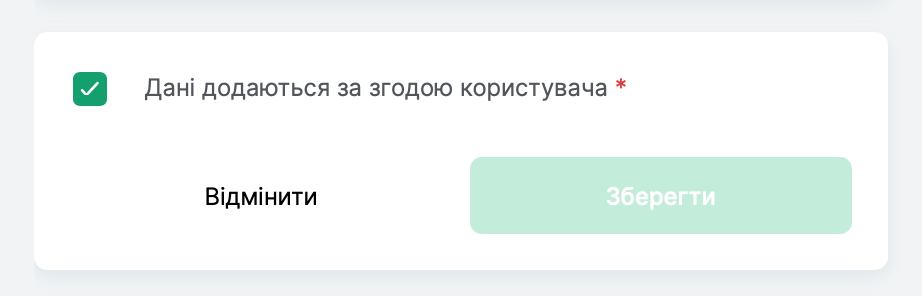
Înainte de salvare, confirmați consimțământul selectând caseta de bifare Datele sunt adăugate cu consimțământul utilizatorului . Fără aceasta, butonul Salvează va rămâne inactiv.
Contactul adăugat va apărea în partea de sus a listei în CRM. De asemenea, puteți găsi contactul folosind căutarea, de exemplu după nume, e-mail sau număr de telefon, ori puteți utiliza filtre.
Dacă contactul a fost deja adăugat pe platformă, dar nu i s-a acordat încă acces la produs și trebuie să îi acordați acces manual, puteți face acest lucru direct din fișa de contact.
Adăugarea unui produs din fișa de contact
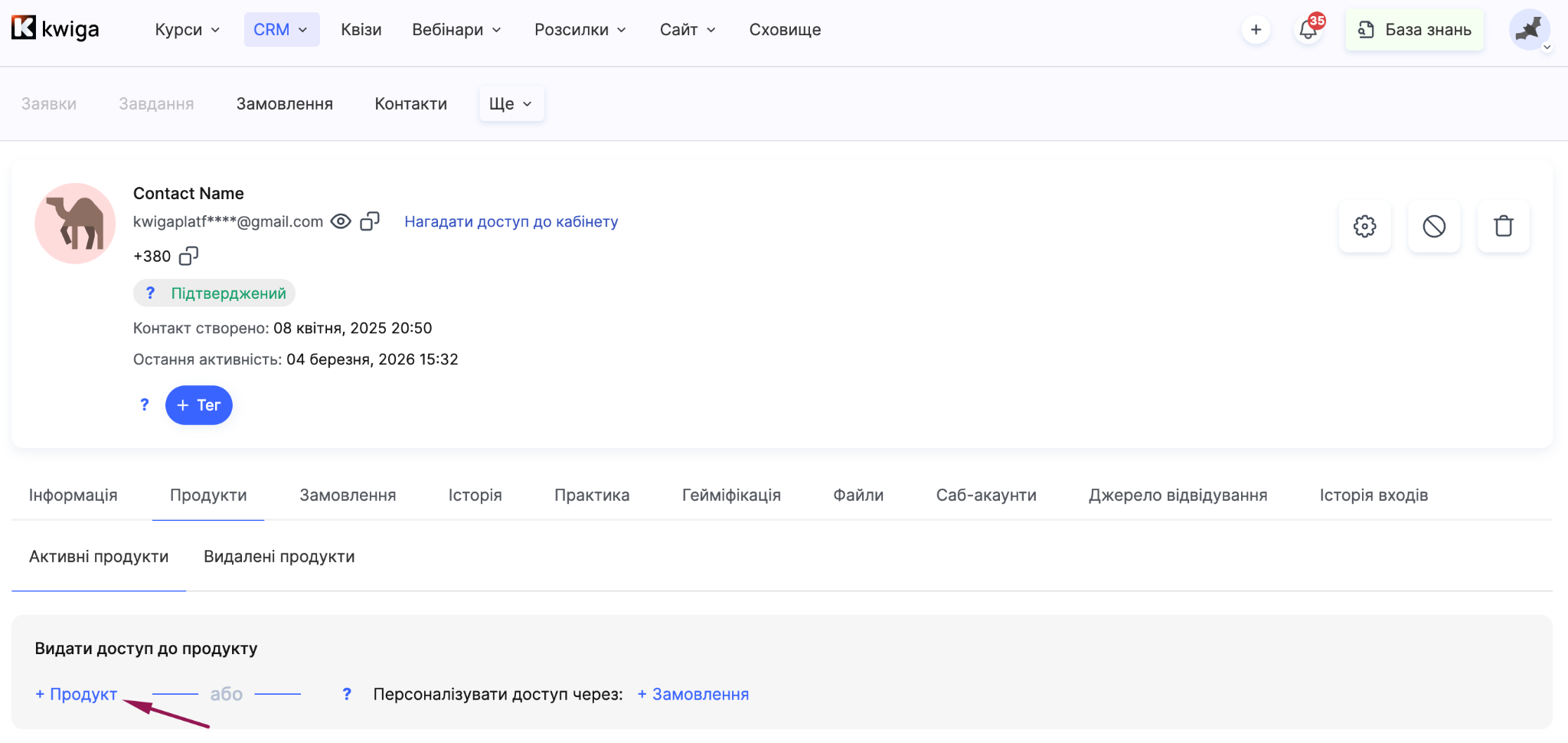
Găsiți contactul necesar în lista CRM, faceți clic pe nume pentru a deschide fișa de contact și accesați fila Produse . Faceți clic pe +Produs — se va deschide fereastra Acordă acces la produs .
Selectați produsul sau planul de tarifare (oferta) prin care va fi acordat accesul. 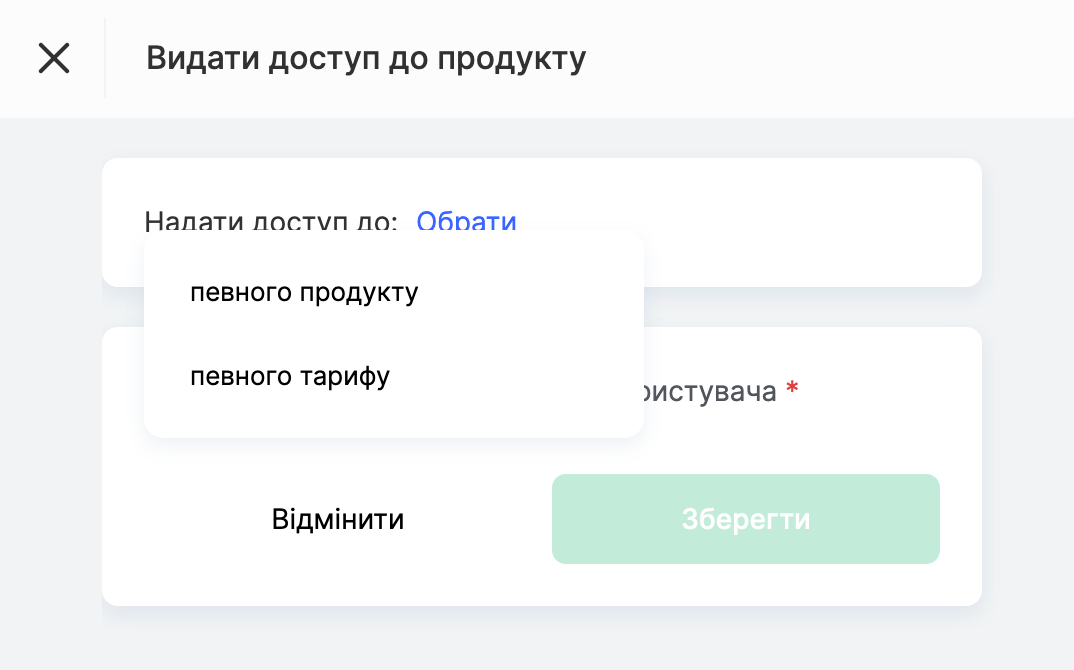
Selectați, de asemenea, Format acces: Fără acces actualizează doar detaliile de contact, fără a acorda acces la produs; Preînregistrare adaugă cursantul în listă fără a oferi acces efectiv la conținut, permițându-vă să creați o bază de date cu utilizatori interesați înainte de lansare; Acces complet deschide imediat tot conținutul, dar dezactivează punctele de control și eliberarea treptată a conținutului; Plan de tarifare specific vă permite să selectați una sau mai multe oferte și să configurați flexibil condițiile de acces.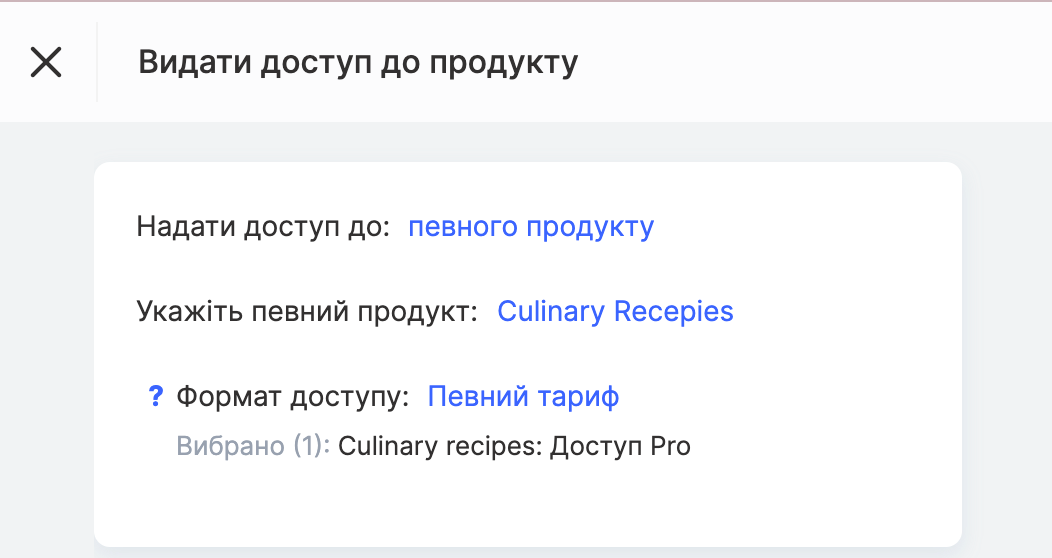
Dacă este selectat Plan de tarifare specific , specificați starea în câmpul Plata ofertei , de exemplu Plătit, și, dacă este necesar, activați comutatorul Adaugă tranzacție de plată .
În Notificări secțiunea, selectați limba notificărilor și e-mailurile care urmează să fie trimise: E-mail de activare, Acces la produs și Plată reușită. Fiecare e-mail poate fi editat folosind linkul editează e-mailul .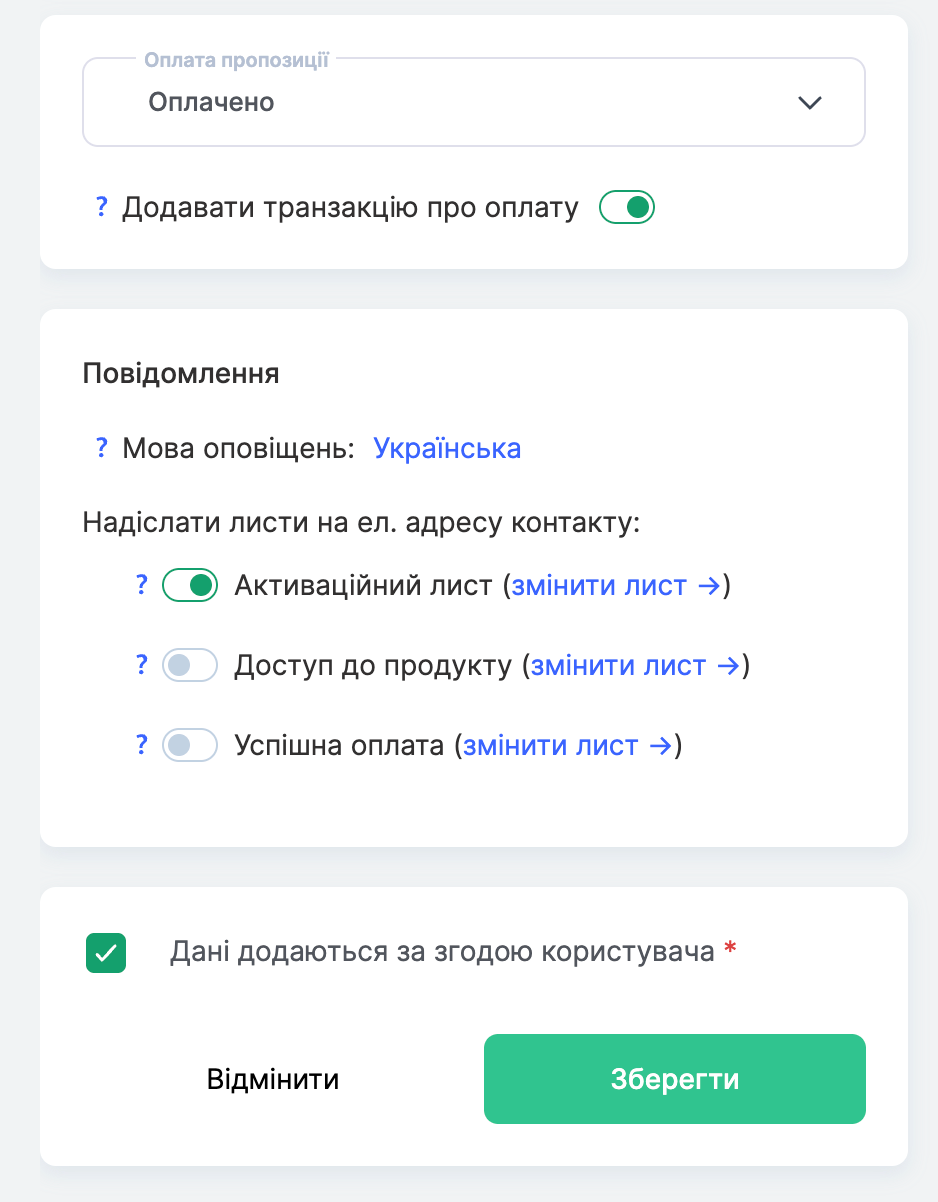
Confirmați consimțământul selectând caseta de selectare Datele sunt adăugate cu consimțământul utilizatorului și faceți clic pe Salvează.
Adăugarea unei comenzi individuale din fișa contactului
Dacă trebuie să configurați manual accesul, faceți clic pe +Comandă. 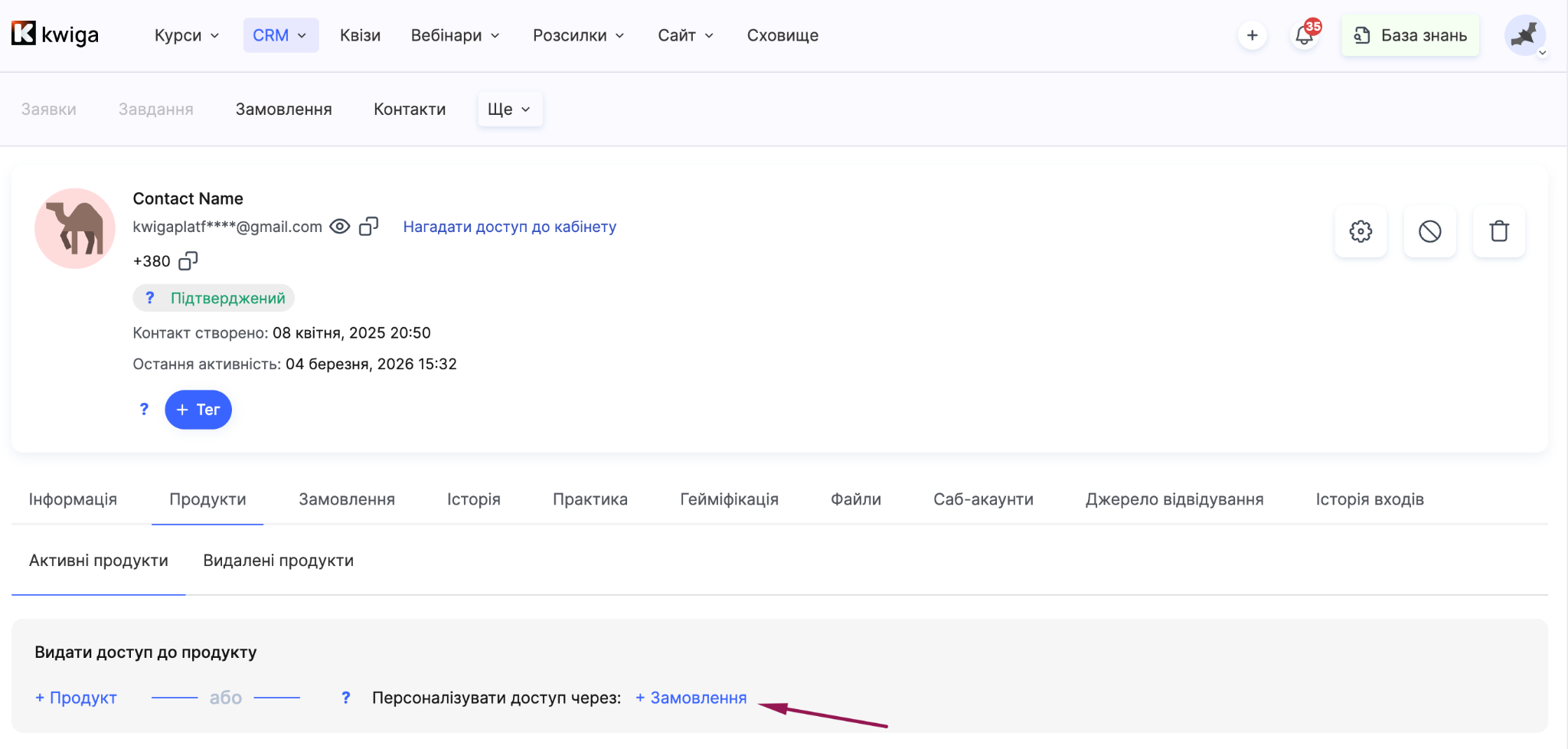
Adăugați un produs, selectați lecțiile sau modulele necesare ori setați durata accesului și configurați comanda.
Specificați dacă este necesară plata și, dacă este cazul, creați un link de plată. Pentru mai multe informații despre crearea și configurarea comenzilor, consultați articolul dedicat.
CRM oferă opțiuni flexibile pentru configurarea accesului, facilitând gestionarea listei de contacte pe platformă.
Adăugarea unui student prin oferte
O ofertă vă permite să configurați accesul la un curs: să limitați perioada de acces, să creați un program de publicare a lecțiilor, să atribuiți un student unui curator și multe altele. Dacă este necesar, puteți acorda acces unui participant direct din pagina ofertelor.
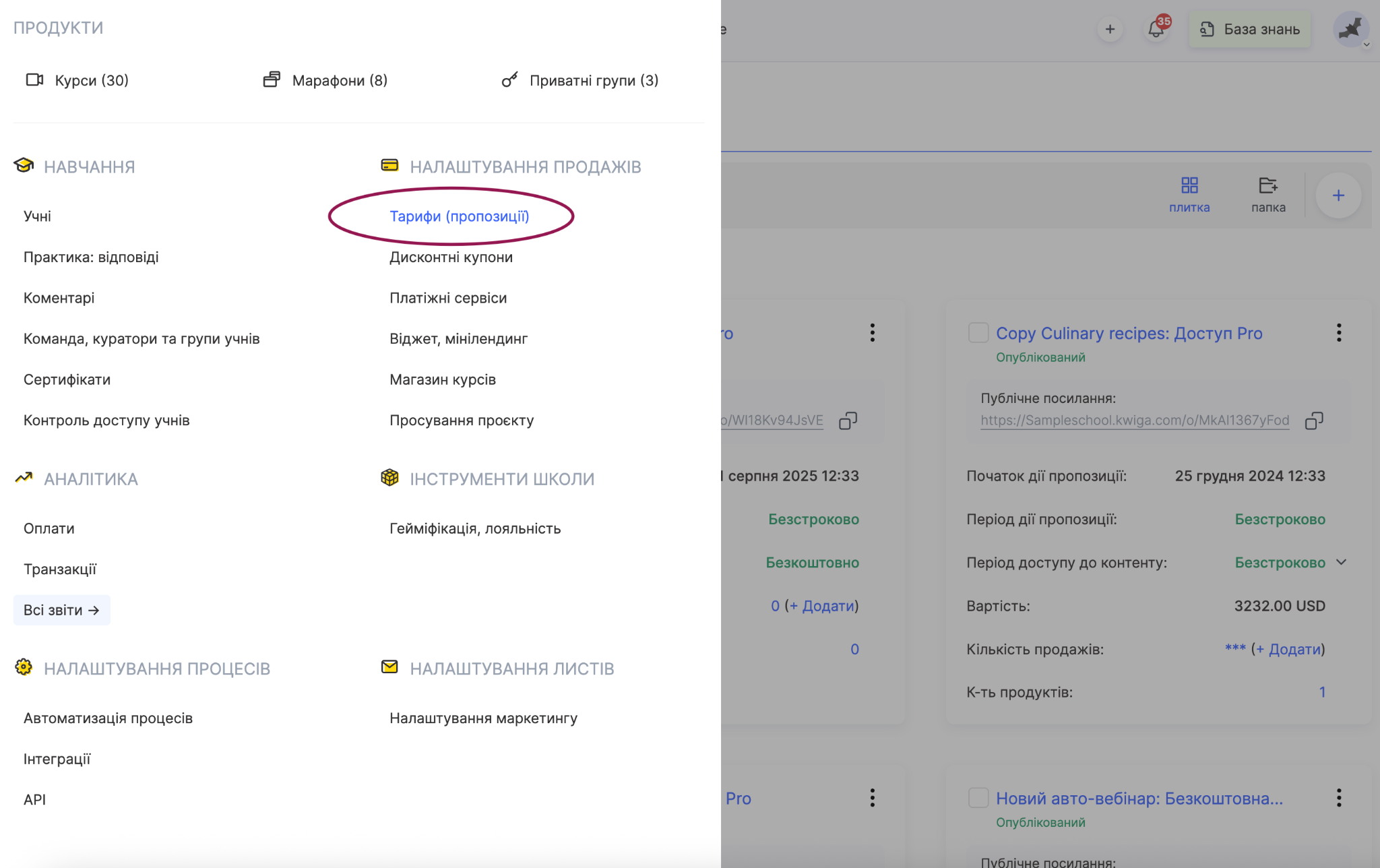
Mai întâi, creați o ofertă: accesați Cursuri → Planuri tarifare, oferte, faceți clic pe Creează ofertă, apoi configurați-o specificând durata accesului, condițiile de publicare a lecțiilor și alte setări.
Pentru mai multe informații despre crearea și configurarea unei oferte, consultați articolul dedicat.
Reveniți la fila Planuri tarifare, oferte cu lista de oferte și găsiți-o pe cea necesară.
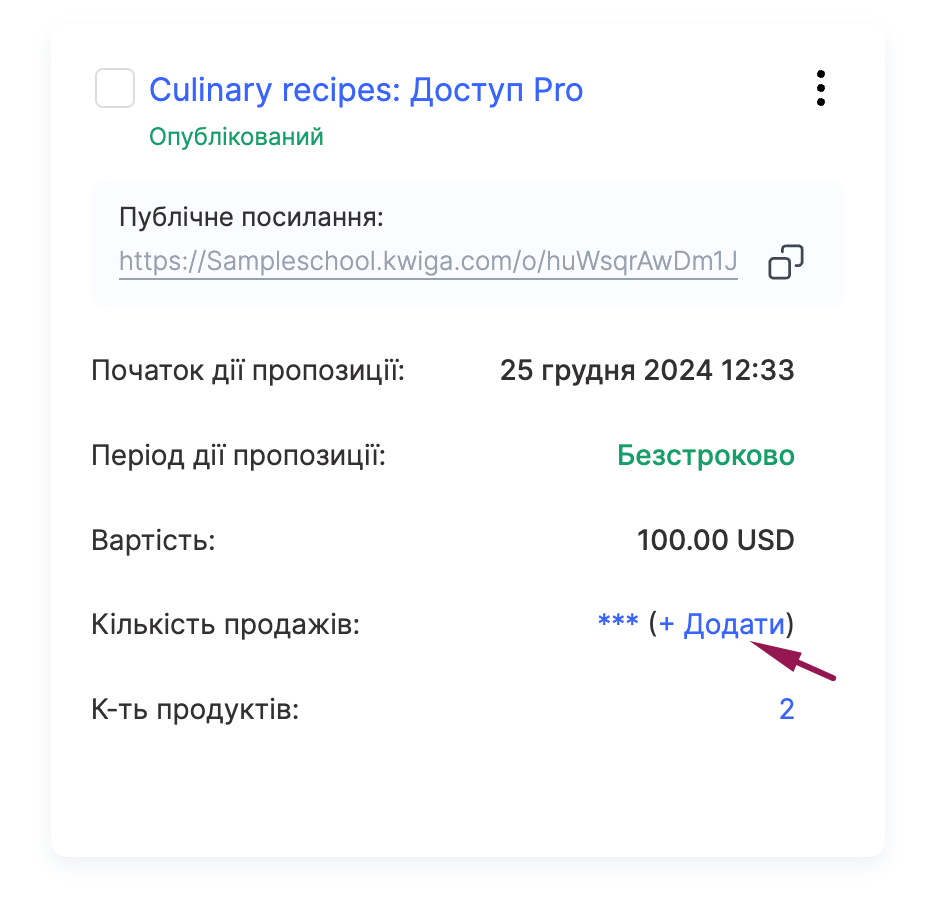
Faceți clic pe +Adaugă lângă Număr de vânzări, după care se va deschide fereastra modală Adaugă cumpărător .
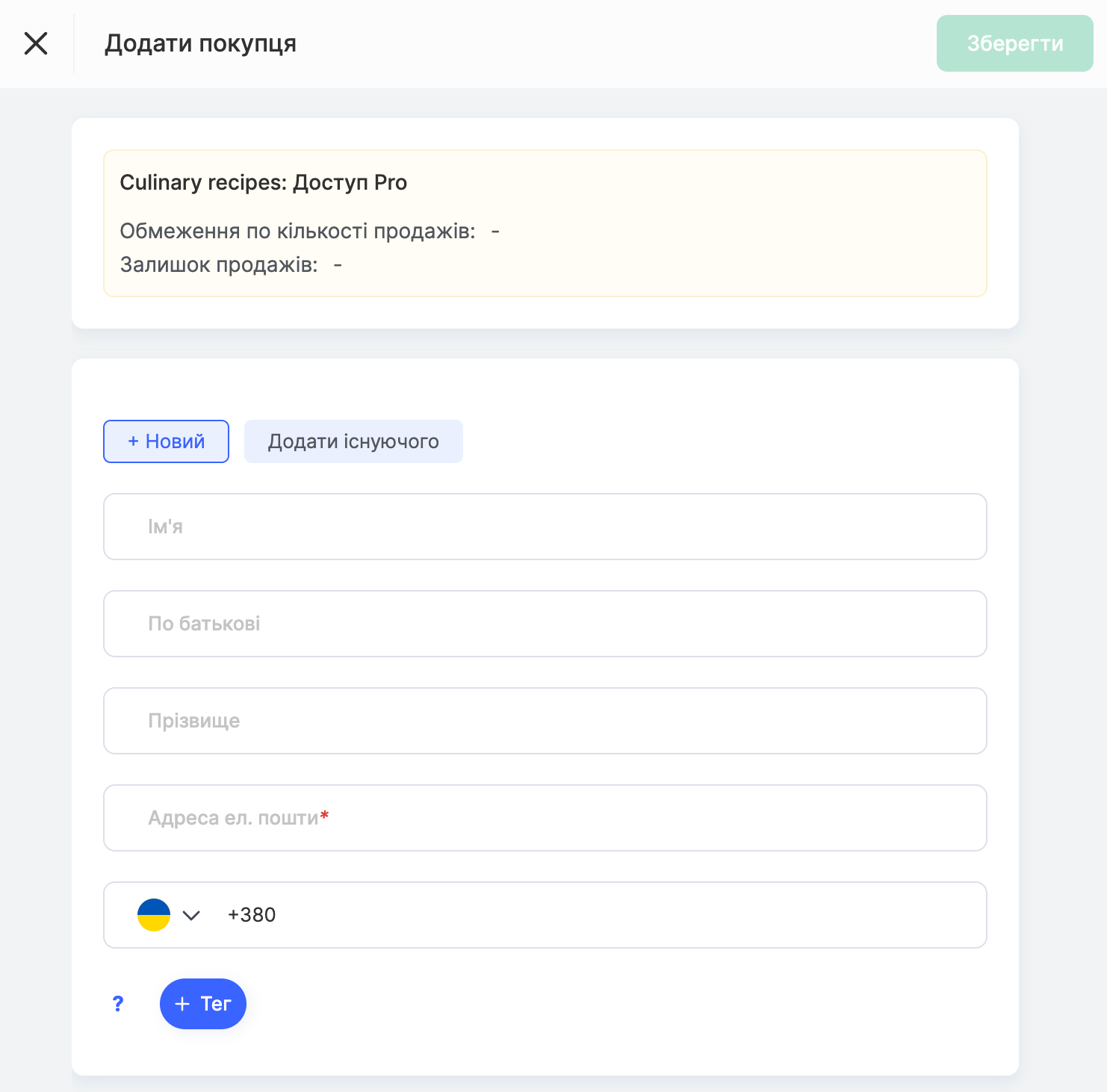
În partea de sus sunt afișate informații despre oferta selectată, de exemplu numele planului tarifar, precum și Limita de vânzări și Vânzări rămase, dacă au fost configurate astfel de limite.
În continuare, selectați una dintre opțiuni: +Nou dacă adăugați un cursant nou sau Adăugați existent dacă cursantul există deja în baza dvs. de date. În formular, completați câmpurile Prenume, Al doilea prenume și Nume de familie dacă este necesar, precum și numărul de telefon și etichetele. Adresa de e-mail este obligatorie.
Oferta selectată va fi deja afișată în secțiunea planului de prețuri. Aici, selectați starea în câmpul Plata ofertei, de exemplu Plătită, iar, dacă este necesar, activați comutatorul Adăugați tranzacție de plată dacă această tranzacție trebuie inclusă în rapoarte.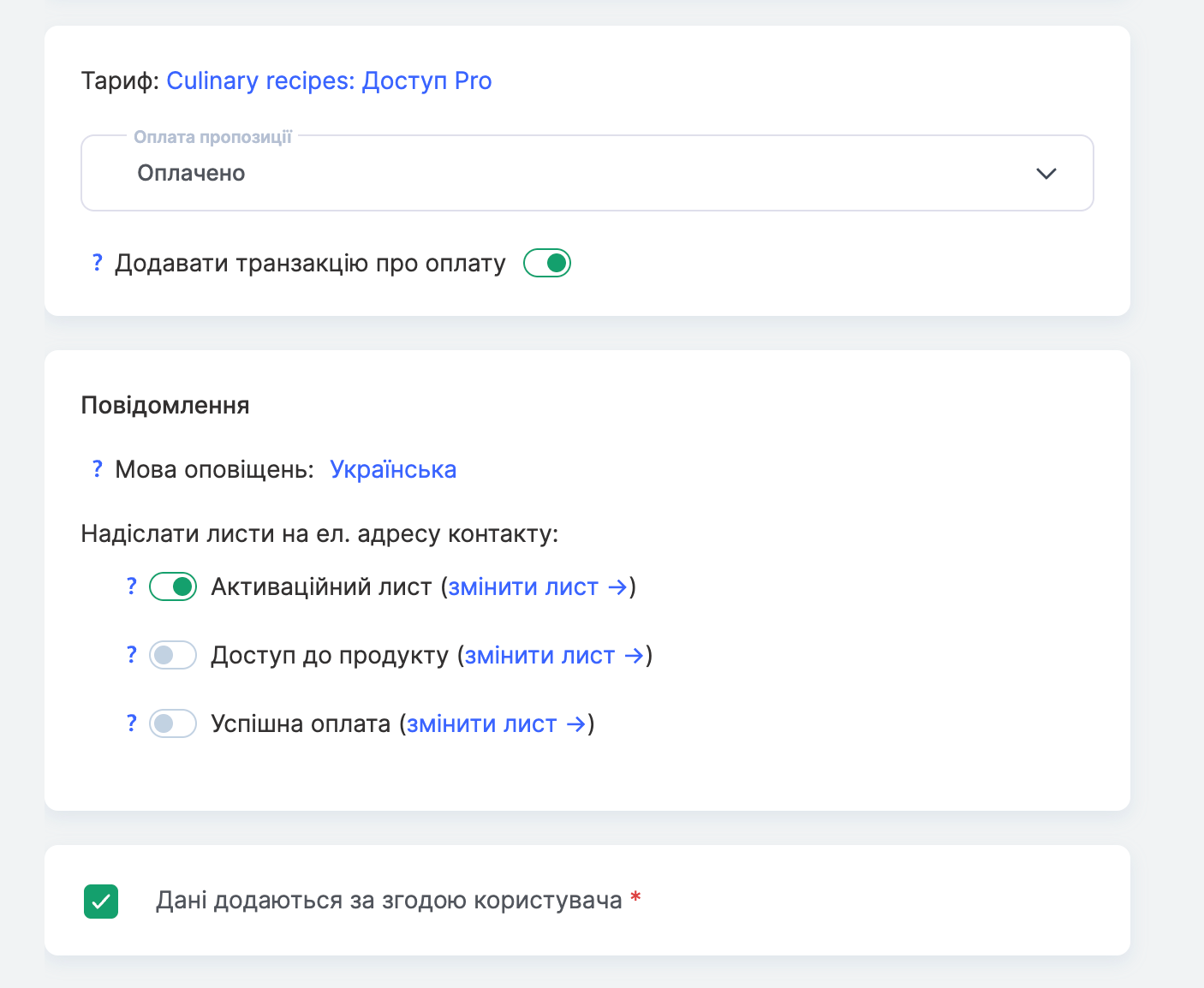
În secțiunea Notificări , selectați limba notificărilor și e-mailurile care trebuie trimise participantului: E-mail de activare, Acces la produs și Plată reușită. Fiecare e-mail poate fi editat folosind linkul editați e-mailul .
Înainte de salvare, confirmați consimțământul selectând caseta de selectare Datele sunt adăugate cu consimțământul utilizatorului , apoi faceți clic pe Salvați.
După ce cursantul este adăugat la ofertă, va primi un e-mail cu acces la curs, dacă această opțiune este configurată.
În plus: import în masă de cursanți
Pentru grupuri mari de cursanți, puteți utiliza funcția de import al fișierelor pentru a adăuga mai multe contacte simultan.
Pentru mai multe informații, consultați articolul Importarea și transferul unei baze de date cu cursanți.