
Articole:
- Cum să oferi acces la curs
- Cum să accesezi contul unui student
- Cum să vizualizați progresul membrilor
- Cum să creezi un certificat și să îl adaugi la un curs
- Automatizare: Acordarea de puncte după finalizarea lecțiilor
- Desfășurarea sondajelor (reacții, evaluări, NPS)
- Cum să vizualizezi toate încercările de test
- Cum să configurezi reluarea unui test
- Cum să actualizezi tariful unui student și să-i păstrezi progresul
- Cum să schimbi setările de acces pentru un singur elev
- Cum să modificați data de expirare a cursului
- Studentul a introdus un e-mail greșit
- Cum se prelungește accesul la curs
- Automatizare: Configurarea de mementouri dacă un student nu se conectează pe platformă
- Cum să deblochezi un utilizator
- Înghețarea și dezghețarea accesului la un produs
- Cum să găsești un e-mail cu un cod necesar pentru a accesa contul Kwiga
- Vizualizarea cursului ca student
- Preînregistrare sau listă de așteptare.
- Importarea și transferul bazei de date a studenților
- Comentarii: un instrument convenabil pentru interacțiunea utilizatorilor
- Eliberarea certificatului după promovarea unui test
- Cum poate un expert să acceseze profilul său de student
- Înregistrare și autorizare student
- Raport de certificate
- Emiterea și reemiterea manuală a unui certificat
- Gestionarea produselor într-un card de contact: adăugarea, închiderea, modificarea datei și eliminarea accesului
Află cum să creezi un certificat personalizat pe Kwiga, să îl adaptezi nevoilor tale și să îl adaugi la cursul tău pentru a evidenția realizările participanților.
În acest articol:
Un certificat este un instrument simplu și eficient pentru învățarea online. Evidențiază finalizarea cu succes a cursului și îi motivează pe participanții dvs. Acest articol explică cum să creați un certificat, să îl personalizați și să îl adăugați la un curs.
Ce este un Certificat pe Kwiga
Un certificat este un document personalizat pe care participanții îl primesc după finalizarea unui curs. Pe platforma Kwiga, puteți încărca propriul design sau puteți folosi șabloane gata făcute. Aceasta este o oportunitate excelentă de a vă evidenția profesionalismul și de a adăuga un plus estetic conținutului dvs. educațional.
Informațiile despre certificatele emise vor fi disponibile în fișele de contact și în raportul general Certificate.
Cum să creați un certificat
-
Accesați secțiunea Cursuri → Certificate.

-
Faceți clic pe + butonul pentru a crea un certificat nou.
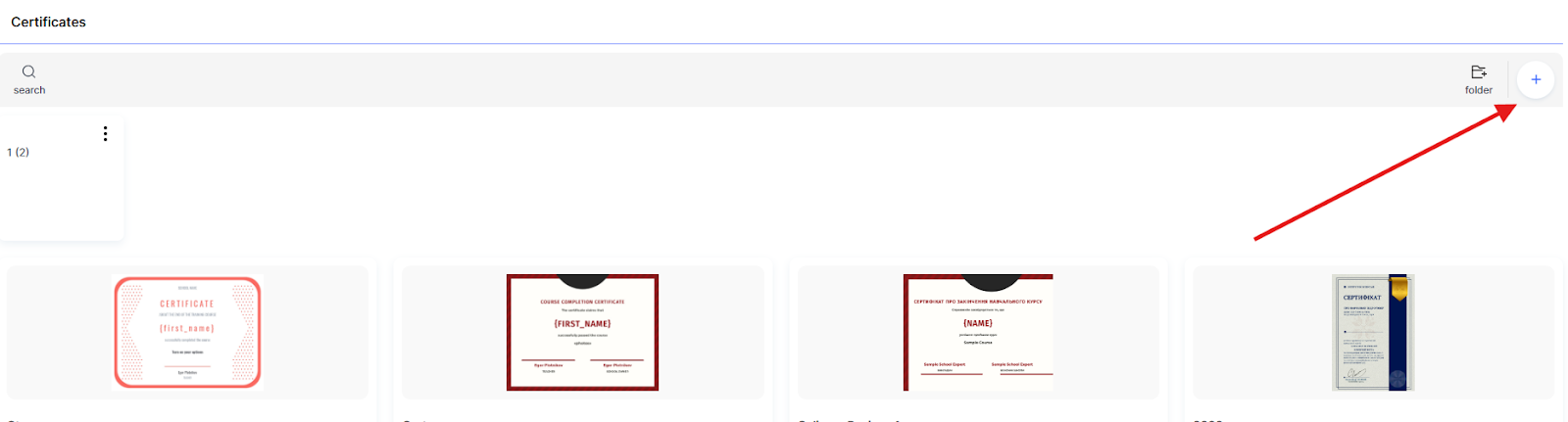
Notă: Dacă proiectul dvs. include mai multe certificate diferite, le puteți grupa în foldere.
-
Vă rugăm să introduceți titlul certificatului (vă recomandăm să folosiți numele cursului pentru comoditate) și să selectați limba certificatului.
-
Faceți clic pe Următorul.
-
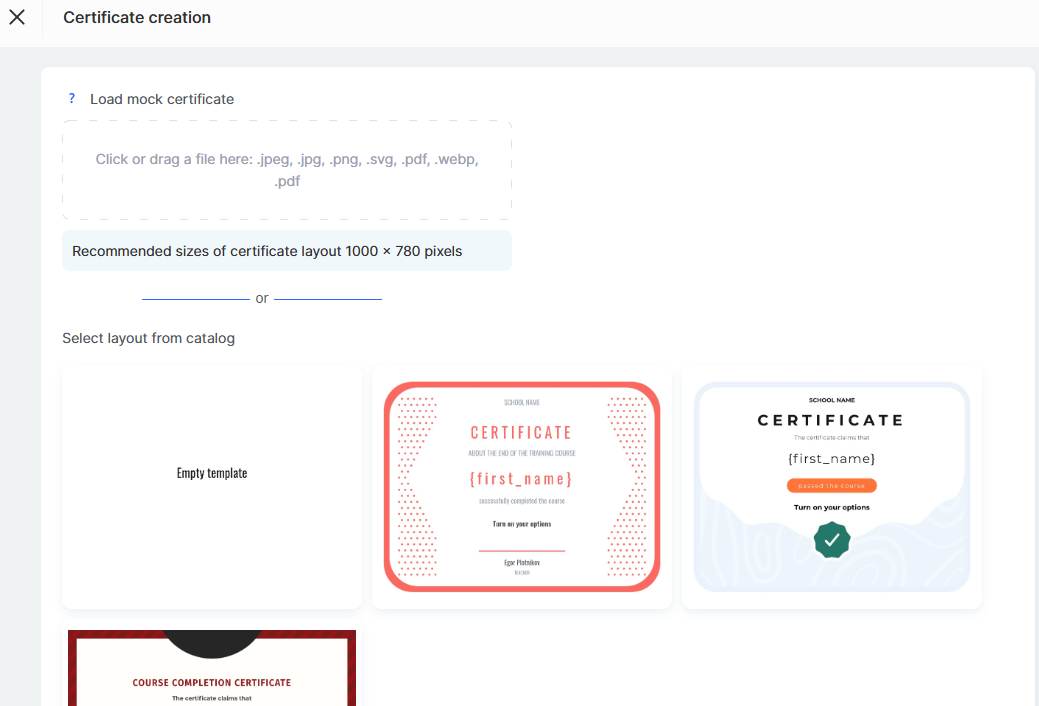
Încărcați propriul aspect al certificatului în format .jpeg, .jpg, .png sau .svg ori alegeți un șablon din catalogul de modele gata făcute.
-
-
Cum să editați un certificat
După adăugarea sau alegerea unui aspect, puteți personaliza conținutul certificatului. Adăugați orice text și formatați-l după cum este necesar.
Puteți adăuga un nou bloc de text în certificat folosind butonul galben etichetat Trage-mă pe șablonul din dreapta.
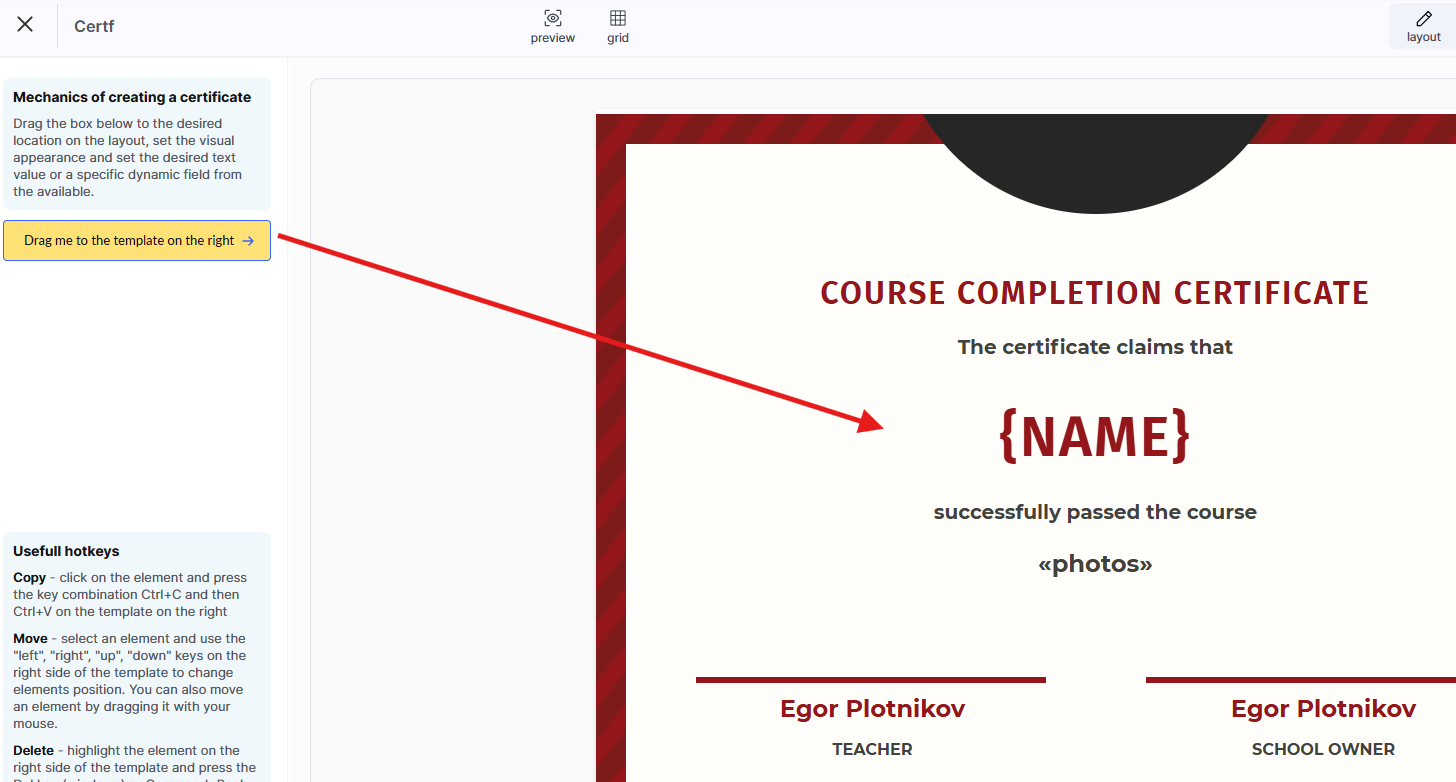
Puteți adăuga mai multe astfel de blocuri de text și puteți seta parametri individuali pentru fiecare dintre ele. 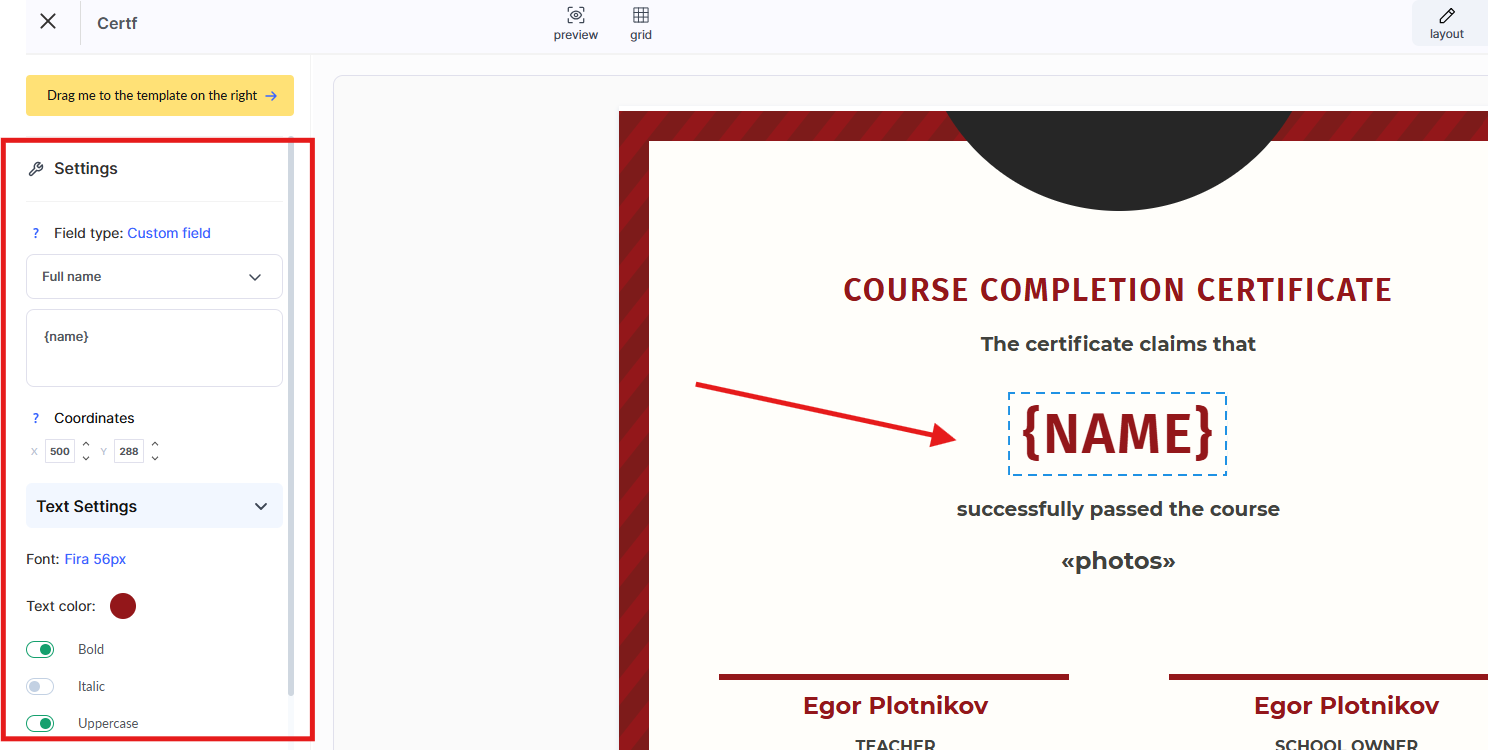
Pe lângă textul obișnuit, puteți adăuga o variabilă (câmp personalizat) – adică puteți alege ce date vor fi inserate automat în certificat pe baza informațiilor studentului.
De asemenea, puteți ajusta fontul, dimensiunea, culoarea și fundalul textului și, dacă este necesar, îi puteți schimba poziția.
Dacă ați adăugat un bloc suplimentar, faceți pur și simplu clic pe el, apoi în panoul de setări din stânga selectați „Șterge”.
Funcțiile și personalizările certificatului
Inserarea automată a numelui studentului
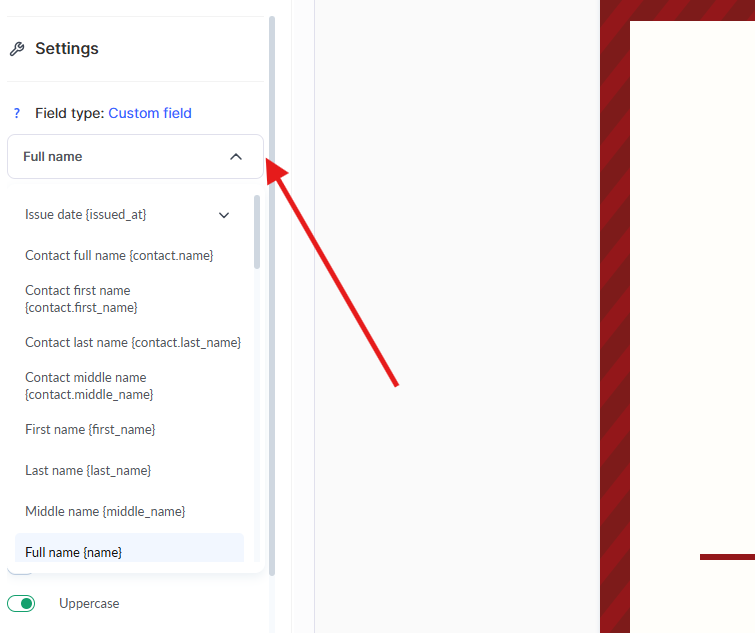
Puteți adăuga numele studentului în certificat folosind variabile.
Date din CRM
Dacă doriți să controlați manual ce nume apare pe certificat (de exemplu, pentru a-l edita sau a-l specifica la importarea unei liste de studenți), folosiți variabile din fișa de contact din CRM-ul dvs.:
-
Numele complet al contactului – {contact.name}
-
Prenume – {contact.first_name}
-
Nume de familie – {contact.last_name}
-
Al doilea prenume – {contact.middle_name}
Aceste variabile preiau automat date direct din sistemul dvs. CRM.
Important: Formatul de afișare al numelui complet (de exemplu, Prenume Nume sau Nume Prenume) poate fi personalizat în CRM-ul dvs.
Pentru mai multe detalii despre setările de formatare, consultați articolul dedicat.
Date din profilul utilizatorului
Dacă doriți ca studenții să aleagă cum apare numele lor pe certificat, folosiți variabile din profilul lor de utilizator:
-
Nume complet – {name}
-
Prenume – {first_name}
-
Nume de familie – {last_name}
-
Al doilea prenume – {middle_name}
Utilizatorii pot edita singuri aceste informații în profilul lor.
De exemplu, dacă un student își schimbă numele după înregistrare, această actualizare va fi reflectată automat pe certificat.
De asemenea, puteți seta separat un nume pentru o anumită versiune lingvistică a certificatului – util dacă, de exemplu, un curs internațional necesită o versiune a numelui în alfabet latin, în timp ce celelalte versiuni rămân în chirilică.
Dacă certificatul are o singură versiune lingvistică și nu a fost editat manual, sistemul va insera automat numele curent din profilul utilizatorului.
După editare, va apărea un buton „Restabilește valoarea din profil”, care vă permite să reveniți la numele original.
Numărul certificatului
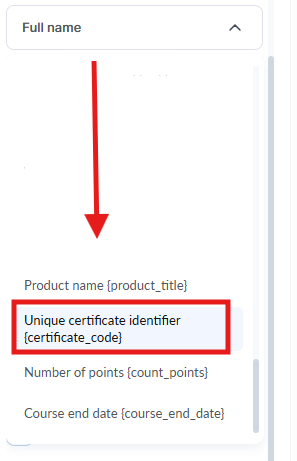
Adăugați un identificator unic fiecărui certificat – numărul acestuia – pentru a preveni falsificarea.
Pentru a face acest lucru:
-
Adăugați un câmp text acolo unde trebuie să apară numărul certificatului.
-
În meniul din stânga, selectați opțiunea „Identificator universal al certificatului” în loc de text obișnuit.
Formatul numărului certificatului
Numărul certificatului este generat conform următoarei scheme:
mai întâi vine identificatorul unic al produsului, urmat de numărul secvențial al certificatului emis pentru acel produs:
{product_id}-XXXX
unde:
-
{product_id} – identificatorul unic al cursului sau programului dvs.,
-
XXXX – numărul secvențial al certificatului emis pentru acel produs.
Exemplu: Pentru un curs cu identificatorul 12435, primul certificat va avea numărul 12435-0001, iar al 112-lea certificat va avea numărul 12435-0112.
Adăugarea unei imagini la un certificat
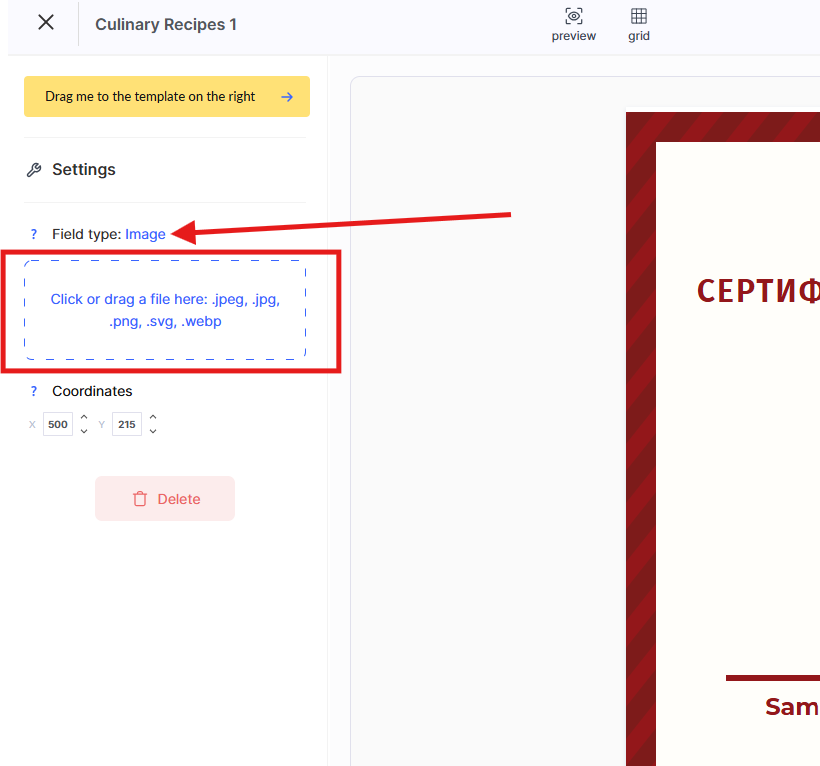
Puteți adăuga imagini la un certificat pentru a-l face mai personalizat sau pentru a include elemente vizuale suplimentare, cum ar fi logo-uri, semnături sau ștampile.
Cum să adăugați o imagine:
-
Trageți butonul galben „Trage-mă” pe șablonul certificatului și plasați-l unde doriți în aspect.
-
În bara laterală din stânga, în secțiunea Setări, schimbați tipul câmpului din Bloc de text în Imagine.
-
Încărcați imaginea necesară în format .jpeg, .jpg, .png sau .svg și ajustați-i dimensiunea.
-
Folosiți imagini de înaltă calitate pentru o afișare mai bună pe certificat. Formatul .png cu fundal transparent este ideal pentru logo-uri și ștampile. Asigurați-vă că dimensiunea imaginii se potrivește cu designul general al certificatului.
Dacă ați adăugat o imagine suplimentară, faceți clic pe ea și selectați Elimină în panoul de setări din stânga.
Font personalizat
Puteți folosi propriul dvs. Google Font în certificatele dvs. furnizând un link către fontul ales.
Pentru a face acest lucru, accesați Setările certificatului în colțul din dreapta sus.
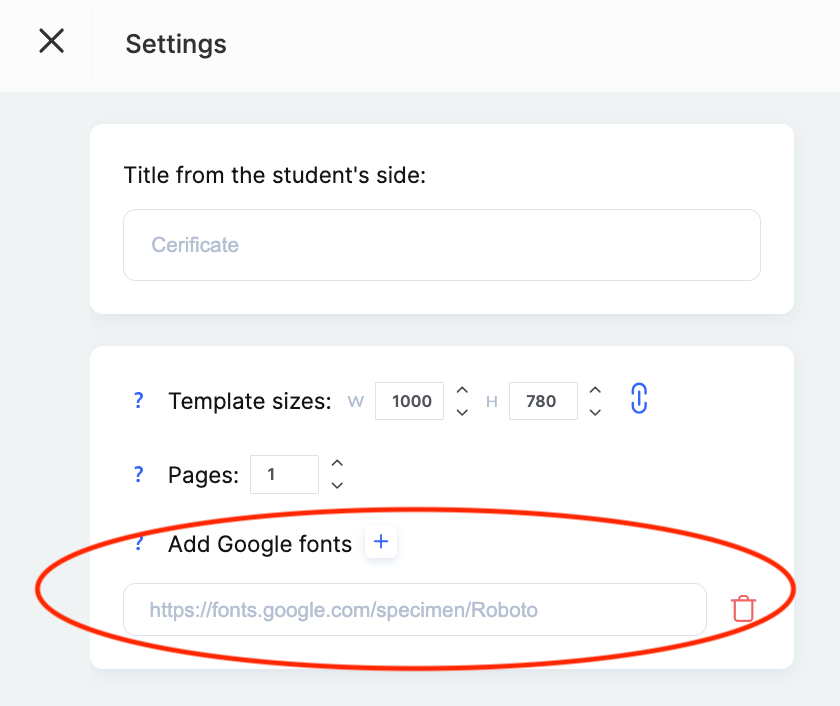
După adăugarea linkului către font în setările certificatului, veți putea selecta acest font atunci când editați textul.
Setări suplimentare ale certificatului
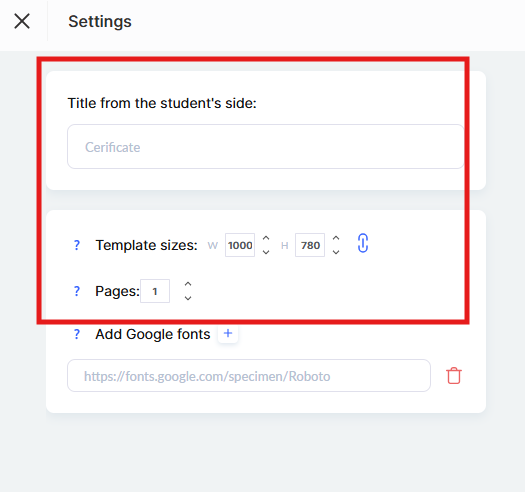
În secțiunea Setări (în colțul din dreapta sus), puteți specifica parametri suplimentari ai certificatului:
-
Titlu vizibil pentru student – introduceți numele certificatului pe care participanții îl vor vedea în profilul lor.
-
Dimensiunea șablonului – specificați dimensiunile dorite ale șablonului în pixeli. Acest lucru este important pentru afișarea și descărcarea corectă a certificatului.
-
Pagini – dacă aspectul certificatului încărcat de dvs. este alcătuit din mai multe pagini, indicați numărul de pagini în acest câmp.
Versiuni lingvistice ale certificatului
Puteți configura certificatul în mai multe versiuni lingvistice (adăugând una nouă cu ajutorul butonului +Language), independent de limba proprie a șablonului.
Dacă limba profilului studentului nu corespunde niciuneia dintre versiunile lingvistice disponibile ale certificatului, sistemul va folosi automat versiunea implicită.
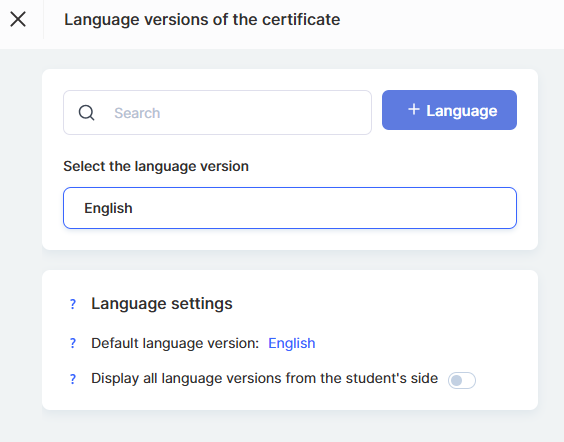
De asemenea, puteți permite studenților să vadă toate versiunile lingvistice ale certificatului în profilul lor.
Dacă această opțiune este dezactivată, studentul va vedea doar versiunea certificatului care corespunde limbii profilului său – sau, dacă nu există nicio potrivire, va fi afișată versiunea implicită.
Previzualizarea certificatului
Pentru a vă asigura că certificatul arată exact așa cum doriți, utilizați funcția Previzualizare.
Iată ce trebuie să faceți:
-
Faceți clic pe butonul Previzualizare pentru a vedea cum va arăta certificatul completat.
-
Selectați participantul ale cărui date doriți să le verificați și numele produsului.
Apoi faceți clic pe butonul albastru Previzualizare.
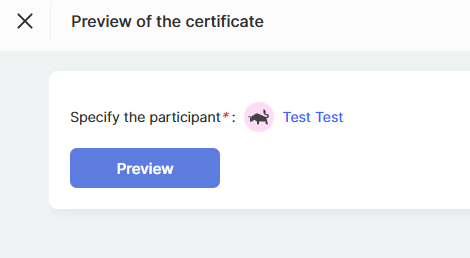
Acest lucru vă permite să verificați corectitudinea datelor, stilul grafic și aspectul general al certificatului înainte de emiterea acestuia.
Cum să adăugați un certificat la un curs
Adăugarea unui certificat la un curs ajută la evidențierea realizărilor participanților și oferă o confirmare oficială a succesului lor. Urmați acești pași simpli pentru a configura această funcție:
-
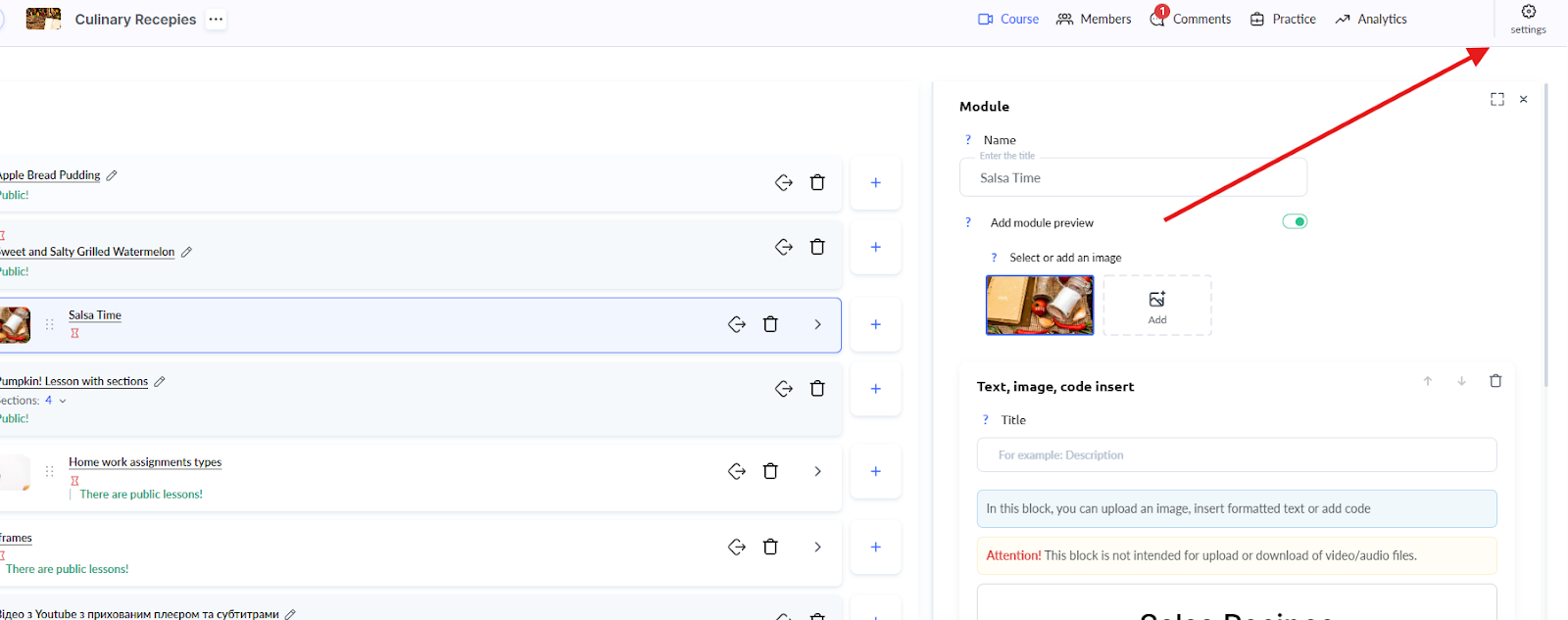
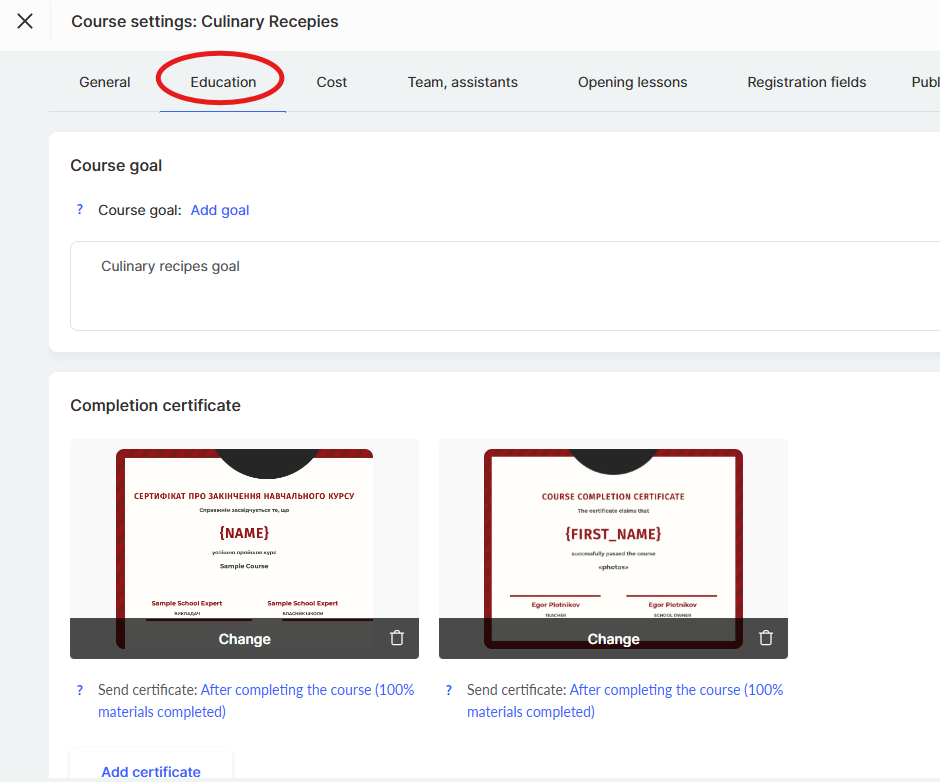
În meniul Cursuri, găsiți cursul dorit și deschideți Setările acestuia.
-
Accesați fila Educație.
-
Faceți clic pe butonul Adaugă certificat, selectați un șablon din listă și faceți clic pe Adaugă.
-
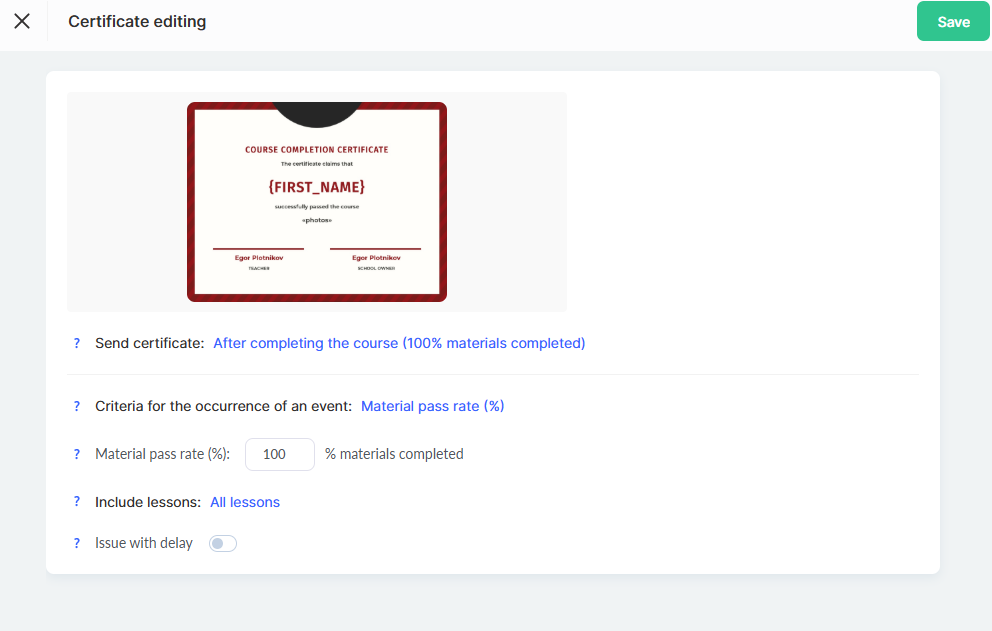
Setați condițiile de emitere a certificatului în funcție de nevoile dvs., apoi faceți clic pe Salvare.
Notă: Este posibil să înlocuiți certificatul pentru un anumit plan tarifar selectând un alt aspect și configurând condițiile de emitere.
Condiții de emitere a certificatului
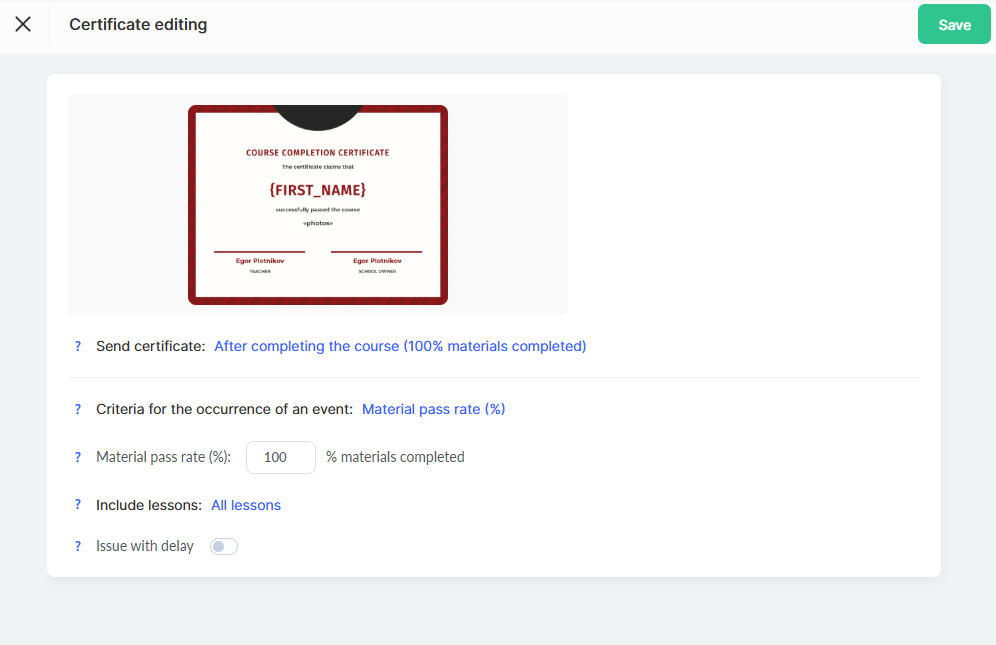
Când să trimiteți certificatul
După finalizarea cursului: Certificatul va fi trimis automat atunci când participantul vizualizează toate lecțiile și finalizează toate sarcinile. Momentul poate varia pentru fiecare participant, în funcție de ritmul său de învățare.
- După o lecție specifică: Certificatul devine disponibil după finalizarea unei lecții desemnate.
Notă: Informații detaliate despre modul în care este calculat progresul participantului pot fi găsite într-un articol separat.
- La o anumită dată: Puteți seta o dată și o oră specifice la care certificatele vor fi trimise tuturor participanților care îndeplinesc cerințele.
Criterii de emitere a certificatului (eveniment declanșator)
-
Progres în materiale (%).
În mod implicit, certificatul este emis după finalizarea a 100% dintre sarcini și vizualizarea tuturor lecțiilor. -
Puncte obținute.
Certificatul este acordat atunci când participantul obține un număr specificat de puncte.
Punctele pot fi acordate pentru finalizarea sarcinilor și parcurgerea lecțiilor.
Monitorizarea lecțiilor
-
Toate lecțiile.
Certificatul este emis pe baza finalizării complete a cursului. -
Doar lecțiile selectate.
Puteți specifica anumite lecții care trebuie finalizate pentru a primi certificatul. -
Omiterea anumitor lecții.
Dacă unele lecții nu afectează emiterea certificatului, acestea pot fi excluse din criterii.
Emitere întârziată
Adăugați o întârziere (în zile) între momentul în care sunt îndeplinite condițiile (de exemplu, „Curs finalizat”) și trimiterea efectivă a certificatului.
De asemenea, puteți specifica ora exactă de trimitere.
Cum să configurați un certificat separat pentru un plan tarifar
Platforma Kwiga vă permite să atribuiți un certificat separat unui anumit plan tarifar.
Acest lucru este util dacă doriți să emiteți certificate diferite în funcție de nivelul participantului sau de tipul de abonament.
-
Găsiți oferta (planul tarifar) dorită și deschideți-i Setările.
-
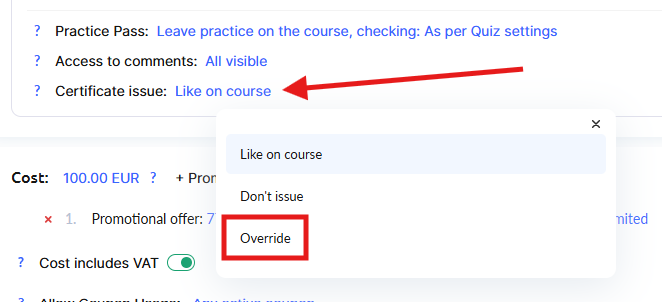
În secțiunea de setări a ofertei, găsiți opțiunea „Atribuie certificat” și faceți clic pe „Înlocuiește” (sau „Atribuie altul”).
-
Selectați un alt șablon de certificat din listă.
-
Configurați condițiile de emitere a certificatului pentru acest plan tarifar (dacă este necesar).
Notă: Dacă este atribuit un certificat separat unui anumit plan tarifar, acesta va avea prioritate față de certificatul general al cursului.
Acest lucru vă permite să creați oferte premium cu certificate exclusive.
Pentru mai multe detalii despre configurarea ofertelor, consultați articolul dedicat.
Cum văd studenții certificatele în profilul lor
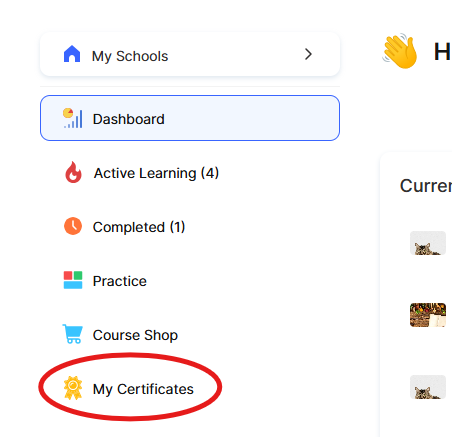
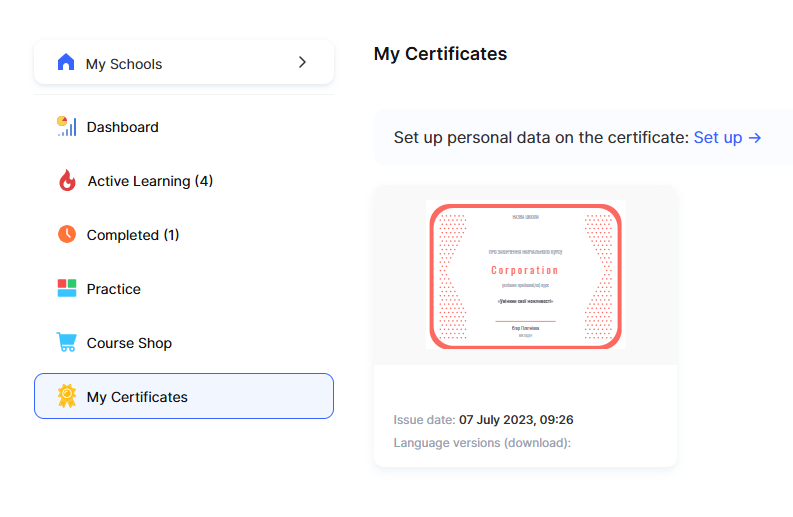
După îndeplinirea cu succes a cerințelor pentru certificat, participanții își pot vedea realizările direct în profilul lor, în secțiunea Certificatele mele.
Dacă setările certificatului includ opțiunea de a afișa toate versiunile de limbă, studentul va putea vizualiza certificatul în diferite limbi și va putea alege versiunea de limbă preferată pentru descărcare.
Un certificat configurat corect nu doar motivează participanții, ci și le validează cunoștințele și realizările.
Este o modalitate excelentă de a crește valoarea cursului dvs. și de a lăsa studenților o impresie pozitivă și de durată.