
Analiza finalizării temelor în cadrul cursului
Cum să accesezi și să descarci analiza finalizării temelor în cadrul cursului.
Fila Practică din secțiunea de analiză a cursului oferă un instrument convenabil pentru urmărirea statisticilor privind finalizarea temelor. Scopul acestui raport este de a asigura transparența progresului participanților, de a analiza rezultatele și de a identifica domeniile care necesită îmbunătățiri.
Pentru a accesa fila:
-
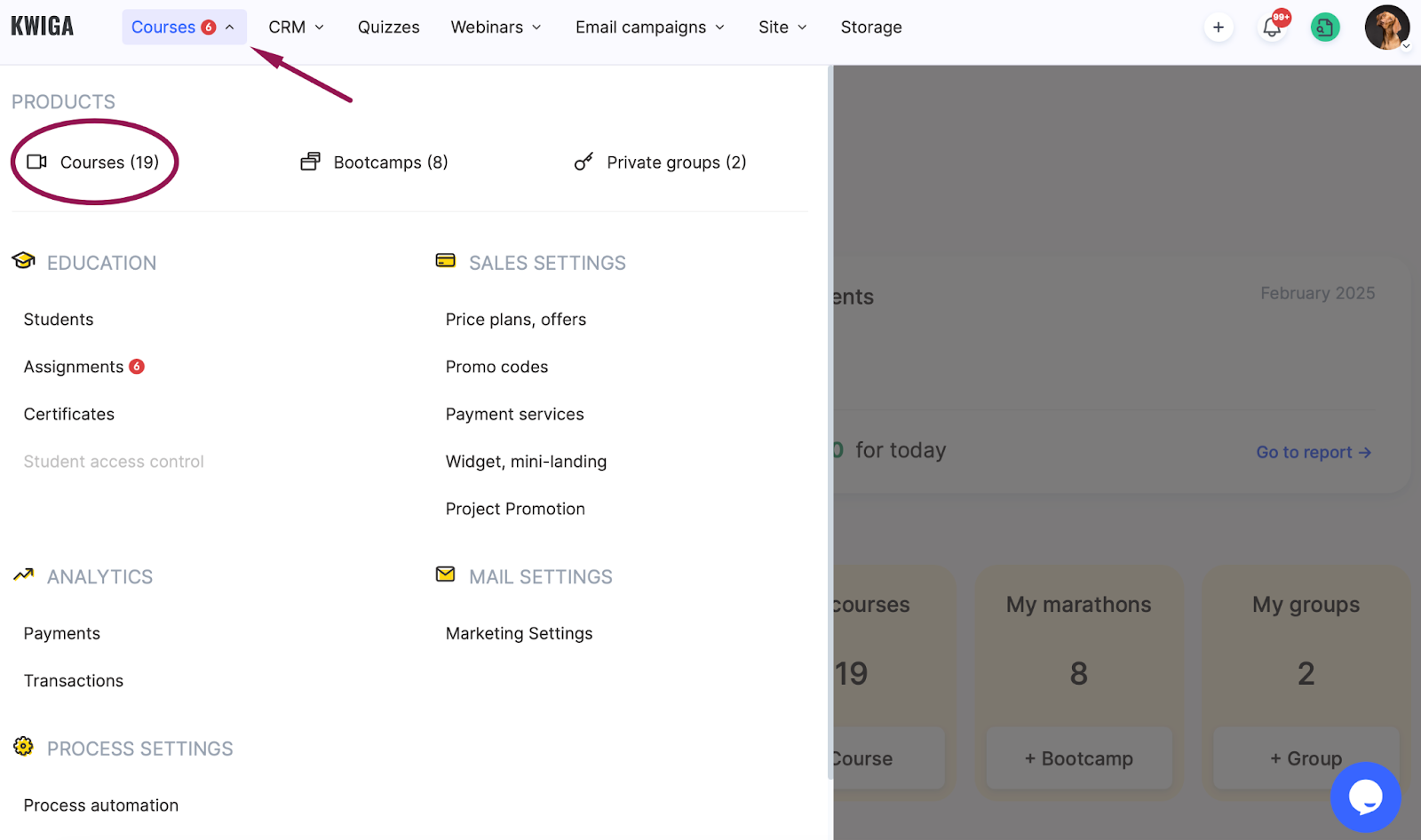
Deschideți meniul Cursuri din partea de sus.
-
Selectați un produs în secțiunea Cursuri și accesați Setările cursului.

-
Deschideți fila Progres, analiză și navigați la Practică.
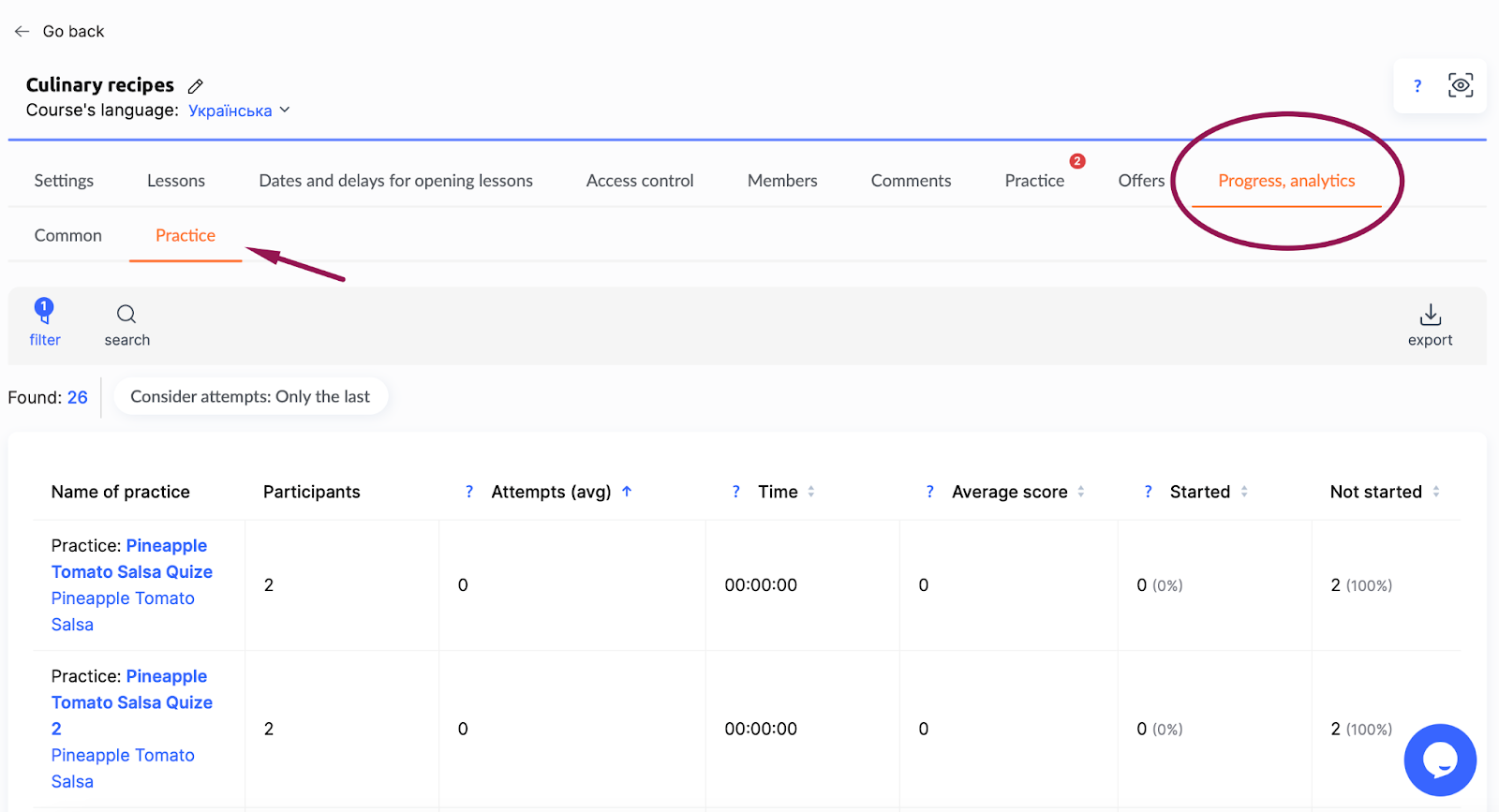
Tabelul afișează informații detaliate despre fiecare temă sau exercițiu, permițându-vă să evaluați eficiența acestuia și să urmăriți progresul participanților. Dacă este necesar, raportul poate fi descărcat în format .csv sau .xlsx folosind butonul Export. Mai jos este prezentată o descriere a tuturor indicatorilor din raport și semnificația lor practică.
Numele practicii
Conține titluri clicabile împărțite în două părți:
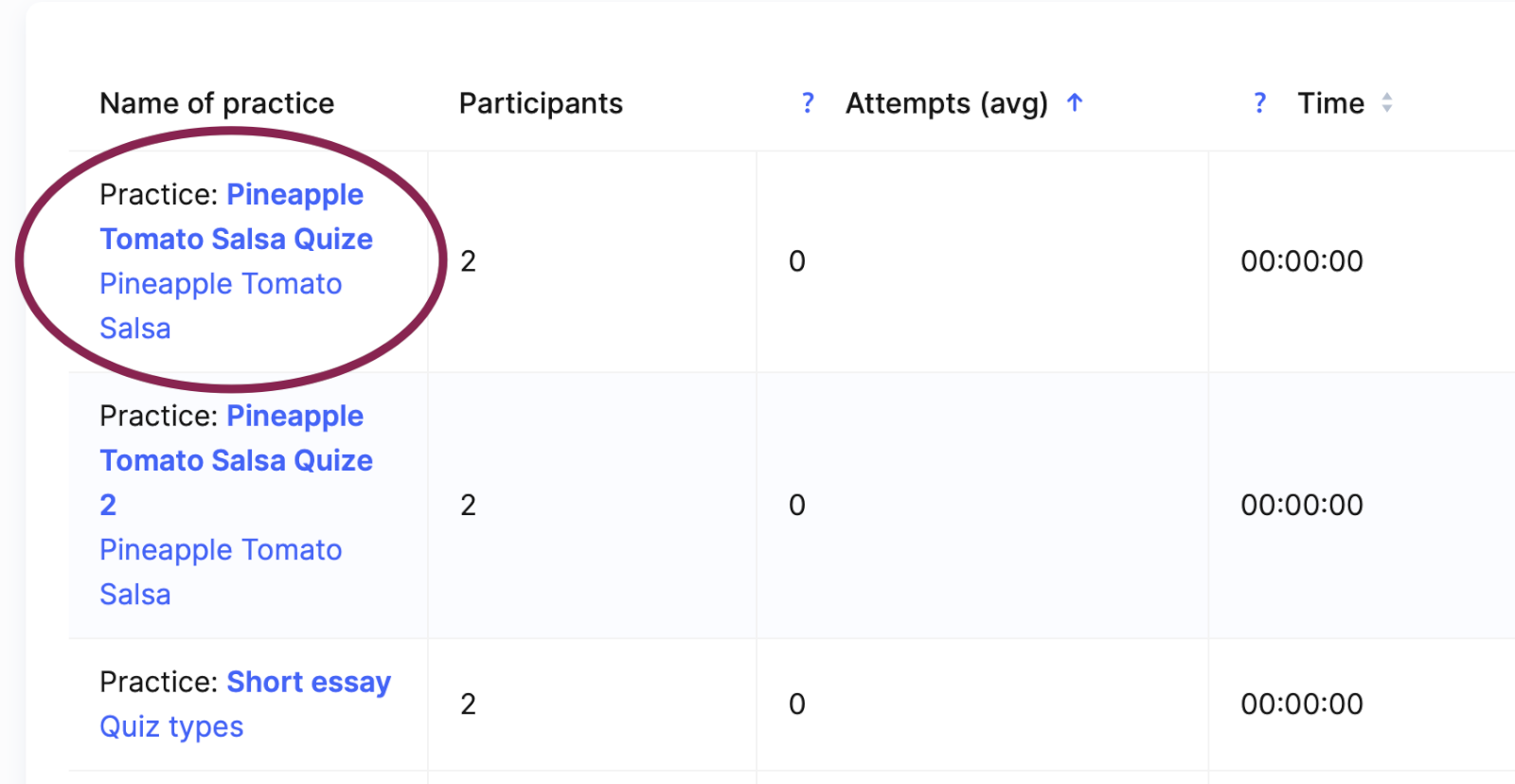
Prima parte, de exemplu, Grilled Watermelon, duce la statistici pentru această practică specifică. Acest lucru este util dacă doriți să vedeți performanța generală pentru o anumită temă.
A doua parte, de exemplu, Sweet and Salty Grilled Watermelon, duce direct la lecția din fila Practică din curs, unde puteți vedea răspunsurile participanților.
Participanți
Afișează numărul de cursanți care au finalizat temele. Vă ajută să înțelegeți cât de populară sau dificilă a fost sarcina.
Încercări (medie)
Afișează numărul mediu de încercări pentru finalizarea unei sarcini. Dacă numărul de încercări este mare, acest lucru poate indica dificultăți în înțelegerea sarcinii sau nevoia de explicații suplimentare ori, dimpotrivă, interes pentru sarcină.
Notă: numărul de încercări posibile este configurat la crearea unei sarcini.
Timp
Afișează timpul mediu pe care cursanții îl petrec pentru finalizarea temei. De exemplu, dacă timpul este prea mare, sarcina ar putea trebui simplificată sau instrucțiunile trebuie îmbunătățite.
Scor mediu
Se calculează ca suma tuturor punctelor obținute de cursanți împărțită la numărul de cursanți care au început sarcina. Acest indicator vă permite să evaluați nivelul mediu de performanță al grupului. De exemplu, un scor scăzut poate indica dificultatea sarcinii sau necesitatea unor materiale suplimentare de studiu.
Început
Afișează numărul de cursanți care au început sarcina, indiferent de statutul acesteia. Acest lucru ajută la înțelegerea măsurii în care sarcina implică cursanții în proces.
Neînceput
Afișează numărul de cursanți care nu au început tema. Dacă există mulți astfel de cursanți, este posibil ca sarcina să necesite un nume mai clar sau motivație suplimentară.
Finalizat
Numărul de participanți care au finalizat sarcina. Această măsură a eficienței unei teme vă permite să evaluați eficiența acesteia.
Respins
Indică numărul de cursanți care nu au finalizat tema cu succes.
Verificare
Sunt afișate două numere:
Primul este suma temelor aflate în statutul În verificare status.
Al doilea este suma temelor din încercările anterioare care au rămas în statutul În verificare la momentul ultimei încercări. Statut curent: În verificare(închis automat).
La finalizare
Afișează numărul de teme returnate cursanților pentru corectare.
În desfășurare
Afișează numărul de teme pe care cursanții nu le-au finalizat încă. Acest indicator vă permite să evaluați dinamica activității cursanților la sarcinile practice.
O analiză detaliată a acestor indicatori permite nu doar urmărirea progresului participanților la curs, ci și îmbunătățirea metodologiei de prezentare a materialelor și a complexității sarcinilor practice.
Întrebări frecvente
Cum se calculează „Scorul mediu” în raportul privind temele?
Acesta este numărul total de puncte obținute de participanți la temă, împărțit la numărul de participanți care au început-o.
De ce sunt două numere în coloana „În curs de examinare”?
Primul număr reprezintă câte teme sunt marcate în prezent ca „În așteptarea evaluării”. Al doilea reprezintă câte teme din încercările anterioare erau încă în așteptarea evaluării la momentul celei mai recente încercări; starea lor actuală este „În așteptarea evaluării (închisă automat)”.
Care este diferența dintre „Început” și „În desfășurare”?
„Începute” – toate temele începute, indiferent de stare. „În curs” – doar temele pe care membrii nu le-au finalizat încă.
Ce determină numărul de încercări din raport?
Coloana afișează numărul mediu de încercări de finalizare a temei. Poți seta numărul total de încercări permise atunci când creezi tema.
Pot exporta un raport al temei într-un fișier?
Da, folosiți butonul „Export” pentru a exporta în format CSV sau XLSX.
Mulțumim pentru feedback!
Mulțumim! Vom corecta articolul. Ai nevoie de un răspuns acum? Scrieți echipei de asistență