
Articole:
- Cum să ștergi un curs
- Protecția drepturilor de autor pentru conținutul dvs. pe Kwiga
- Lecție publică sau de probă
- Cum să schimbi starea unei lecții în ciornă și să o ascunzi de elevi
- Utilizarea punctelor de control
- Cum să adăugați o temă la o lecție
- Cum să creați o sarcină cu verificare obligatorie de către un asistent
- Cum să creezi o sarcină pentru oferte diferite
- Cum să creezi un test cu punctaj și aprobare automată
- Cum să creezi și să realizezi un sondaj printre studenții cursului
- Conținutul lecției, toate tipurile de activități din lecție
- Descărcarea fișierelor video
- Cum să adăugați coduri de timp în videoclip
- Cum să adăugați un buton la lecție
- Inserarea codului iframe
- Adăugarea fracțiilor, funcțiilor matematice și formularelor
- Cum să adaugi text cu spoiler la lecție
- Cum să creezi un curs pe platforma Kwiga
- Cum să creezi un maraton
- Cum să adăugați o copertă unui curs
- Opțiuni de afișare a programului cursului
- How to add a public face to a course
- Cum să adaugi o echipă la un curs
- Previzualizarea cursului cu diferite niveluri de acces
- Bloc deasupra lecțiilor (banner superior)
- Configurați întârzierile, programul de deschidere a lecțiilor și închiderea lecțiilor
- Raport privind progresul studenților în cadrul cursului
- Analiza finalizării temelor în cadrul cursului
- Raport de vânzări ale cursurilor
- Cum să creezi o copie a cursului
- Cum să copiați conținutul unei lecții
- Accesul asistentului la sarcinile practice
- Studentul nu poate vedea cursul (Maraton, Grup închis)
- Cum să configurezi un test astfel încât studenții să vadă comentariile după finalizare
- Livrarea mesajelor: de ce emailurile nu ajung și cum să rezolvi problema
- Cum să personalizezi aspectul unui curs
- Gestionează vizibilitatea activității
Ce trebuie să faceți dacă cursul dvs. presupune verificarea obligatorie a sarcinilor de către asistent. Aflați mai multe despre cum să atașați o sarcină ca întrebare simplă și cum va apărea aceasta în lecție.
În acest articol:
Crearea unei teme
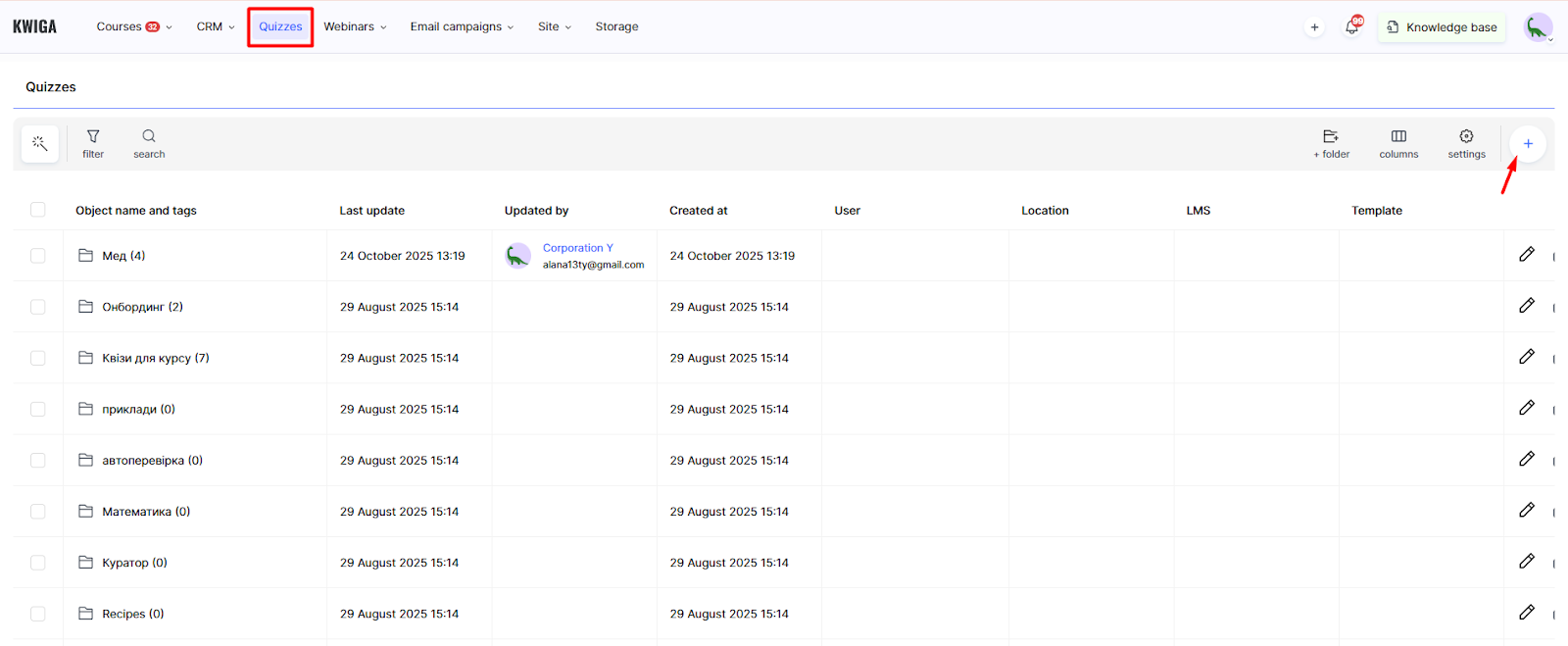
Mai întâi, trebuie să creați o temă care va fi utilizată ulterior în curs. Temele sunt create separat de curs. Accesați secțiunea Teste și creați o temă nouă.
Puteți citi despre diferitele tipuri de teme disponibile pe Kwiga în articolul Teste, exerciții: tipuri de întrebări.
Pentru a crea o temă nouă, faceți clic pe butonul +.
Apoi, selectați Test standard, introduceți numele acestuia și continuați cu completarea testului.
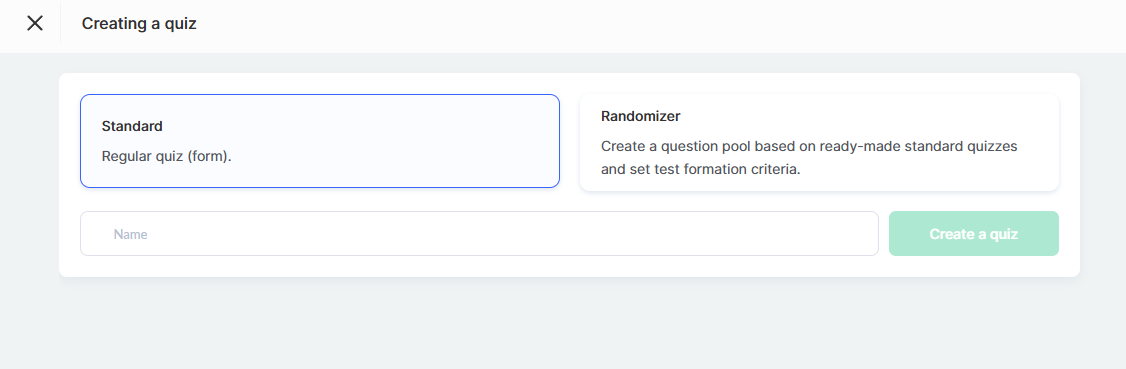
Notă: Randomizatorul este prezentat într-un articol separat.
Cum să adăugați o întrebare la un test
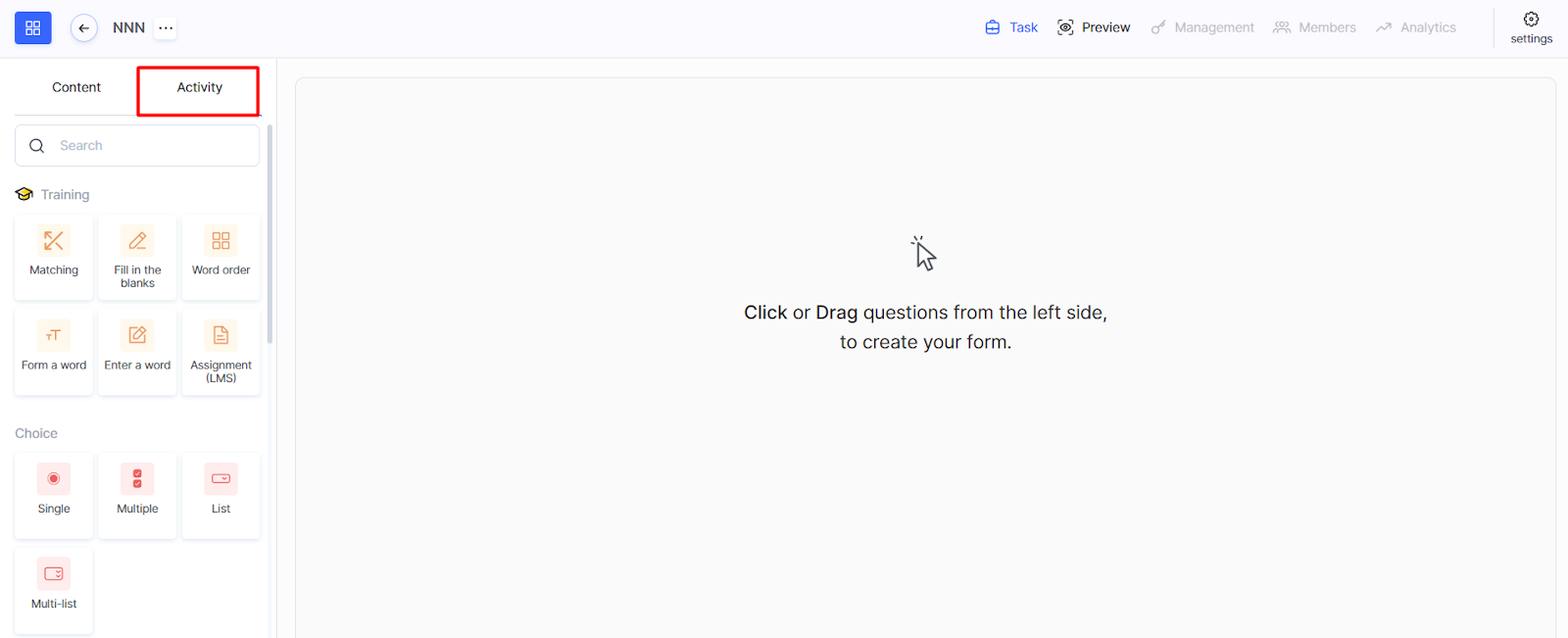
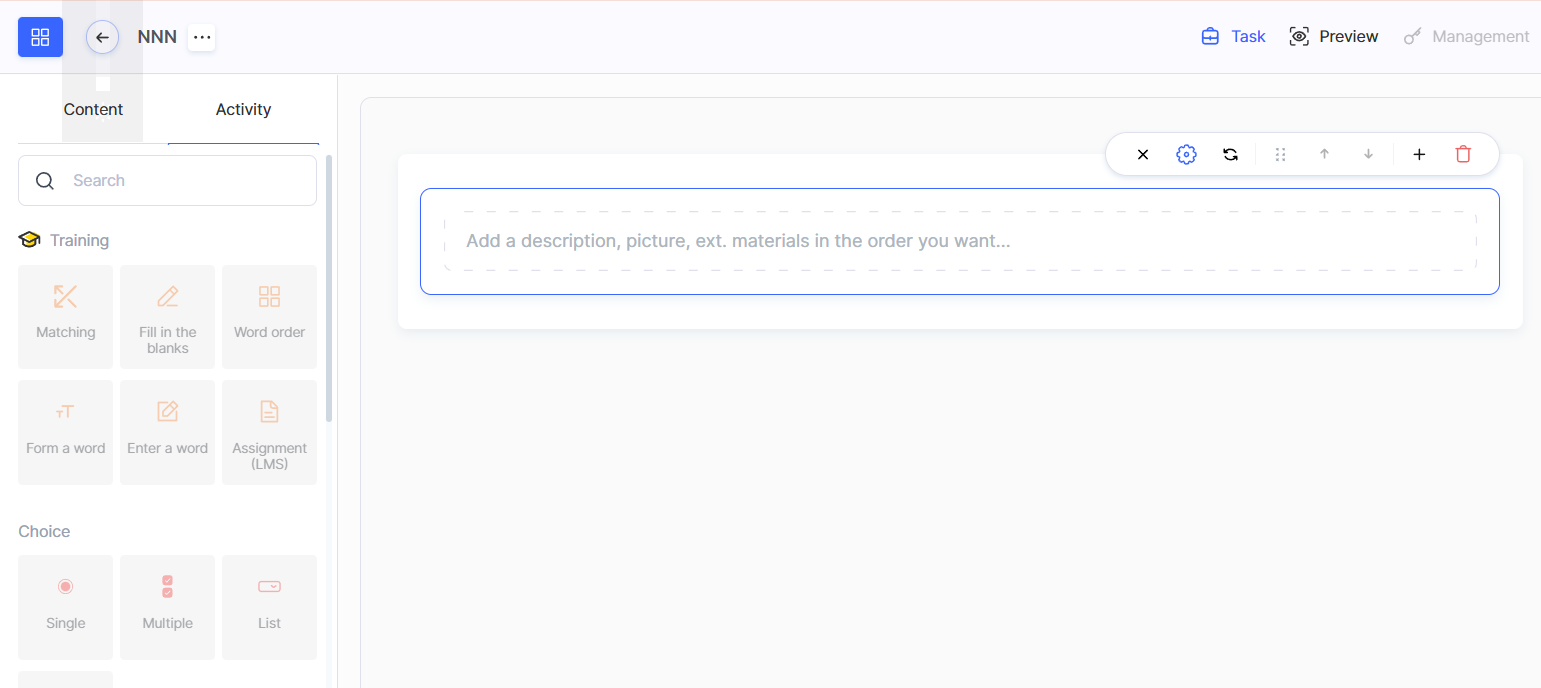
Panoul din stânga afișează toate tipurile de întrebări disponibile, organizate în categorii pentru o navigare mai ușoară.
Pentru a adăuga o întrebare la testul dvs.:
-
În panoul din stânga, accesați fila Activitate.
-
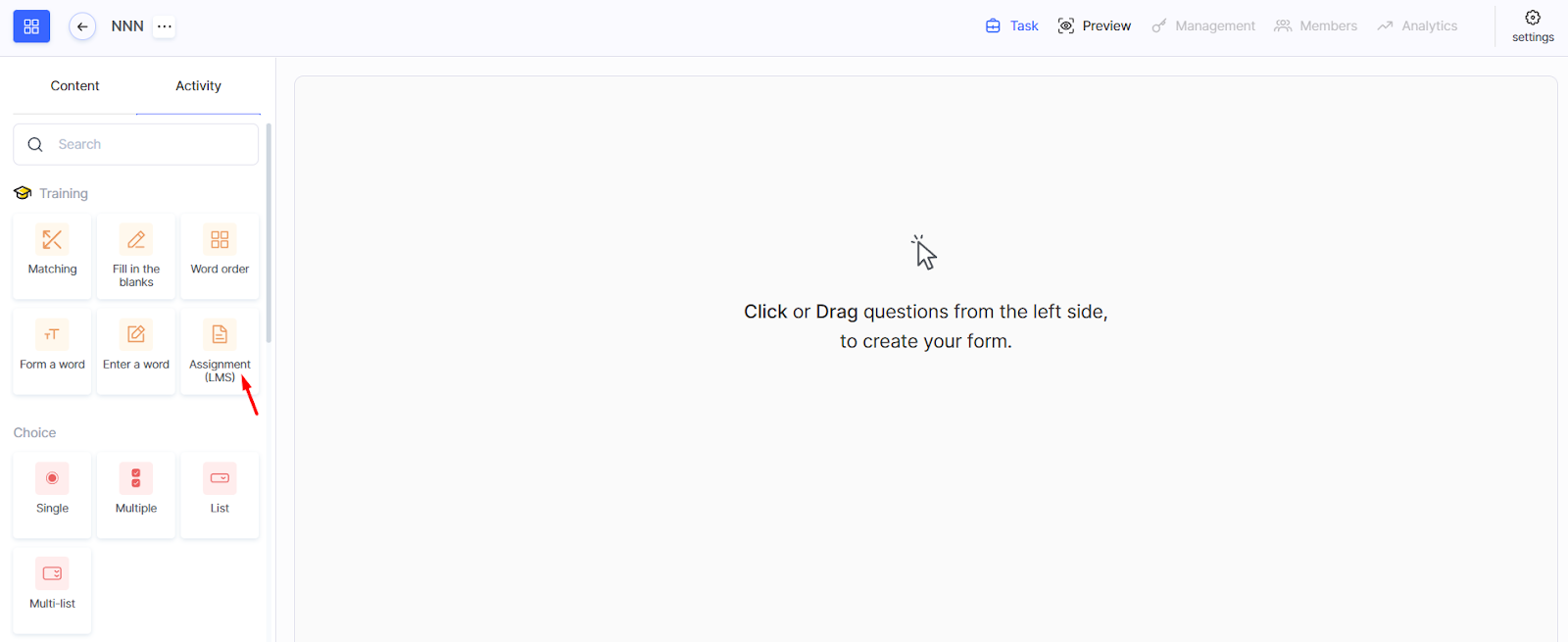
Selectați tipul de întrebare dorit din categoriile disponibile.
-
Faceți clic pe tipul de întrebare sau trageți-l în spațiul de lucru central.
-
Completați și configurați activitatea selectată – de exemplu, adăugați întrebări și opțiuni de răspuns.
Recomandare: Dacă acesta nu este un test sau un sondaj și aveți nevoie de un răspuns deschis, vă recomandăm să utilizați tipul de întrebare Temă (LMS).
Configurarea unei întrebări
Pentru a începe editarea, treceți cu cursorul peste blocul întrebării și faceți clic pe el.
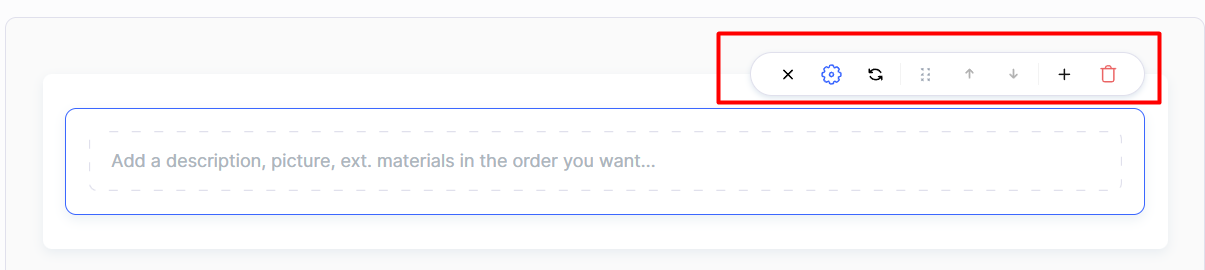
Când treceți cu cursorul peste întrebarea adăugată, apare o bară de instrumente care vă permite să:
-
Închideți editarea
-
Deschideți setările suplimentare (prin pictograma roată dințată)
-
Copiați întrebarea
-
Schimbați ordinea întrebărilor (mutați în sus/jos)
-
Duplicați întrebarea
-
Adăugați o întrebare nouă
-
Ștergeți întrebarea
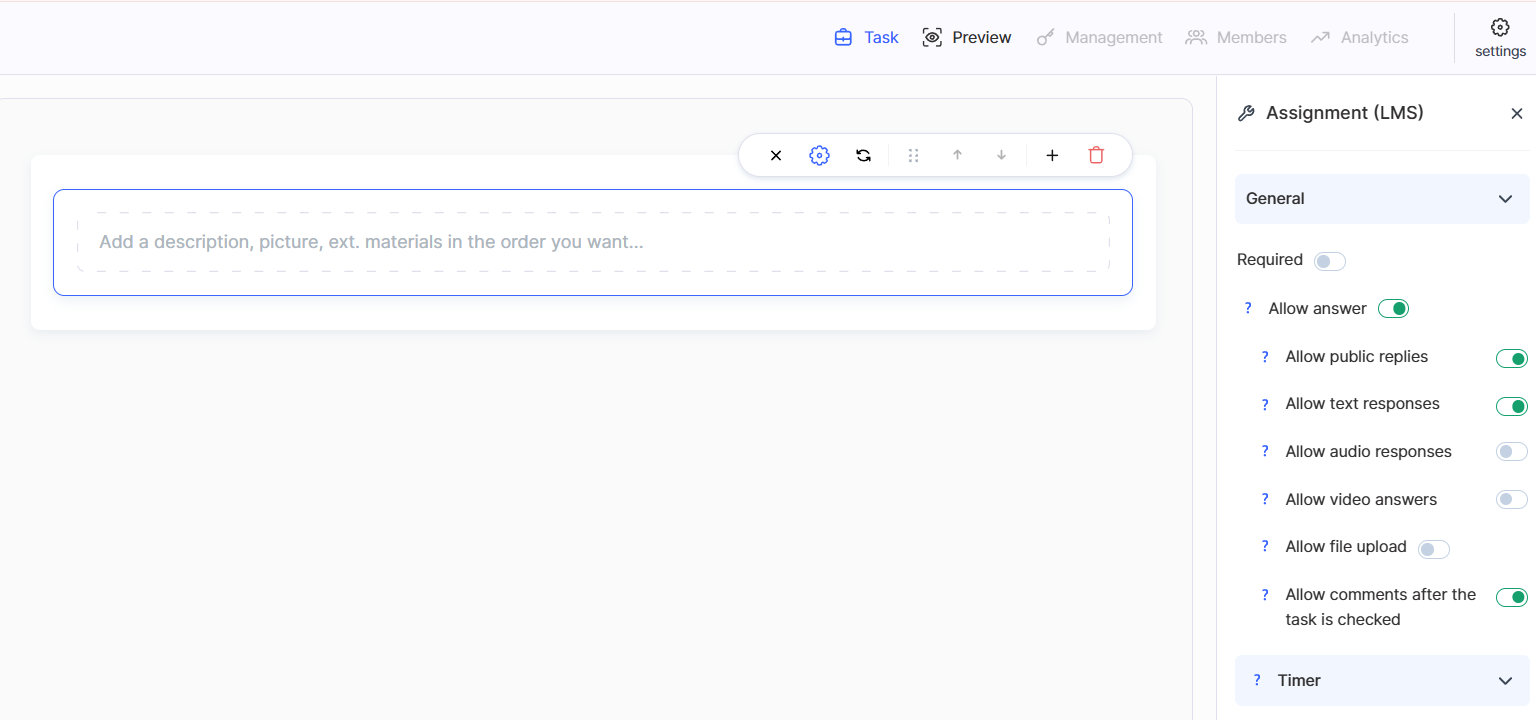
În panoul de setări din dreapta, puteți:
-
Faceți întrebarea obligatorie
-
Activați randomizarea răspunsurilor
-
Setați o limită de timp
-
Configurați numărul de zile, ore, minute și secunde pentru finalizare
-
Setați notele și punctele pentru întrebare
-
Adăugați un comentariu la întrebare
Recomandare: Pentru tipul Temă (LMS), nu este posibil să adăugați întrebări suplimentare. Utilizați acest tip atunci când vă așteptați la un răspuns detaliat sau când cursanții trebuie să citească și să răspundă la comentariile curatorului.
Pentru a adăuga o altă activitate (întrebare), faceți clic pe + în setările de deasupra întrebării
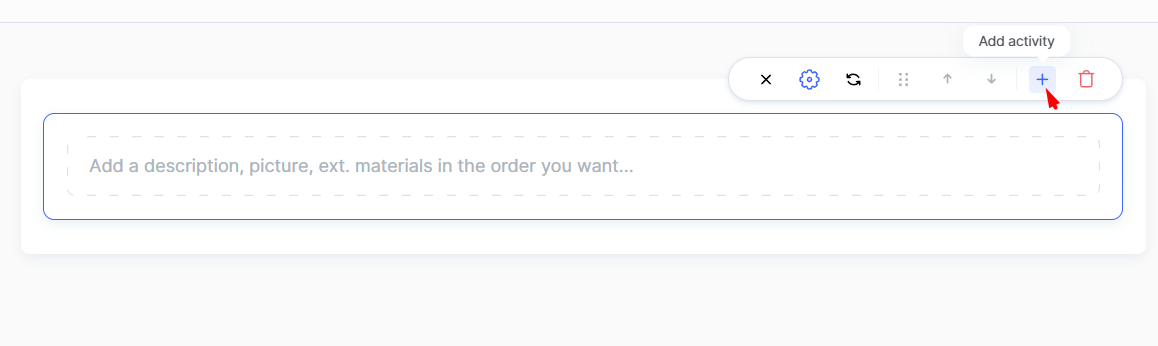
sau faceți clic pe tipul de întrebare din bara laterală stângă.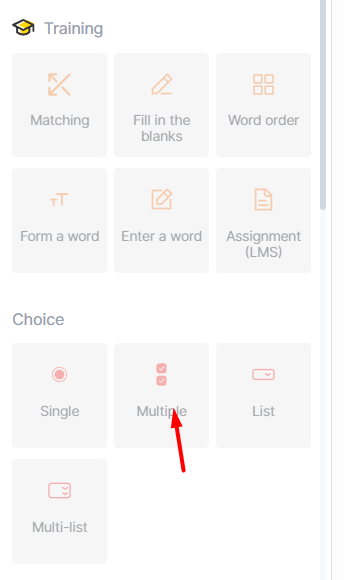
Sfat: Dacă cursul dvs. include multe teme practice, includeți imediat numărul lecției sau titlul în numele temei – acest lucru va simplifica editarea și organizarea ulterioară.
Setarea revizuirii obligatorii de către curator
Pentru temele care necesită revizuire manuală, trebuie să activați Aprobarea – De către curator în setările testului.
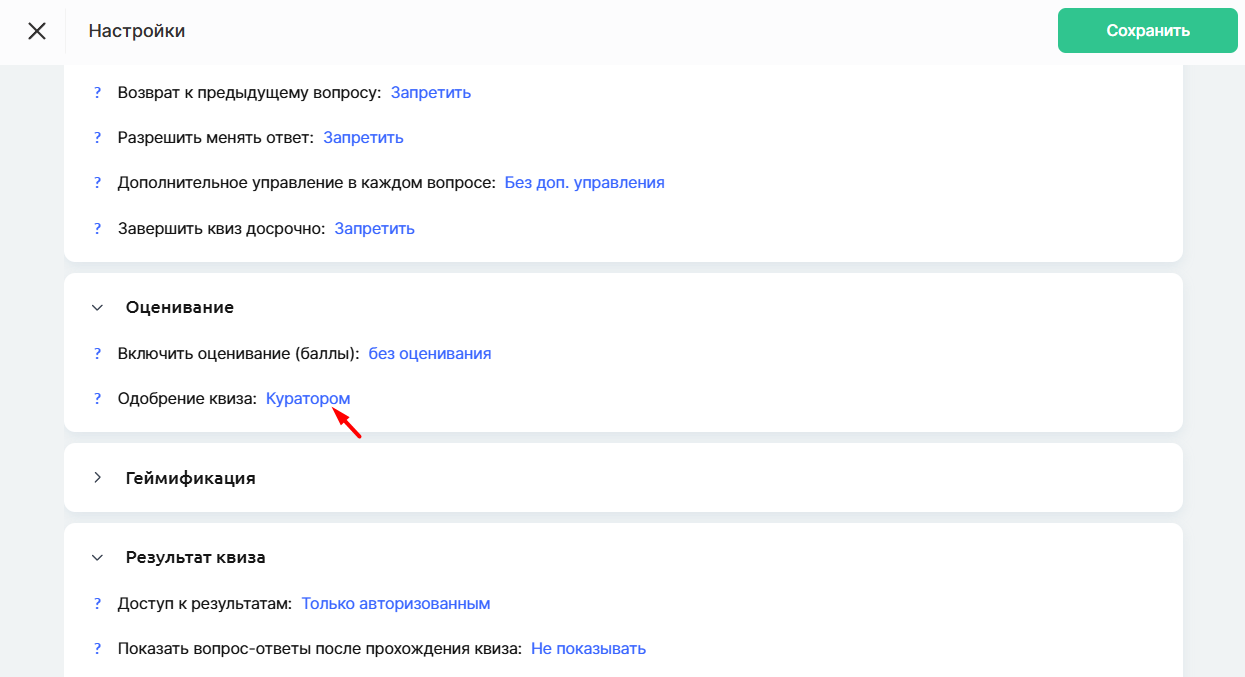
Această funcție îi permite curatorului să vizualizeze răspunsurile cursanților, să lase comentarii și să stabilească starea de finalizare.
După crearea temei, adăugați-o la o lecție prin intermediul constructorului de lecții. Pentru a face acest lucru, găsiți cursul necesar în meniul Cursuri și deschideți lecția dorită. Un ghid detaliat despre acest subiect este disponibil într-un articol separat.
Tema va fi integrată în lecție ca parte a conținutului acesteia, permițând cursanților să o finalizeze direct în timp ce studiază materialul.
Dacă doriți ca revizuirea de către curator să fie activată pentru anumite planuri tarifare ale cursului, iar pentru altele revizuirea automată, acest lucru poate fi configurat și pe platformă.
Mai multe detalii pot fi găsite în articolul Cum să creați teme pentru diferite planuri de preț.
Cum văd studenții tema
După ce tema este adăugată, studenții o vor vedea în conținutul lecției. Pentru a vă asigura că totul arată corect, folosiți funcția de previzualizare. Deschideți constructorul lecției, comutați în modul de previzualizare și verificați cum apare tema din perspectiva studentului.

După ce un student finalizează o temă care necesită revizuirea curatorului, va apărea statusul Testul așteaptă revizuirea curatorului.

Doar după ce curatorul o verifică, statusul se va schimba în Promovat, Nepromovat sau Necesită revizuire. Studenții vor putea vedea, de asemenea, comentariile, feedbackul sau recomandările curatorului.
Cum să revizuiți o temă finalizată
Important: Revizuirea temelor este disponibilă doar în spațiul de lucru al curatorului, nu în cel al studentului. Curatorul trebuie să se asigure că este autentificat în proiectul corect ca curator (sau administrator), nu ca student.
După ce studentul trimite tema, aceasta devine disponibilă pentru revizuire în meniul Practică din cadrul cursului.
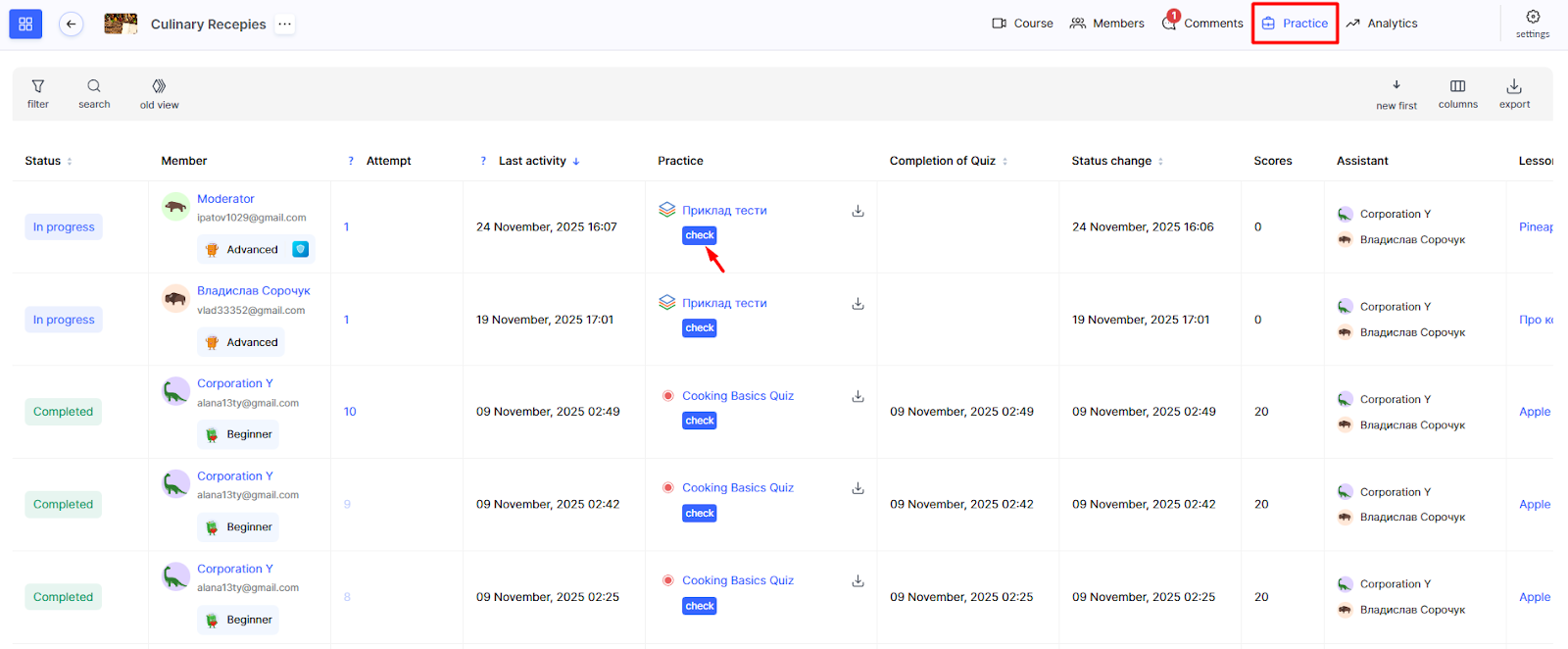
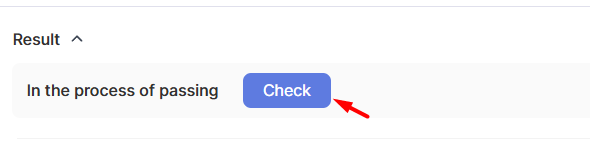
Faceți clic pe Revizuire, alegeți rezultatul, adăugați comentarii sau puncte dacă este necesar și faceți clic pe Salvați.
Revizuirea obligatorie de către curator ajută la asigurarea unei evaluări de înaltă calitate a cunoștințelor studenților și permite lucrul individual cu fiecare student. Acest lucru îmbunătățește rezultatele învățării și consolidează comunicarea dintre studenți și curatori.