
Articole:
- Cum să ștergi un curs
- Protecția drepturilor de autor pentru conținutul dvs. pe Kwiga
- Lecție publică sau de probă
- Cum să schimbi starea unei lecții în ciornă și să o ascunzi de elevi
- Utilizarea punctelor de control
- Cum să adăugați o temă la o lecție
- Cum să creați o sarcină cu verificare obligatorie de către un asistent
- Cum să creezi o sarcină pentru oferte diferite
- Cum să creezi un test cu punctaj și aprobare automată
- Cum să creezi și să realizezi un sondaj printre studenții cursului
- Conținutul lecției, toate tipurile de activități din lecție
- Descărcarea fișierelor video
- Cum să adăugați coduri de timp în videoclip
- Cum să adăugați un buton la lecție
- Inserarea codului iframe
- Adăugarea fracțiilor, funcțiilor matematice și formularelor
- Cum să adaugi text cu spoiler la lecție
- Cum să creezi un curs pe platforma Kwiga
- Cum să creezi un maraton
- Cum să adăugați o copertă unui curs
- Opțiuni de afișare a programului cursului
- How to add a public face to a course
- Cum să adaugi o echipă la un curs
- Previzualizarea cursului cu diferite niveluri de acces
- Bloc deasupra lecțiilor (banner superior)
- Configurați întârzierile, programul de deschidere a lecțiilor și închiderea lecțiilor
- Raport privind progresul studenților în cadrul cursului
- Analiza finalizării temelor în cadrul cursului
- Raport de vânzări ale cursurilor
- Cum să creezi o copie a cursului
- Cum să copiați conținutul unei lecții
- Accesul asistentului la sarcinile practice
- Studentul nu poate vedea cursul (Maraton, Grup închis)
- Cum să configurezi un test astfel încât studenții să vadă comentariile după finalizare
- Livrarea mesajelor: de ce emailurile nu ajung și cum să rezolvi problema
- Cum să personalizezi aspectul unui curs
- Gestionează vizibilitatea activității
De ce un student ar putea să nu vadă cursul și cum poate un expert să ajute la rezolvarea problemei și să acorde accesul.
În acest articol:
Uneori, cursanții spun că nu pot vedea un curs, un maraton sau un grup închis în panoul platformei sau că accesul pare restricționat. Acest lucru se poate manifesta printr-o pagină principală goală sau prin lipsa cursului așteptat din lista lor disponibilă. Motivele pot varia – de la probleme de cont până la publicarea cursului. Acest articol explică pașii pe care expertul ar trebui să îi urmeze pentru a rezolva problema și cum să ghideze rapid cursantul.
Dacă un cursant spune că nu poate vedea un curs, treceți calm prin fiecare dintre următoarele posibile probleme: verificați dacă cursul este publicat, dacă a fost acordat accesul, dacă adresa de e-mail a cursantului este corectă, dacă perioada de acces a expirat și dacă acesta se conectează corect la platformă. Adesea, aceste situații apar din cauza unor particularități tehnice sau a unei erori umane – de exemplu, folosirea unei adrese de e-mail greșite sau deschiderea unui link într-un browser integrat în aplicație care nu păstrează datele sesiunii.
1. Cursul nu este publicat
Uneori, un curs este creat, dar rămâne în starea Draft. În acest caz, cursantul nu va vedea cursul în panoul său chiar dacă accesul este acordat.
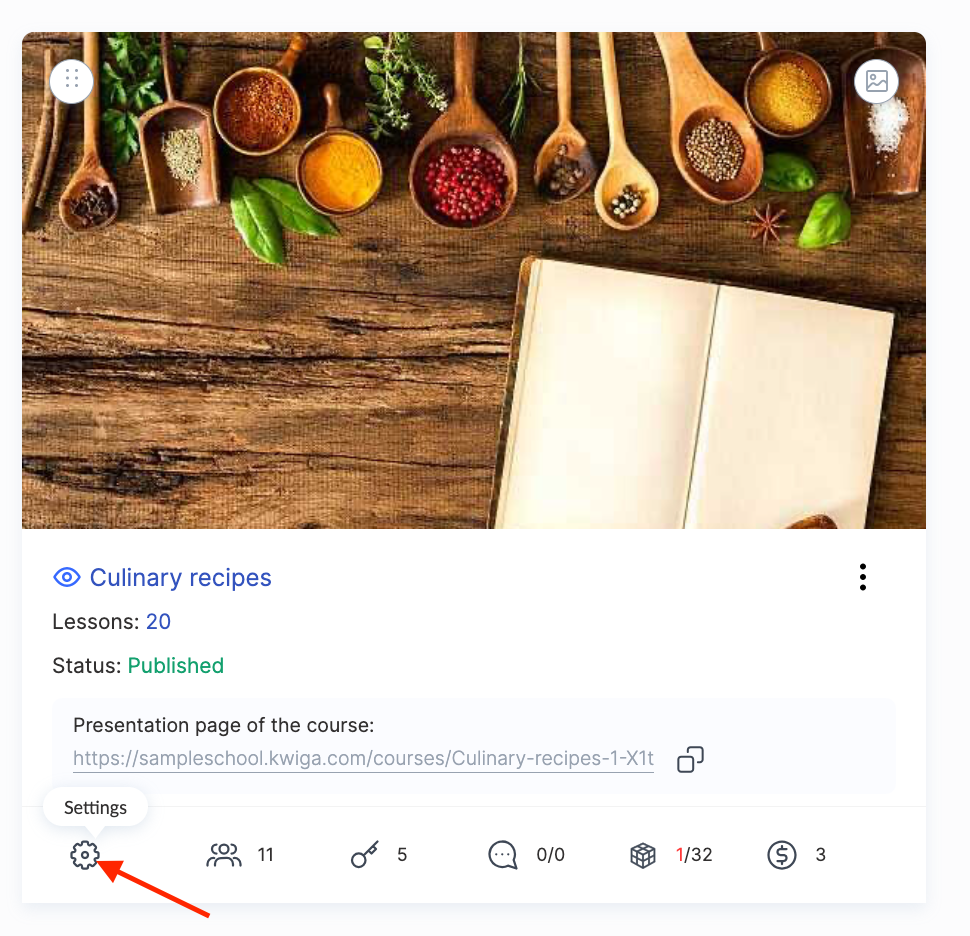
Pentru a verifica starea cursului, mergeți la Courses → Courses, deschideți cursul relevant și accesați fila Settings.
Verificați câmpul Status. Dacă apare Draft, schimbați-l în Published și salvați modificările.
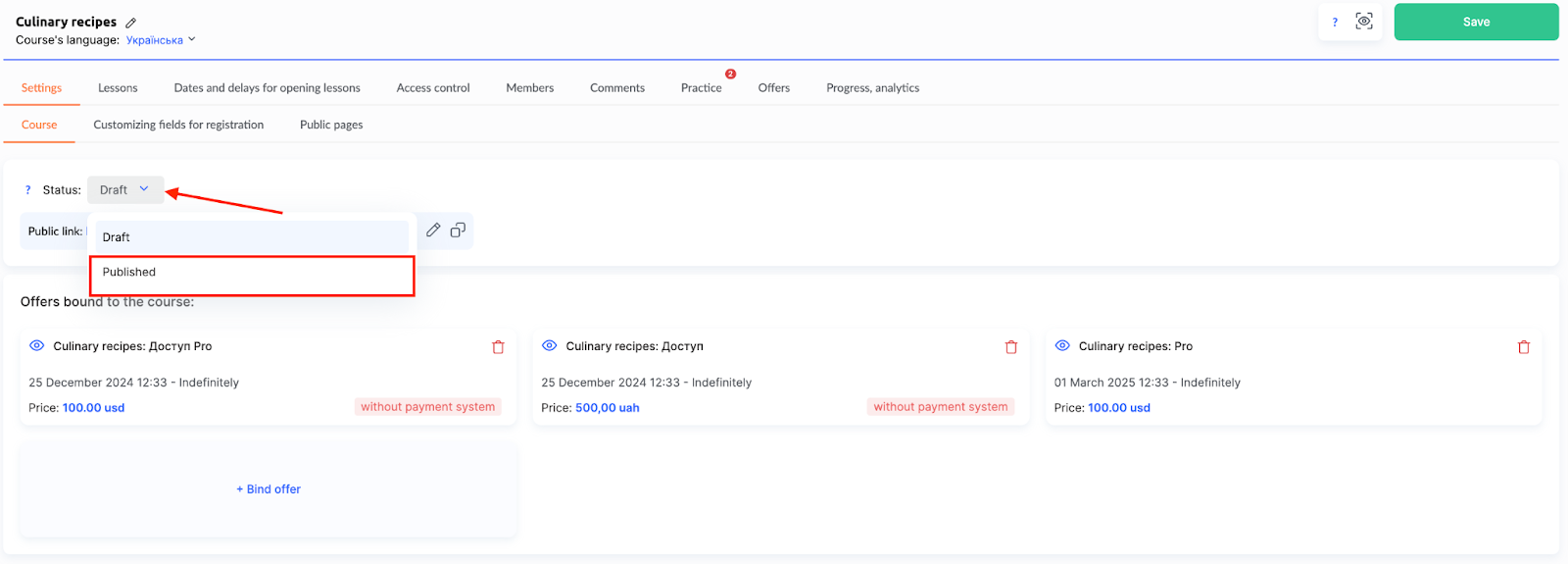
După publicare, cursul va deveni automat disponibil pentru toți participanții cărora li s-a acordat acces. Ei trebuie doar să reîmprospăteze pagina sau să se conecteze din nou. Aceasta este o omisiune frecventă – cursul a fost creat, dar nu a fost publicat.
Mai multe despre crearea cursurilor și setări pot fi găsite în articolul relevant.
2. Accesul nu a fost acordat
Uneori, un participant completează un formular sau chiar primește un e-mail de activare (ceea ce nu este același lucru cu o confirmare a accesului), dar accesul efectiv la produs nu a fost deschis. Cursul nu va apărea în profilul său, chiar dacă respectivul contact a fost creat.
Pentru a verifica dacă accesul a fost acordat, mergeți la CRM → Contacts, găsiți participantul și deschideți fila Products.
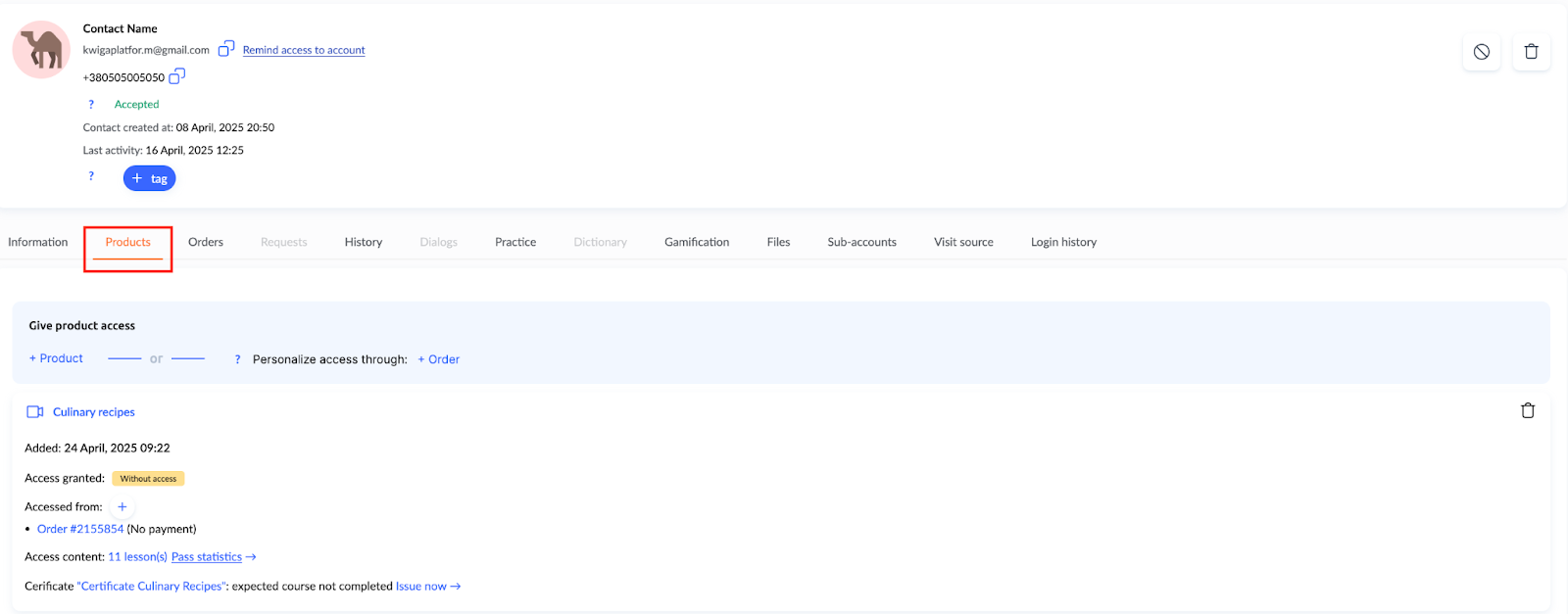
Dacă produsul nu este listat, accesul nu va fi acordat. Dacă produsul este listat, dar este marcat ca No Access (de ex., plata nu a fost finalizată), participantul nu va putea vedea conținutul cursului.
În astfel de cazuri, accesul poate fi acordat manual – direct din cardul de contact. Instrucțiunile despre cum se face acest lucru sunt oferite în articolul: How to Give Access to the Course
După acordarea accesului, cursul va deveni imediat disponibil în profilul cursantului.
3. Cursantul s-a conectat cu o adresă de e-mail greșită
Uneori, un curs poate să nu fie vizibil deoarece participantul s-a conectat cu o altă adresă de e-mail decât cea căreia i-a fost acordat accesul. Acest lucru se poate întâmpla dacă își creează accidental un al doilea cont, mai ales dacă are mai multe adrese de e-mail. Adresa de e-mail este loginul pe platformă.
Pentru a verifica cu ce adresă de e-mail este conectat în prezent, participantul trebuie să facă clic pe avatarul profilului din colțul din dreapta sus și să se uite la adresa de e-mail. Recomandăm să solicitați o captură de ecran a acestei părți din contul său pentru a putea compara adresa de e-mail cu cea listată în CRM.
Dacă adresele de e-mail diferă, participantul trebuie să se deconecteze din contul curent făcând clic pe avatar și selectând Exit.
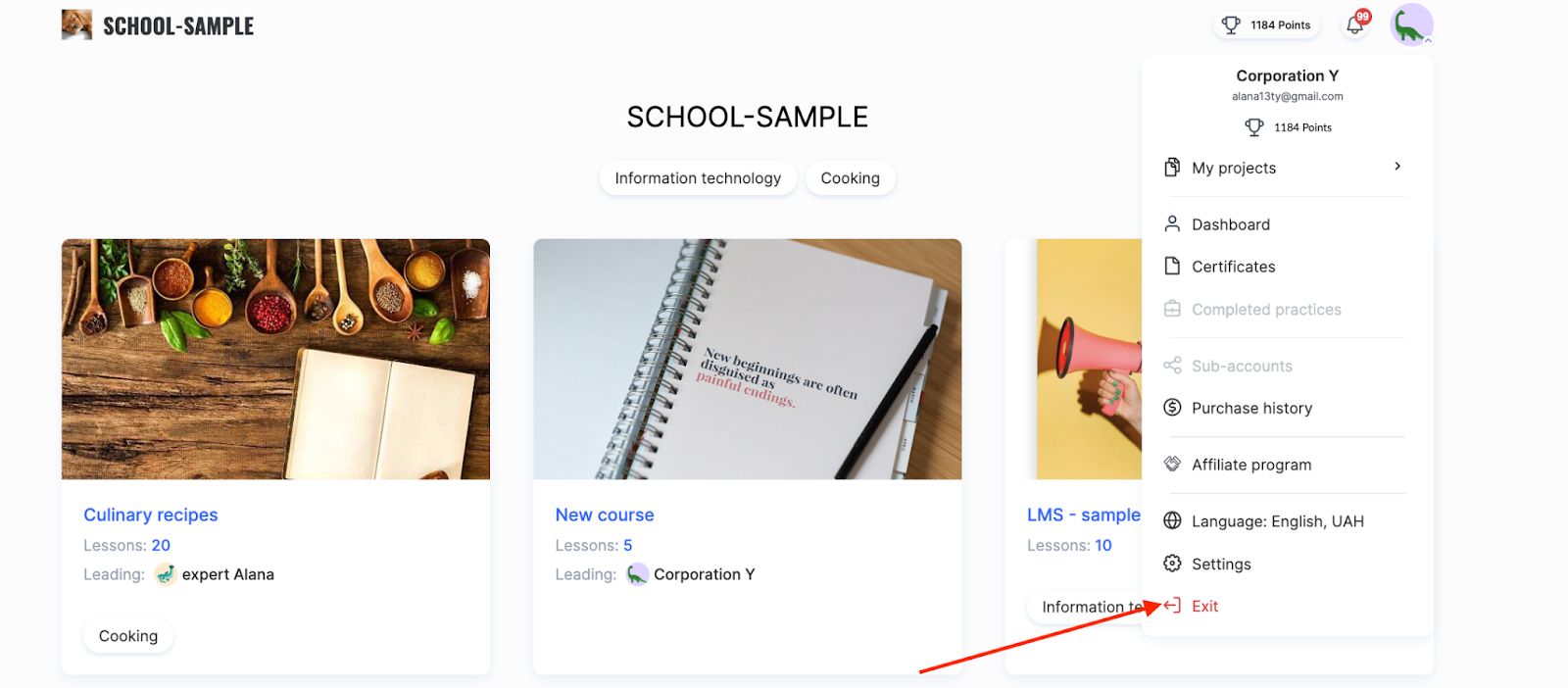
Apoi, trebuie să se conecteze din nou folosind adresa de e-mail corectă (cea căreia i-a fost acordat accesul la produs).
Dacă participantul a introdus din greșeală o adresă de e-mail greșită la înregistrare, îndrumări despre acest lucru pot fi găsite într-un articol separat.
4. Eroare de autorizare prin browser din linkul din e-mail
Uneori, cursantul accesează cursul făcând clic pe un link dintr-o aplicație de e-mail (de ex., Gmail) sau din rețele sociale (de ex., Telegram, Instagram). În acest caz, pagina se deschide nu într-un browser obișnuit, ci într-un browser integrat – un vizualizator special din interiorul aplicației. Arată ca un browser obișnuit, dar funcționează diferit – nu salvează datele de conectare. Ca urmare, fiecare pagină care se deschide este tratată ca o nouă încercare de autentificare.
Dacă cursantul face clic pe linkul din e-mail, introduce codul și revine în aplicația de e-mail, sistemul trimite un nou cod. Ca urmare, niciunul dintre coduri nu funcționează. Aceasta nu este o eroare – este un comportament specific al browserului integrat în aplicație, care repornește procesul de fiecare dată.
În astfel de cazuri, cel mai bine este să deschideți platforma într-un browser obișnuit – Chrome, Firefox, Safari sau orice alt browser instalat pe dispozitiv. Pur și simplu copiați linkul din e-mail și lipiți-l în bara de adrese a browserului. Alternativ, dacă pagina s-a deschis deja în vizualizatorul integrat, alegeți opțiunea Open in browser – aceasta se găsește de obicei în meniu (trei puncte sau o pictogramă săgeată). Acest lucru simplifică considerabil procesul de conectare și permite finalizarea autorizării fără pași suplimentari.
Dacă cursantul nu se poate conecta sau nu își amintește parola, cea mai simplă metodă este să folosiți funcția Send access reminder function din cardul de profil al contactului. Aceasta îi trimite cursantului un e-mail cu un link temporar personalizat pentru a se conecta la contul său.
Articolul "How to access a student's account" oferă mai multe detalii despre cum se pot conecta cursanții la conturile lor.
5. Accesul a expirat sau cursul este inactiv
Dacă un cursant a avut anterior acces, dar nu poate vedea materialele, merită verificată data expirării accesului. În multe cursuri și maratoane, accesul este acordat pentru o perioadă limitată – de exemplu, 30 de zile după plată. Odată ce această perioadă se încheie, cursul nu dispare din profil, dar materialele devin indisponibile pentru vizualizare.
Din această cauză, cursanții se confundă adesea: cursul pare să fie acolo, dar nimic nu se deschide. Acest lucru este normal – platforma păstrează cursul în profilul cursantului în meniul Completed, dar restricționează accesul la conținut în funcție de condițiile stabilite.
Deschideți cardul participantului în CRM → fila Products pentru a verifica disponibilitatea accesului. Dacă produsul este listat, dar perioada de acces la conținut a expirat – acesta este motivul pentru care cursul nu se deschide.
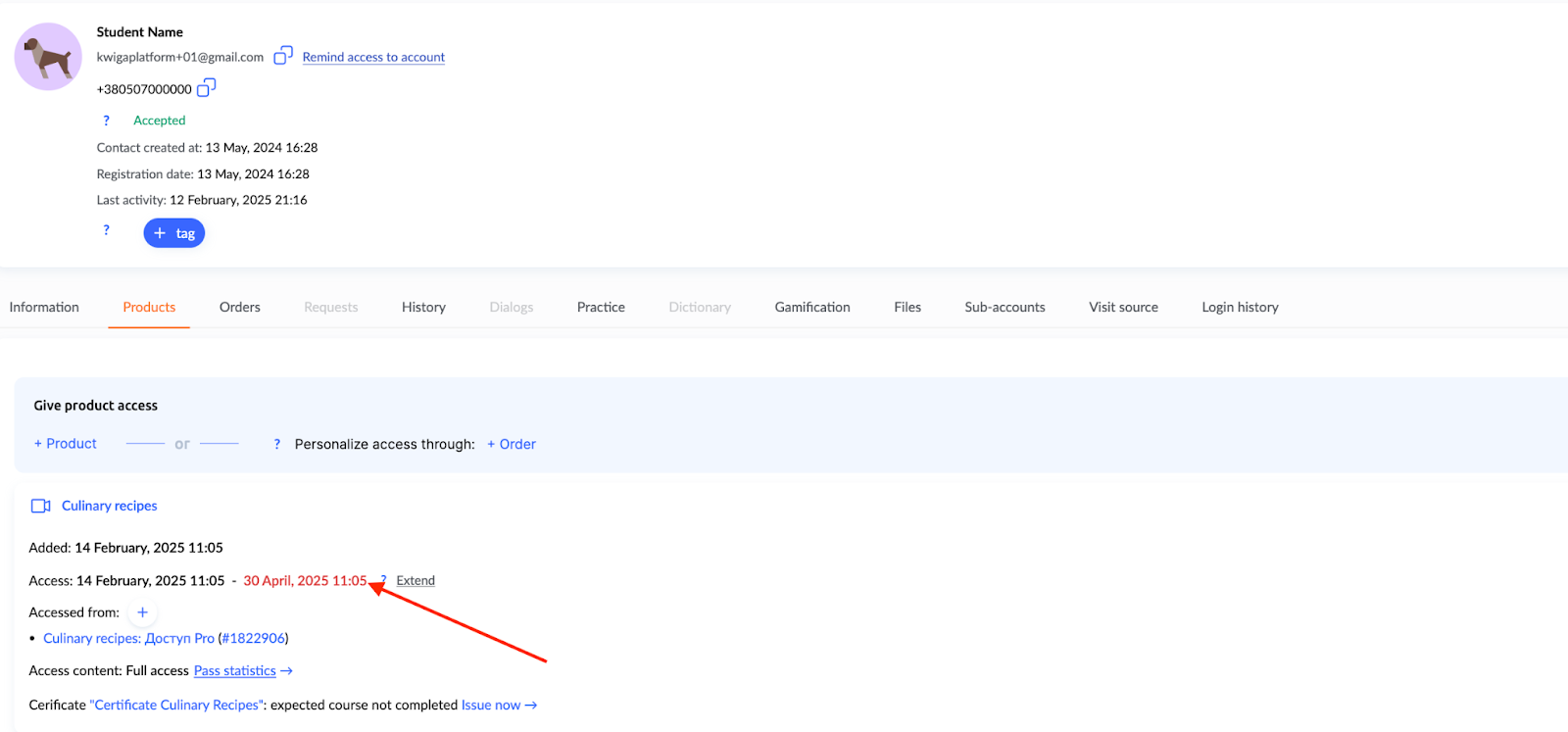
Accesul poate fi restaurat manual, dacă este necesar, prin ajustarea datelor sau prin redeschiderea produsului. Doar după efectuarea acestor modificări materialele vor deveni din nou disponibile pentru cursant.
6. Cursantul nu știe unde să se conecteze
Uneori, studentul nu înțelege unde se află cursul sau cum să se conecteze la platformă. Este posibil să nu vadă emailul cu instrucțiuni, să îl șteargă din greșeală sau să nu știe ce să facă după plată. În astfel de cazuri, este util să clarificați dacă studentul a încercat să acceseze platforma. Dacă nu – îi puteți oferi un ghid scurt:
Verificați dacă a fost primit emailul de activare/acces. Uneori, acesta ajunge în folderele Promotions sau Spam.
Notă: Dacă există orice dubiu, cel mai bine este să retrimiteți direct studentului linkul către curs sau școală ori să folosiți funcția Access Reminder din fișa de contact din CRM.
Apoi, studentul trebuie să intre pe pagina școlii (de exemplu, https://sampleschool.kwiga.com) sau pe kwiga.com, să dea clic pe Enter în partea de sus și să introducă adresa de email.
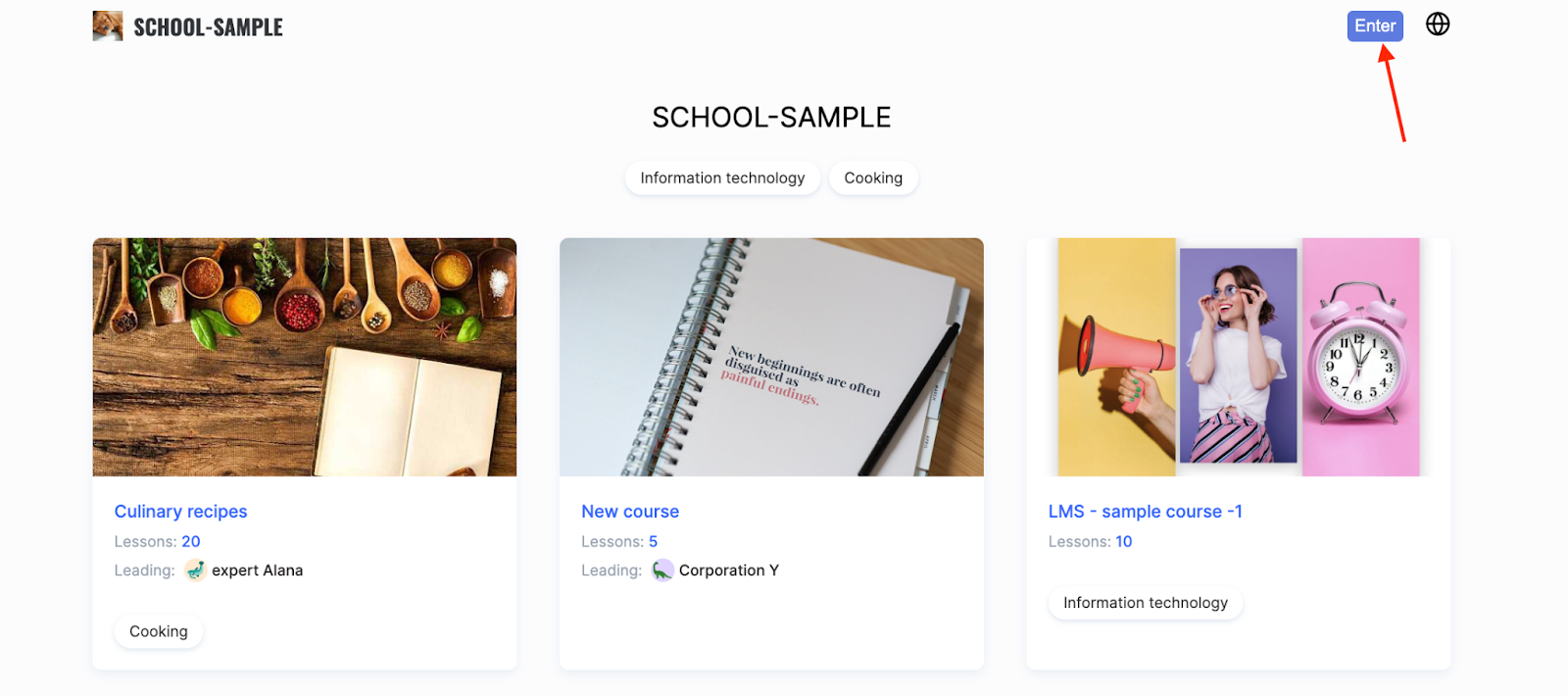
Dacă este prima dată când utilizatorul se conectează, platforma îi va trimite prin email un cod de confirmare, pe care trebuie să îl introducă pentru a-și accesa contul.
Vă recomandăm să clarificați întotdeauna detaliile: rugați studentul să trimită capturi de ecran, verificați emailul sau retrimiteți emailul de acces ori un link personal de conectare. Dacă aveți dubii, consultați instrucțiunile generale ale platformei sau contactați suportul.
De asemenea, rețineți că verificarea atentă a tuturor pașilor ajută la evitarea unor astfel de situații pe viitor și îmbunătățește satisfacția studentului față de serviciu.
De obicei, problema se rezolvă rapid după ce sunt clarificate toate detaliile, iar redeschiderea accesului sau verificarea emailului durează doar câteva minute.