
Articole:
- Cum să ștergi un curs
- Protecția drepturilor de autor pentru conținutul dvs. pe Kwiga
- Lecție publică sau de probă
- Cum să schimbi starea unei lecții în ciornă și să o ascunzi de elevi
- Utilizarea punctelor de control
- Cum să adăugați o temă la o lecție
- Cum să creați o sarcină cu verificare obligatorie de către un asistent
- Cum să creezi o sarcină pentru oferte diferite
- Cum să creezi un test cu punctaj și aprobare automată
- Cum să creezi și să realizezi un sondaj printre studenții cursului
- Conținutul lecției, toate tipurile de activități din lecție
- Descărcarea fișierelor video
- Cum să adăugați coduri de timp în videoclip
- Cum să adăugați un buton la lecție
- Inserarea codului iframe
- Adăugarea fracțiilor, funcțiilor matematice și formularelor
- Cum să adaugi text cu spoiler la lecție
- Cum să creezi un curs pe platforma Kwiga
- Cum să creezi un maraton
- Cum să adăugați o copertă unui curs
- Opțiuni de afișare a programului cursului
- How to add a public face to a course
- Cum să adaugi o echipă la un curs
- Previzualizarea cursului cu diferite niveluri de acces
- Bloc deasupra lecțiilor (banner superior)
- Configurați întârzierile, programul de deschidere a lecțiilor și închiderea lecțiilor
- Raport privind progresul studenților în cadrul cursului
- Analiza finalizării temelor în cadrul cursului
- Raport de vânzări ale cursurilor
- Cum să creezi o copie a cursului
- Cum să copiați conținutul unei lecții
- Accesul asistentului la sarcinile practice
- Studentul nu poate vedea cursul (Maraton, Grup închis)
- Cum să configurezi un test astfel încât studenții să vadă comentariile după finalizare
- Livrarea mesajelor: de ce emailurile nu ajung și cum să rezolvi problema
- Cum să personalizezi aspectul unui curs
- Gestionează vizibilitatea activității
Află mai multe despre cum poți folosi testele Kwiga pentru a configura verificarea automată a cunoștințelor studenților.
În acest articol:
Testele de pe platforma Kwiga sunt un instrument convenabil pentru verificarea automată a cunoștințelor cursanților tăi. Poți configura sistemul de notare, seta condițiile pentru promovare și alege ce informații să le fie afișate cursanților după ce finalizează testul.
Cum să creezi un test
Testele în Kwiga sunt create separat de lecții și sunt disponibile în secțiunea Quizzes.
Pentru a crea un test nou:
1. Accesează secțiunea Quizzes
2. Fă clic pe butonul +

3. Selectează Standard Quiz
4. Introdu numele testului
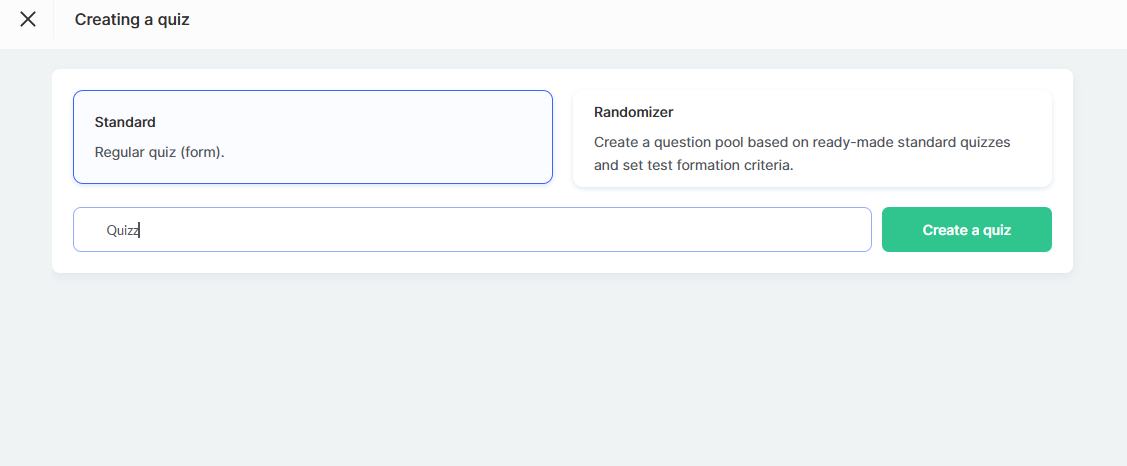
5. Fă clic pe Create Quiz
După aceasta, vei fi dus în editorul de teste, unde poți adăuga întrebări alegând tipul de care ai nevoie – răspuns text, completarea spațiilor libere, alegere multiplă etc.
Sfat: Dacă plănuiești să ai un număr mare de sarcini practice în cursul tău, adaugă direct în denumire numărul temei sau titlul lecției. Acest lucru va face mai ușoară completarea și editarea cursului ulterior.
Citește mai multe despre Randomizatorul de quizuri într-un articol separat.
Setări de notare și verificare automată
Kwiga îți permite să configurezi verificarea automată a quizurilor pentru a simplifica procesul de notare și a-l face cât mai convenabil posibil pentru tine și cursanții tăi. Poți alege cum va fi realizată evaluarea, dacă cursanții ar trebui să își vadă punctajele și ce condiții trebuie îndeplinite pentru finalizarea cu succes a testului.
Notare
Accesează Quiz Settings → Grades and Points
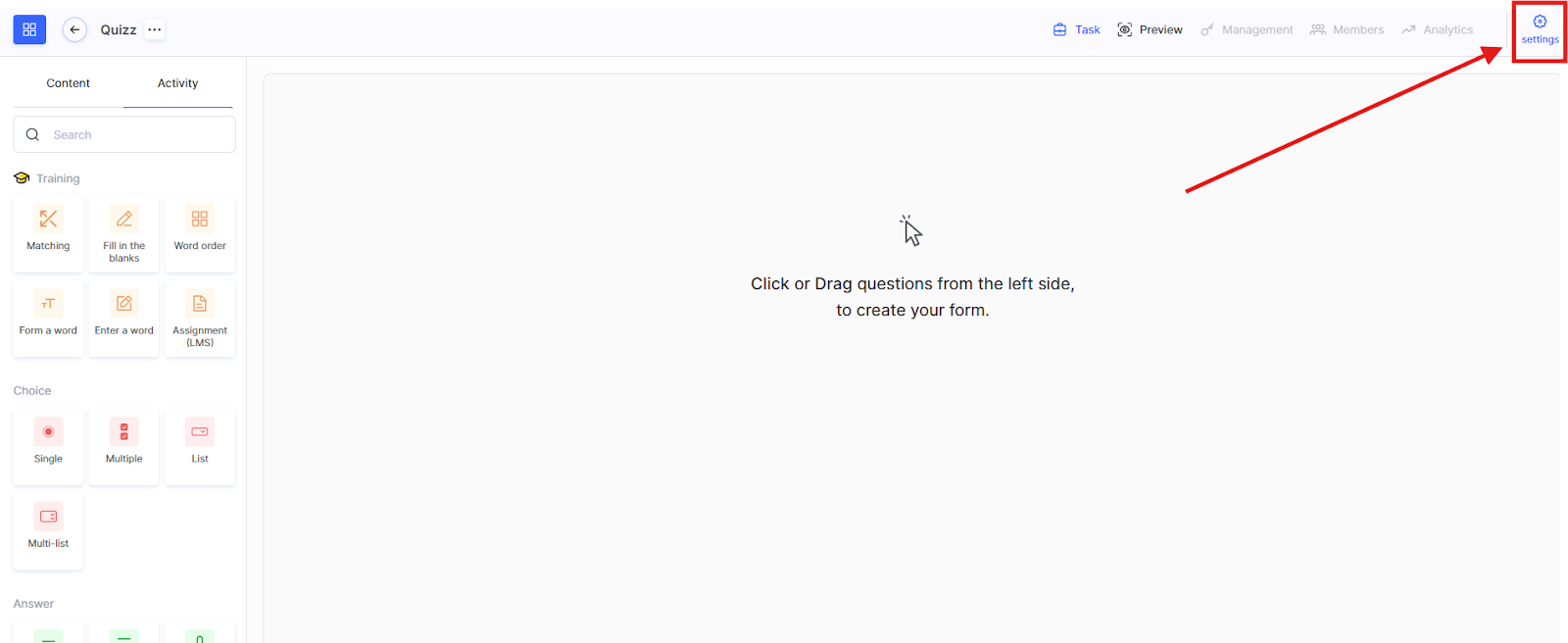
Activează notarea (puncte): alege dacă trebuie acordate puncte pentru răspunsuri sau nu. 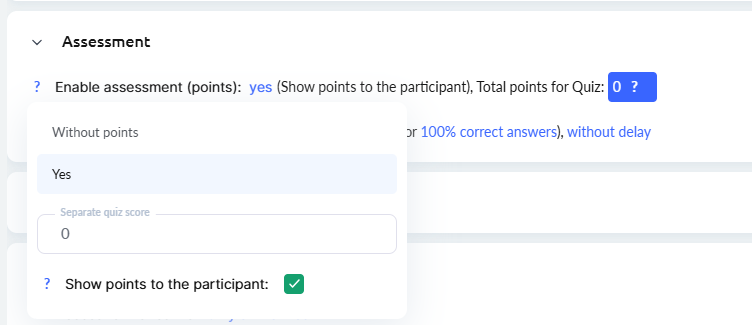
Poți configura acordarea punctelor la trei niveluri:
-
Pentru fiecare răspuns corect
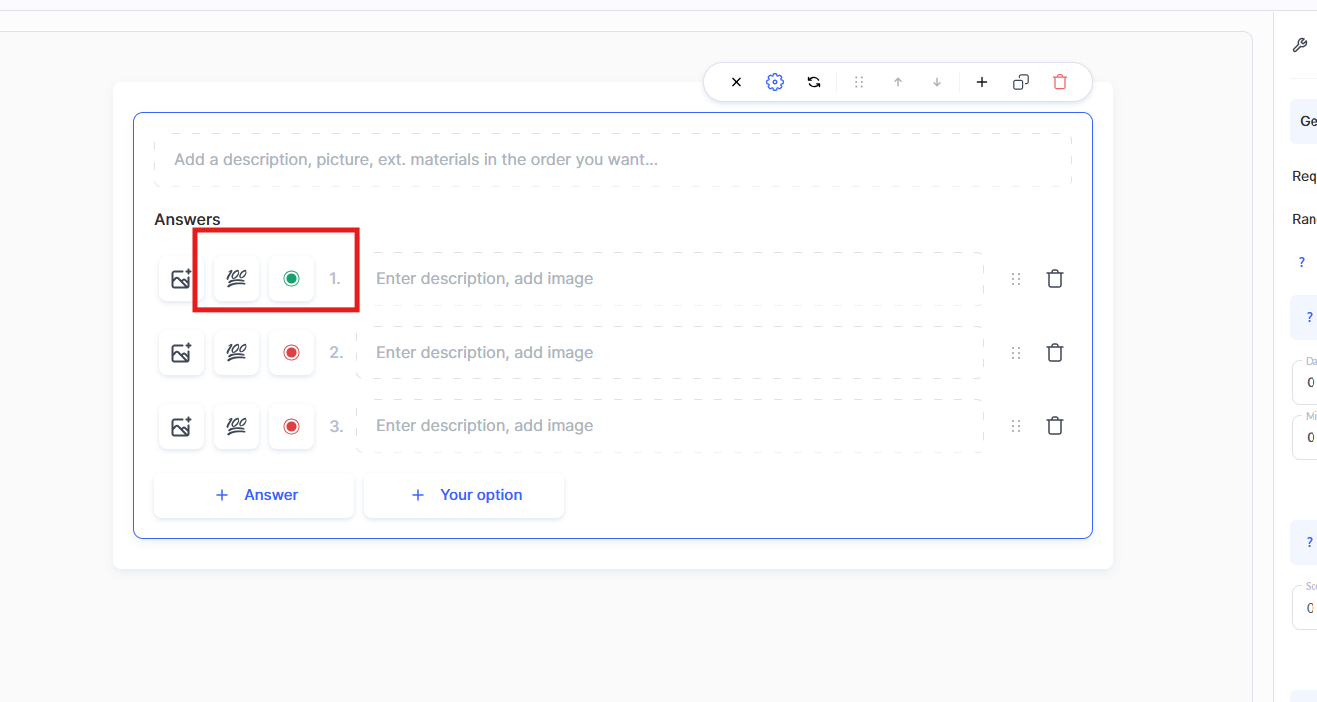
Această metodă este potrivită atunci când fiecare răspuns corect este evaluat separat. În acest caz, nu este nevoie să setezi un punctaj separat pentru întregul test (îl poți lăsa la 0). La adăugarea întrebărilor în quiz, poți specifica numărul de puncte pentru fiecare răspuns corect.
De exemplu: dacă răspunsul este corect, participantul primește 1 punct. În cazul unei întrebări cu alegere multiplă, valoarea punctajului este indicată lângă fiecare opțiune corectă. Acest lucru permite o evaluare mai precisă a cunoștințelor.
-
Pentru fiecare întrebare
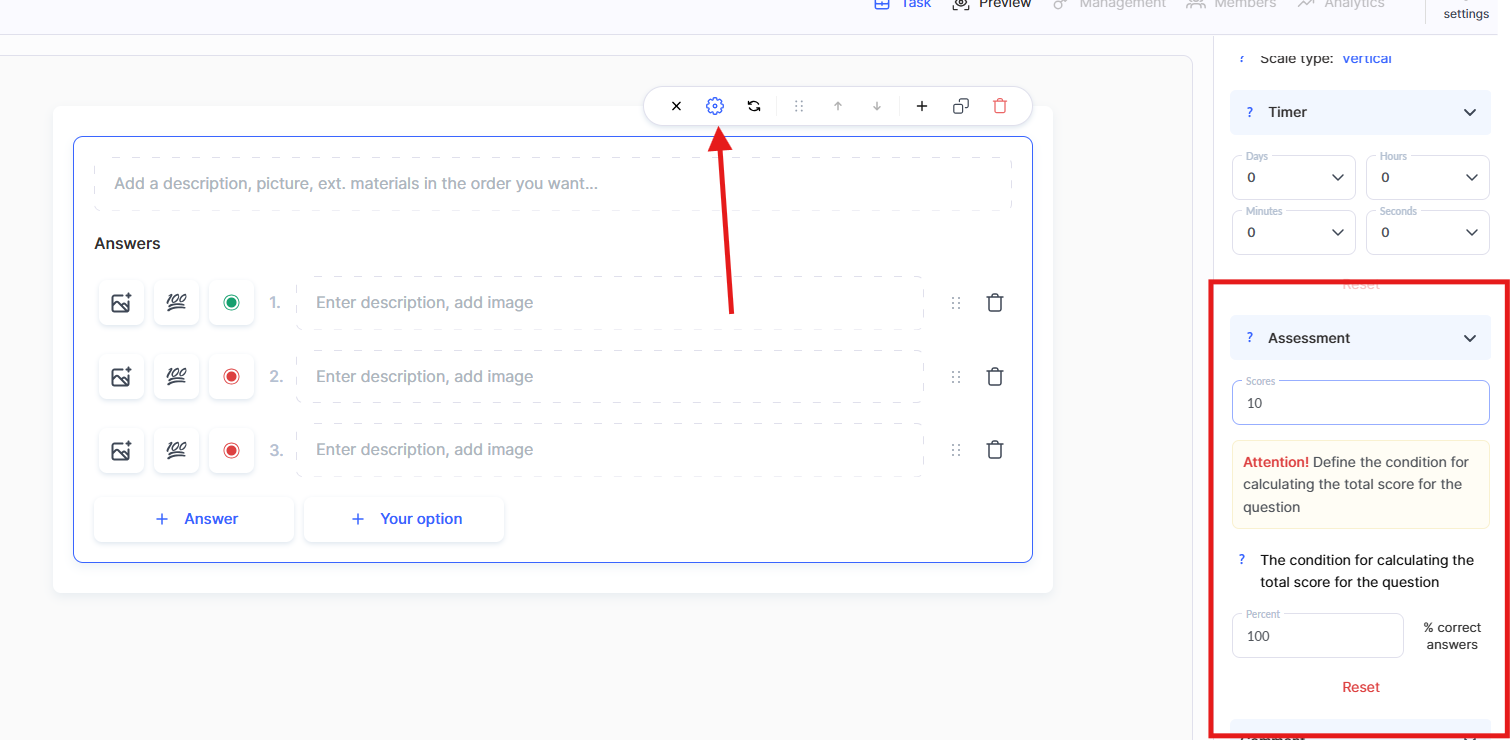
Notarea pe întrebare înseamnă atribuirea unui punctaj total pentru rezolvarea corectă a întregii sarcini, în locul acordării de puncte pentru fiecare răspuns individual. În setările testului, deasupra textului întrebării, există un câmp în care poți specifica numărul de puncte pe care îl primește un participant pentru a răspunde corect la toate părțile întrebării.
Această opțiune este ideală atunci când nu este nevoie să fie evaluat fiecare răspuns separat. În astfel de cazuri, este de asemenea important să definești clar condițiile în care vor fi acordate punctele.
-
Punctaj total pentru test
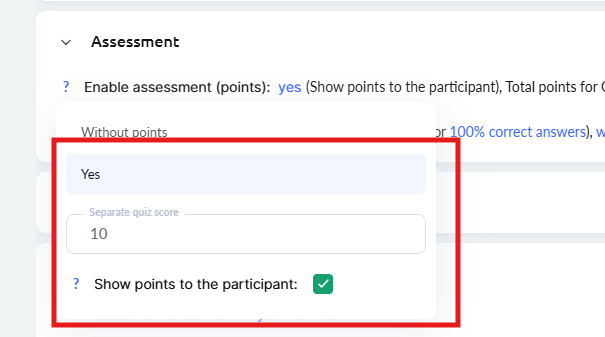
Această abordare îți permite să setezi un punctaj fix pentru întregul test, cu condiția să fie atins un anumit rezultat.
De exemplu: dacă un participant răspunde corect la 70% dintre întrebări, primește punctajul specificat – de exemplu, 10. Iar dacă rezultatul este sub pragul stabilit, testul este notat cu 0 puncte.
Important: dacă ai nevoie ca fiecare întrebare să acorde un anumit număr de puncte, iar punctajul final al cursantului să depindă de numărul de răspunsuri corecte, atunci ar trebui să folosești una dintre aceste metode: Pentru fiecare răspuns corect sau Pentru fiecare întrebare.
Notarea poate fi activată sau dezactivată în funcție de obiectivele tale.
Dacă activezi notarea, cursanții vor primi puncte pentru răspunsurile corecte. Poți alege să le afișezi aceste puncte cursanților sau să le păstrezi ascunse.
Aprobarea quizului
Aprobarea testului este de obicei configurată automat. Pentru aceasta:
-
Accesează Quiz Settings
-
Activează Quiz Approval: Automatic

-
Setează condiția pentru promovarea testului: specifică numărul minim de puncte sau procentul de răspunsuri corecte.
Rezultatele sunt aprobate imediat după ce sunt îndeplinite condițiile specificate – de exemplu, numărul minim de puncte sau procentul necesar de răspunsuri corecte. Acest lucru este convenabil și rapid.
Setările includ și o opțiune de a adăuga o întârziere înainte de aprobarea automată, pentru a imita verificarea manuală.
Notă: În setările ofertei, poți specifica și cine verifică quizul – automat sau un curator. Această setare are prioritate mai mare și îți permite să schimbi metoda de verificare pentru un anumit plan.
Poți citi mai multe despre crearea unei teme cu metode diferite de verificare pentru planuri diferite într-un articol separat.
Important: modificările efectuate în setările testului se aplică imediat, însă încercările anterioare vor păstra setările vechi.
De exemplu, dacă adăugați puncte la un test după ce studenții l-au finalizat deja, rezultatele lor anterioare nu se vor schimba. Oricine a promovat testul înainte de efectuarea modificărilor nu va primi noile puncte.
Mai multe despre recalcularea rezultatelor quizului – într-un articol separat.
Linkuri utile:
Setările quizului
Cum să configurați reluările testului
Cum să adăugați întrebări și opțiuni de răspuns
În Kwiga, puteți crea teste interactive și captivante combinând diferite tipuri de întrebări într-un singur quiz. Acest lucru vă permite să adaptați testul la obiectivele dvs. și să îl faceți mai eficient pentru învățare. Nu există limită pentru numărul de întrebări dintr-un test, iar tipurile de întrebări pot varia.
Cum să adăugați o întrebare la un quiz
În panoul din stânga, veți găsi toate tipurile de întrebări disponibile, organizate în categorii pentru căutare și utilizare ușoară.
Pentru a adăuga o întrebare la quizul dvs.:
-
În panoul din stânga, accesați fila Activity
-
Selectați tipul de întrebare dorit din categoriile disponibile
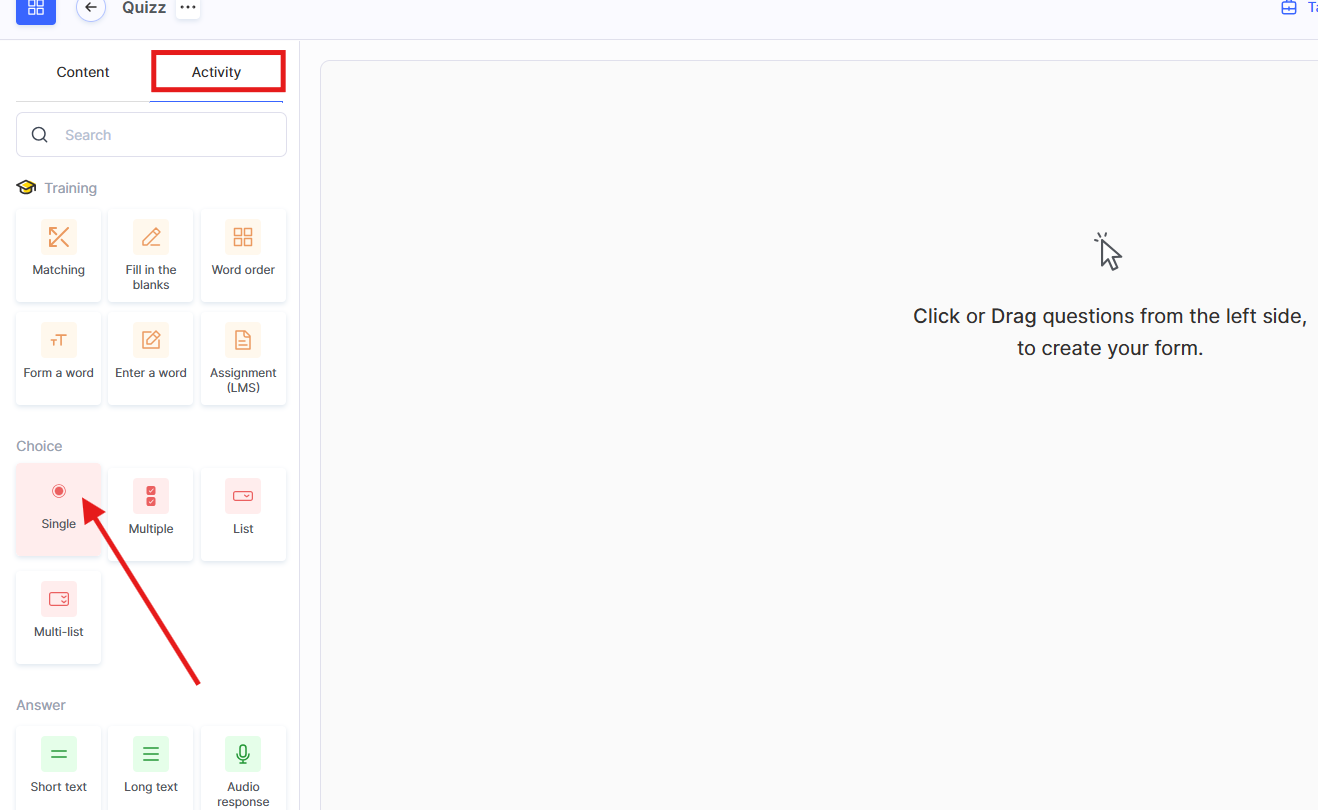
• Faceți clic pe tipul selectat sau trageți-l în partea centrală a ecranului
• Completați și configurați activitatea aleasă – adăugați întrebarea și opțiunile de răspuns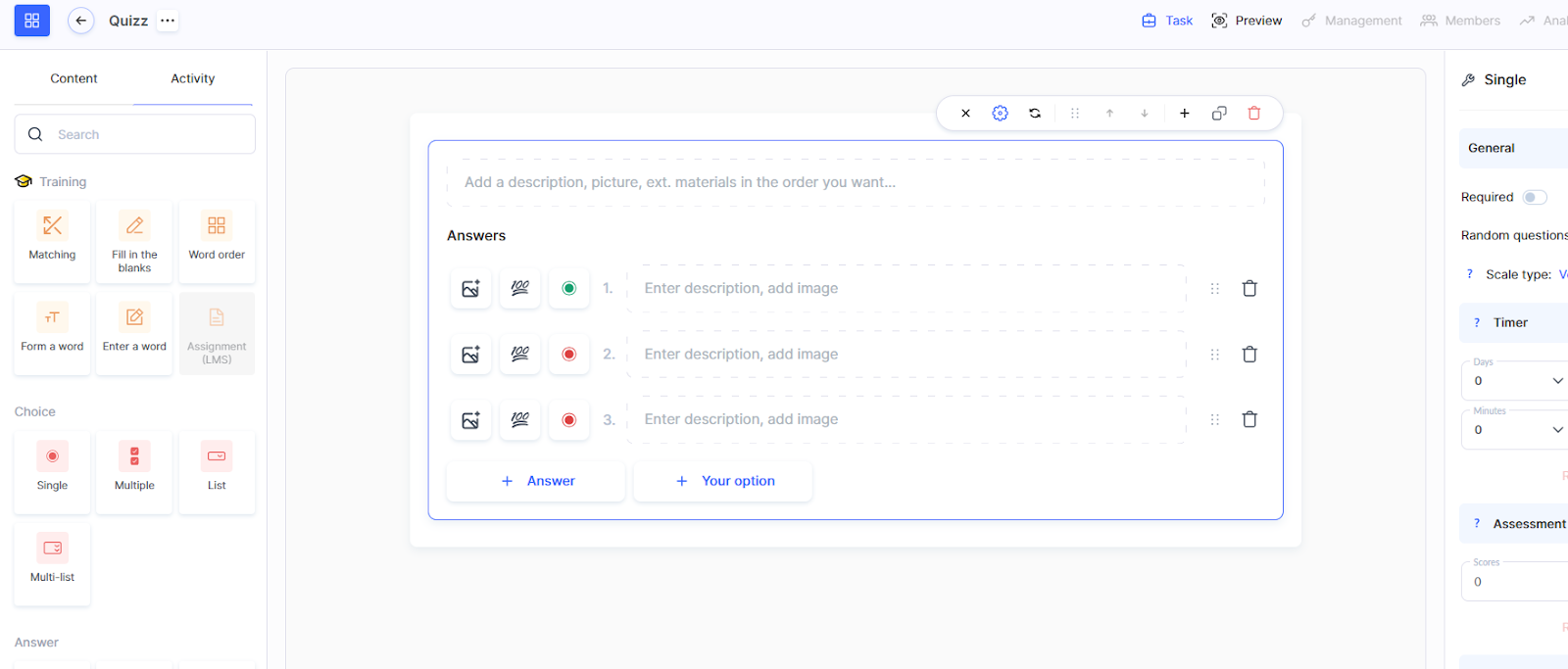
Citiți mai multe despre toate tipurile de întrebări și activități disponibile în articolul: Quizuri, exerciții: tipuri de întrebări și activități.
Setările întrebării
Pentru fiecare întrebare, puteți configura:

● Obligația de a răspunde – studentul nu poate finaliza testul fără să răspundă la această întrebare
● Amestecarea răspunsurilor – schimbă automat ordinea opțiunilor de răspuns de fiecare dată când testul este susținut
● Limită de timp – o restricție de timp pentru răspuns
● Număr de puncte – o setare opțională unde puteți specifica câte puncte primește studentul pentru răspunsul corect
În funcție de tipul de întrebare selectat, puteți configura și poziția scalei (pentru întrebările de tip scală de evaluare), aspectul opțiunilor de răspuns, orientarea elementelor (plasarea opțiunilor pe verticală sau pe orizontală), precum și să adăugați un comentariu.

Cum să configurați un test astfel încât studenții să vadă comentariile după finalizare
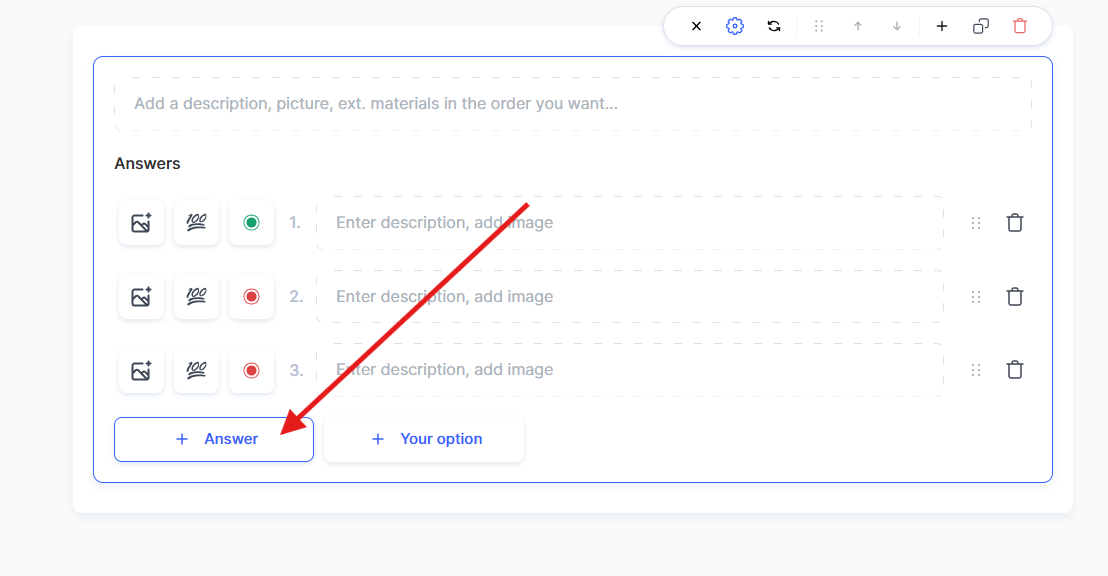
Adăugarea răspunsurilor
-
Adăugați textul întrebării
-
Adăugați opțiuni de răspuns folosind butonul +Answer
-
Pentru fiecare răspuns, puteți atribui puncte pentru opțiunea corectă
-
Marcați alegerea corectă cu verde
Toate modificările sunt salvate automat.
Gestionarea întrebărilor
Fiecare întrebare nouă este adăugată folosind butonul +Add activity sau făcând clic pe tipul de întrebare din panoul lateral stâng.
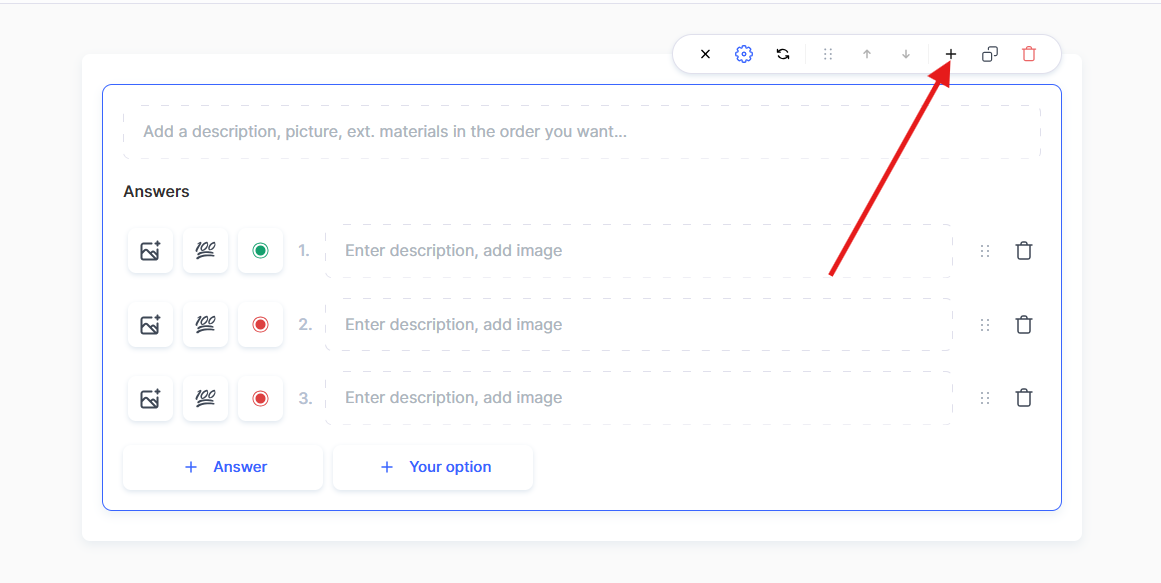
Puteți schimba ordinea întrebărilor trăgând blocul întrebării în sus sau în jos.
Dacă trebuie să ștergeți o întrebare, faceți clic pe pictograma coș de gunoi.
Folosind diferite tipuri de întrebări și setări suplimentare, puteți crea teste de orice complexitate care vor ajuta la evaluarea eficientă a cunoștințelor studenților.
Cum să adăugați un test la o lecție
Odată ce testul este creat și toate întrebările sunt adăugate, pasul final este să îl atașați la o lecție.
Pentru a adăuga un test la o lecție, deschideți lecția și adăugați quizul prin blocul corespunzător.
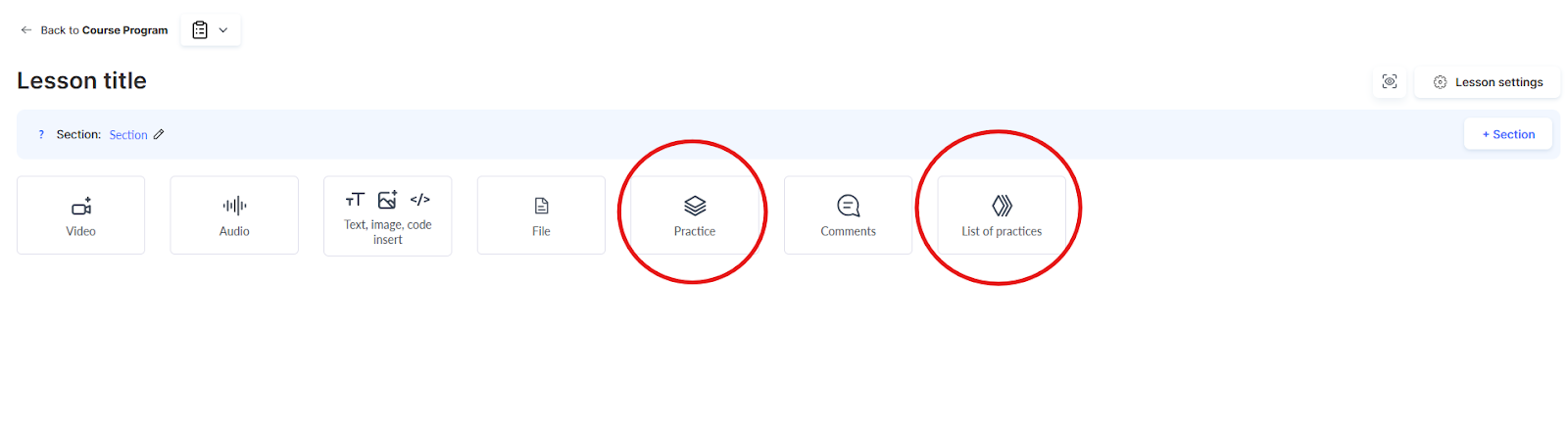
Pentru un ghid detaliat, citiți articolul: Cum să adăugați o activitate practică la o lecție.
Cum vor vedea studenții testul
După ce sarcina este adăugată, studenții o vor vedea în conținutul lecției.
Pentru a vă asigura că totul se afișează corect, folosiți funcția de previzualizare.
Deschideți constructorul lecției, treceți în modul de previzualizare și verificați cum arată sarcina din perspectiva studentului.

Testul va fi verificat automat după finalizare, iar studentul va vedea rezultatul imediat după ce îl termină.
Unde să vedeți rezultatele studenților
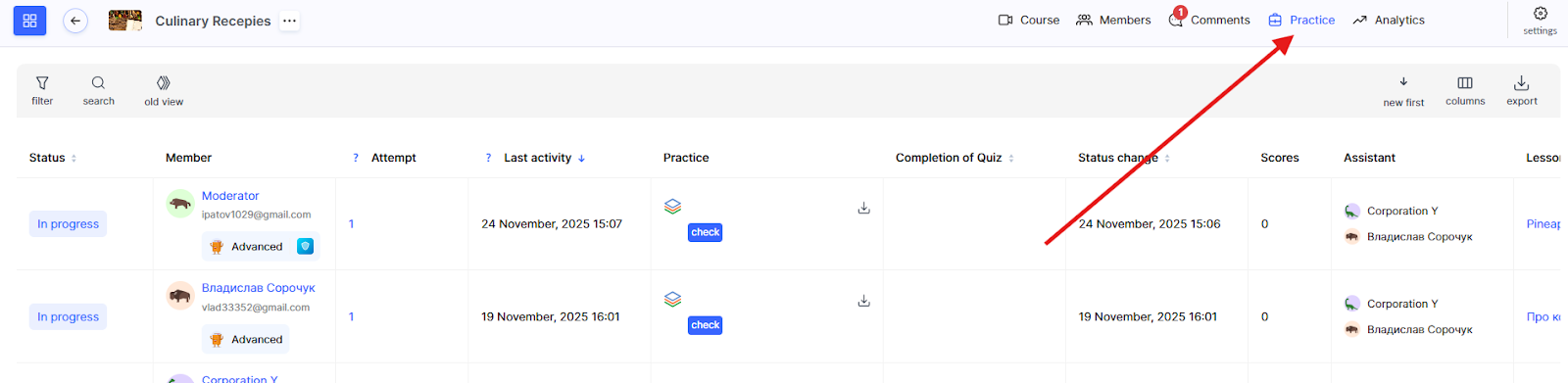
După ce un student finalizează sarcina, aceasta devine disponibilă în meniul Practice. Deoarece testul este configurat pentru verificare automată, rezultatele vor fi deja evaluate și aprobate conform condițiilor specificate.
Pentru a vedea rezultatele testului:
-
Accesați meniul Practică
-
Găsiți tema studentului de care aveți nevoie
-
Deschideți-o pentru a vedea informații detaliate
În fereastra cu rezultate, veți vedea:
Test – numele testului și lecția de care este atașat
Setări de finalizare și aprobare – condițiile necesare pentru aprobarea testului
Participant – informații despre student
Rezultat – statusul finalizării (Practică finalizată / Nefinalizată), determinat automat de sistem
Puncte – numărul de puncte obținute
Timp – durata încercării de test
Numărul de încercări – de câte ori a susținut studentul testul
Întrebări – o vizualizare detaliată a răspunsurilor studentului la fiecare întrebare
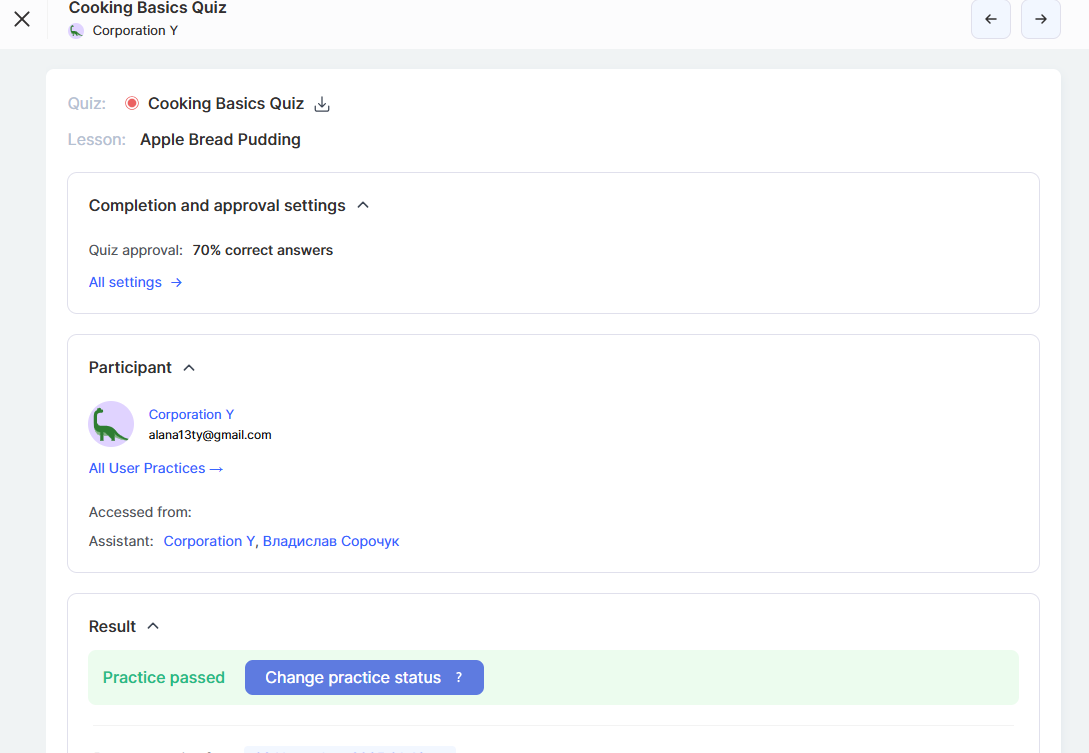
Dacă este necesar, curatorul poate schimba manual statusul practicii sau numărul de puncte făcând clic pe butonul Schimbați statusul practicii și selectând Promovat, Nepromovat sau Necesită revizuire, precum și să lase comentarii la răspunsuri.
În plus, dacă testul include evaluare, curatorul poate ajusta manual numărul de puncte obținute.