Articole:
- Cum să ștergi un curs
- Protecția drepturilor de autor pentru conținutul dvs. pe Kwiga
- Lecție publică sau de probă
- Cum să schimbi starea unei lecții în ciornă și să o ascunzi de elevi
- Utilizarea punctelor de control
- Cum să adăugați o temă la o lecție
- Cum să creați o sarcină cu verificare obligatorie de către un asistent
- Cum să creezi o sarcină pentru oferte diferite
- Cum să creezi un test cu punctaj și aprobare automată
- Cum să creezi și să realizezi un sondaj printre studenții cursului
- Conținutul lecției, toate tipurile de activități din lecție
- Descărcarea fișierelor video
- Cum să adăugați coduri de timp în videoclip
- Cum să adăugați un buton la lecție
- Inserarea codului iframe
- Adăugarea fracțiilor, funcțiilor matematice și formularelor
- Cum să adaugi text cu spoiler la lecție
- Cum să creezi un curs pe platforma Kwiga
- Cum să creezi un maraton
- Cum să adăugați o copertă unui curs
- Opțiuni de afișare a programului cursului
- How to add a public face to a course
- Cum să adaugi o echipă la un curs
- Previzualizarea cursului cu diferite niveluri de acces
- Bloc deasupra lecțiilor (banner superior)
- Configurați întârzierile, programul de deschidere a lecțiilor și închiderea lecțiilor
- Raport privind progresul studenților în cadrul cursului
- Analiza finalizării temelor în cadrul cursului
- Raport de vânzări ale cursurilor
- Cum să creezi o copie a cursului
- Cum să copiați conținutul unei lecții
- Accesul asistentului la sarcinile practice
- Studentul nu poate vedea cursul (Maraton, Grup închis)
- Cum să configurezi un test astfel încât studenții să vadă comentariile după finalizare
- Livrarea mesajelor: de ce emailurile nu ajung și cum să rezolvi problema
- Cum să personalizezi aspectul unui curs
- Gestionează vizibilitatea activității
Completați lecțiile cu materiale suplimentare prin inserarea prezentărilor, tabelelor și chestionarelor direct în lecție!
În acest articol:
Cum se inserează codul iframe
Când creați o lecție într-un curs, aveți opțiunea de a folosi codul iframe pentru a completa lecția cu diverse materiale din resurse terțe, de exemplu: Google Sheets, Google Forms, Wordwall sau de a adăuga prezentări cu Canva, genial.ly și orice alt serviciu de partajare și încorporare prin cod pe pagină. Folosind inserarea de cod, cursanții nu mai trebuie să navigheze între pagini, iar formularul poate fi completat și prezentarea poate fi urmărită chiar în lecție:

Un exemplu al lecției poate fi găsit la link.
Cum se inserează cod într-o lecție
Pentru a insera cod într-o lecție, doar adăugați un Text, o Imagine, inserați cod

Și selectați butonul Inserare cod din panou și lipiți codul propriu-zis.

Dacă doriți să schimbați înălțimea sau lățimea obiectului inserat (prezentare, tabele, jocuri etc.), atunci puteți adăuga dimensiuni în cod width="640" height="1000", introducând orice valori numerice potrivite pentru obiectele inserate.
Cum se găsește codul de încorporare
Google Forms
Deschideți formularul pe care doriți să îl inserați într-o lecție sau într-o temă. Faceți clic pe butonul Submit, selectați pictograma de cod și copiați codul. În aceeași fereastră puteți ajusta dimensiunea formularului inserat.

Google Sheets
Deschideți foaia de calcul pe care doriți să o partajați. Deschideți meniul File - Share - Publish - Embed și alegeți dacă doriți să încorporați doar 1 foaie sau întregul document. După confirmare, va fi generat un cod, care poate fi folosit și adăugat într-o lecție sau temă Kwiga. Nu uitați că puteți ajusta dimensiunile obiectului încorporat cu parametrii width="640" height="1000" (specificând orice valori dorite).

Canvas
Deschideți prezentarea sau proiectul Canva pe care doriți să îl utilizați în materialele lecției sau în test. Faceți clic pe butonul Share - More - Embed, confirmați că prezentarea va deveni publică și publicați-o. Folosiți codul HTML încorporat.

Genial.ly
Asigurați-vă că publicați prezentarea pe genial.ly. Partajarea unei schițe sau a unei prezentări private nu va funcționa.

După aceea, faceți clic pe butonul Share, care se află lângă butonul Present, selectați Paste și copiați codul Iframe.
Dacă doriți să schimbați dimensiunea prezentării inserate, puteți edita codul modificând parametrii de înălțime și lățime.

WordWall
Deschideți materialul pe care doriți să îl adăugați la o lecție sau la o temă Kwiga, faceți clic pe butonul Share, selectați pictograma de cod și tipul Iframe (implicit). Copiați codul și utilizați-l în Kwiga.

Ca întotdeauna, puteți edita dimensiunile materialului lipit modificând valorile width și height.

Quizlet
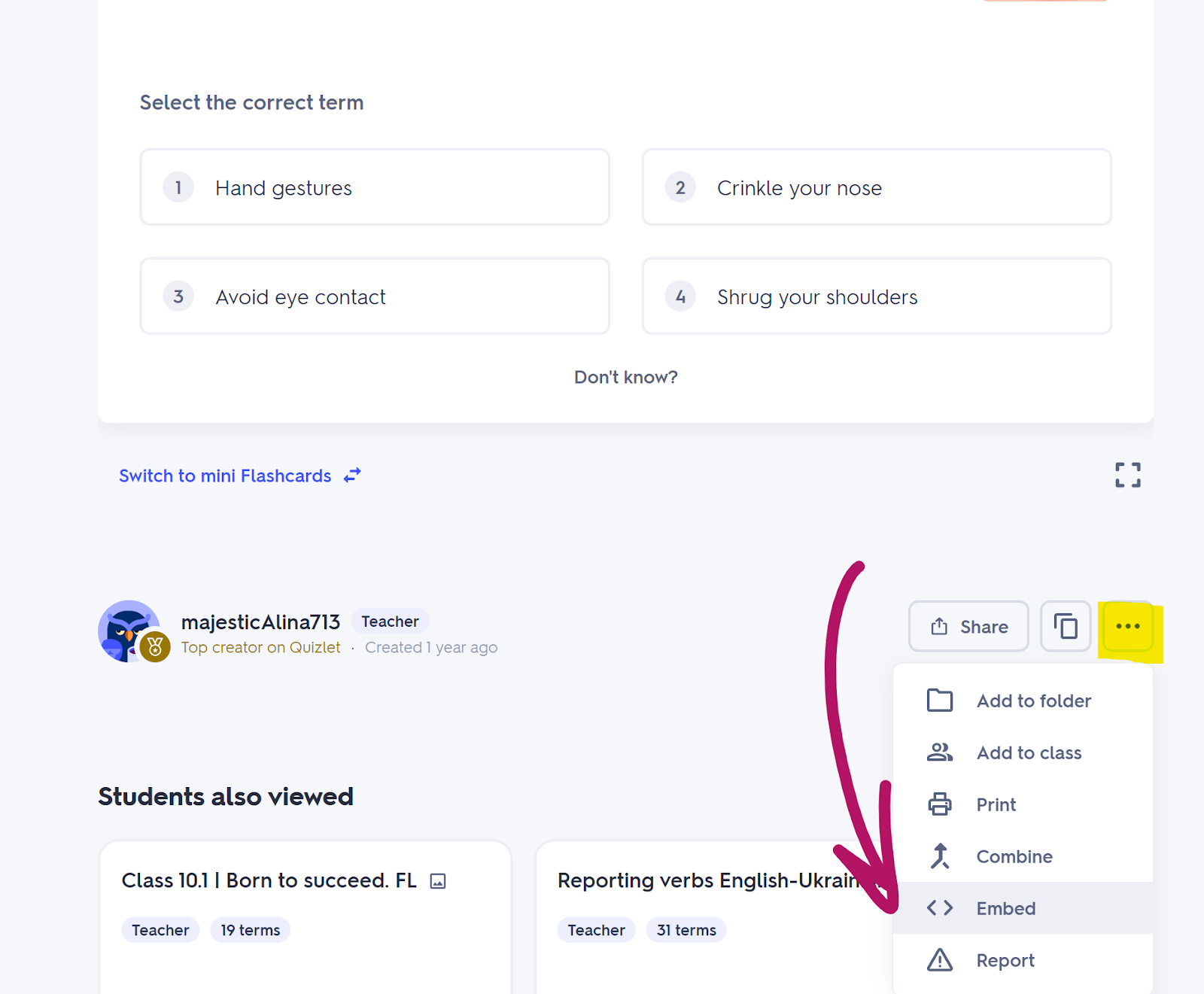
Deschideți pagina testului pe Quizlet și căutați butonul Share și butonul cu puncte de suspensie de lângă acesta. Când faceți clic pe acest buton, selectați opțiunea Embed:
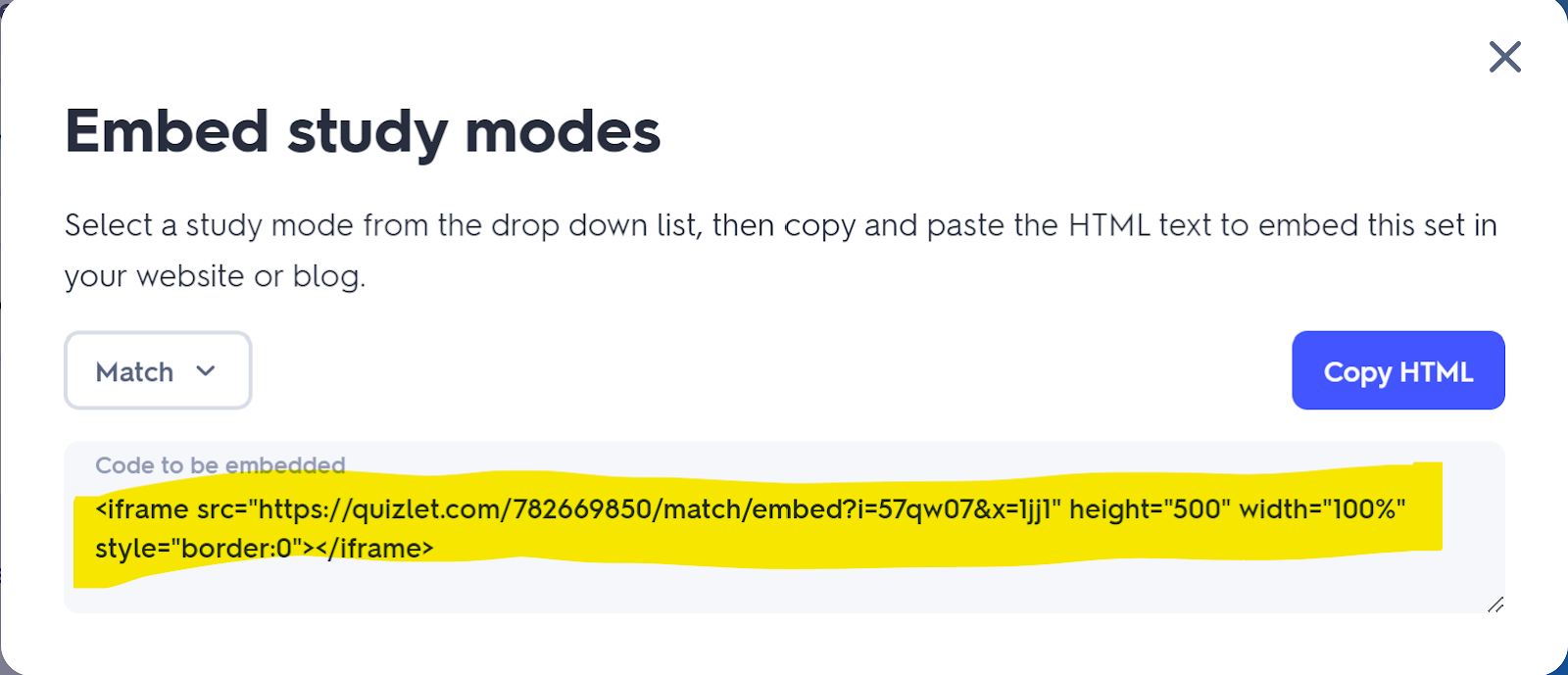
În fereastra deschisă, puteți schimba modul de învățare și copia codul de mai jos, pe care trebuie să îl adăugați pe pagina cu lecția (marcat cu galben):