
Articole:
- Cum să ștergi un curs
- Protecția drepturilor de autor pentru conținutul dvs. pe Kwiga
- Lecție publică sau de probă
- Cum să schimbi starea unei lecții în ciornă și să o ascunzi de elevi
- Utilizarea punctelor de control
- Cum să adăugați o temă la o lecție
- Cum să creați o sarcină cu verificare obligatorie de către un asistent
- Cum să creezi o sarcină pentru oferte diferite
- Cum să creezi un test cu punctaj și aprobare automată
- Cum să creezi și să realizezi un sondaj printre studenții cursului
- Conținutul lecției, toate tipurile de activități din lecție
- Descărcarea fișierelor video
- Cum să adăugați coduri de timp în videoclip
- Cum să adăugați un buton la lecție
- Inserarea codului iframe
- Adăugarea fracțiilor, funcțiilor matematice și formularelor
- Cum să adaugi text cu spoiler la lecție
- Cum să creezi un curs pe platforma Kwiga
- Cum să creezi un maraton
- Cum să adăugați o copertă unui curs
- Opțiuni de afișare a programului cursului
- How to add a public face to a course
- Cum să adaugi o echipă la un curs
- Previzualizarea cursului cu diferite niveluri de acces
- Bloc deasupra lecțiilor (banner superior)
- Configurați întârzierile, programul de deschidere a lecțiilor și închiderea lecțiilor
- Raport privind progresul studenților în cadrul cursului
- Analiza finalizării temelor în cadrul cursului
- Raport de vânzări ale cursurilor
- Cum să creezi o copie a cursului
- Cum să copiați conținutul unei lecții
- Accesul asistentului la sarcinile practice
- Studentul nu poate vedea cursul (Maraton, Grup închis)
- Cum să configurezi un test astfel încât studenții să vadă comentariile după finalizare
- Livrarea mesajelor: de ce emailurile nu ajung și cum să rezolvi problema
- Cum să personalizezi aspectul unui curs
- Gestionează vizibilitatea activității
Acest articol discută opțiunile de personalizare a cursului pe Kwiga, care ajută la a face procesul de învățare mai convenabil și mai captivant pentru studenți.
În acest articol:
- 1. Setting Up the School's Presentation Page
- 2. Adding Information to the Page Footer
- 3. Adding Previews to Modules
- 4. Adding Previews to Lessons
- 5. Adding a Top Block with a Banner
- 6. Changing the Font in Text Blocks
- 7. Choosing Colors and Configuring the Display of Practical Tasks
- 8. How to Preview Your Course
Designul vizual al unui curs online afectează direct modul în care studenții percep materialul. Un design structurat și armonios îi ajută pe studenți să se orienteze mai bine în program, simplifică procesul de învățare și crește implicarea. Platforma Kwiga oferă un set de instrumente de personalizare care vă permit să adaptați cursul la propriul stil și brand.
1. Configurarea paginii de prezentare a școlii
Fiecare proiect de pe platformă are un link unic în formatul: schoolname.kwiga.com.
De exemplu, o pagină de test arată astfel: https://sampleschool.kwiga.com/
Dacă intenționați să utilizați linkul școlii, este important să configurați pagina generală de prezentare a școlii dvs. online. Acesta este primul lucru pe care îl văd potențialii studenți – catalogul de cursuri. Acest lucru nu este obligatoriu – pagina poate fi lăsată goală dacă trebuie să ascundeți cursurile de pe pagina principală.
Pagina de prezentare include pagina principală a școlii, catalogul de cursuri și paginile individuale ale cursurilor. O pagină de prezentare concepută corect creează o impresie profesională și ajută la transformarea vizitatorilor în studenți.
Pentru mai multe detalii despre configurarea paginii de prezentare a școlii, citiți articolul separat despre proiectarea paginilor publice.
2. Adăugarea informațiilor în subsolul paginii
Subsolul paginilor școlii servește la plasarea informațiilor juridice și de contact importante în partea de jos a paginii.
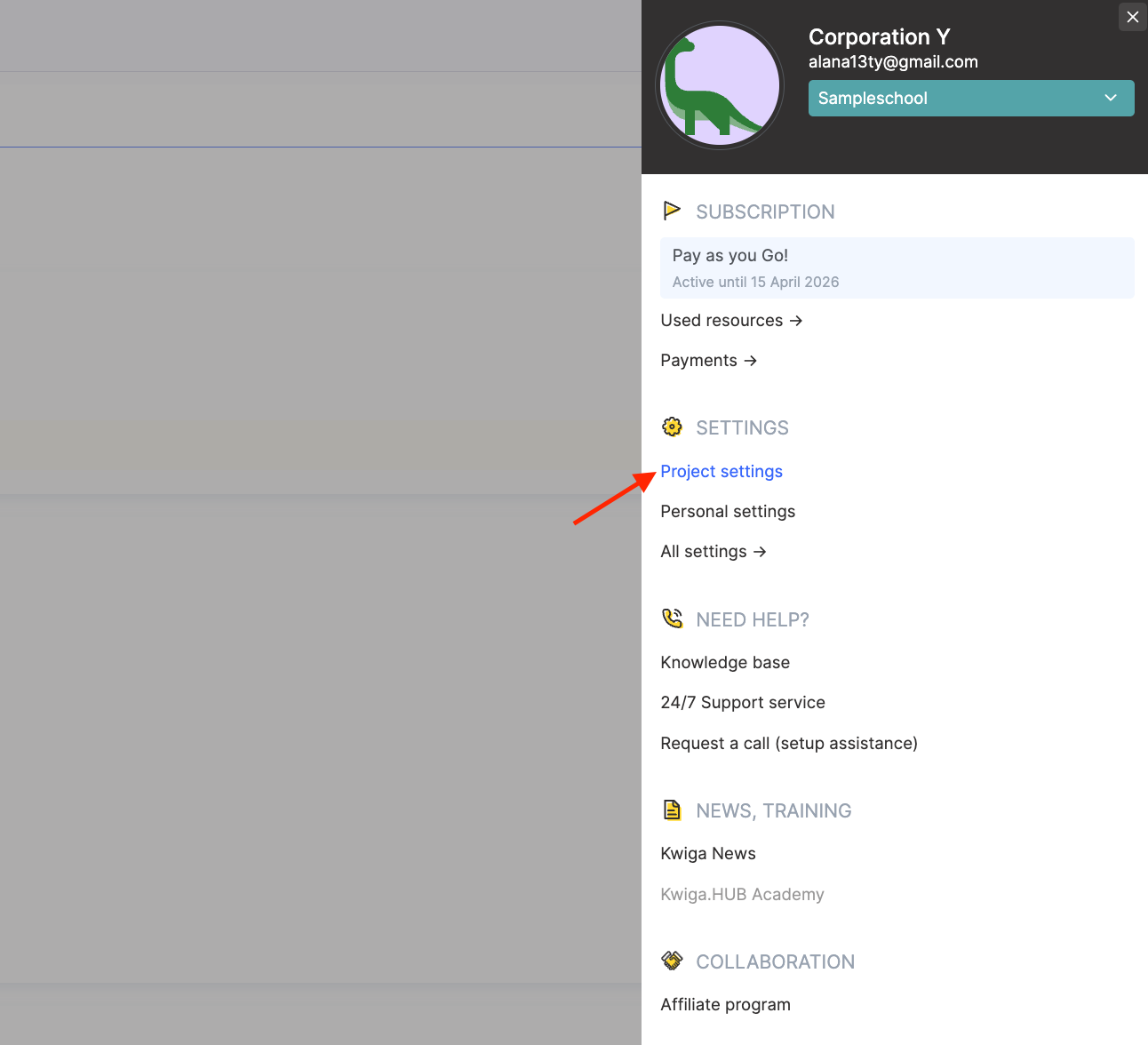
Pentru a configura subsolul, faceți clic pe avatarul profilului și accesați secțiunea Setări proiect.
Apoi mergeți la Informații publice despre companie/proiect și selectați opțiunea Datele companiei în subsolul proiectului.
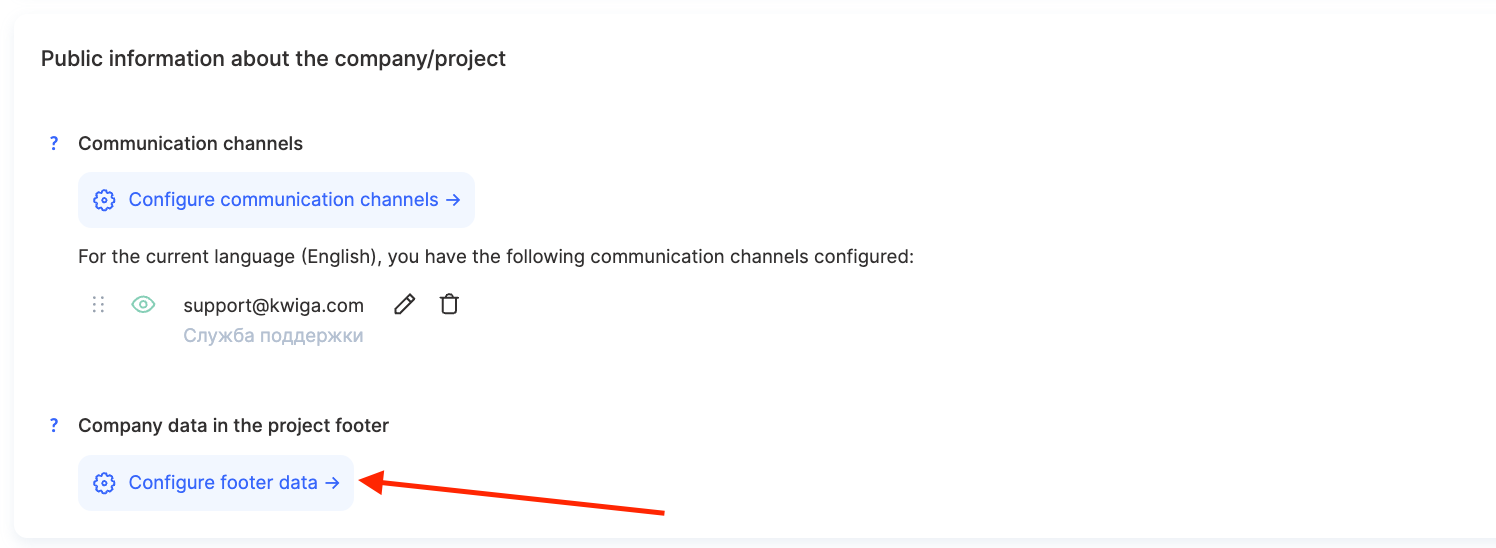
Aici puteți adăuga o ofertă și termenii de utilizare, o politică de confidențialitate, informațiile de contact ale companiei și linkuri suplimentare către documente importante etc.
Sistemul vă permite să configurați versiuni lingvistice pentru un public internațional, să activați sau să dezactivați blocul Informații despre companie și să adăugați propriile linkuri folosind butonul Adăugați link.
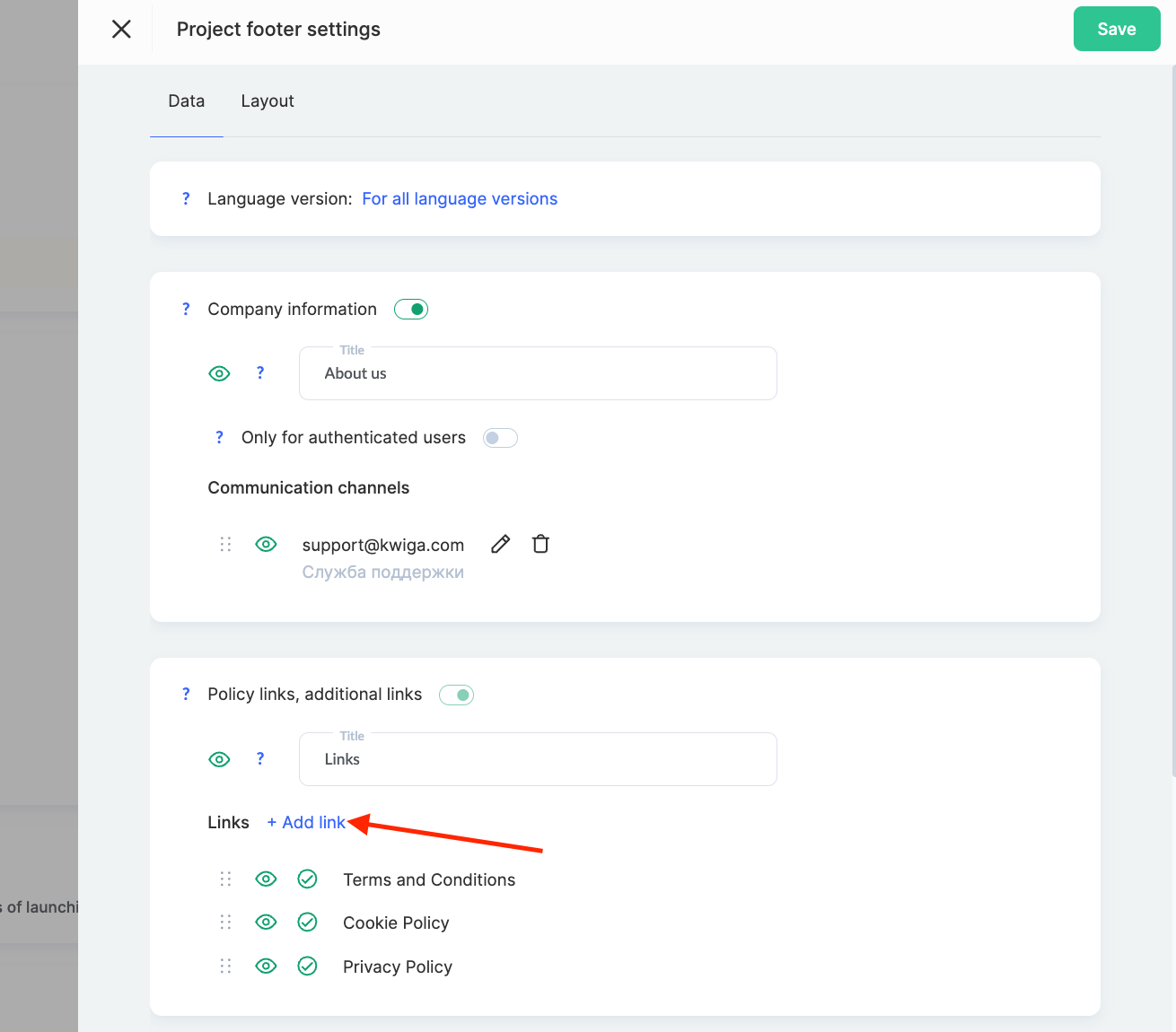
Este important să rețineți că unele informații, în special termenii și condițiile și politica de confidențialitate, sunt obligatorii pentru afișare și nu pot fi dezactivate din motive de transparență și protecție juridică.
3. Adăugarea previzualizărilor la module
Dacă un curs este format din module, le puteți face mai expresive adăugând o imagine de previzualizare lângă titlu. Acest lucru simplifică navigarea prin programul cursului și adaugă atractivitate vizuală produsului.
Pentru a face acest lucru:
-
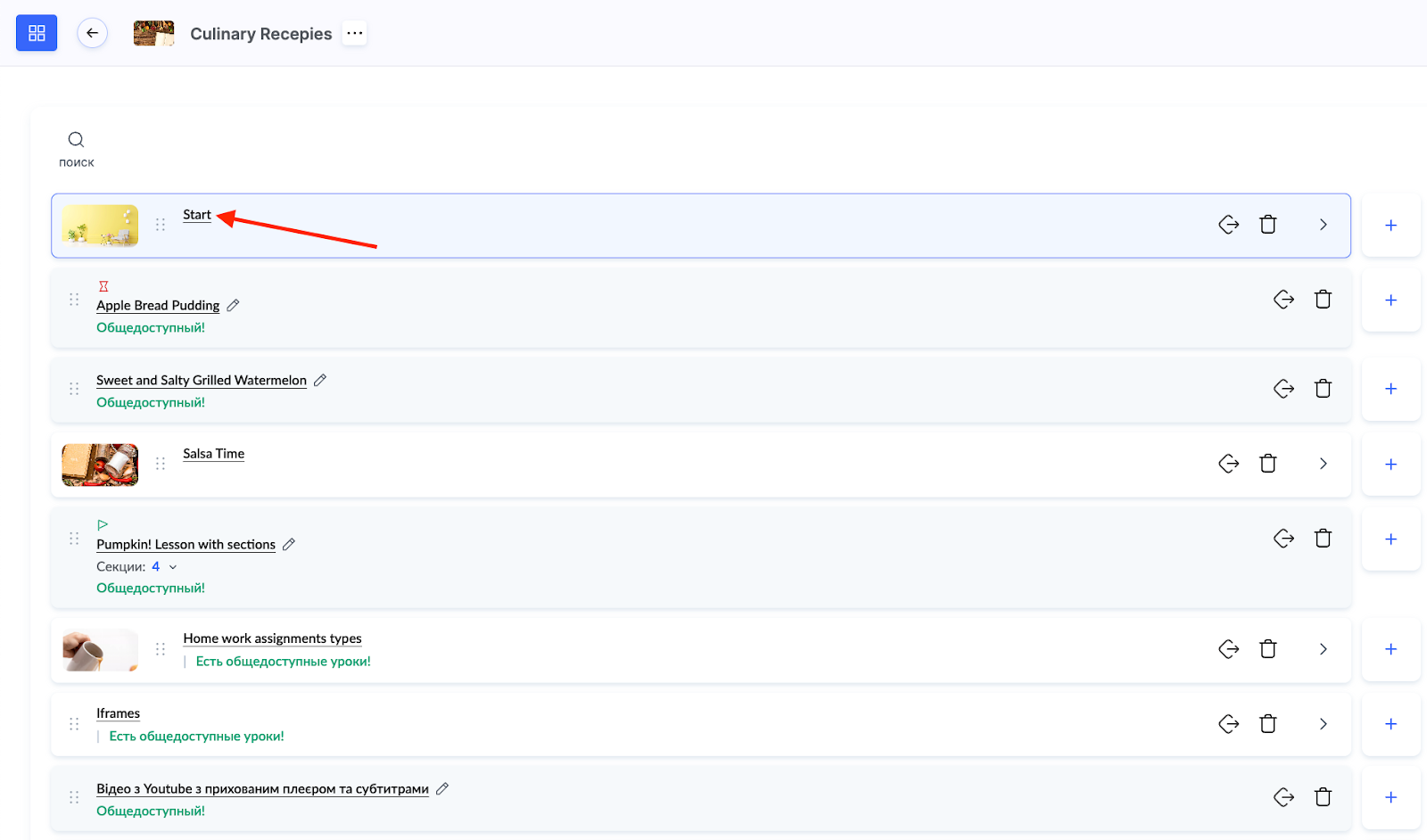
mergeți la Curs Lecții și faceți clic pe numele modulului
-
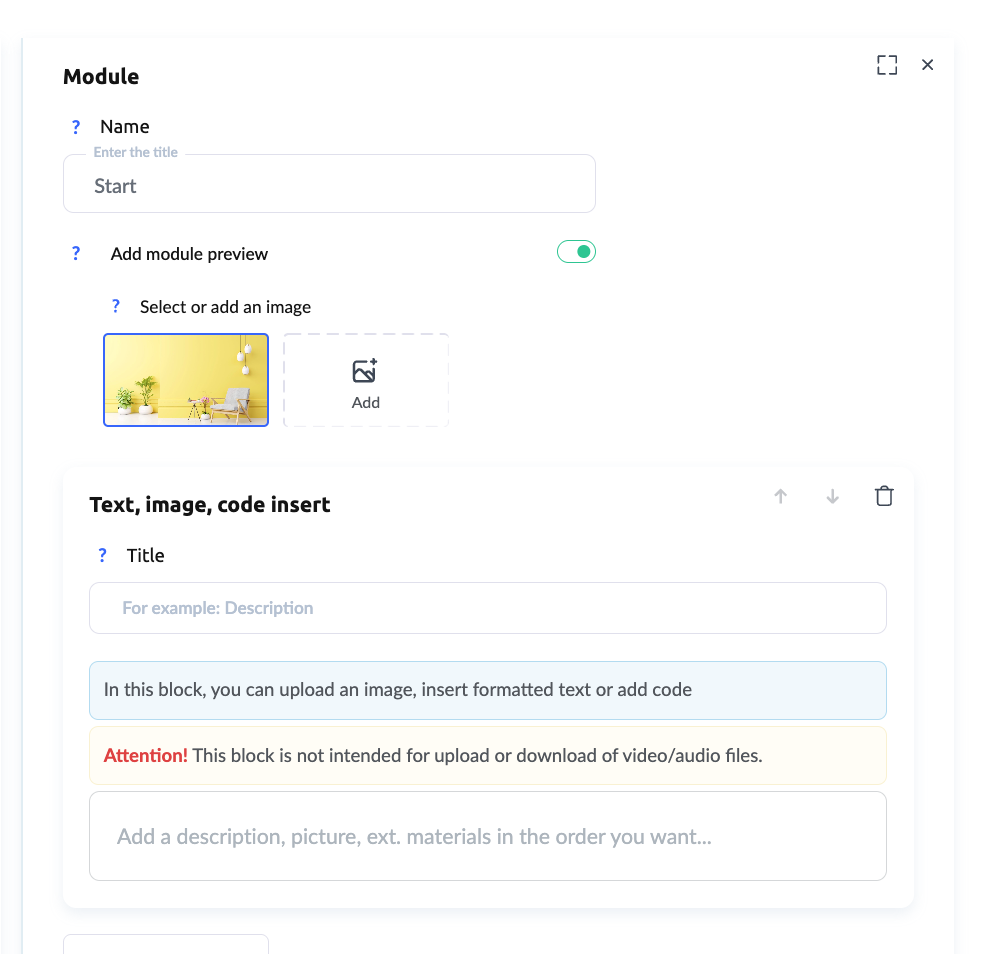
în blocul din dreapta, specificați sau modificați numele acestuia și adăugați o imagine de previzualizare, activați comutatorul și încărcați o imagine de 1280×720, care va fi redusă automat la 75×42
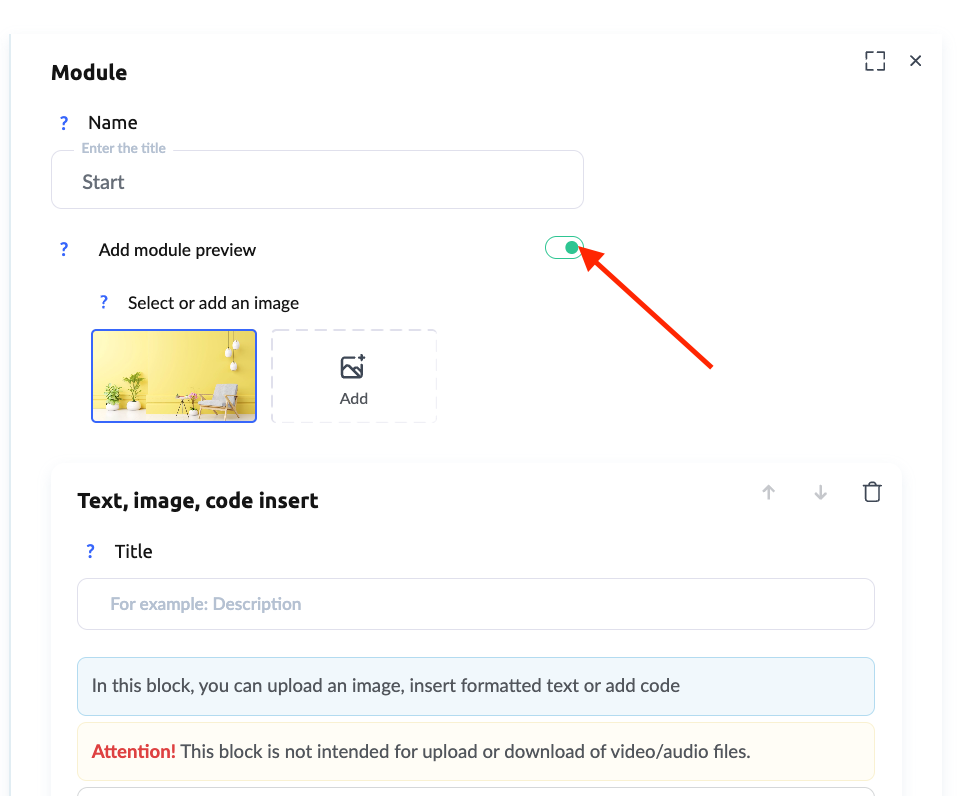
De asemenea, puteți adăuga o descriere a modulului, astfel încât studenții să înțeleagă ce va fi acoperit în acest bloc.
4. Adăugarea previzualizărilor la lecții
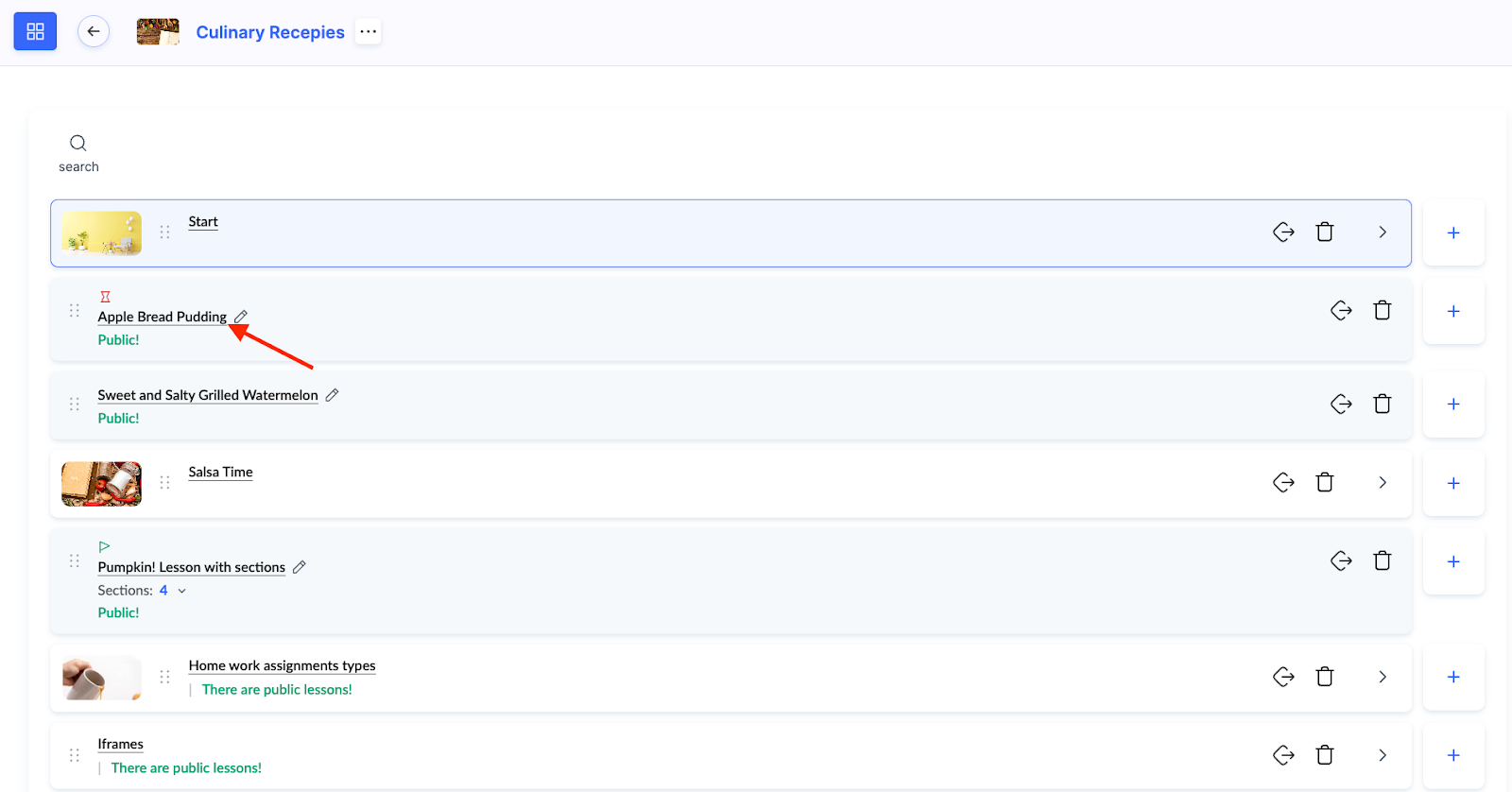
Pentru a face programul cursului și mai structurat, puteți adăuga o imagine de previzualizare fiecărei lecții. Aceasta va fi afișată lângă titlul lecției în programul cursului, ajutându-i pe studenți să se orienteze mai bine în material.
Pentru a face acest lucru:
-
mergeți la Lecții și deschideți constructorul lecției
-
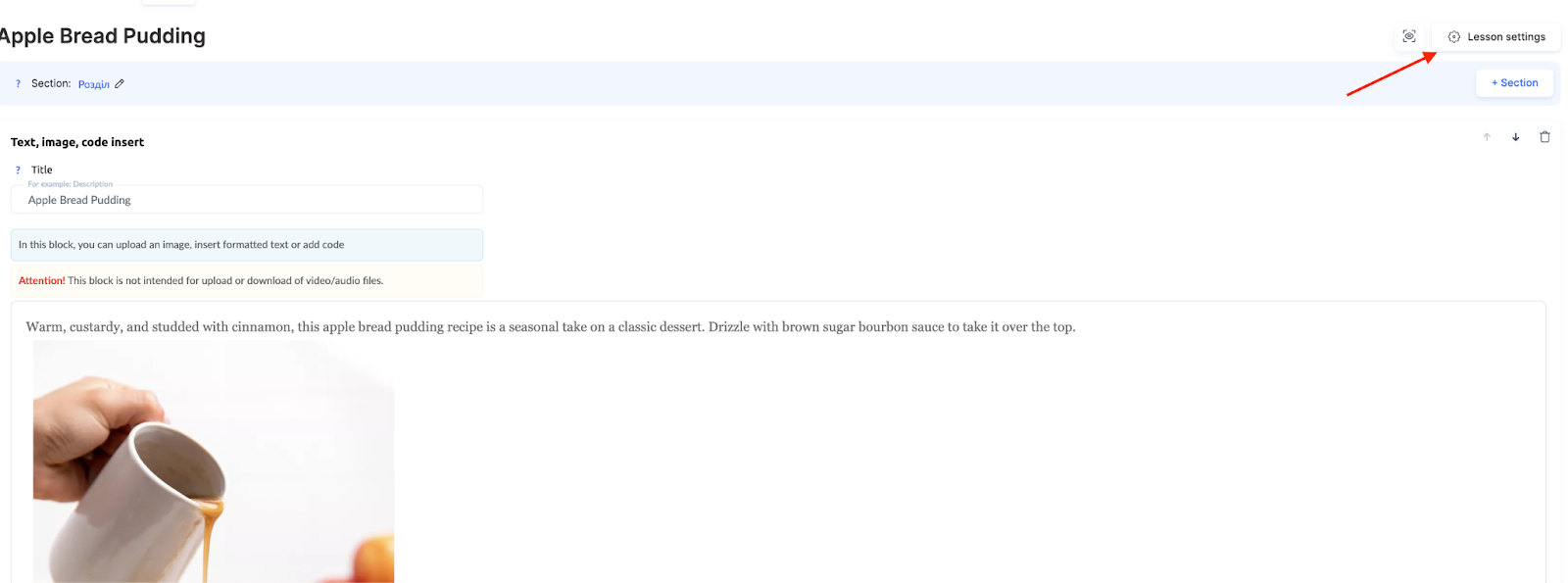
mergeți la Setări în lecție
-
adăugați o imagine de previzualizare care, de exemplu, să se potrivească vizual cu lecția
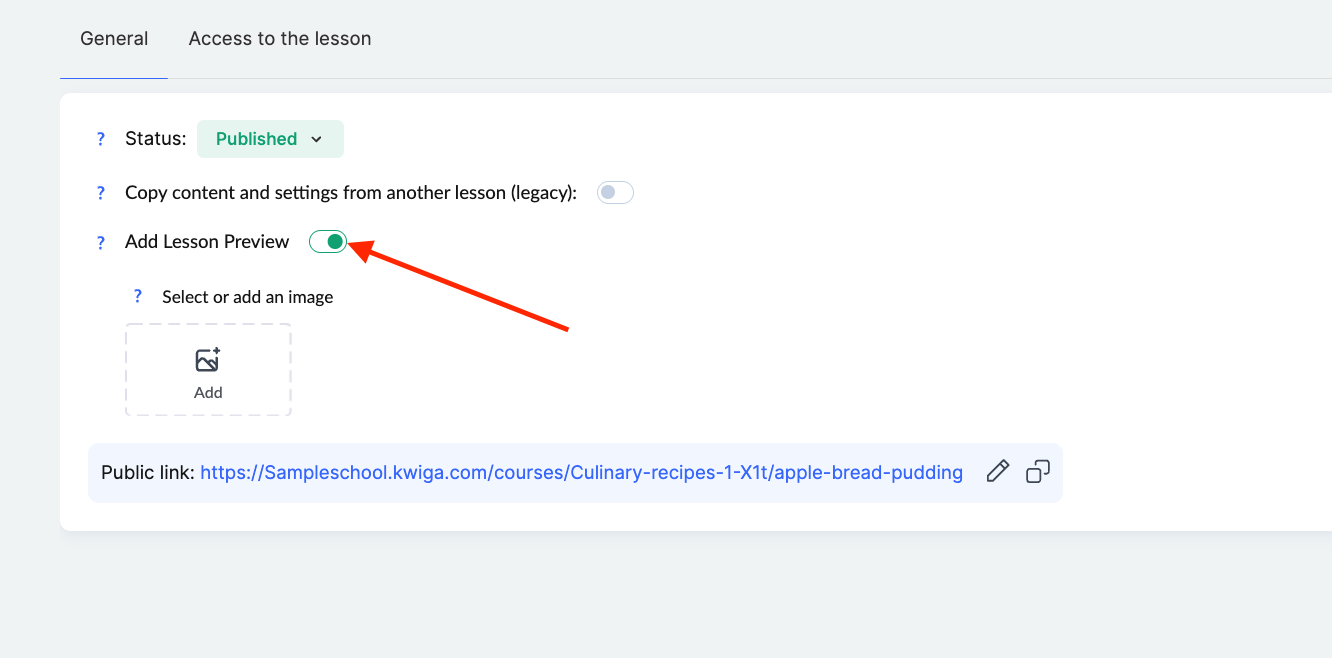
Acest lucru este deosebit de util pentru cursurile cu un număr mare de lecții, deoarece îi ajută pe studenți să găsească rapid subiectele de care au nevoie.
Informații suplimentare despre configurarea programului cursului pot fi găsite aici.
5. Adăugarea unui bloc superior cu un banner
Pentru a face cursul mai informativ, puteți adăuga un bloc superior care va fi afișat deasupra fiecărei lecții.
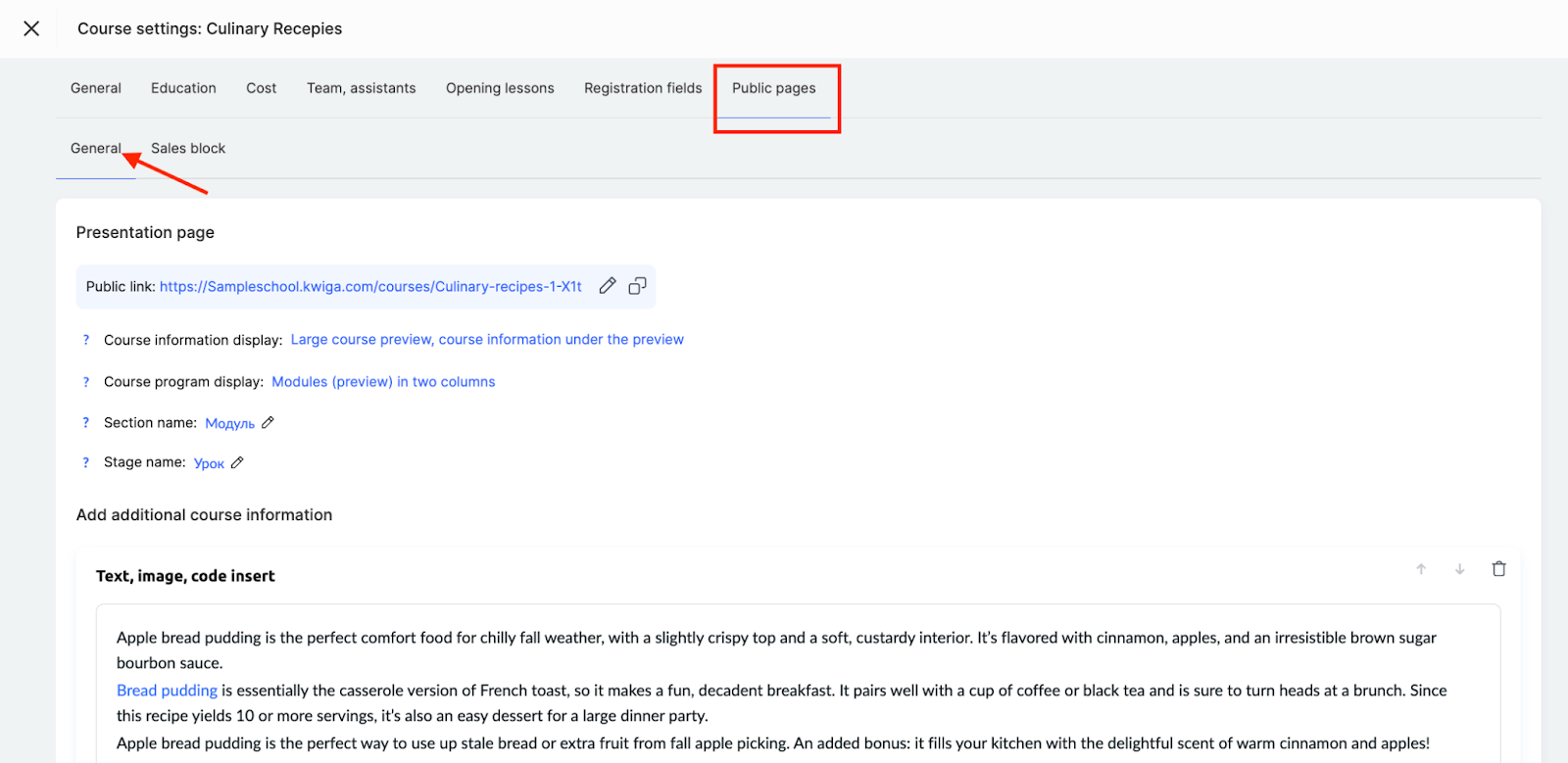
Pentru a-l adăuga, mergeți la setările cursului, selectați fila Pagini publice, derulați în jos la secțiunea Pagina lecției/modulului – câmpul Bloc deasupra lecției.

Puteți adăuga aici orice informație:
-
o imagine care evidențiază tema principală a cursului
-
text cu detalii importante sau mementouri
-
butoane pentru navigare rapidă, de exemplu, către Zoom sau programul cursurilor
-
un tutorial video sau un videoclip de bun venit prin iframe
Acest lucru vă permite să creați un stil consecvent de prezentare a materialului și să faceți cursul mai comod. Mai multe detalii despre această funcție pot fi găsite aici.
6. Schimbarea fontului în blocurile de text
Fontul joacă un rol important în lizibilitatea materialului. Pe Kwiga, puteți schimba fontul pentru toate blocurile de text, setând un stil unitar pentru curs.
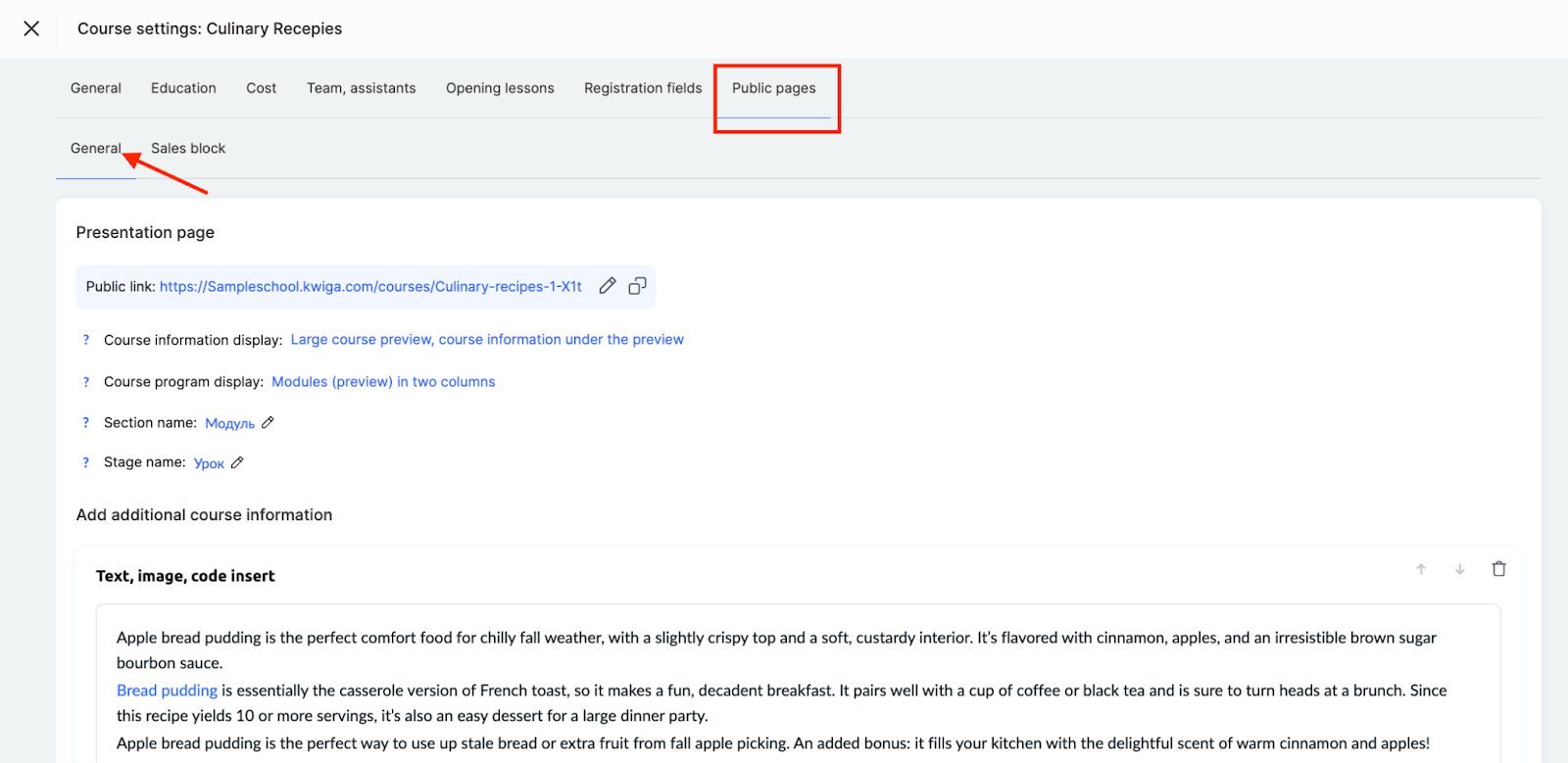
Pentru a configura acest lucru, mergeți la setările cursului, selectați fila Pagini publice, derulați în jos la secțiunea Pagina lecției/modulului – opțiunea Font de bază.

Acest lucru vă permite să adaptați aspectul cursului pentru a se potrivi cu brandul dvs.
În setări, puteți alege:
-
fontul de bază pentru toate blocurile de text
-
dimensiunea fontului care va fi aplicată textelor și testelor din curs
Aceste modificări afectează doar textele care nu au fost editate manual, permițându-vă să mențineți flexibilitatea designului.
7. Alegerea culorilor și configurarea afișării sarcinilor practice
Pe platformă, puteți evidenția sarcinile practice folosind șabloane de stil. Acest lucru face blocurile de practică mai vizibile și îi ajută pe cursanți să înțeleagă imediat unde trebuie să finalizeze o sarcină.
Un șablon de stil este un set de setări pentru culori, fonturi și stiluri de butoane, pe care îl puteți crea o singură dată și apoi aplica oricăror teste. Puteți crea șabloane noi, le puteți edita și copia pe cele existente și puteți selecta un șablon implicit pentru toate testele noi.
Recomandare: Dacă designul testelor dvs. este relativ consecvent, vă recomandăm să creați un singur șablon și să îl setați ca implicit – acesta va fi apoi aplicat automat tuturor testelor noi, scutindu-vă de configurarea fiecăruia în mod individual.
Dacă trebuie să schimbați designul doar pentru anumite teste, platforma oferă mai multe moduri de a face acest lucru:
-
în editorul de teste prin secțiunea Setări → Design
-
pentru mai multe teste simultan – prin Acțiuni în masă în lista de teste
-
direct în lecție – prin suprascrierea șablonului pentru practica dorită în constructorul lecției
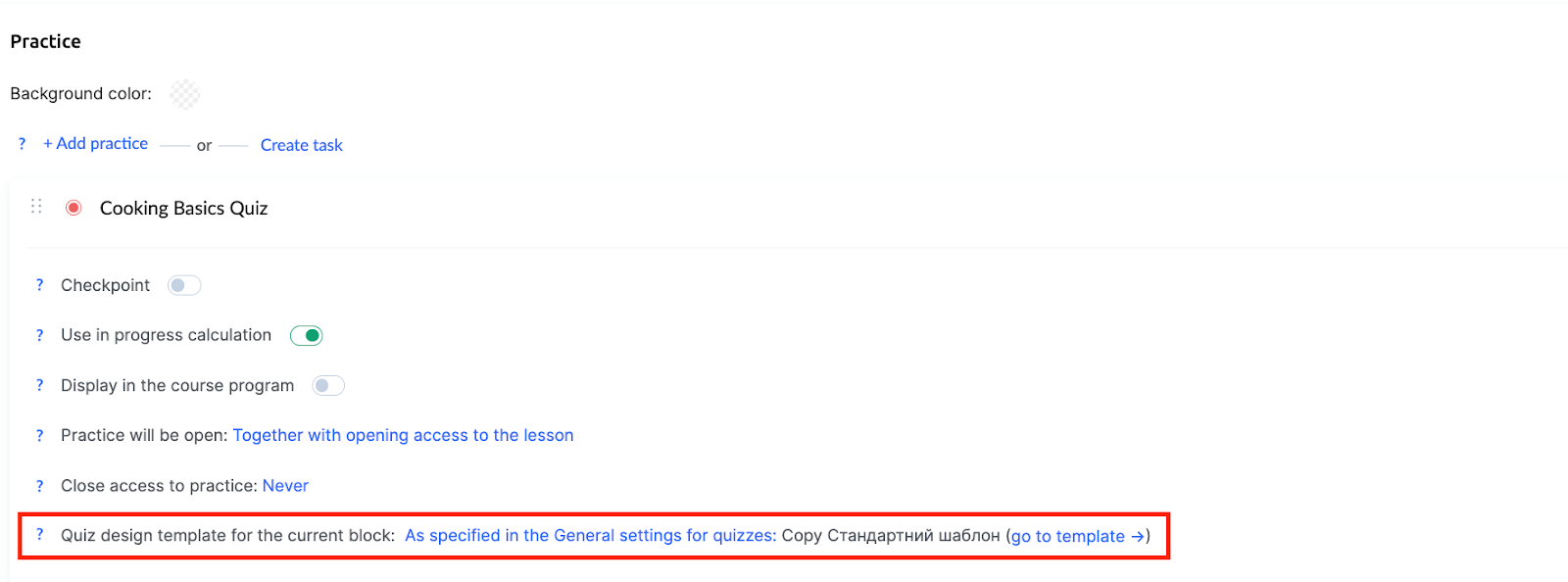
Pentru a verifica cum vor arăta testele pentru cursanți, utilizați previzualizarea cursului.
Pentru mai multe detalii despre crearea și configurarea șabloanelor de stil pentru teste, citiți articolul separat.
Pentru informații despre adăugarea sarcinilor la o lecție, citiți aici.
8. Cum să previzualizați cursul dvs.
Înainte de lansarea unui curs, este important să verificați cum va fi văzut de cursanți. În acest scop, platforma oferă o funcție de Previzualizare, care vă permite să evaluați designul, să verificați afișarea corectă a materialelor și să vă asigurați că structura cursului este ușor de utilizat.
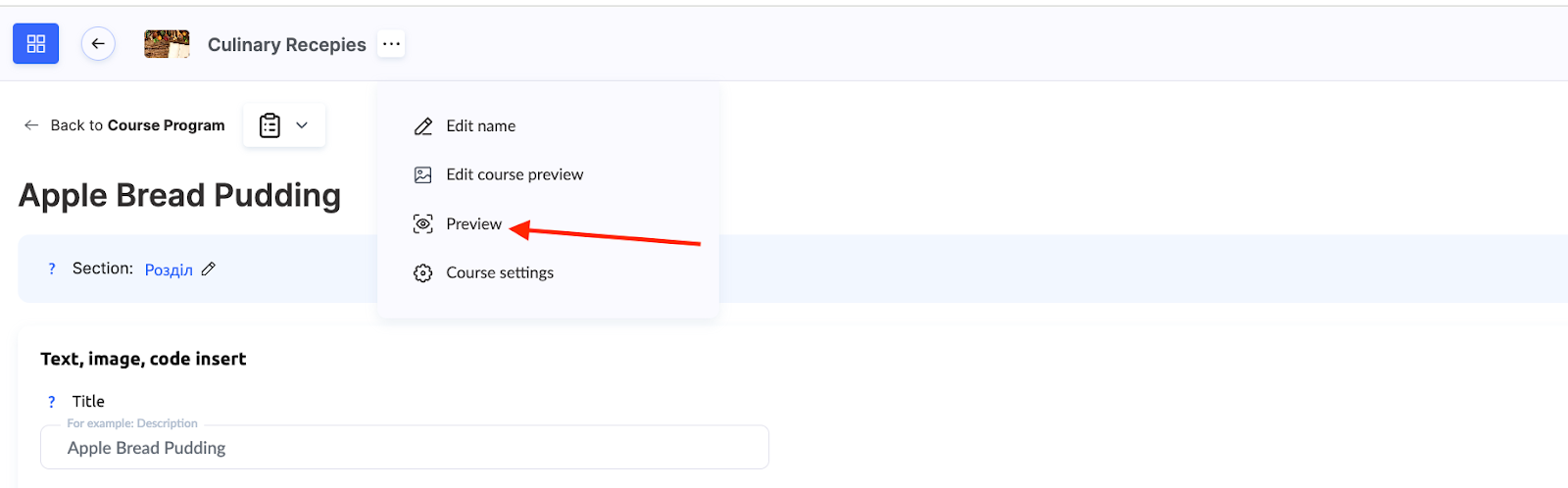
Această funcție vă permite să vizualizați cursul cu diferite niveluri de acces, ceea ce este deosebit de util dacă conținutul este publicat treptat sau depinde de un abonament. Mai multe detalii despre această funcționalitate pot fi găsite aici.
Personalizarea corectă a cursului ajută la crearea unui produs educațional profesionist. Folosind toate instrumentele descrise, veți putea oferi cursanților o experiență de învățare confortabilă, aliniată cu brandul și obiectivele dvs.