
Conținutul lecției, toate tipurile de activități din lecție
Articolul descrie principalele tipuri de activități care pot fi adăugate într-o lecție pentru a-i crește eficiența. Acestea includ sarcini interactive, videoclipuri, teste, discuții, sondaje și exerciții practice. Sunt oferite recomandări pentru alegerea activităților în funcție de tipul lecției și obiectivele educaționale.
Ce poate fi adăugat la lecție?
Poți adăuga diferite tipuri de conținut pentru a face lecția mai captivantă și mai eficientă. Încarcă videoclipuri, cum ar fi prelegeri sau demonstrații, încorporează fișiere audio precum podcasturi sau explicații vocale și include blocuri de text cu ilustrații pentru a clarifica subiectele complexe. Servicii externe precum Google Forms sau Wordwall pot fi, de asemenea, integrate folosind cod iframe. Poți adăuga fișiere în formate precum PDF sau Word, permițând cursanților să le vizualizeze direct în lecție sau să le descarce. Comentariile oferă un spațiu pentru discuții și împărtășirea opiniilor. Toate acestea se combină ușor pentru a crea o experiență de învățare bogată și multifuncțională.
Video
Încarcă fișiere video sau adaugă linkuri de pe platforme precum YouTube sau Vimeo. Această funcție este ideală pentru prelegeri, tutoriale video și demonstrații
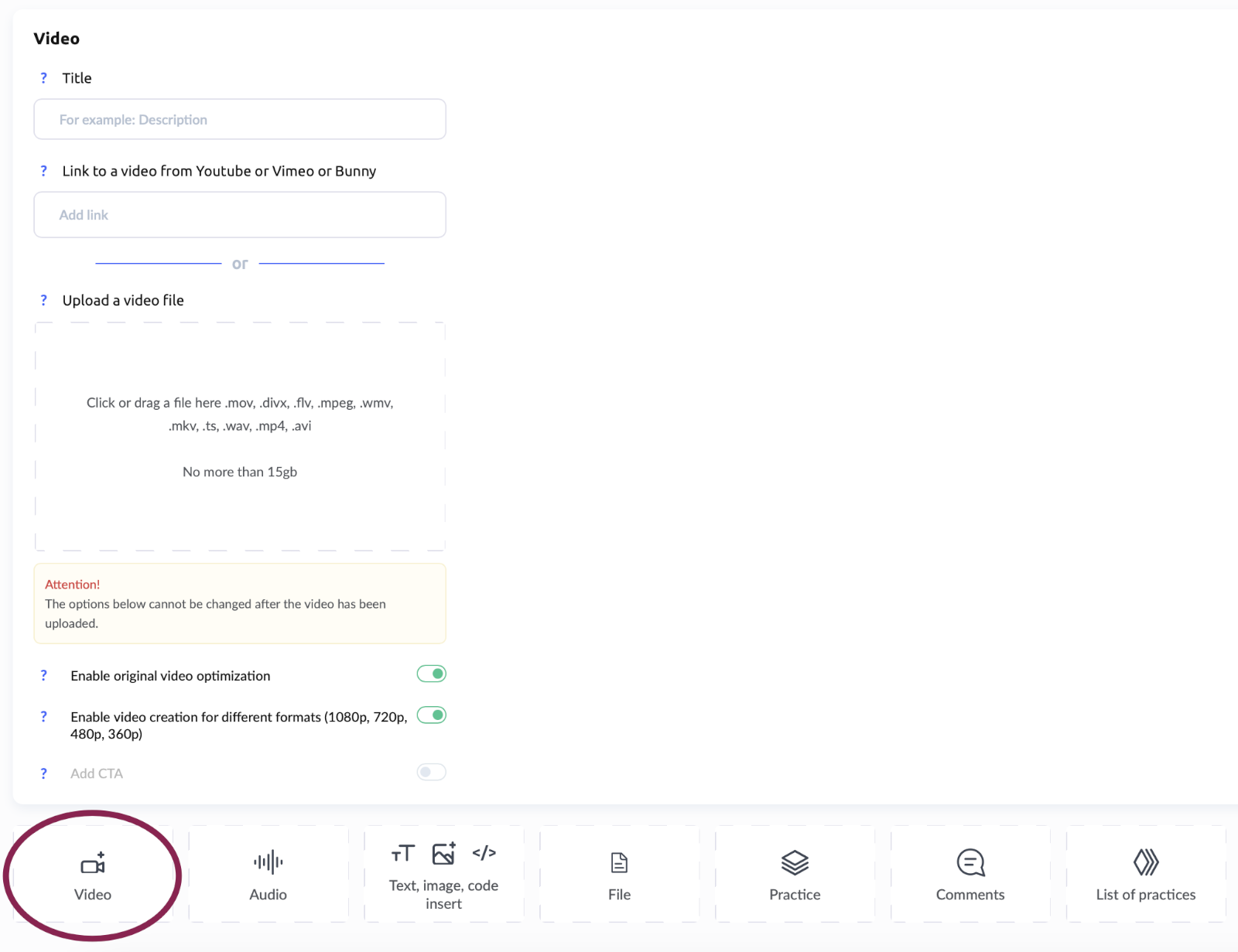
Mai multe informații despre video sunt în articol.
Audio
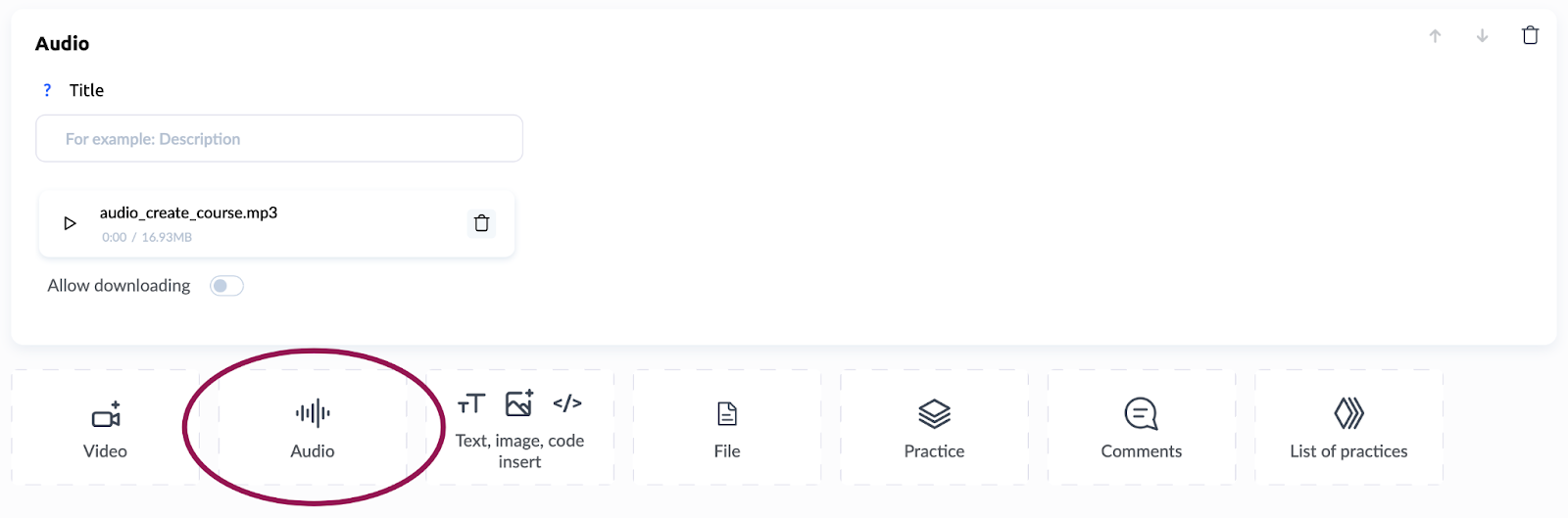
Fișierele audio sunt perfecte pentru podcasturi, explicații sau prelegeri pe care cursanții le pot asculta când le este convenabil. Formatele acceptate includ .wav, .mp3 și .m4a, cu o dimensiune maximă a fișierului de 1 GB. De asemenea, poți seta permisiuni pentru ca cursanții să descarce fișiere audio pentru utilizare offline.
Text și imagine
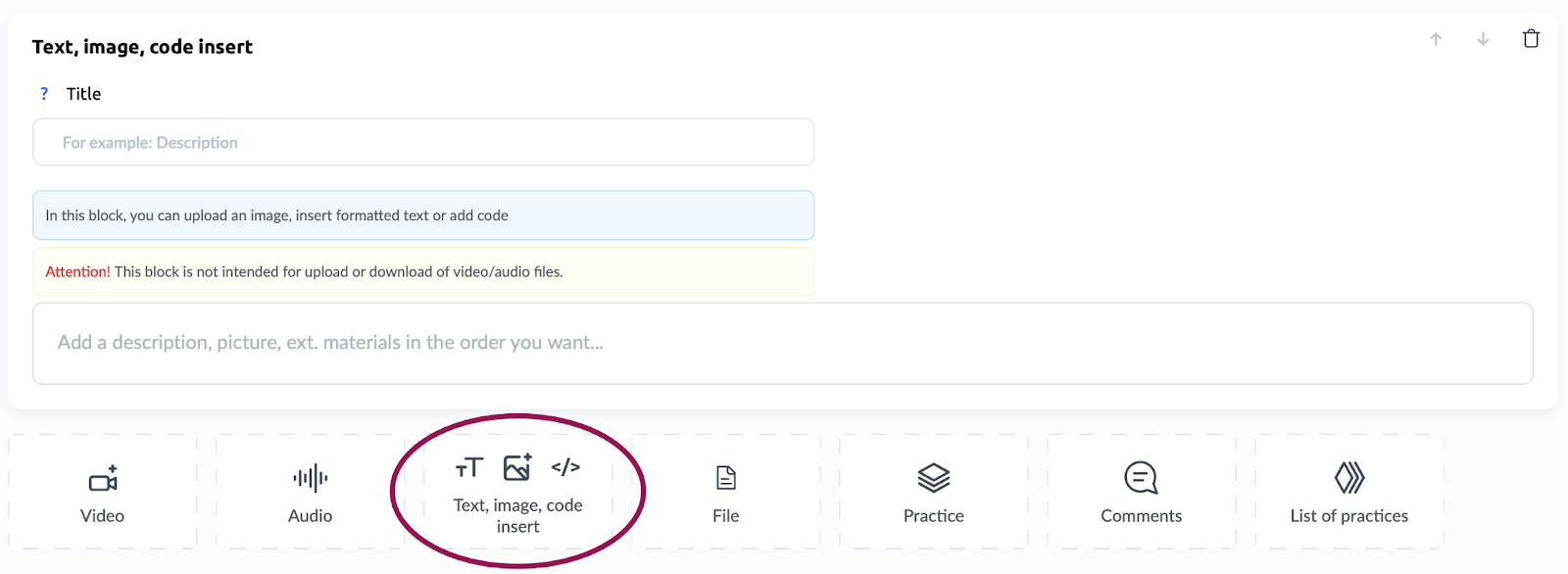
Blocurile de text și imaginile sunt excelente pentru a adăuga explicații, instrucțiuni sau ilustrații. De asemenea, poți folosi blocul de text pentru a include butoane care duc către alte secțiuni ale cursului sau către resurse externe.
Află mai multe despre adăugarea butoanelor în acest articol.
De asemenea, poți integra servicii externe, precum Google Forms sau Wordwall, folosind cod iframe.
Ghidul pentru codul iframe poate fi găsit aici.
Fișiere
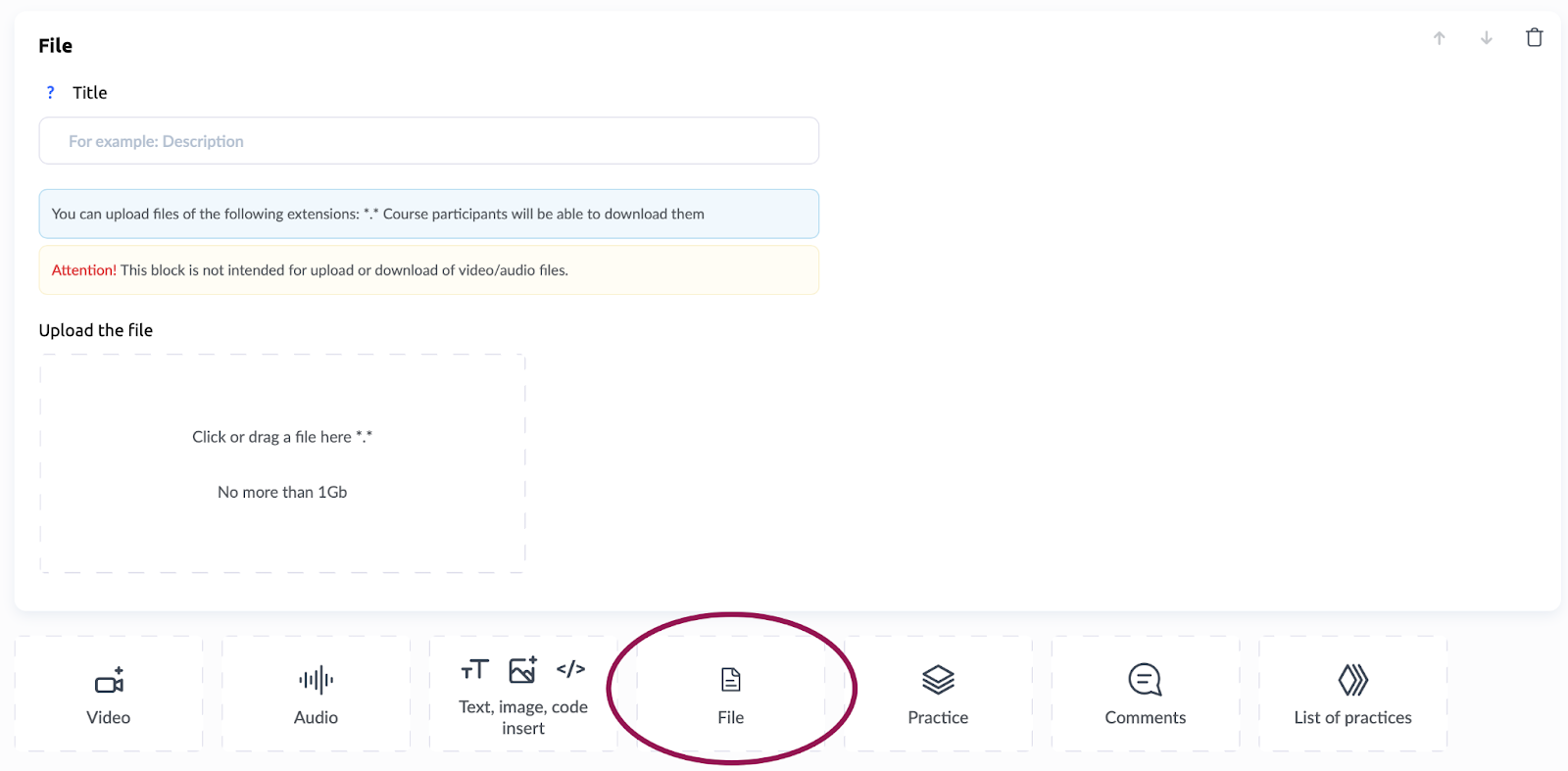
Atașează documente, prezentări sau teme cu o dimensiune maximă a fișierului de 1 GB. Poți permite sau restricționa descărcarea fișierelor de către cursanți și poți activa sau dezactiva previzualizarea fișierelor în lecție. De exemplu, include o prezentare PDF cu ideile-cheie sub o prelegere video.
Comentarii
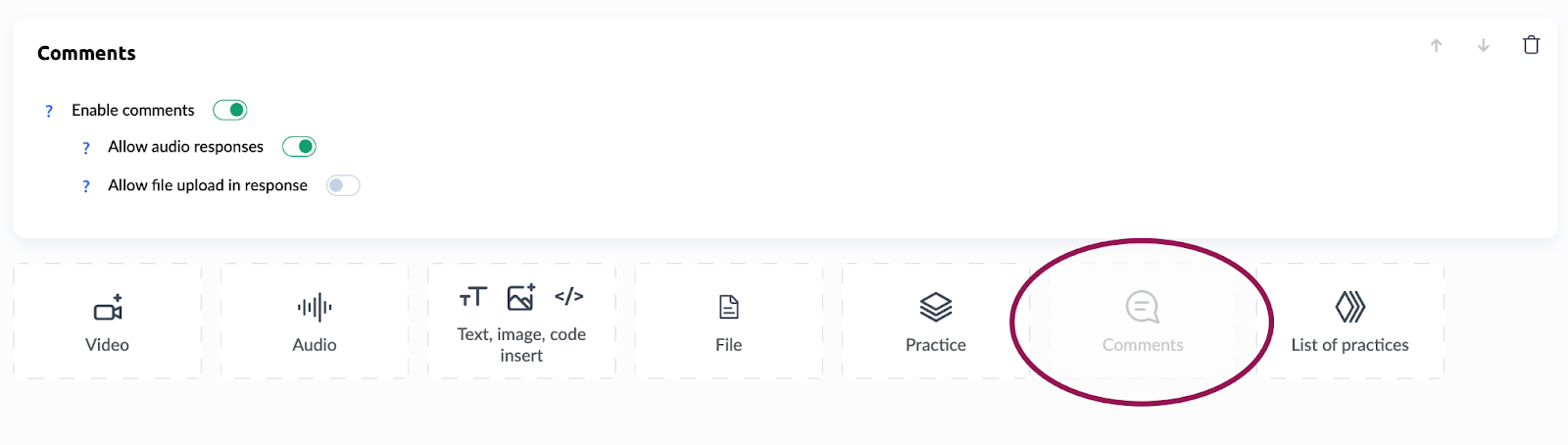
Adaugă un bloc de discuții sau feedback unde cursanții pot comunica folosind mesaje text și audio sau chiar pot face schimb de fișiere. Comentariile sunt publice și vizibile pentru toți participanții care au acces la ele în cadrul produsului. Poți adăuga un singur bloc de comentarii per lecție.
Blocul de comentarii se adaugă manual și poți decide unde anume în lecție să apară. Accesul la comentarii poate fi configurat din setările ofertei, permițându-l sau restricționându-l pentru anumite planuri sau grupuri de cursanți.
Recomandare: Pentru teme pentru acasă, sarcinile practice, cum ar fi tipul Assignment (LMS), sunt mai eficiente. Cursanții își pot trimite lucrările, iar mentorii le pot verifica.
Teme, test, practică
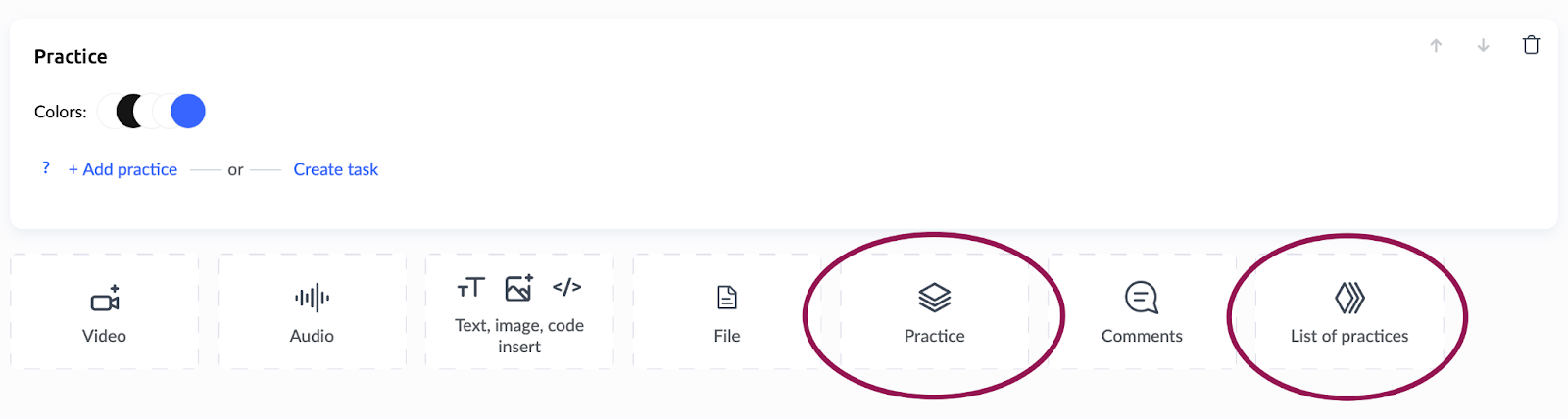
Sarcinile practice fac lecțiile interactive și îți permit să testezi cunoștințele cursanților. Sarcinile pot fi adăugate direct în lecție sau pe o pagină separată. Pentru teste rapide, poți încorpora sarcini în conținutul lecției folosind butonul Practice. Dacă sarcina este amplă, mut-o pe o pagină separată, accesibilă prin linkul List of practices.
O gamă largă de tipuri de întrebări poate fi combinată pentru a crea teste complete. Detalii despre tipurile de întrebări pot fi găsite într-un articol separat.
Cum să aranjezi blocurile informative în ordinea dorită într-o lecție
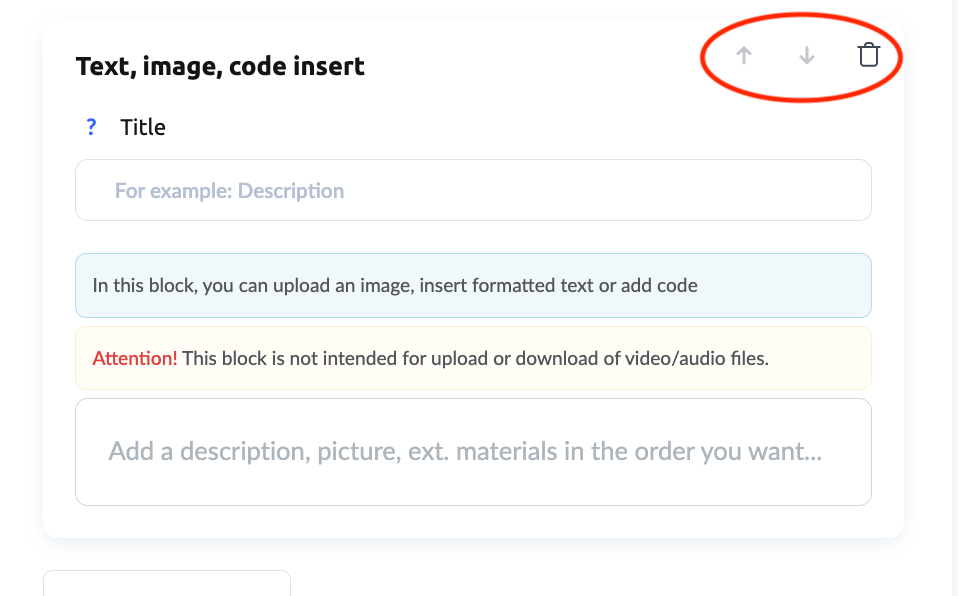
Folosește săgețile de lângă fiecare bloc pentru a schimba ordinea blocurilor informative. Fă clic pe săgeata în sus pentru a muta un bloc mai sus sau pe săgeata în jos pentru a-l coborî. Este intuitiv: tu controlezi structura lecției, creând o experiență de învățare fluidă și secvențială. Șterge un bloc folosind pictograma coș de gunoi dacă nu mai este necesar.
Trebuie să adaugi un bloc nou în lecție? Doar fă clic pe semnul "+" în locul dorit.
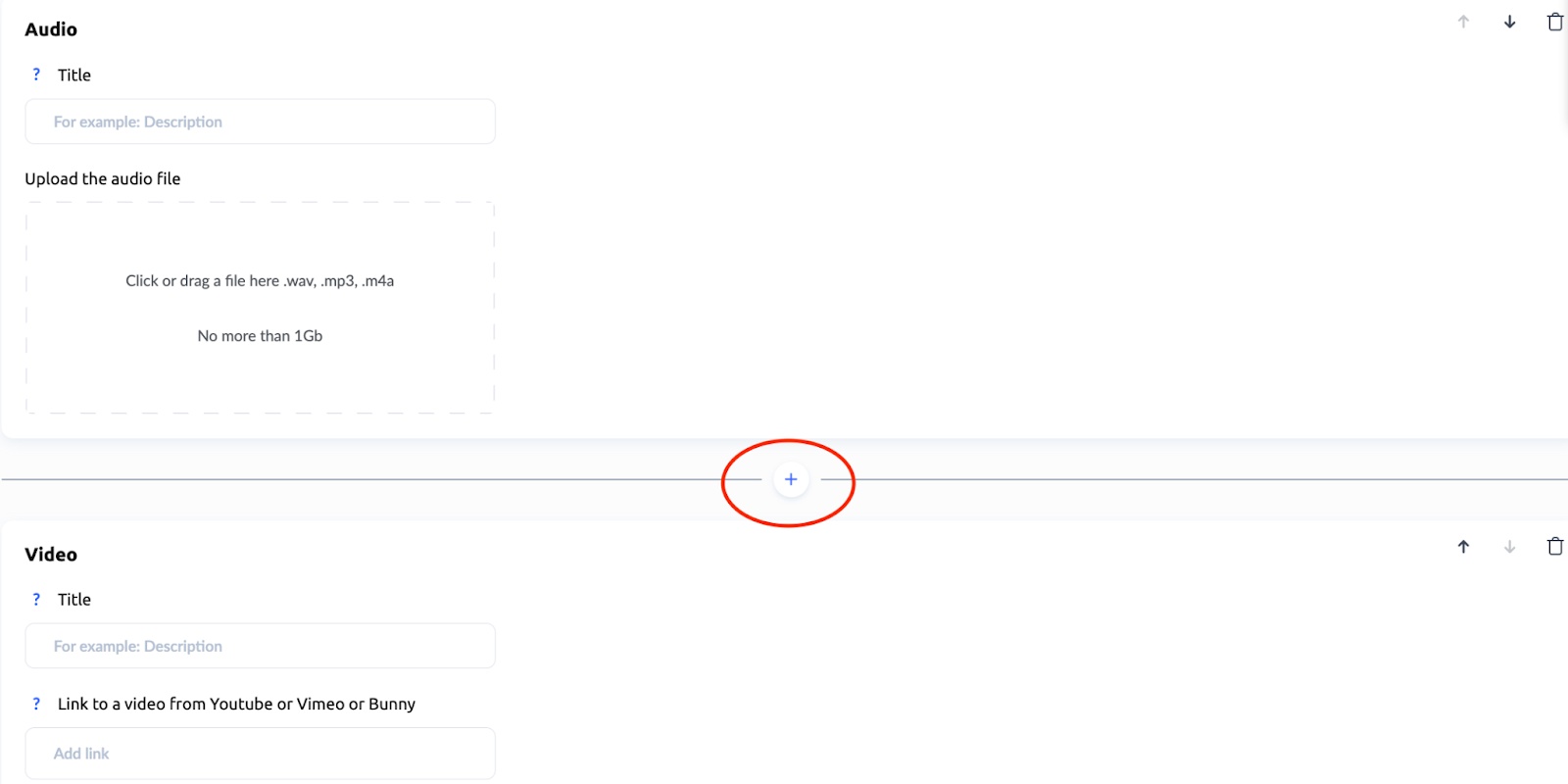
Apoi, selectează tipul de activitate: video, text, audio, fișier etc.
Noul bloc informativ va apărea exact acolo unde ai planificat – fără pași suplimentari.
Asta înseamnă că poți adăuga videoclipuri, materiale audio, texte, fișiere, sarcini practice și comentarii pentru a face procesul de învățare captivant și eficient. Sistemul flexibil de structură a lecției îți permite să organizezi ușor blocurile informative folosind instrumente simple.
Întrebări frecvente
Ce formate audio pot încărca într-o lecție?
Blocul audio acceptă fișiere în formatele .wav, .mp3 și .m4a.
Pot împiedica cursanții să descarce fișierele audio și alte fișiere dintr-o lecție?
Da. Pentru materialele audio, poți alege dacă le permiți cursanților să descarce fișierele pentru a le asculta offline. Pentru fișiere, poți permite sau împiedica descărcarea și poți activa sau dezactiva previzualizarea lor direct în lecție.
Secțiunea de comentarii apare automat într-o lecție?
Nu, trebuie să adaugi manual blocul de comentarii: alegi lecția și locul în care să plasezi câmpul de comentarii în cadrul acesteia.
Pot dezactiva comentariile pentru cursanții cu anumite planuri?
Da, accesul la comentarii se configurează în ofertă: puteți permite sau dezactiva comentariile pentru anumite planuri.
Unde este mai bine să colectezi temele – în comentarii sau ca sarcini?
Pentru temele de casă, este recomandat să folosiți sarcini practice, precum cele de tipul „Sarcină (LMS)”: cursanții își trimit răspunsurile, iar asistenții le verifică folosind o gamă largă de instrumente.
Pot încorpora un formular Google sau o activitate Wordwall într-o lecție?
Da, serviciile externe precum Google Forms sau Wordwall pot fi integrate într-un bloc de text al lecției folosind cod iframe.
Cum adaug un bloc nou între cele existente?
Apasă pe semnul „+” acolo unde vrei să adaugi conținut în lecție, apoi selectează un tip de activitate – video, text, audio, fișier și așa mai departe. Noul bloc va apărea exact acolo unde ai apăsat pe „+”.
Mulțumim pentru feedback!
Mulțumim! Vom corecta articolul. Ai nevoie de un răspuns acum? Scrieți echipei de asistență