
Descărcarea fișierelor video
Cum să încarci videoclipuri în lecție, de unde poți descărca videoclipuri, ce dimensiuni și formate sunt acceptate.
Încărcarea videoclipurilor de pe YouTube
Pe KWIGA puteți încărca videoclipuri de pe canalul dvs. de YouTube. Pentru aceasta, inserați pur și simplu linkul videoclipului, așa cum se arată în imagine.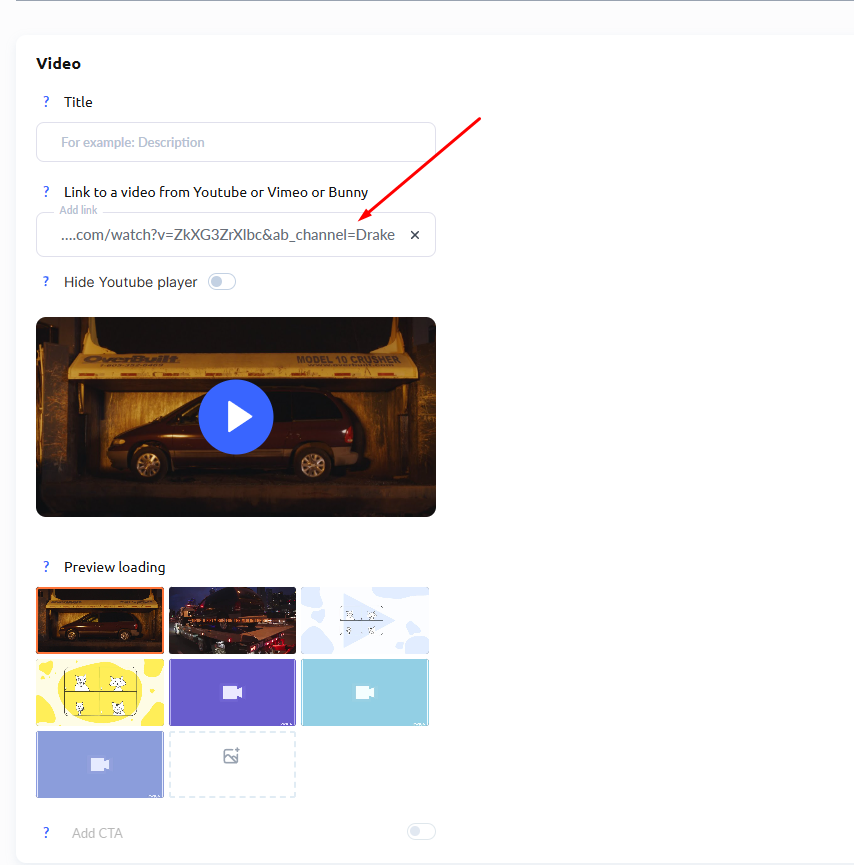
Poate fi un videoclip public sau unul „nelistat” (accesibil prin link).
Important – dacă intenționați să restricționați accesul la conținut, vă recomandăm să folosiți videoclipuri „nelistate” (sau cu acces doar prin link). În acest caz, YouTube generează un link unic, pe care îl veți cunoaște doar dvs. Puteți decide cui să trimiteți linkul și cui nu.
Astfel, puteți vinde cursul fără grija că cineva va trimite linkul unui prieten etc. Deoarece participanții vor viziona videoclipul nu pe YouTube, ci pe KWIGA, aceștia nu vor avea acces la link.
De asemenea, asigurați-vă că setările nu împiedică încorporarea videoclipului.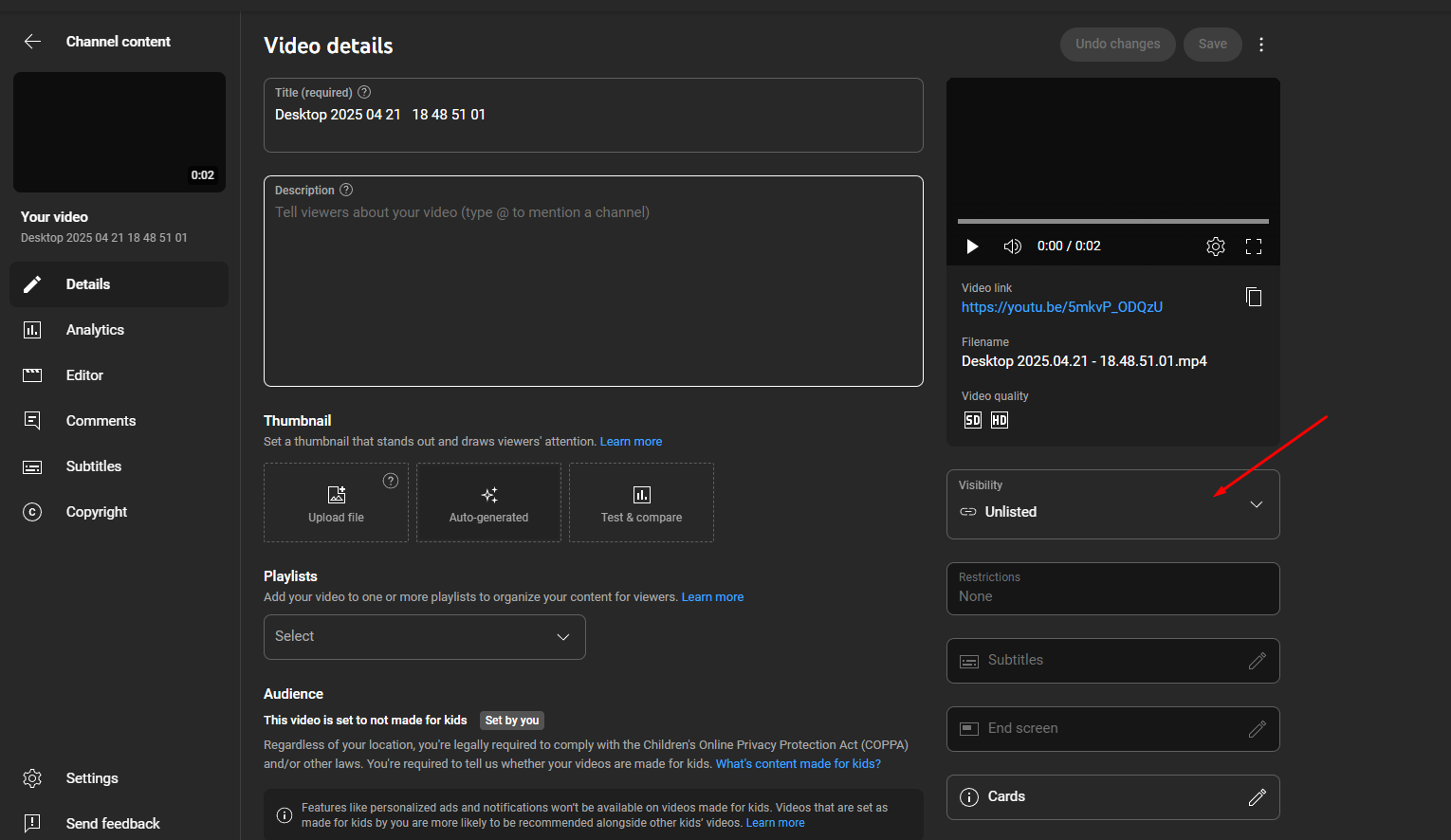

Când folosiți YouTube și furnizați linkul, puteți ascunde playerul YouTube folosind comutatorul corespunzător.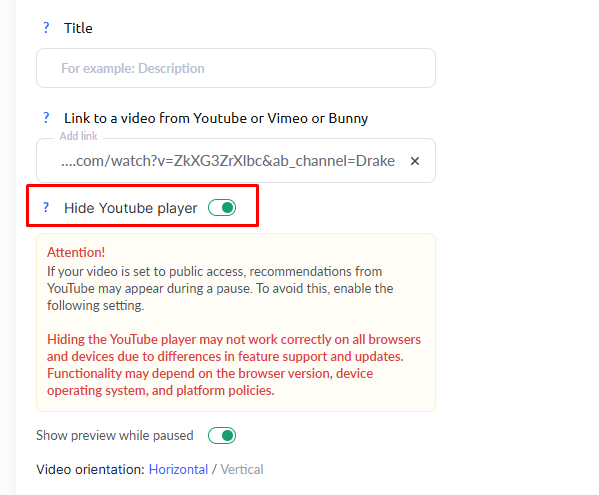
Rețineți că această setare poate cauza probleme la redarea videoclipului pentru studenți, mai ales dacă aceștia nu sunt autentificați în YouTube sau folosesc modul incognito al browserului. În locul videoclipului, în lecție va apărea un mesaj.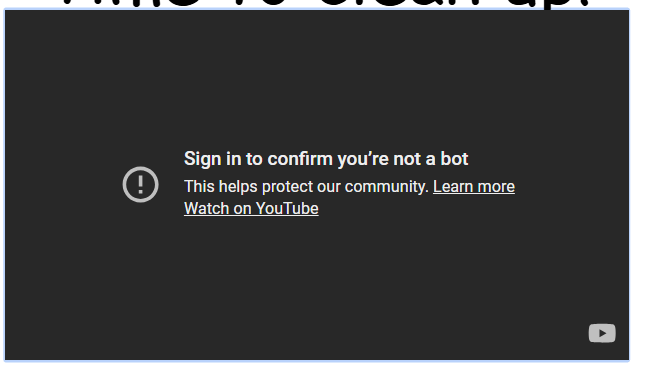
Nu putem influența afișarea unui astfel de mesaj, deoarece algoritmul sau frecvența apariției sale sunt necunoscute, iar YouTube nu oferă informații în acest sens. Pentru a evita această eroare, le puteți recomanda studenților următoarele:
-
Să se autentifice în YouTube în același browser în care vizionează lecția.
-
Să folosească un VPN.
-
Verificați dacă videoclipul are restricții pe YouTube. Uneori, YouTube aplică automat restricții pentru anumite țări, iar în astfel de cazuri folosirea unui VPN poate ajuta în privința mesajului.
Uneori, nici aceste recomandări nu rezolvă problema. Pentru a o evita, vă recomandăm să încărcați videoclipurile în spațiul de stocare Kwiga sau pe alte servicii de găzduire video acceptate de platformă.
Încărcarea videoclipurilor de pe Vimeo
Videoclipurile se încarcă la fel ca cele de pe YouTube.
Spre deosebire de YouTube, versiunea gratuită Vimeo are o limită de 500 MB pe săptămână pentru încărcarea videoclipurilor.
Încărcarea videoclipurilor de pe Dropbox
Dacă stocați videoclipuri pe Dropbox, puteți încorpora videoclipul direct din Dropbox în lecție. Pentru aceasta se folosește instrumentul iframe, nu blocul video. Mai multe detalii despre cum se face acest lucru găsiți în articolul de la linkul furnizat.
Rețineți că, în acest caz, videoclipul este redat de pe serverele Dropbox, iar viteza și calitatea redării depind exclusiv de serviciul Dropbox. Dropbox poate aplica și limitări, pe care le puteți consulta la linkul privind limitările de lățime de bandă.
Încărcarea videoclipurilor de pe dispozitivul dvs.
Puteți încărca un videoclip gata realizat direct de pe dispozitiv: în blocul „Video” al lecției, sub titlul „Încărcați un fișier video”, faceți clic pe zona „Faceți clic sau trageți un fișier aici”, selectați „De pe computer” în fereastra „Alegeți o metodă de încărcare” și indicați calea către videoclip.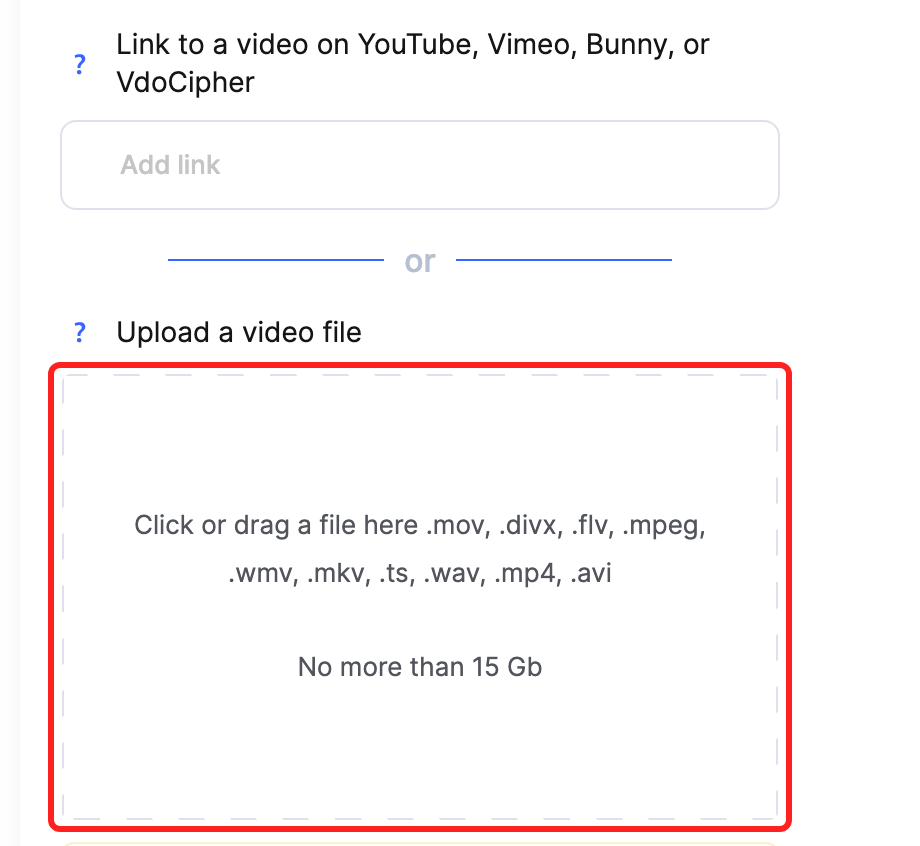
Puteți încărca fișiere de până la 15 GB în următoarele formate: .mov, .mp4, .avi, .divx, .flv, .mpeg, .wmv, .mkv, .ts.
Important: videoclipul este adăugat automat în „Stocare”.
Important: indiferent dacă sunt selectate optimizarea și generarea videoclipului în diferite formate, fișierul încărcat va fi convertit automat. Procesul de conversie poate dura de la câteva minute până la 12 ore, în funcție nu doar de dimensiunea fișierului, ci și de încărcarea cozii. Până când fișierul nu este procesat complet, studenții nu îl vor putea viziona în lecție. Echipa de asistență nu poate influența sau accelera acest proces.
Încărcarea videoclipurilor din spațiul de stocare KWIGA
Tot conținutul pe care îl încărcați este adăugat automat în „Stocare”. Pentru comoditate, puteți încărca mai întâi toate materialele în „Stocare”, apoi selecta conținutul necesar la crearea cursului.
Pentru a folosi un videoclip deja încărcat, faceți clic pe zona de încărcare, selectați „Din stocare” și indicați videoclipul dorit.
Rețineți că platforma intenționează să implementeze o funcție de protecție împotriva descărcării (în prezent în dezvoltare). Această protecție va fi setată implicit pentru toate fișierele video.
Dacă fiabilitatea, securitatea și protecția conținutului sunt importante pentru dvs., folosiți serviciul de stocare KWIGA.
Important: stocarea fișierelor pe KWIGA va fi taxată conform tarifelor de stocare și CDN (consultați tarifele pe pagina „Prețuri” ).
Întrebări frecvente
Pot încorpora într-o lecție un videoclip YouTube nelistat?
Da. Puteți încorpora într-o lecție un link către un videoclip public sau nelistat („unlisted”). Dacă restricționați accesul la curs, vă recomandăm accesul nelistat: participanții urmăresc videoclipul pe Kwiga, nu pe YouTube. De asemenea, asigurați-vă că încorporarea nu este dezactivată în setările videoclipului de pe YouTube.
De ce nu se redau videoclipurile YouTube pentru studenți atunci când playerul este ascuns?
Comutatorul care ascunde playerul YouTube poate afecta redarea, mai ales dacă studentul nu este conectat la YouTube sau deschide lecția în modul incognito: în locul videoclipului, lecția afișează un mesaj YouTube pe care Kwiga nu îl poate controla. Le puteți recomanda studenților să:
- se conecteze la YouTube în același browser în care este deschisă lecția;
- folosească un VPN;
- verifice dacă videoclipul are restricții pe YouTube, inclusiv pentru anumite țări.
Dacă acest lucru nu ajută, încărcați videoclipul în spațiul de stocare Kwiga sau pe un alt serviciu de găzduire video acceptat.
Videoclipul Vimeo nu se afișează în lecție – ce trebuie să verificați?
Asigură-te că setările de confidențialitate Vimeo permit vizionarea videoclipului. Dacă ai restricționat încorporarea la anumite domenii, adaugă adresa proiectului tău Kwiga în lista celor permise.
Pot adăuga un videoclip din Dropbox într-o lecție?
Da, dar sub formă de cod iframe, nu prin blocul video. În acest caz, videoclipul este redat de pe serverele Dropbox, așa că viteza și calitatea depind în întregime de Dropbox, care poate aplica propriile restricții.
Ce dimensiune și ce format trebuie să aibă videoclipurile pe care le pot încărca de pe computer?
Fișier de până la 15 GB în format .mov, .mp4, .3gp, .divx, .flv, .mpeg, .mpg, .wmv sau .mkv.
De ce nu pot studenții să vadă videoclipul pe care tocmai l-am încărcat?
După încărcare, fișierul este convertit automat, iar studenții nu îl vor putea vizualiza în lecție până la finalizarea procesării. Conversia durează de la câteva minute până la 12 ore, în funcție de dimensiunea fișierului și de încărcarea cozii. Echipa de suport nu poate accelera acest proces.
Stocarea video pe Kwiga este contra cost?
Da. Stocarea fișierelor pe Kwiga este taxată conform planurilor de stocare și CDN.
Mulțumim pentru feedback!
Mulțumim! Vom corecta articolul. Ai nevoie de un răspuns acum? Scrieți echipei de asistență