
Articole:
- Cum să ștergi un curs
- Protecția drepturilor de autor pentru conținutul dvs. pe Kwiga
- Lecție publică sau de probă
- Cum să schimbi starea unei lecții în ciornă și să o ascunzi de elevi
- Utilizarea punctelor de control
- Cum să adăugați o temă la o lecție
- Cum să creați o sarcină cu verificare obligatorie de către un asistent
- Cum să creezi o sarcină pentru oferte diferite
- Cum să creezi un test cu punctaj și aprobare automată
- Cum să creezi și să realizezi un sondaj printre studenții cursului
- Conținutul lecției, toate tipurile de activități din lecție
- Descărcarea fișierelor video
- Cum să adăugați coduri de timp în videoclip
- Cum să adăugați un buton la lecție
- Inserarea codului iframe
- Adăugarea fracțiilor, funcțiilor matematice și formularelor
- Cum să adaugi text cu spoiler la lecție
- Cum să creezi un curs pe platforma Kwiga
- Cum să creezi un maraton
- Cum să adăugați o copertă unui curs
- Opțiuni de afișare a programului cursului
- How to add a public face to a course
- Cum să adaugi o echipă la un curs
- Previzualizarea cursului cu diferite niveluri de acces
- Bloc deasupra lecțiilor (banner superior)
- Configurați întârzierile, programul de deschidere a lecțiilor și închiderea lecțiilor
- Raport privind progresul studenților în cadrul cursului
- Analiza finalizării temelor în cadrul cursului
- Raport de vânzări ale cursurilor
- Cum să creezi o copie a cursului
- Cum să copiați conținutul unei lecții
- Accesul asistentului la sarcinile practice
- Studentul nu poate vedea cursul (Maraton, Grup închis)
- Cum să configurezi un test astfel încât studenții să vadă comentariile după finalizare
- Livrarea mesajelor: de ce emailurile nu ajung și cum să rezolvi problema
- Cum să personalizezi aspectul unui curs
- Gestionează vizibilitatea activității
Învățați cum să revizuiți cursul dvs. așa cum apare pentru utilizatorii cu diferite niveluri de acces. Acest lucru ajută la crearea unei experiențe optimizate, adaptate nevoilor și restricțiilor participanților.
Previzualizare curs
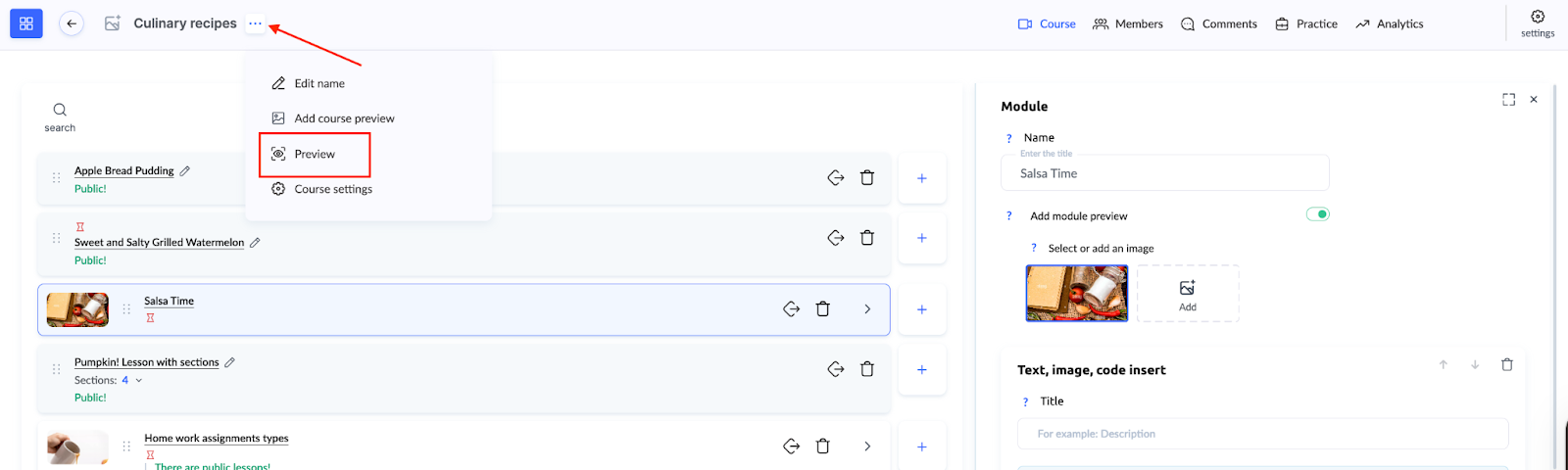
Pentru a vedea cum arată cursul pentru diferiți utilizatori, faceți clic pe cele trei puncte de lângă titlul cursului din partea de sus, apoi selectați Previzualizare.
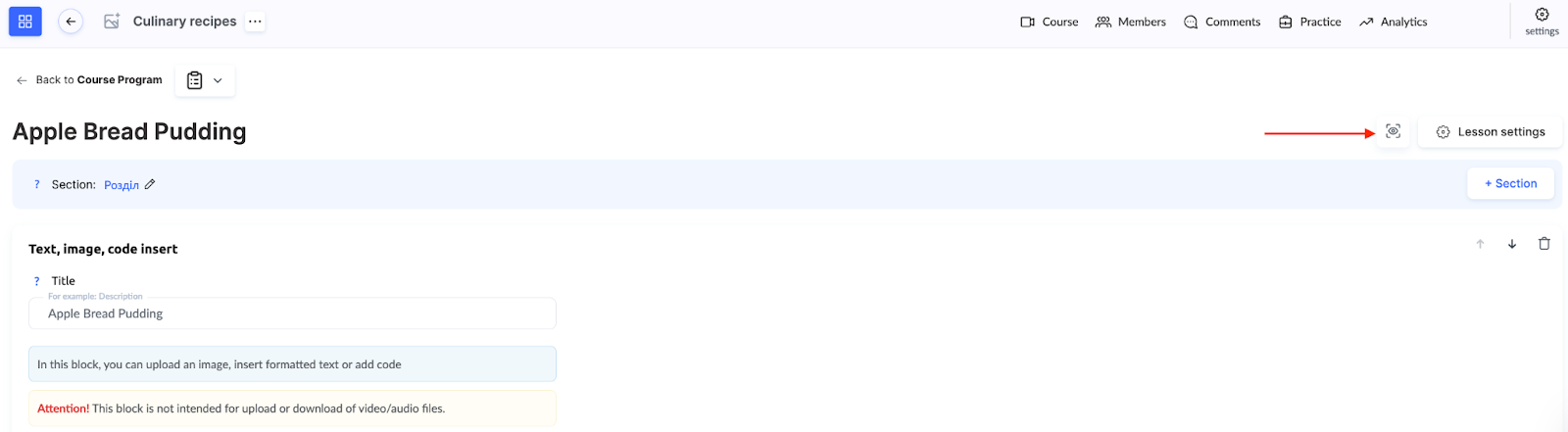
Alternativ, când editați o lecție individuală, faceți clic pe pictograma ochi de lângă butonul Setări lecție.
Acest lucru vă permite să vizualizați cursul din perspectiva unui student care are acces printr-o ofertă sau a unui participant cu acces limitat.
De exemplu, puteți verifica dacă restricțiile pentru o anumită lecție sunt configurate corect. În modul de previzualizare, puteți trece cu ușurință la nivelul de acces corespunzător și puteți vedea dacă conținutul dorit este blocat. Sau, pentru un participant care are acces printr-o anumită ofertă, puteți verifica dacă sunt afișate doar modulele incluse în acea ofertă.
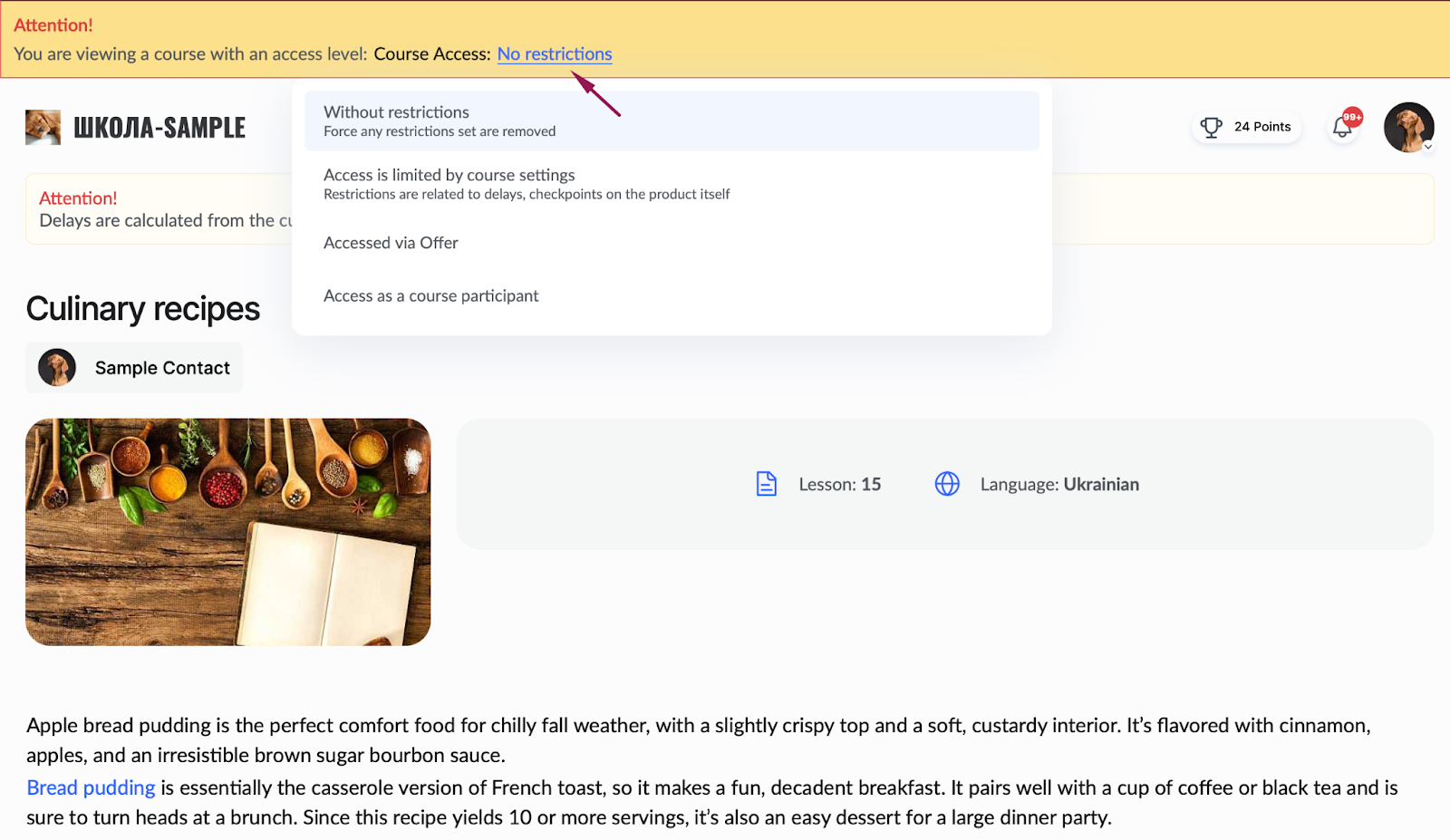
Niveluri de acces
Fără restricții:
În acest mod, toate restricțiile sunt eliminate, iar cursul este afișat în întregime. Acest lucru este util pentru a revizui tot conținutul fără nicio limită.
Accesul este limitat de setările cursului:
Accesul este reglementat de întârzieri, puncte de control și alți parametri setați la nivel de modul sau lecție. Acest mod reflectă experiența participanților.
Acces prin ofertă:
Cursul este afișat așa cum apare pentru utilizatorii care au obținut acces printr-o anumită ofertă. Acest mod vă permite să verificați dacă toate restricțiile și condițiile sunt configurate corect. Folosiți-l pentru a revizui setările planului de preț sau fluxurile specifice, pentru a vă asigura că totul funcționează conform așteptărilor.
Acces ca membru:
Acest mod vă permite să vedeți cursul așa cum îl văd participanții, permițându-vă să verificați disponibilitatea materialelor, ușurința navigării și funcționalitatea tuturor elementelor.
În plus, în acest mod, puteți urmări progresul participanților. Dacă o anumită lecție a fost deja finalizată, aceasta va fi marcată cu o bifă verde, ajutându-vă să evaluați care etape ale cursului au fost finalizate.