
Opțiuni de afișare a programului cursului
Articolul explorează diverse modalități de prezentare a unui program de curs. Sunt discutate avantajele acestora, precum claritatea, ușurința navigării și adaptabilitatea la nevoile utilizatorilor. Sunt oferite recomandări pentru selectarea formatului optim pentru diferite tipuri de cursuri.
Programa cursului de pe pagina publică servește drept vitrină pentru produsul tău. Aceasta captează imediat interesul potențialilor cursanți, prezintă structura de învățare și stabilește așteptările pentru curs.
Cum să configurezi programa unui curs
Accesează Cursuri, selectează cursul și deschide Setări.
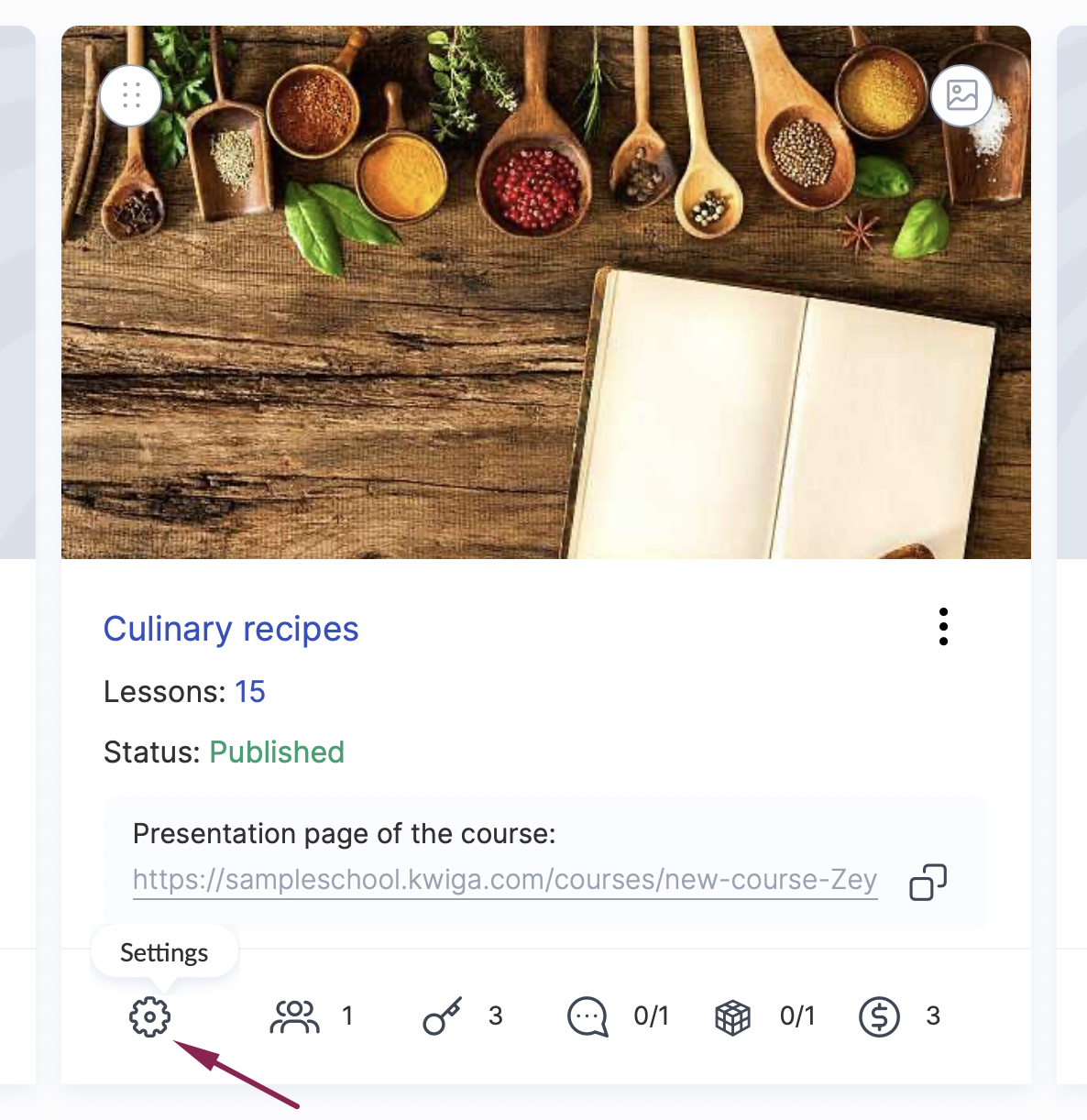
Acolo vei găsi secțiunea Pagini publice . Aici se creează pagina cursului pe care o văd participanții.
Pe această pagină poți alege formatul de afișare a programei, precum și adăuga o imagine de previzualizare și o descriere a cursului. De exemplu, folosește o imagine sugestivă pentru a transmite atmosfera de învățare și descrie în text ce va obține cursantul după finalizarea cursului.
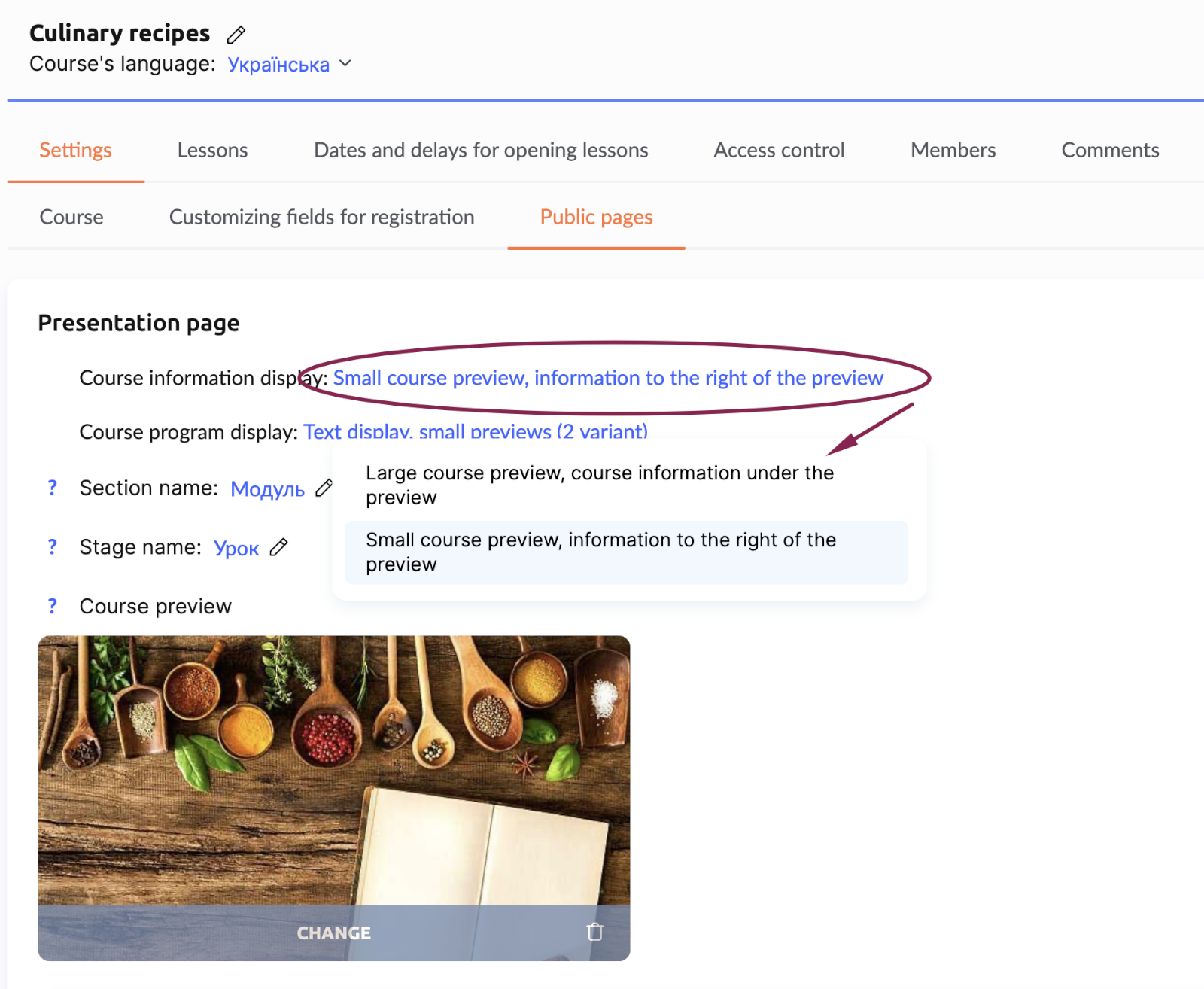
Poți personaliza aspectul previzualizării cursului alegând una dintre cele două opțiuni:
-
Previzualizare mare a cursului, cu informațiile dedesubt — potrivită pentru o prezentare detaliată, cu descriere și structură.
-
Previzualizare mică a cursului, cu informațiile în dreapta — ideală pentru un aspect compact și concis.
Cum să alegi cel mai potrivit aspect pentru programă
Dacă cursul tău se adresează începătorilor care nu cunosc încă subiectul, ia în considerare afișarea programei complete și detaliate (afișare text, previzualizări mici).
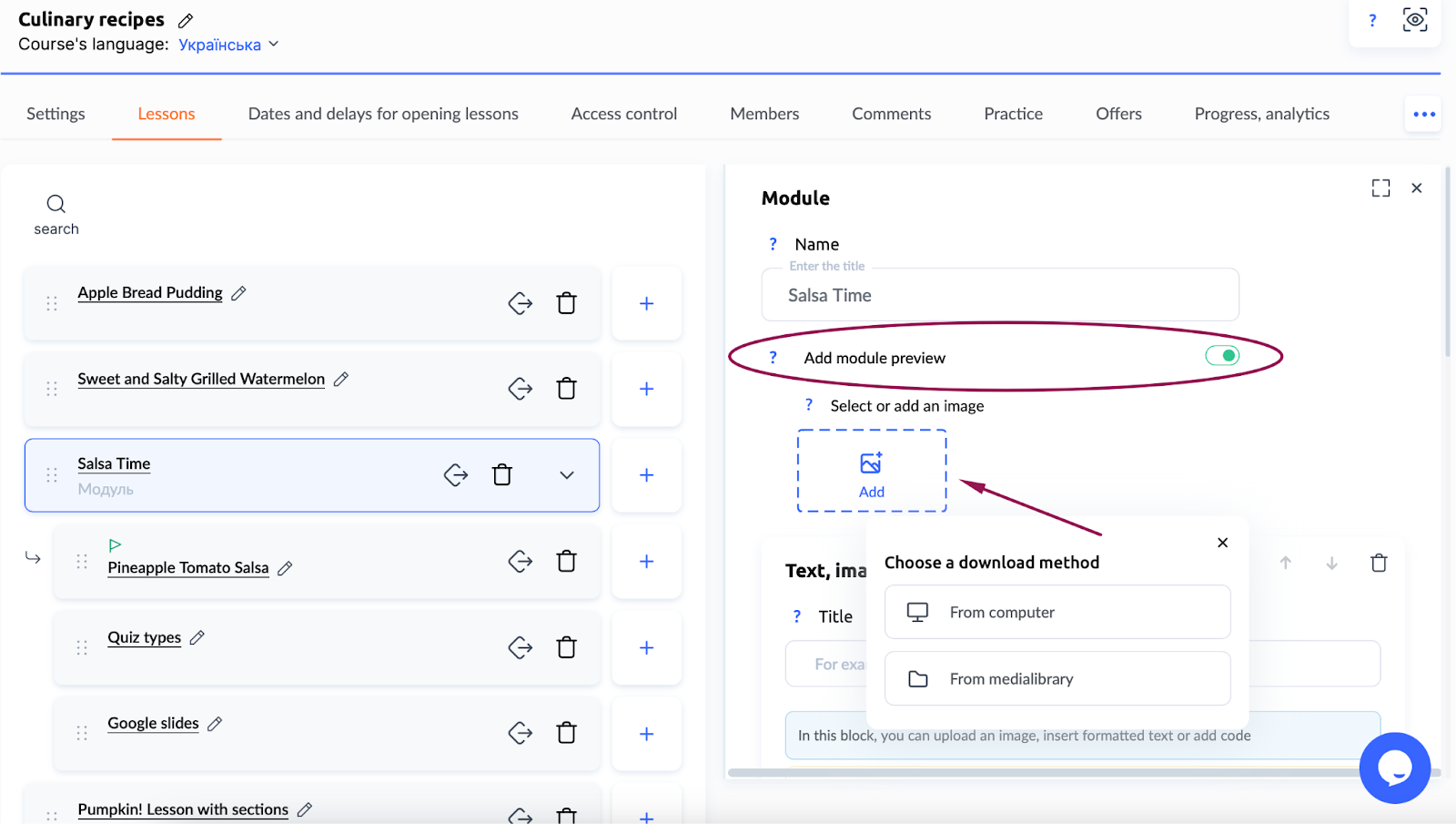
Notă: Previzualizările modulelor și lecțiilor pot fi adăugate în fila Lecții din setările cursului. Pentru module: fă clic pe numele modulului și vei găsi în bara laterală opțiunea de a adăuga o previzualizare.
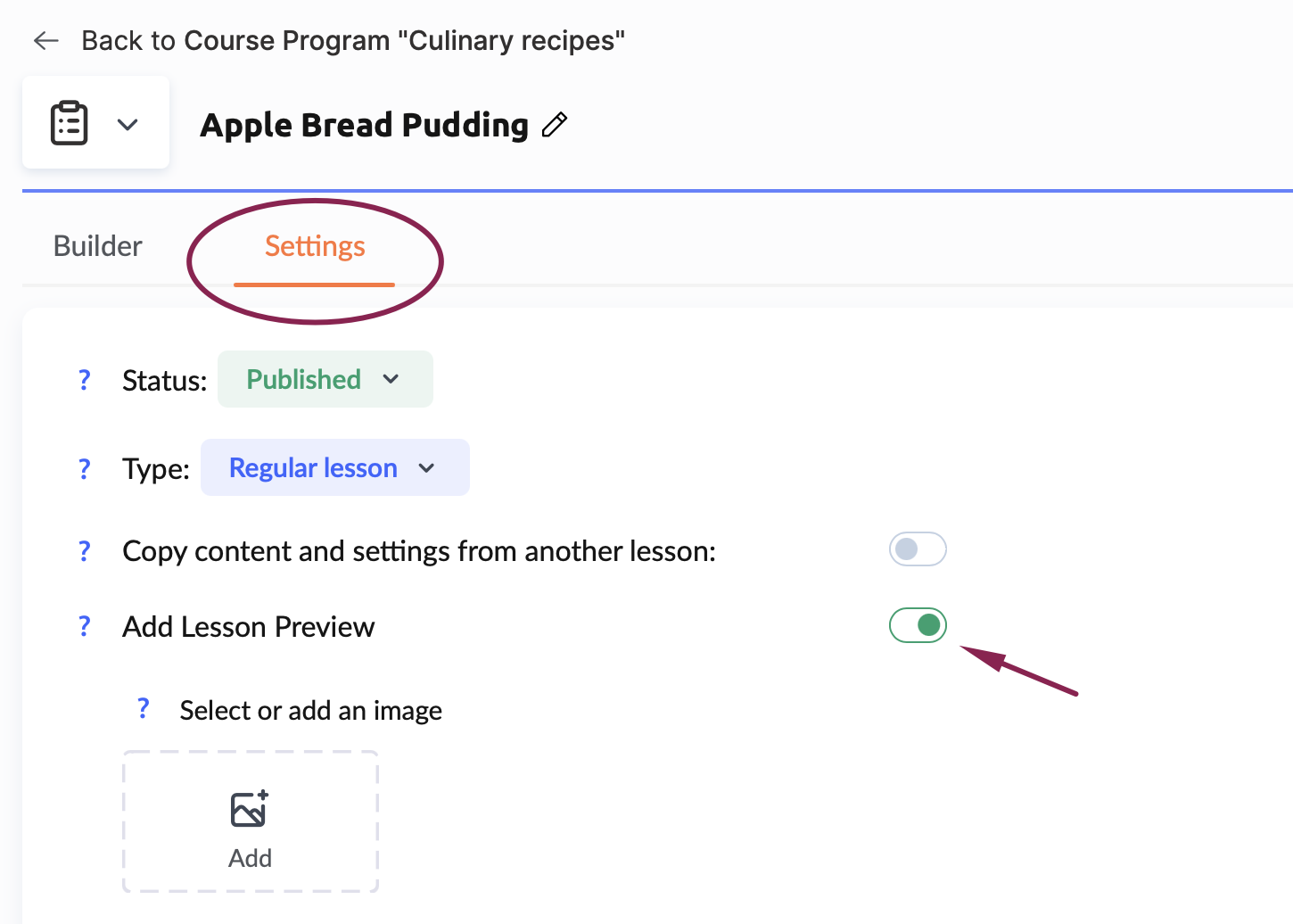
Pentru lecții: deschide editorul lecției, accesează setările lecției și adaugă o previzualizare.
Astfel, participanții pot vedea imediat ce subiecte vor studia și pot avea încredere că investiția lor merită.
Pentru programele mai exclusiviste, în care detaliile cursului fac parte din elementul de intrigă, poți alege să afișezi doar modulele (Module). Astfel, păstrezi un element de mister, oferind totodată o prezentare a structurii.
Dacă cursul tău include conținut unic pe care vrei să îl păstrezi ascuns până la cumpărare, poți alege să ascunzi complet programa (Nu afișa fără acces la curs).
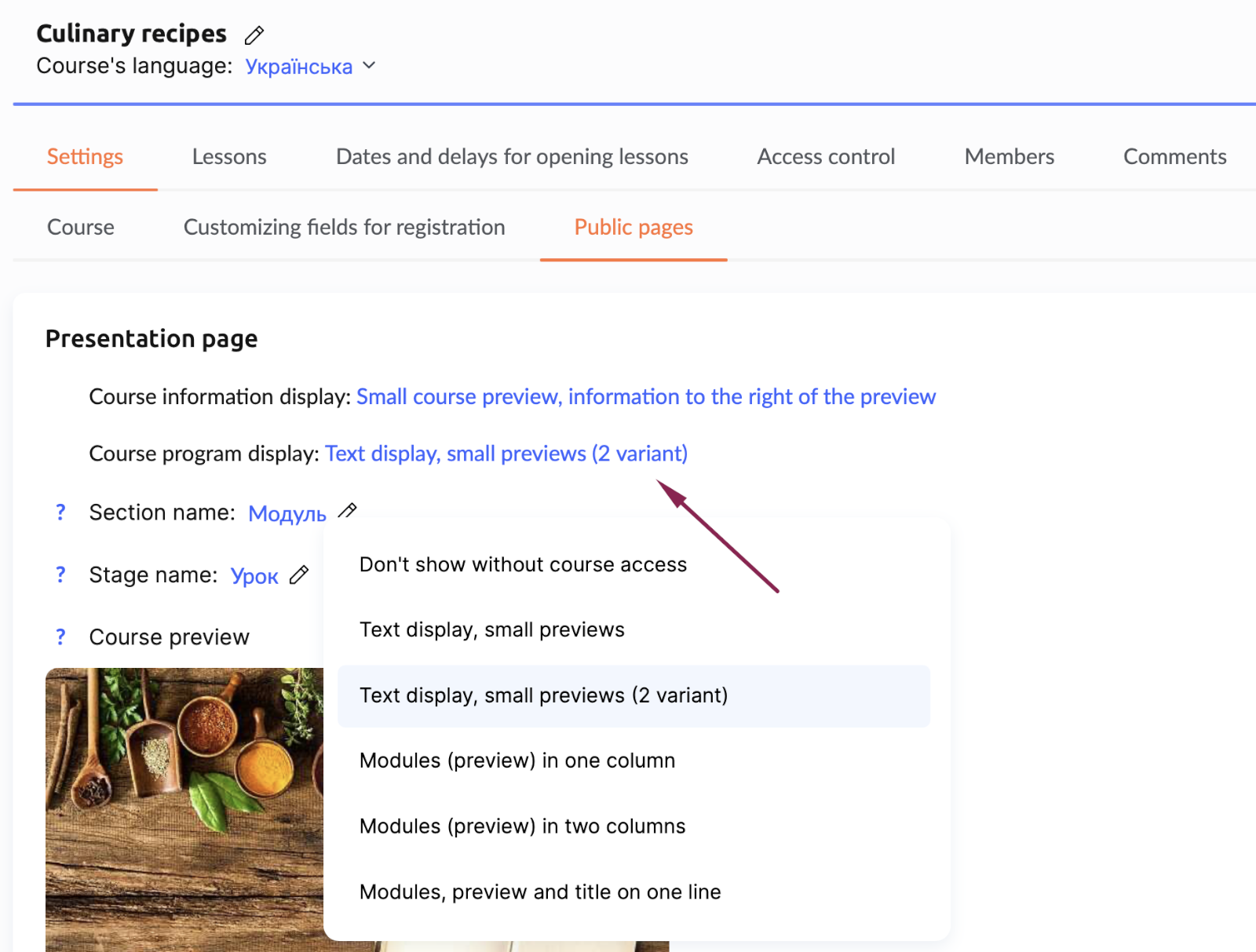
Setări suplimentare pentru aspectul programei
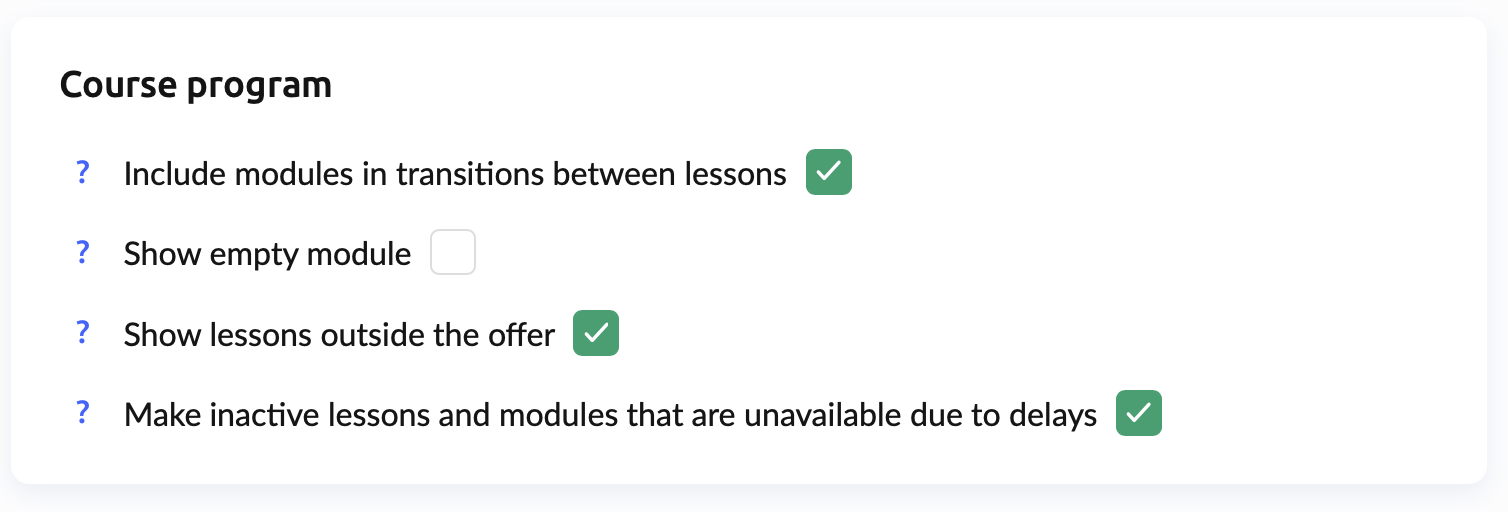
În partea de jos a paginii se află opțiuni avansate pentru configurarea suplimentară a programei cursului. De exemplu, poți:
-
Afișa sau ascunde modulele fără lecții.
-
Afișa lecțiile indisponibile în planul actual pentru a încuraja cursanții să își actualizeze abonamentul sau să aleagă un plan superior.
-
Păstra vizibile lecțiile cu acces întârziat, dar fără posibilitatea de a face clic pe ele — setarea „Dezactivează lecțiile și modulele care sunt indisponibile din cauza întârzierilor”.
Aceste setări îți permit să creezi un program dinamic, adaptat stilului tău de predare.
Ultimele retușuri
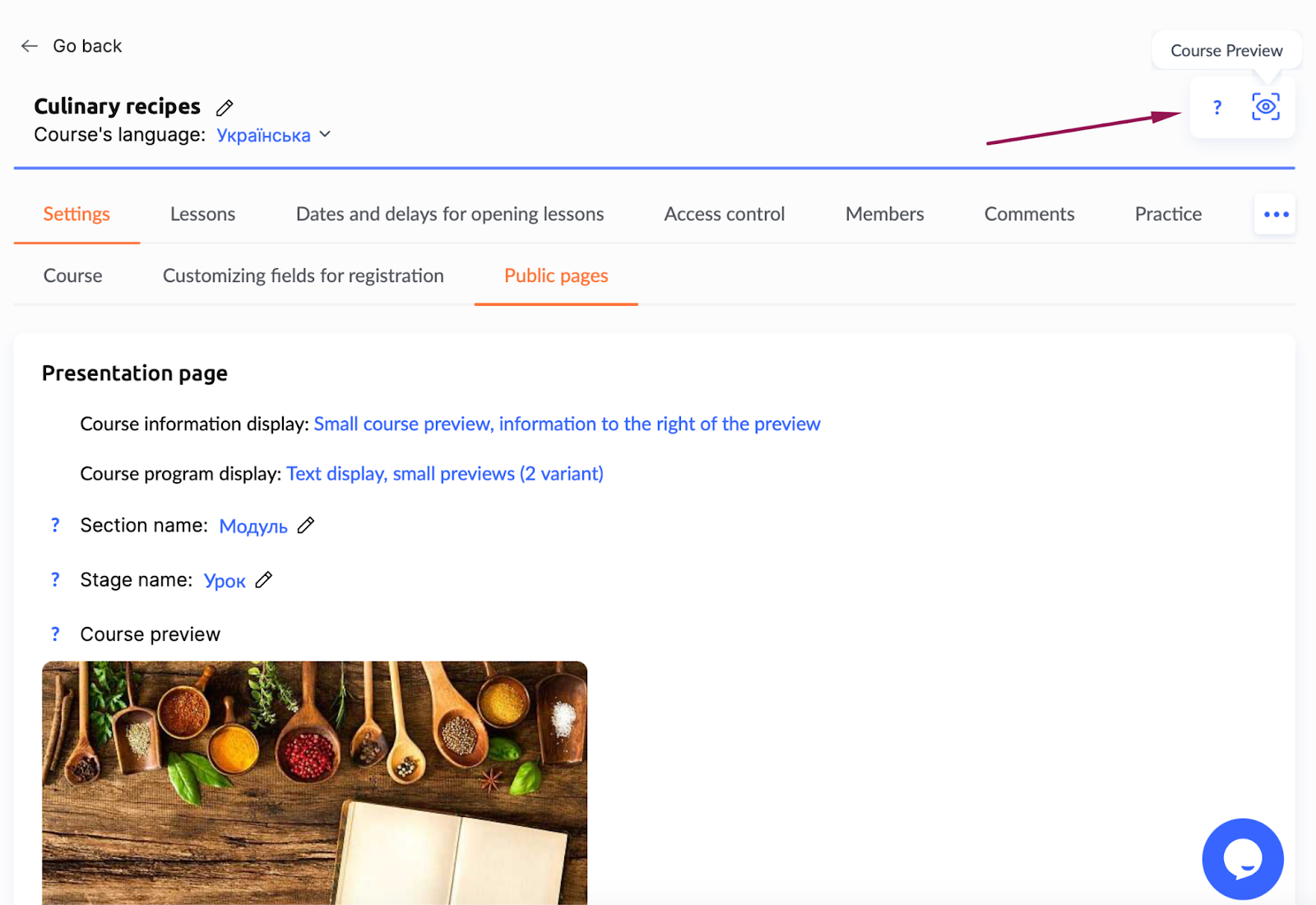
Nu uita să testezi pagina înainte de publicare. Folosește butonul Previzualizare curs din colțul de sus pentru a vedea pagina publică așa cum o vor vedea potențialii participanți. Este o modalitate excelentă de a verifica dacă totul arată conform planului și de a face ultimele ajustări.
Personalizarea afișării programei cursului este o modalitate eficientă de a-ți prezenta produsul și de a capta interesul tuturor celor care îți vizitează pagina publică.
Întrebări frecvente
Pot ascunde programa cursului de persoanele care nu l-au cumpărat încă?
Da. Selectați „Nu afișa fără acces la curs” – programul va fi ascuns până când utilizatorul face o achiziție.
Cum pot afișa lecțiile blocate temporar fără a permite utilizatorilor să le deschidă?
Activați opțiunea „Dezactivează lecțiile și modulele indisponibile din cauza întârzierilor” în setările avansate ale programului. Aceste lecții vor rămâne în program, dar nu vor putea fi accesate prin clic.
Unde pot adăuga previzualizări pentru module și lecții?
În setările cursului, accesați fila „Lecții”. Pentru a adăuga o previzualizare pentru un modul, faceți clic pe numele acestuia, apoi adăugați previzualizarea în dreapta numelui. Pentru a adăuga o previzualizare pentru o lecție, deschideți editorul de lecții, accesați setările lecției și adăugați previzualizarea.
Când este cel mai bine să configurați structura programului?
De obicei, după ce programa cursului a fost creată și au fost adăugate lecțiile și modulele.
Mulțumim pentru feedback!
Mulțumim! Vom corecta articolul. Ai nevoie de un răspuns acum? Scrieți echipei de asistență