
Articole:
- Cum să ștergi un curs
- Protecția drepturilor de autor pentru conținutul dvs. pe Kwiga
- Lecție publică sau de probă
- Cum să schimbi starea unei lecții în ciornă și să o ascunzi de elevi
- Utilizarea punctelor de control
- Cum să adăugați o temă la o lecție
- Cum să creați o sarcină cu verificare obligatorie de către un asistent
- Cum să creezi o sarcină pentru oferte diferite
- Cum să creezi un test cu punctaj și aprobare automată
- Cum să creezi și să realizezi un sondaj printre studenții cursului
- Conținutul lecției, toate tipurile de activități din lecție
- Descărcarea fișierelor video
- Cum să adăugați coduri de timp în videoclip
- Cum să adăugați un buton la lecție
- Inserarea codului iframe
- Adăugarea fracțiilor, funcțiilor matematice și formularelor
- Cum să adaugi text cu spoiler la lecție
- Cum să creezi un curs pe platforma Kwiga
- Cum să creezi un maraton
- Cum să adăugați o copertă unui curs
- Opțiuni de afișare a programului cursului
- How to add a public face to a course
- Cum să adaugi o echipă la un curs
- Previzualizarea cursului cu diferite niveluri de acces
- Bloc deasupra lecțiilor (banner superior)
- Configurați întârzierile, programul de deschidere a lecțiilor și închiderea lecțiilor
- Raport privind progresul studenților în cadrul cursului
- Analiza finalizării temelor în cadrul cursului
- Raport de vânzări ale cursurilor
- Cum să creezi o copie a cursului
- Cum să copiați conținutul unei lecții
- Accesul asistentului la sarcinile practice
- Studentul nu poate vedea cursul (Maraton, Grup închis)
- Cum să configurezi un test astfel încât studenții să vadă comentariile după finalizare
- Livrarea mesajelor: de ce emailurile nu ajung și cum să rezolvi problema
- Cum să personalizezi aspectul unui curs
- Gestionează vizibilitatea activității
Acest articol explică modul de configurare a testelor cu comentarii pe platforma Kwiga.
În acest articol:
Comentariile la întrebările din teste sunt un instrument eficient pentru feedback rapid în timpul învățării.
Adesea, un student finalizează un test, vede nota, dar nu înțelege exact unde a greșit și de ce răspunsul său este incorect. Comentariile la răspunsuri ajută la transformarea unei simple verificări a cunoștințelor într-un instrument complet de învățare, care explică logica din spatele răspunsurilor corecte și consolidează materialul.
În acest articol, vom arăta cum să adaugi comentarii la întrebările din teste pe platforma Kwiga și cum să configurezi când le vor vedea studenții.
Crearea unei teme
Mai întâi, trebuie să creezi o temă care va fi folosită în curs. Temele sunt create separat de curs. Mergi la secțiunea „Quizzes” și creează o temă nouă. Poți citi despre diferitele tipuri de teme disponibile în Kwiga în articolul Teste, exerciții: tipuri de întrebări.
Specifică numele testului și adaugă întrebări alegând tipul necesar – de exemplu, răspuns text, completarea spațiilor libere sau un test cu alegere multiplă.
Sfat: dacă planifici un număr mare de exerciții practice în curs, adaugă un număr sau numele lecției direct în titlul temei – acest lucru va simplifica structurarea și editarea ulterioară a cursului tău. Iar dacă ai multe cursuri, este mai bine să grupezi testele în foldere.
Adaugă prima întrebare selectând tipul acesteia. Pentru toate tipurile de întrebări poți adăuga comentarii: alegere unică, alegere multiplă, asociere, completarea spațiilor libere, sortare și altele.
Adaugă textul întrebării și opțiunile de răspuns folosind butonul +Answer. Dacă tipul întrebării presupune un răspuns corect, marchează-l cu verde.
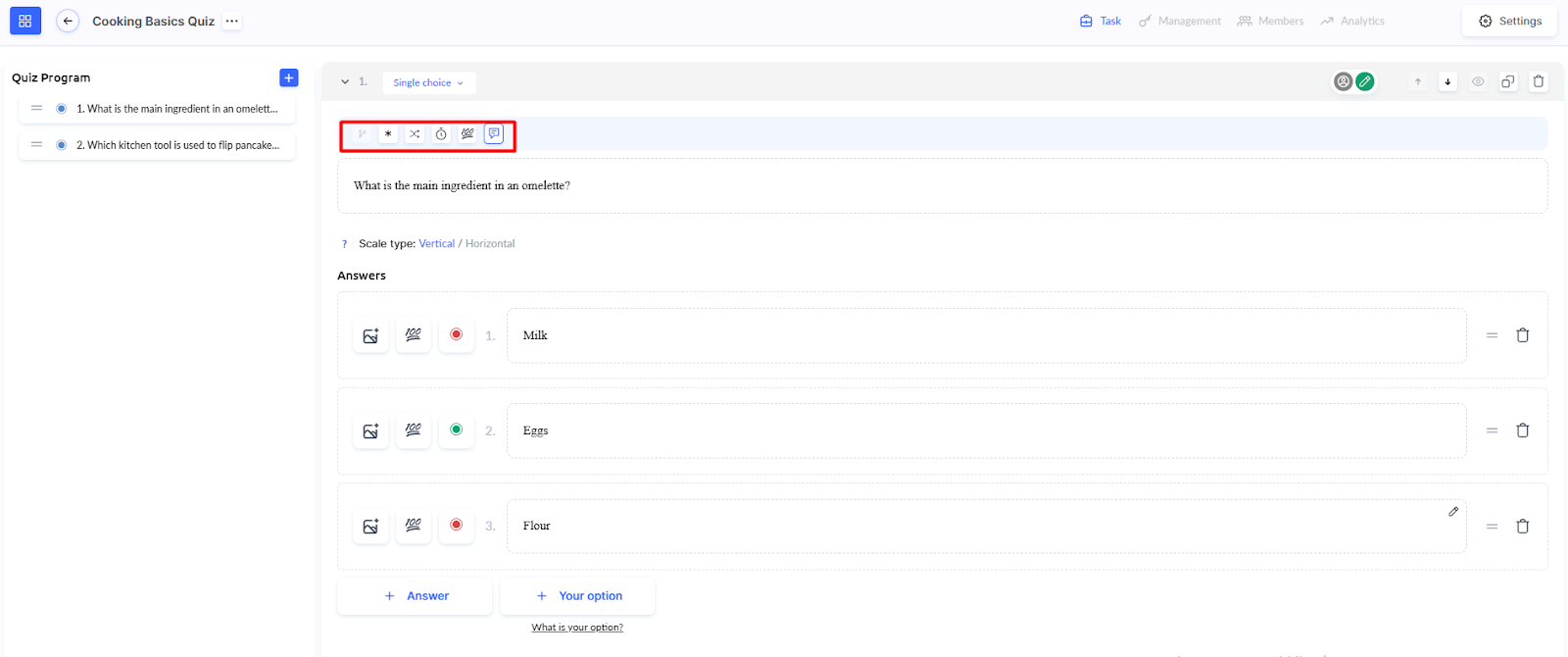
De asemenea, poți configura și alți parametri dacă este necesar: finalizare obligatorie, amestecarea răspunsurilor, limită de timp și numărul de puncte pentru un răspuns corect.
Adăugarea comentariilor la o întrebare
După crearea unei întrebări și adăugarea opțiunilor de răspuns, este timpul să configurezi comentariile.
În partea de sus a editorului de întrebări, găsește pictograma de comentariu și apasă pe ea. Se va deschide setarea „Adaugă comentariu”.
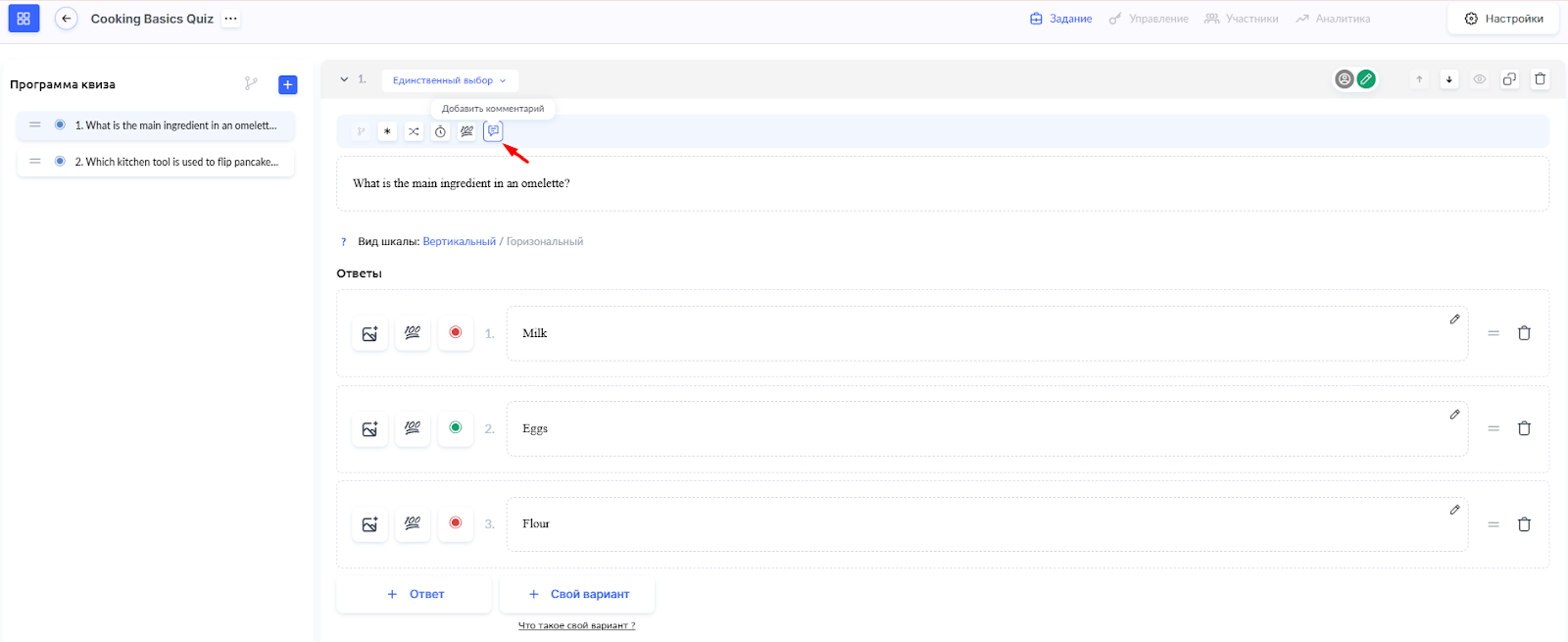
Aici vei vedea două câmpuri:
-
Textul comentariului – introdu textul pe care studentul îl va vedea după ce răspunde la întrebare
-
Afișează comentariul – alege când va vedea studentul comentariul: După finalizare (după ce întregul test este finalizat), Imediat după răspunsul la întrebare sau Imediat după răspuns și după finalizare

Ce să scrii într-un comentariu: explică logica răspunsului corect, adaugă informații suplimentare sau un fapt interesant despre subiect. De asemenea, poți explica de ce alte opțiuni sunt incorecte sau poți adăuga un link către material pentru recapitulare etc.
Apasă pe Salvează pentru a adăuga comentariul la întrebare.
Atenție! Pentru ca studenții să își vadă răspunsurile și comentariile după finalizarea testului, trebuie să activezi setările corespunzătoare de afișare a rezultatelor. Citește mai multe în articolul Cum să configurezi un test astfel încât studentul să își poată vedea răspunsurile.
Cum să adaugi practică într-o lecție este descris într-un articol separat.
Cum vor vedea studenții comentariile
În funcție de setarea selectată, studenții vor vedea comentariile tale în momente diferite în timpul testului.
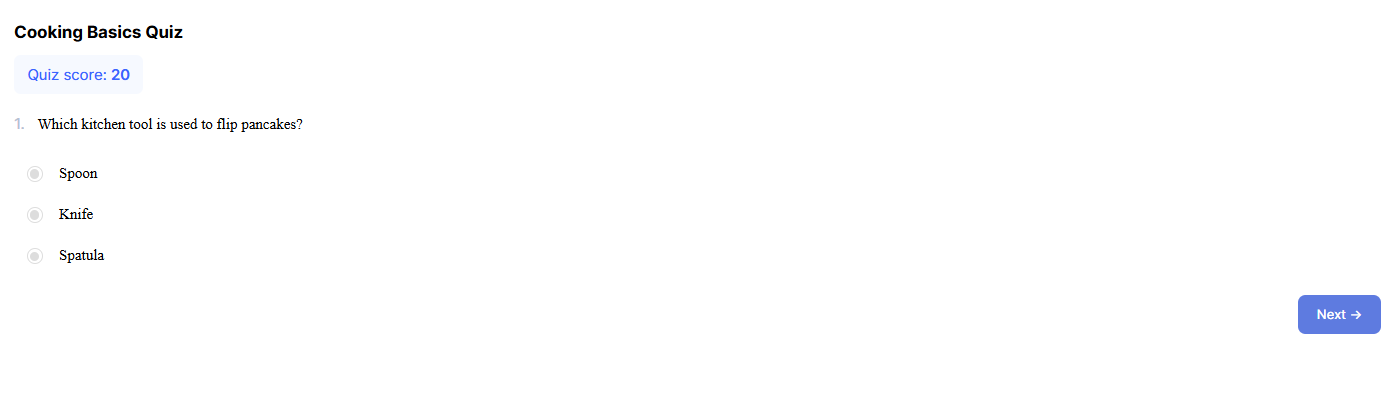
Dacă alegi opțiunea Imediat după răspunsul la întrebare, comentariul va apărea imediat după ce studentul trimite răspunsul. Acest lucru îi permite să primească feedback instant și să înțeleagă logica chiar în timpul testului.
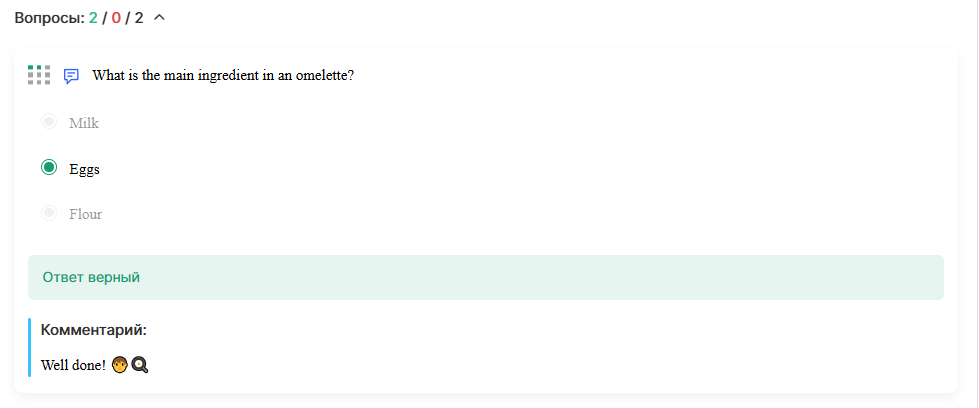
Dacă alegi După finalizare, comentariile vor fi afișate doar după ce întregul test este finalizat. Pentru a vedea comentariile, studentul trebuie să apese pe Show answer pe pagina de rezultate. După aceasta, va apărea o vizualizare detaliată a tuturor întrebărilor cu răspunsuri și comentarii.
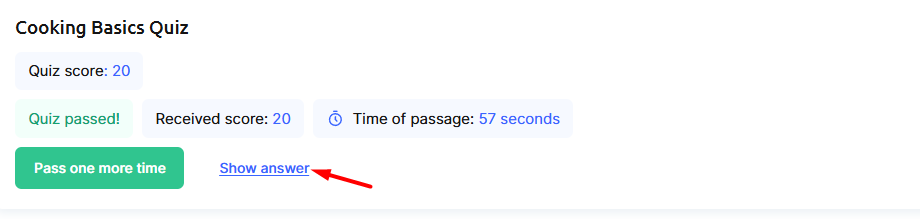
Cu setarea Imediat după răspuns și după finalizare, studentul va vedea comentariul de două ori: prima dată imediat după ce răspunde la întrebare în timpul testului, iar apoi din nou după finalizare, apăsând pe Show answer pe pagina de rezultate.
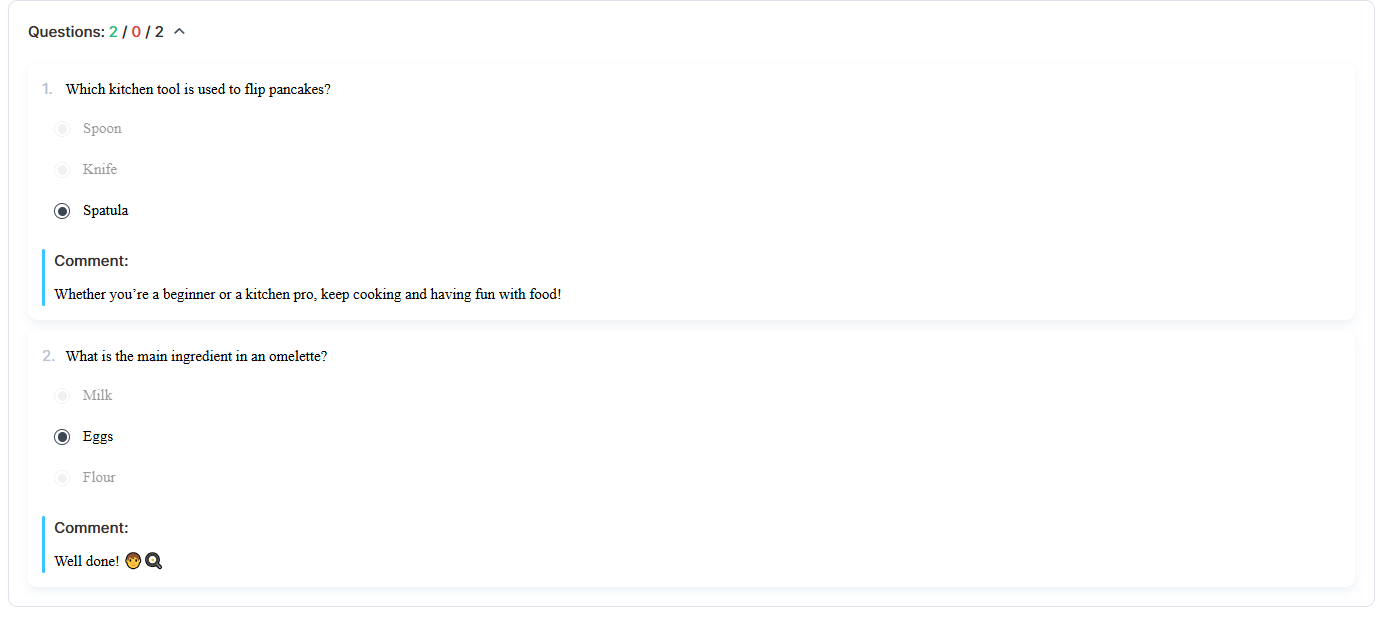
Comentariile la întrebările din teste sunt o modalitate simplă de a face verificările de cunoștințe mai utile pentru studenți. Ele ajută la înțelegerea greșelilor, la consolidarea materialului și la primirea unor explicații suplimentare exact atunci când este nevoie. Configurează afișarea comentariilor în funcție de obiectivele cursului tău – iar studenții tăi vor obține mai mult din fiecare test.