
Articole:
- Cum să ștergi un curs
- Protecția drepturilor de autor pentru conținutul dvs. pe Kwiga
- Lecție publică sau de probă
- Cum să schimbi starea unei lecții în ciornă și să o ascunzi de elevi
- Utilizarea punctelor de control
- Cum să adăugați o temă la o lecție
- Cum să creați o sarcină cu verificare obligatorie de către un asistent
- Cum să creezi o sarcină pentru oferte diferite
- Cum să creezi un test cu punctaj și aprobare automată
- Cum să creezi și să realizezi un sondaj printre studenții cursului
- Conținutul lecției, toate tipurile de activități din lecție
- Descărcarea fișierelor video
- Cum să adăugați coduri de timp în videoclip
- Cum să adăugați un buton la lecție
- Inserarea codului iframe
- Adăugarea fracțiilor, funcțiilor matematice și formularelor
- Cum să adaugi text cu spoiler la lecție
- Cum să creezi un curs pe platforma Kwiga
- Cum să creezi un maraton
- Cum să adăugați o copertă unui curs
- Opțiuni de afișare a programului cursului
- How to add a public face to a course
- Cum să adaugi o echipă la un curs
- Previzualizarea cursului cu diferite niveluri de acces
- Bloc deasupra lecțiilor (banner superior)
- Configurați întârzierile, programul de deschidere a lecțiilor și închiderea lecțiilor
- Raport privind progresul studenților în cadrul cursului
- Analiza finalizării temelor în cadrul cursului
- Raport de vânzări ale cursurilor
- Cum să creezi o copie a cursului
- Cum să copiați conținutul unei lecții
- Accesul asistentului la sarcinile practice
- Studentul nu poate vedea cursul (Maraton, Grup închis)
- Cum să configurezi un test astfel încât studenții să vadă comentariile după finalizare
- Livrarea mesajelor: de ce emailurile nu ajung și cum să rezolvi problema
- Cum să personalizezi aspectul unui curs
- Gestionează vizibilitatea activității
Vom discuta exemple de utilizare a blocului deasupra lecțiilor și setările disponibile.
În acest articol:
Blocul de deasupra lecțiilor este o modalitate simplă și eficientă de a adăuga informații importante pe care toți cursanții le vor vedea pe fiecare pagină de lecție a cursului. Poate fi un banner frumos, un anunț, un link către un chat sau orice alt conținut util.
Principalul avantaj al acestui bloc este că informația apare automat pe toate paginile lecțiilor – nu trebuie să o adăugați manual la fiecare lecție în parte.
Ce puteți adăuga
Acest bloc acceptă diverse tipuri de conținut, ceea ce îl face un instrument versatil pentru comunicarea cu cursanții:
-
Imagini. Încărcați un banner sau un infografic pentru cursul dvs.
-
Informații text. Adăugați anunțuri, mementouri sau un mesaj de bun venit.
-
Butoane și linkuri. Creați un buton și adăugați un link pentru acces rapid la Zoom, un calendar sau un chat de asistență.
-
Videoclipuri încorporate. Adăugați un videoclip prin inserarea unui cod iframe.
Cum să adăugați un bloc deasupra lecțiilor
Configurarea blocului va dura doar câteva minute. Deschideți cursul dorit și mergeți la Setări.
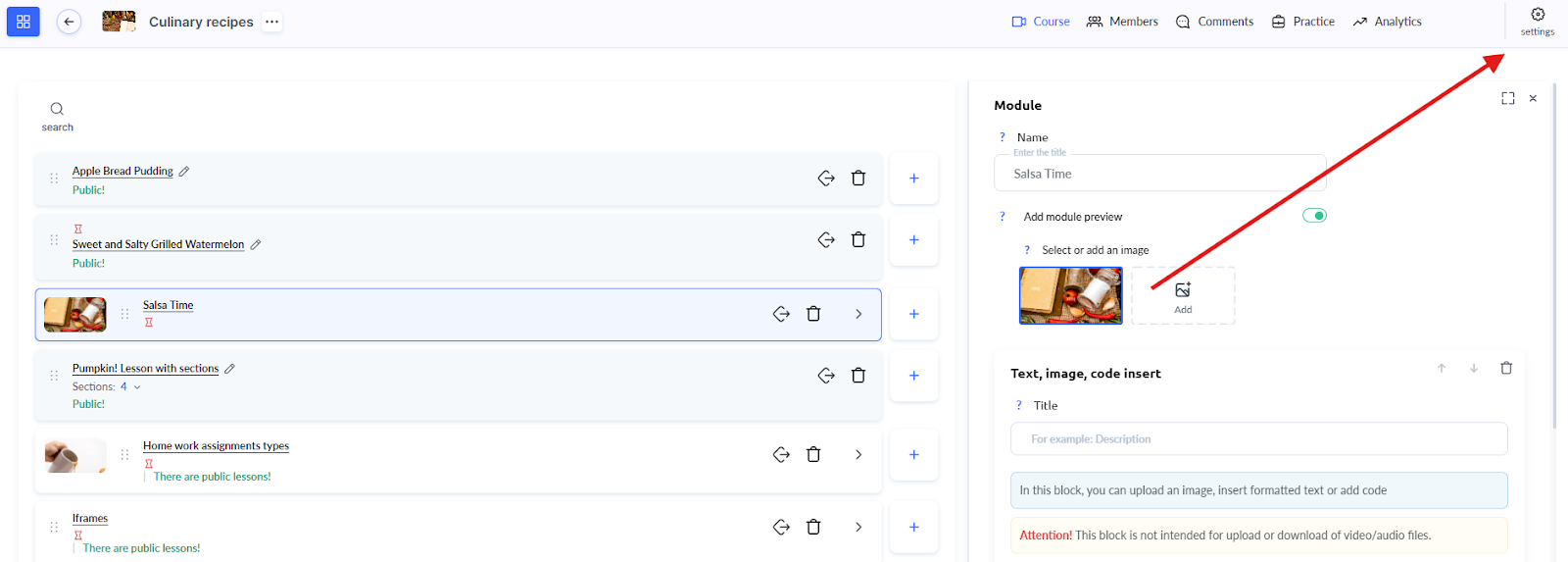
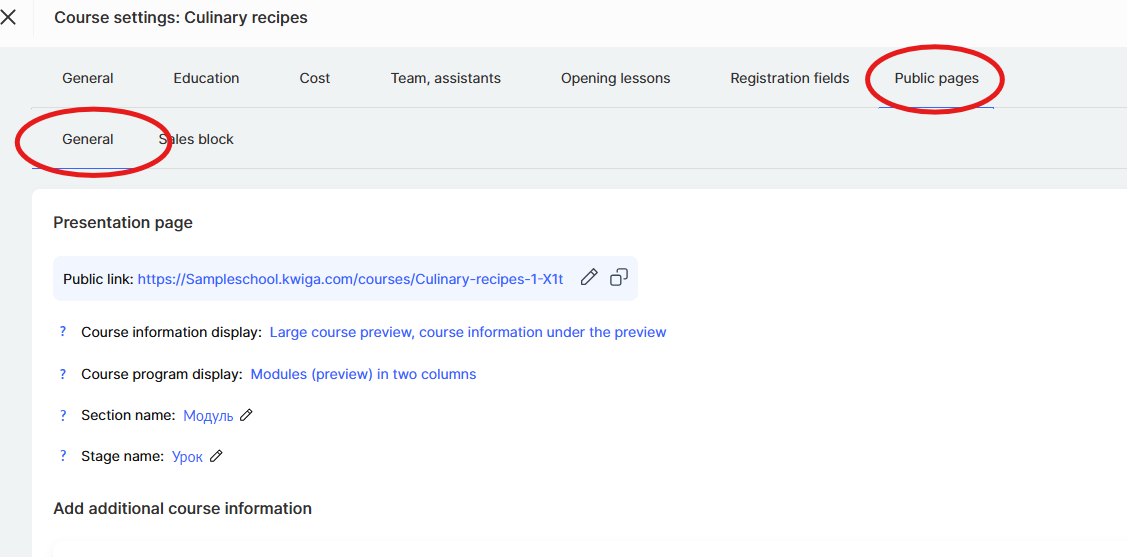
În fila Pagini publice, selectați secțiunea General și derulați în jos până la pagina Lecție / Modul.
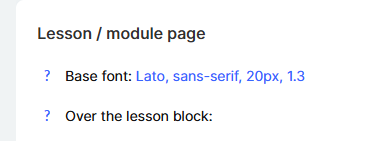
Aici veți găsi câmpul Blocul de deasupra lecției, unde puteți adăuga conținutul dorit.
Informația pe care o adăugați va apărea automat la toate lecțiile cursului.
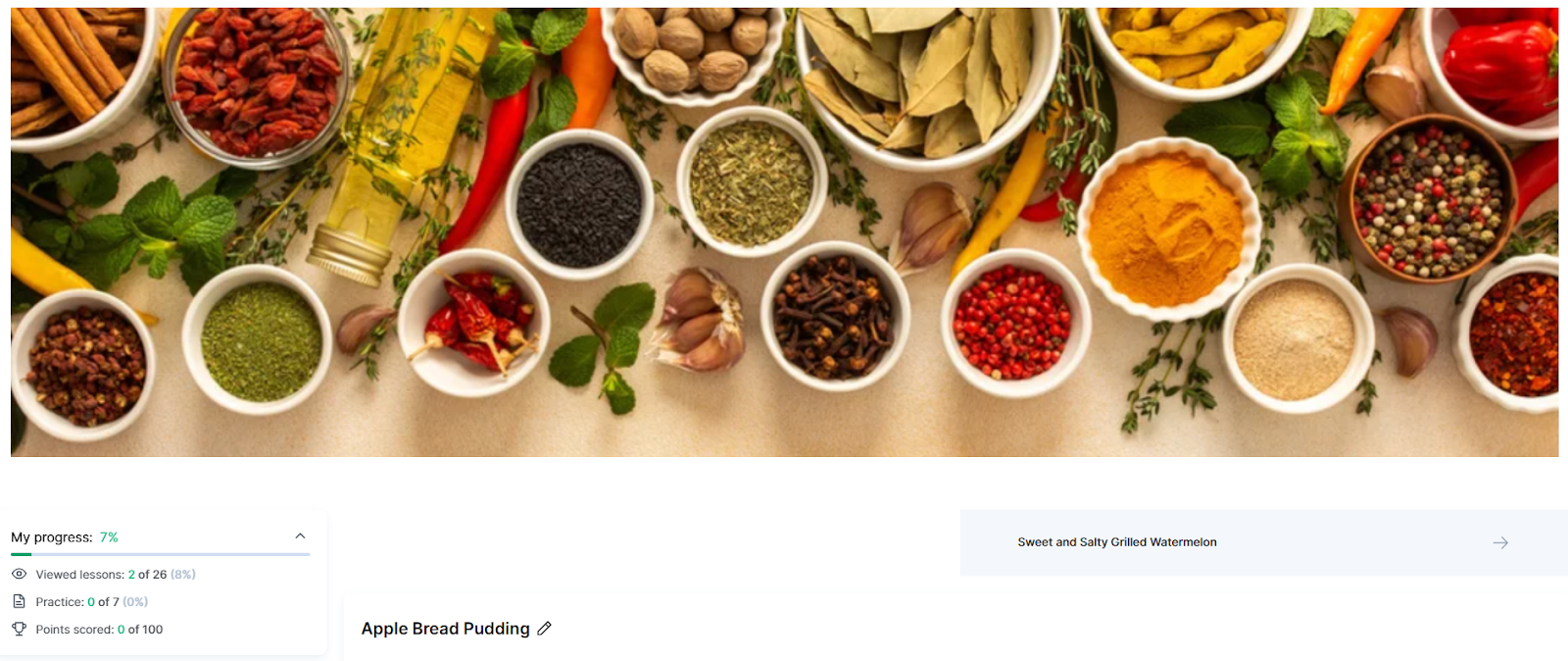
Cea mai simplă opțiune este să încărcați o imagine care va fi afișată ca banner.
Aceasta poate servi ca element decorativ sau ca banner funcțional care conține informații importante despre curs.
Puteți vedea un exemplu despre cum funcționează acest bloc pe pagina demo a cursului:
https://sampleschool.kwiga.com/courses/Culinary-recipes-1-X1t/apple-bread-pudding
Cum să personalizați imaginea bannerului pentru diferite dispozitive
Dacă adăugați o imagine în blocul de deasupra lecțiilor, puteți ajusta modul în care va fi afișată pe diferite dispozitive.
Acest lucru este deosebit de util, deoarece cursanții accesează platforma atât de pe telefoane, cât și de pe computere.
Treceți cursorul peste imaginea încărcată și faceți clic pe Setări.
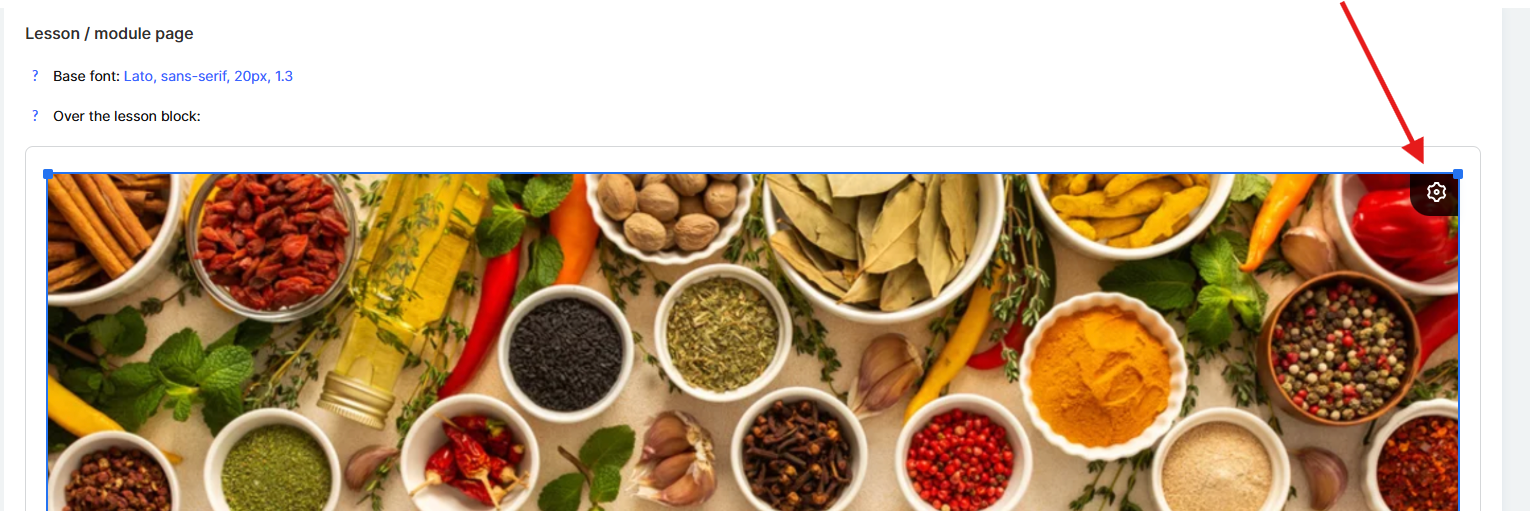
Aici veți vedea opțiuni pentru mobil, tabletă și desktop – puteți alege pe ce dispozitive va fi afișată imaginea.
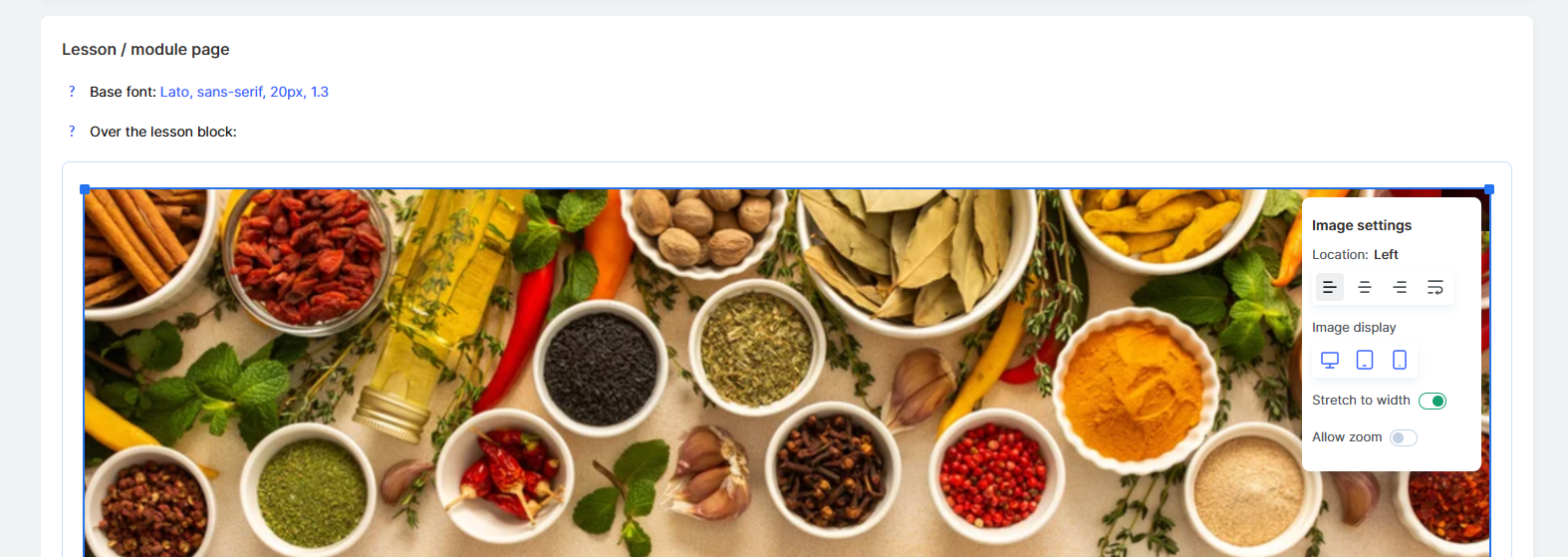
De exemplu, pentru desktop, puteți crea o imagine orizontală detaliată, cu multe elemente, în timp ce pentru mobil, puteți folosi o versiune simplificată.
De asemenea, puteți ascunde complet o anumită imagine pe anumite dispozitive, dacă nu este necesară acolo.
Astfel, conținutul dvs. va arăta întotdeauna profesionist pe orice ecran.
Această setare este folosită adesea pentru anunțuri și noutăți – atunci când trebuie să informați cursanții despre un webinar suplimentar, o întâlnire cu un expert sau modificări în program, toți cursanții vor vedea imediat actualizarea pe fiecare pagină de lecție.
Este, de asemenea, un loc convenabil pentru linkuri către chatul de Telegram al cursului sau întâlnirea Zoom, astfel încât cursanții să aibă mereu acces rapid la resurse importante și actualizate.
Recomandare:
Pentru promovarea altor cursuri și produse ale școlii, este mai bine să folosiți setările Course Store – puteți citi mai multe despre acest lucru într-un articol separat.
Blocul de deasupra lecțiilor vă economisește timp: odată configurat, apare automat pe toate paginile cursului.
Acest lucru este deosebit de convenabil pentru actualizări dinamice – dacă schimbați informația într-un singur loc, toți cursanții văd instantaneu versiunea actualizată.
Folosiți-l cum doriți – pentru anunțuri importante, linkuri utile sau conținut motivațional și promoțional – pentru a vă menține cursanții informați și implicați.