Kwiga - lansare cursuri online, bootcampuri, webinarii, autowebinarii, chatbot, CRM, trimitere e-mailuri, constructor de site-uri, integrări, automatizare marketing, analiză completă Centru de ajutor
Centrul de ajutor KWIGA › LMS (educație) › Creează un curs și un BootCamp › Cum să configurezi o temă pentru diferite planuri

Creează un curs și un BootCamp

  • Cum să ștergi un curs
  • Protecția drepturilor de autor pentru conținutul dvs. pe Kwiga
  • Lecție publică sau de probă
  • Cum să schimbi statusul unei lecții în ciornă și să o ascunzi de cursanți
  • Puncte de control: cum să blochezi o lecție până când cursantul îndeplinește o condiție
  • Cum să adăugați o temă la o lecție
  • Cum să creezi o sarcină cu verificare obligatorie de către un asistent
  • Cum să configurezi o temă pentru diferite planuri
  • Cum să creezi un test cu punctaje și aprobare automată
  • Cum să creați și să desfășurați un chestionar printre studenții cursului
  • Descărcarea fișierelor video
  • Conținutul lecției, toate tipurile de activități din lecție
  • Cum să adăugați coduri de timp în videoclip
  • Cum să adaugi un buton în lecție
  • Inserarea codului iframe
  • Adăugarea fracțiilor, funcțiilor matematice și formularelor
  • Cum se adaugă text cu spoiler în lecție
  • Cum să creezi un curs pe platforma Kwiga
  • Cum să creezi un maraton
  • Cum să adăugați o copertă unui curs
  • Opțiuni de afișare a programului cursului
  • Cum să adaugi o față publică la un curs
  • Previzualizarea cursului cu diferite niveluri de acces
  • Bloc deasupra paginilor de lecții sau module (banner superior)
  • Configurați întârzierile, programul de deschidere a lecțiilor și închiderea lecțiilor
  • Analiza finalizării temelor în cadrul cursului
  • Raport de vânzări ale cursurilor
  • Cum să creezi o copie a cursului
  • Cum să copiați conținutul unei lecții
  • Accesul asistentului la temele practice
  • Studentul nu poate vedea cursul (Maraton, Grup închis)
  • Cum să configurezi un test astfel încât studenții să vadă comentariile după finalizare
  • Livrarea mesajelor: de ce emailurile nu ajung și cum să rezolvi problema
  • Cum să personalizezi aspectul unui curs
  • Gestionează vizibilitatea activității

Cum să configurezi o temă pentru diferite planuri

Actualizat la 20 noiembrie 2026

În acest articol Temă, chestionar: configurează metoda de evaluare Plan cu evaluare automată Plan cu verificare obligatorie de către un asistent

Cum să configurezi verificarea automată a temelor într-un plan și evaluarea lor de către un asistent în alt plan.

Setările temelor practice din Kwiga îți permit să adaptezi procesul de învățare la nevoile diferite ale cursanților tăi. În acest articol, vom vedea cum poți face acest lucru.

Temă, chestionar: configurează metoda de evaluare

Primul pas este să creezi tema (chestionarul) pe care o vei folosi în curs. Poate fi un test sau un exercițiu mai complex, adaptat obiectivelor tale.

  1. Deschide Chestionare în meniul de sus.
  2. Apasă +, alege tipul „Standard”, introdu un nume și apasă „Creează un chestionar”.
  3. Adaugă întrebările de care ai nevoie (de exemplu, cu variante multiple, de completare a spațiilor libere sau cu răspuns text) și configurează chestionarul.

Quiz editor header: the Settings button on the right

  1. În setările chestionarului, setează Aprobarea chestionarului la Automat. Poți seta procentul de răspunsuri corecte necesar pentru aprobarea automată — de exemplu, chestionarul este aprobat când 70% dintre răspunsuri sunt corecte.
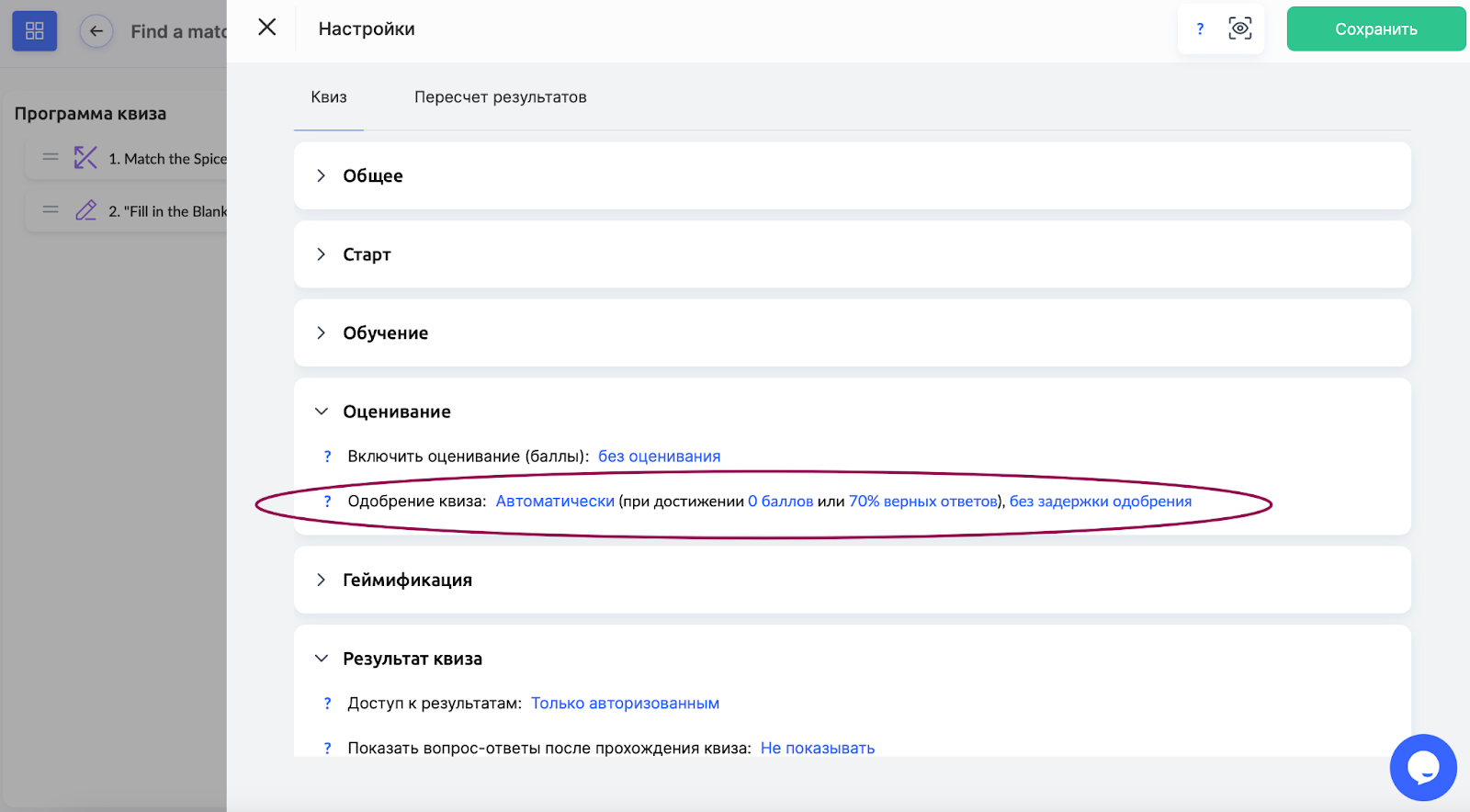
Quiz settings: Quiz approval set to Automatically and the field for the percentage of correct answers

După ce ai creat tema, adaug-o la o lecție. După ce ai creat cursul, poți trece la configurarea planurilor.

Plan cu evaluare automată

Pentru evaluarea automată, creează un plan cu setările corespunzătoare:

  1. Deschide Cursuri → Setări de vânzare → Planuri (oferte) în meniul de sus.
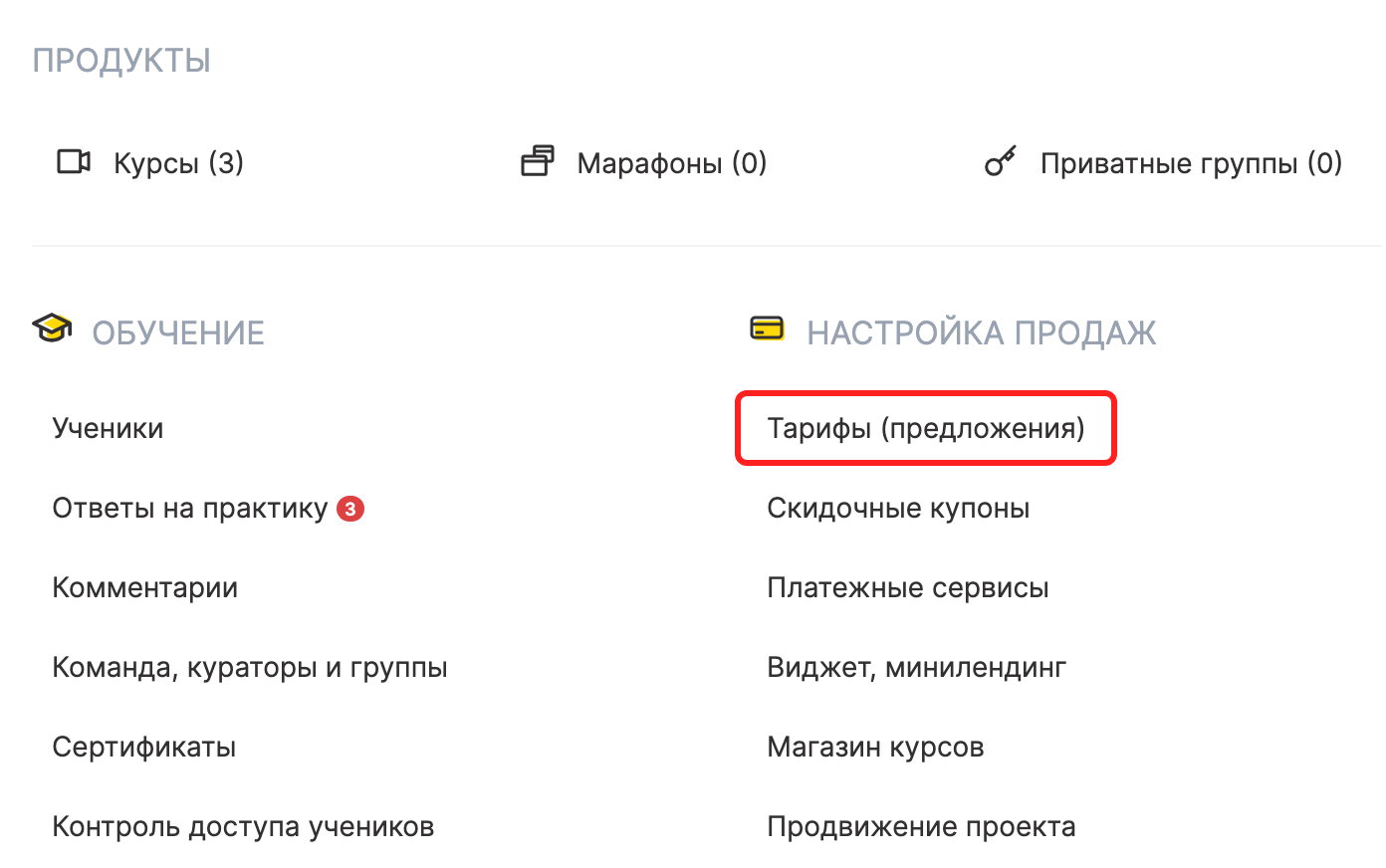
The Courses menu with Plans (offers) highlighted

  1. Apasă +, introdu Numele planului, apoi apasă Creează. Se deschide editorul de planuri.

  2. Accesează fila Produse , apasă + Produs, apoi adaugă cursul. În cardul cursului, în secțiunea Instruire :

    • lasă Setări individuale ale activității (suprascriere) setat la La fel ca în curs;
    • setează Verificarea exercițiilor practice la Verificare automată.

    Modificările se salvează imediat. Pentru verificarea automată, poți seta și o Întârziere a aprobării testului — astfel, cursantul primește rezultatul după intervalul specificat, nu imediat.

Participanții care cumpără acest plan vor finaliza temele fără să aștepte aprobarea unui asistent.

plan editor, Products tab, course card, Training block

Plan cu verificare obligatorie de către un asistent

Pentru participanții care aleg planul extins, tema va fi verificată de un asistent. Astfel, aceștia primesc feedback și recomandări personalizate.

  1. Creează un alt plan în Planuri (oferte): apasă pe +, introdu Numele planului, apoi apasă pe Creează.
  2. În fila Produse , apasă pe + Produs și adaugă cursul. În cardul cursului, în blocul Instruire :
    • lasă Setări individuale ale activității (suprascriere) setată la La fel ca în curs;
    • setează Verificarea exercițiilor practice la Verificare obligatorie de către un asistent.

Această abordare îți permite să oferi diferite niveluri de interacțiune, în funcție de nevoile cursanților. Modul în care sunt verificate exercițiile practice ale participanților depinde de planul ales.

plan editor, Products tab, course card, Training block

Important! Setarea Verificarea exercițiilor practice din plan are prioritate față de setările testului. Dacă planul este setat la Verificare automată sau Verificare obligatorie de către un asistent, planul, nu testul, determină modul în care sunt verificate temele; Ca în setările testului lasă decizia în seama testului.

Întrebări frecvente

Ce are prioritate – metoda de verificare din setările testului sau cea din plan?

Setarea „Evaluarea temelor” din plan are prioritate. Dacă este selectată opțiunea „Evaluare automată” sau „Verificare obligatorie de către asistent”, planul determină modul în care sunt evaluate temele, nu testul. Selectați „Folosește setările testului” pentru a permite testului să determine metoda de evaluare.

Poate fi întârziat rezultatul în cazul evaluării automate?

Da. Pentru evaluarea automată, puteți seta un „Interval de aprobare a testului” în setările planului cursului. Studentul va primi rezultatul după intervalul specificat.

Cum setez procentul de răspunsuri corecte necesar pentru aprobarea automată a unui test?

În setările testului, selectați „Automat” la „Aprobarea testului” și introduceți procentul de răspunsuri corecte – de exemplu, 70%.

Doriți să salvați setările recenziilor în cardul cursului din plan?

Nu, modificările aduse secțiunii „Învățare” din cardul cursului sunt salvate imediat.

A fost acest articol util?
Ce nu a mers bine?

Mulțumim pentru feedback!

Mulțumim! Vom corecta articolul. Ai nevoie de un răspuns acum? Scrieți echipei de asistență

Nu ați găsit răspunsul? Scrieți în chatul de asistență sau întrebați în comunitate.
Scrieți echipei de asistență Comunitatea Kwiga
În acest articol Temă, chestionar: configurează metoda de evaluare Plan cu evaluare automată Plan cu verificare obligatorie de către un asistent
Produse
  • LMS
  • Webinarii și întâlniri online
  • Webinarii automate
  • CRM
  • Email marketing
  • Constructor de site-uri
  • Chat-bot
  • Constructor de teste
  • Școală online
  • Platformă lingvistică
  • Instruirea angajaților
Contact
  • Telegram: @kwiga_team
  • support@kwiga.com
  • Programează o demonstrație
Ghid
  • Blog
  • Bază de cunoștințe
  • Ce este nou
  • AI și MCP
  • API
Explorați
  • Catalog de cursuri
  • Catalog de teste
  • Program de parteneriat
Companie
  • Despre noi
Companie
  • Despre noi
Contact
  • @kwiga_team
  • support@kwiga.com
  • Programează o demonstrație
Kwiga - lansare cursuri online, bootcampuri, webinarii, autowebinarii, chatbot, CRM, trimitere e-mailuri, constructor de site-uri, integrări, automatizare marketing, analiză completă Kwiga - lansare cursuri online, bootcampuri, webinarii, autowebinarii, chatbot, CRM, trimitere e-mailuri, constructor de site-uri, integrări, automatizare marketing, analiză completă © 2026 kwiga.com
Termeni și condiții
Politica de utilizare a cookie-urilor
Politica de confidențialitate
Site-ul aparține companiei TUTERIA VCC, 17A Vrabcha Street, Floor 1, Apt 3, 1000, Sofia, Bulgaria și este administrat de aceasta