
Отправка писем с промокодом (неоплаченные заказы)
Расскажем как настроить отправку писем с промокодом клиентам, не завершившим оплату. Такая рассылка помогает вернуть упущенных клиентов и повысить конверсию.
Иногда клиенты переходят на оплату, начинают процесс оплаты, но по каким-то причинам не завершают покупку. Это упущенная возможность для бизнеса, но ее можно превратить в дополнительный источник продаж.
Один из эффективных способов вернуть таких клиентов – отправить им письмо с напоминанием о заказе и предложить скидку. Такой подход стимулирует покупку, снижает возможные возражения и повышает конверсию.
Важно правильно настроить время отправки такого письма. Если сделать это слишком поздно, клиент уже забудет о вашем предложении или купит аналогичный продукт у конкурентов. Оптимально находить баланс – дать пользователю время принять решение, но не упускать момент, когда он еще заинтересован.
В этой статье мы расскажем, как правильно отслеживать неоплаченные заказы и эффективно использовать скидочные письма для увеличения продаж.
Создание списка
Чтобы ограничить использование купона и сделать его доступным только для определенных клиентов, необходимо создать специальный список. Это поможет избежать передачи купона сторонним лицам.
Для этого сначала перейдите в раздел “CRM” в верхней панели и выберите “Списки контактов”. Затем создайте новый статический (обычный) список. Он должен быть пустой и без использования фильтров. 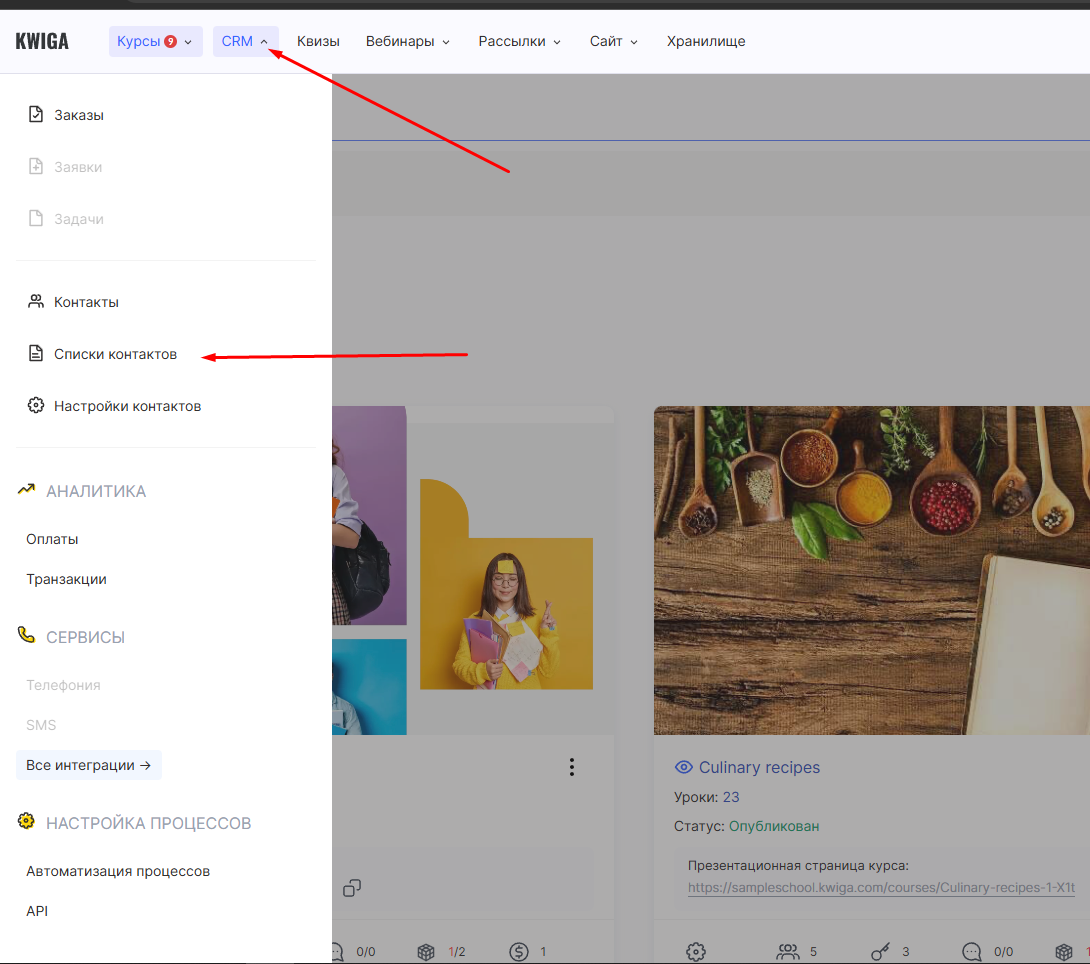
Остальные шаги более детально описаны в этой статье.
Создание промокода
Теперь нужно создать купон, который будет давать нужную скидку.
Чтобы его создать нужно перейти в “Курсы” и в графе “НАСТРОЙКА ПРОДАЖ” выбрать пункт “Скидочные купоны”.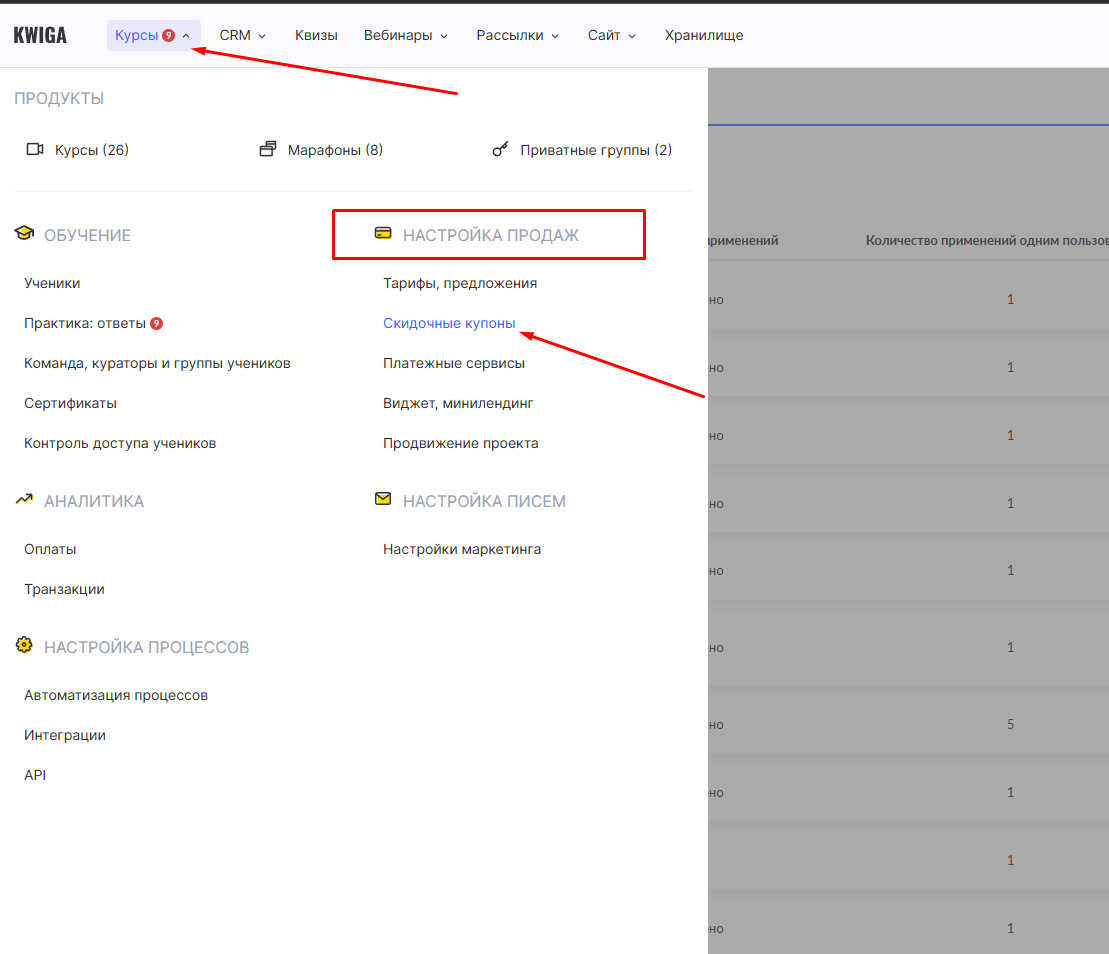
После создания купона важно указать, какой группе пользователей он будет доступен.
Для этого нужно в пункте “Закрепить за группой пользователей” нажать и выбрать “добавить группу” и указать группу, которая была создана ранее для участников, которым будет предназначена скидка.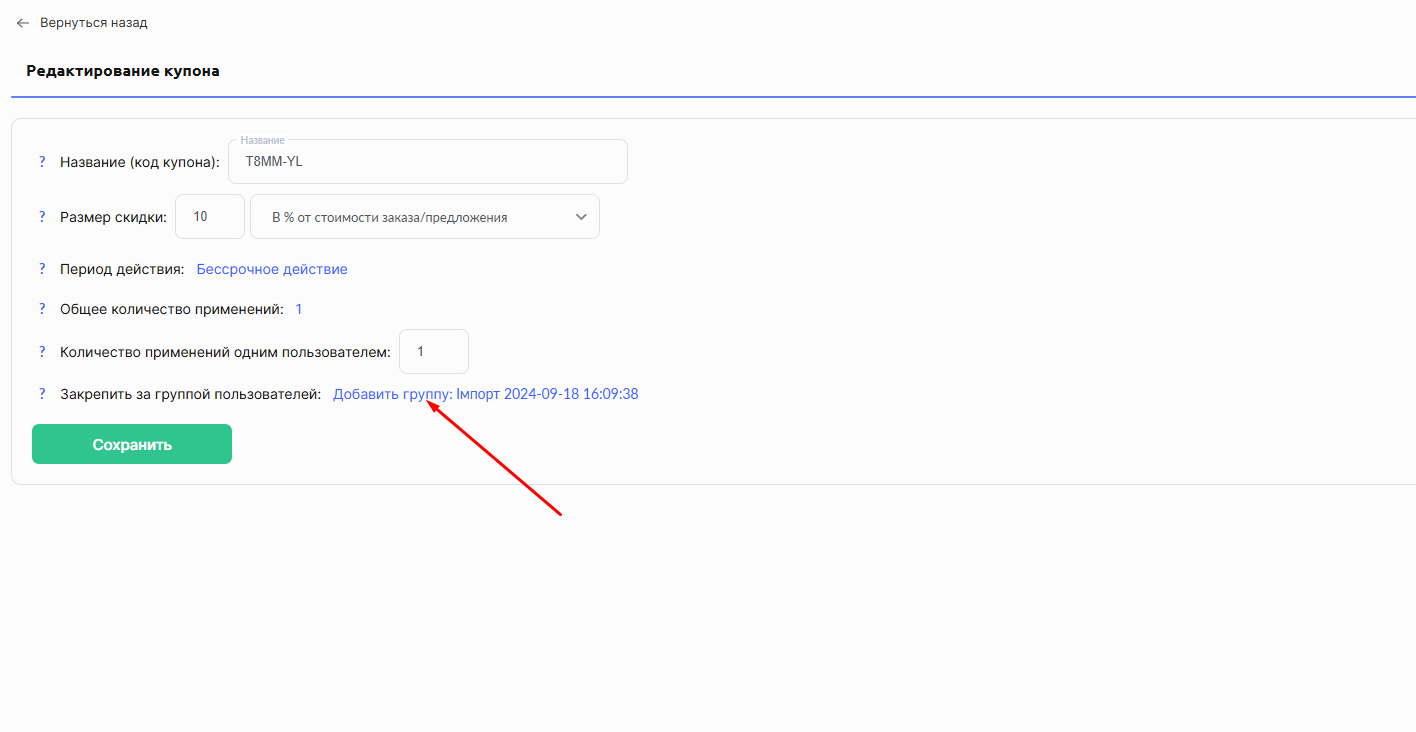
Так же в настройках предложения нужно указать, что к нему можно применять купоны
Для этого нужно перейти в настройки предложения и в графе “Разрешить применять скидочный купон” выбрать третий пункт и указать созданный Вами купон 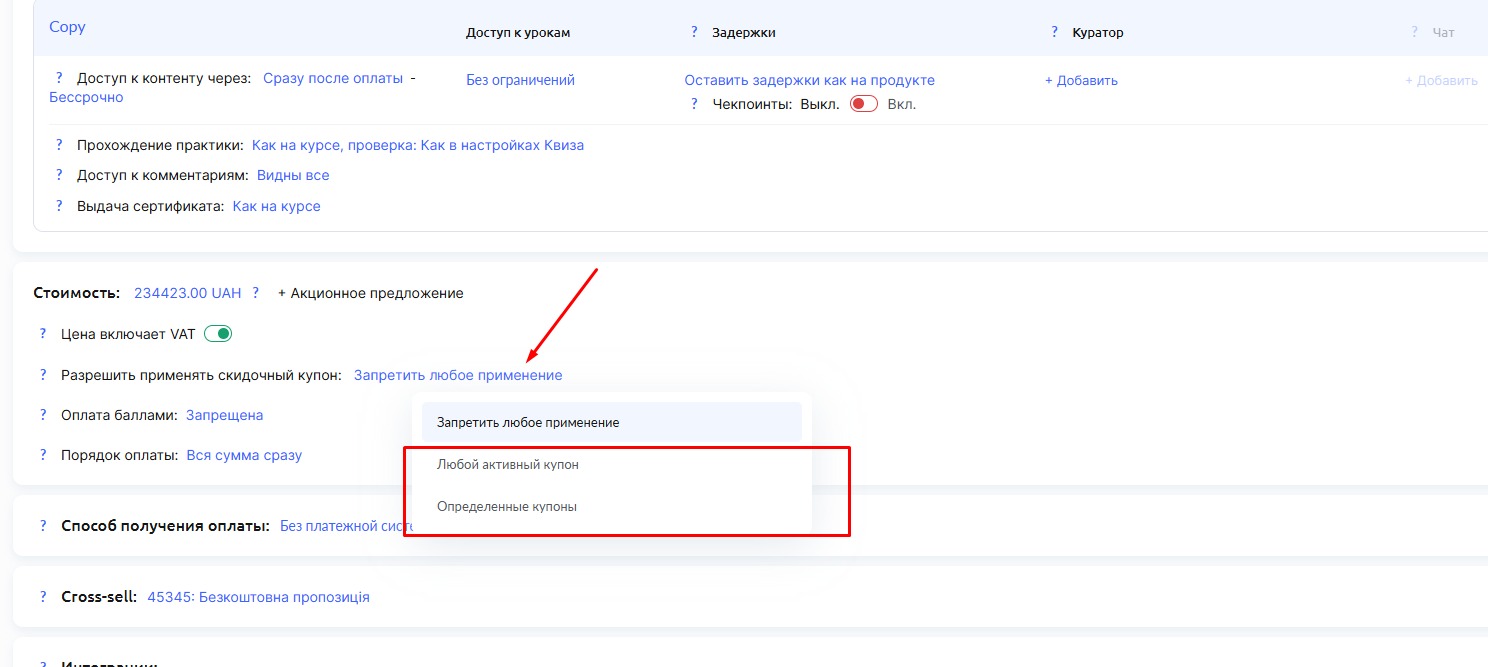
Важно создать список таких клиентов и настроить автоматизацию, чтобы купон был доступен только ограниченное время. При этом сам купон можно не ограничивать по сроку действия – его работа завершится автоматически, когда клиент будет удален из списка спустя заданное время.
Более детально про создание купонов в этой статье.
Создание письма
Также нужно создать письмо и добавить в него Ваш купон.
Это письмо будет отправляться участнику если он не выполнил оплату предложения.
Сделать это можно в открыв раздел “Рассылки” и в графе “ПИСЬМА” выбрать пункт “ Конструктор писем”.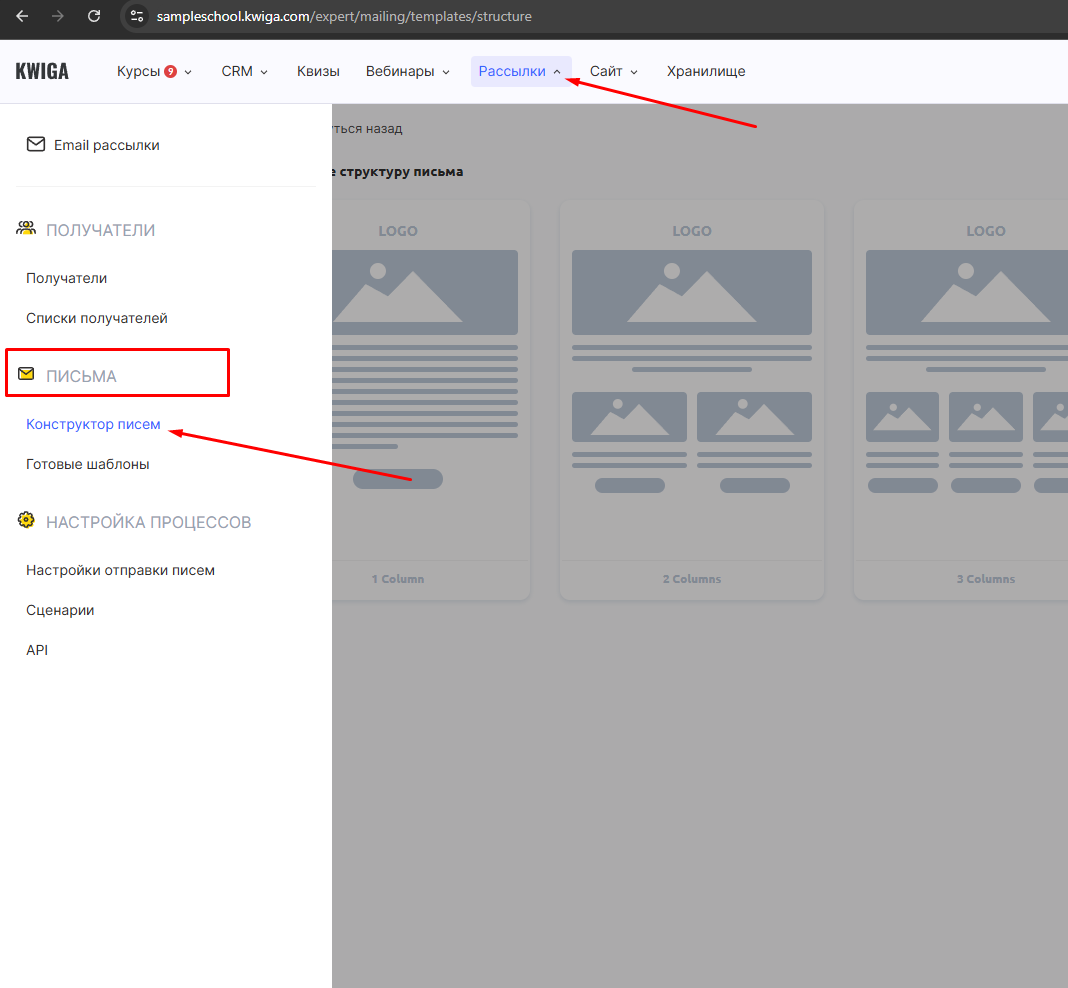
Текст письма с купоном вы определяете самостоятельно, но мы рекомендуем включить в него:
-
Название купона – чтобы клиент сразу понял, о каком предложении идет речь.
-
Размер скидки – это ключевой фактор, который побудит завершить покупку.
-
Срок действия – укажите, что купон активен, например, в течение X часов, чтобы создать ощущение срочности.
-
Цена без скидки и со скидкой – это поможет клиенту увидеть реальную выгоду.
Грамотно оформленное письмо с выгодным предложением и четкими условиями увеличит вероятность того, что клиент завершит покупку.
Более детальная информация о создании письма описана в этой статье.
Создание автоматизации
Перед этим пунктом советуем изначально ознакомиться со статьей об общей информации об автоматизации. Для того, что создать автоматизацию нужно перейти в раздел “Курсы” и в графе “НАСТРОЙКА ПРОЦЕССОВ” выбрать пункт “ Автоматизация процессов” и потом выбрать “ +Сценарий”.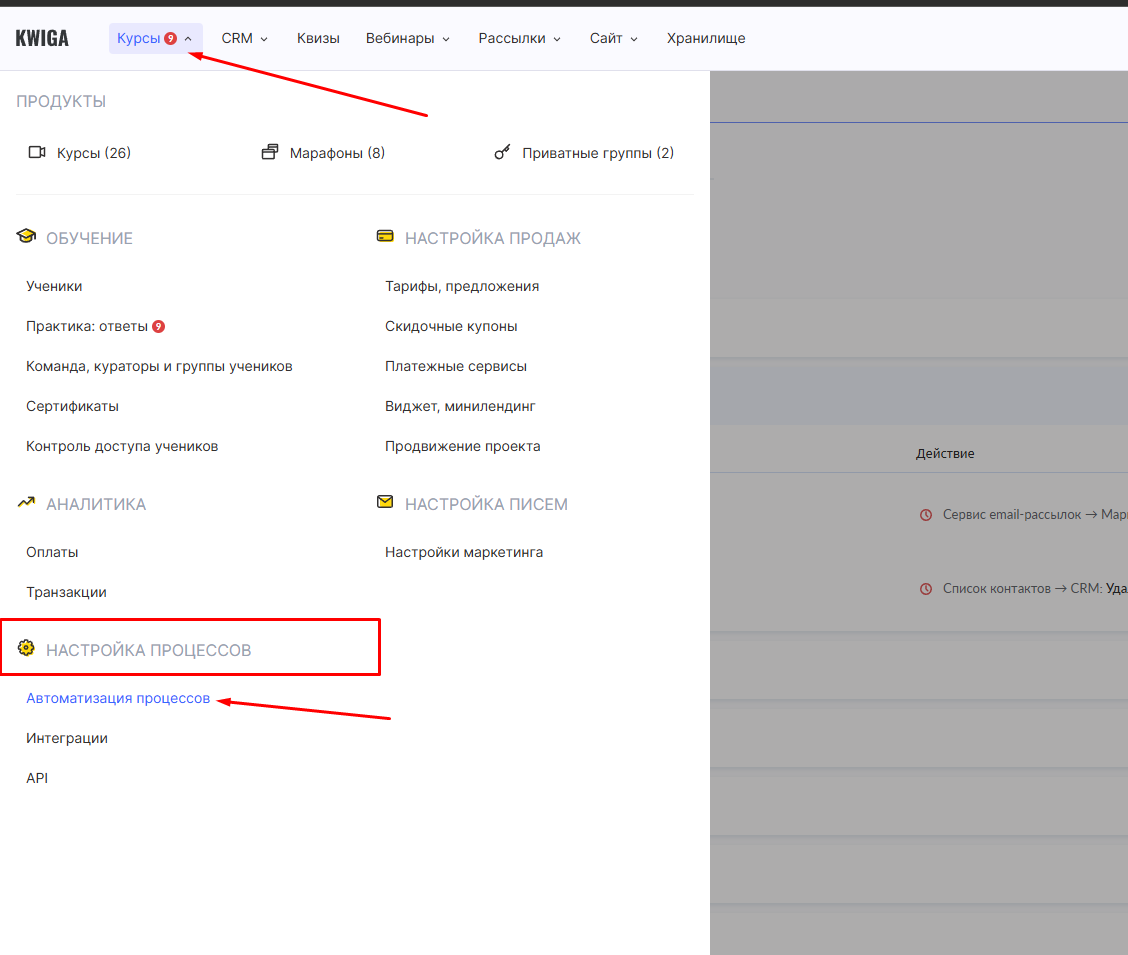
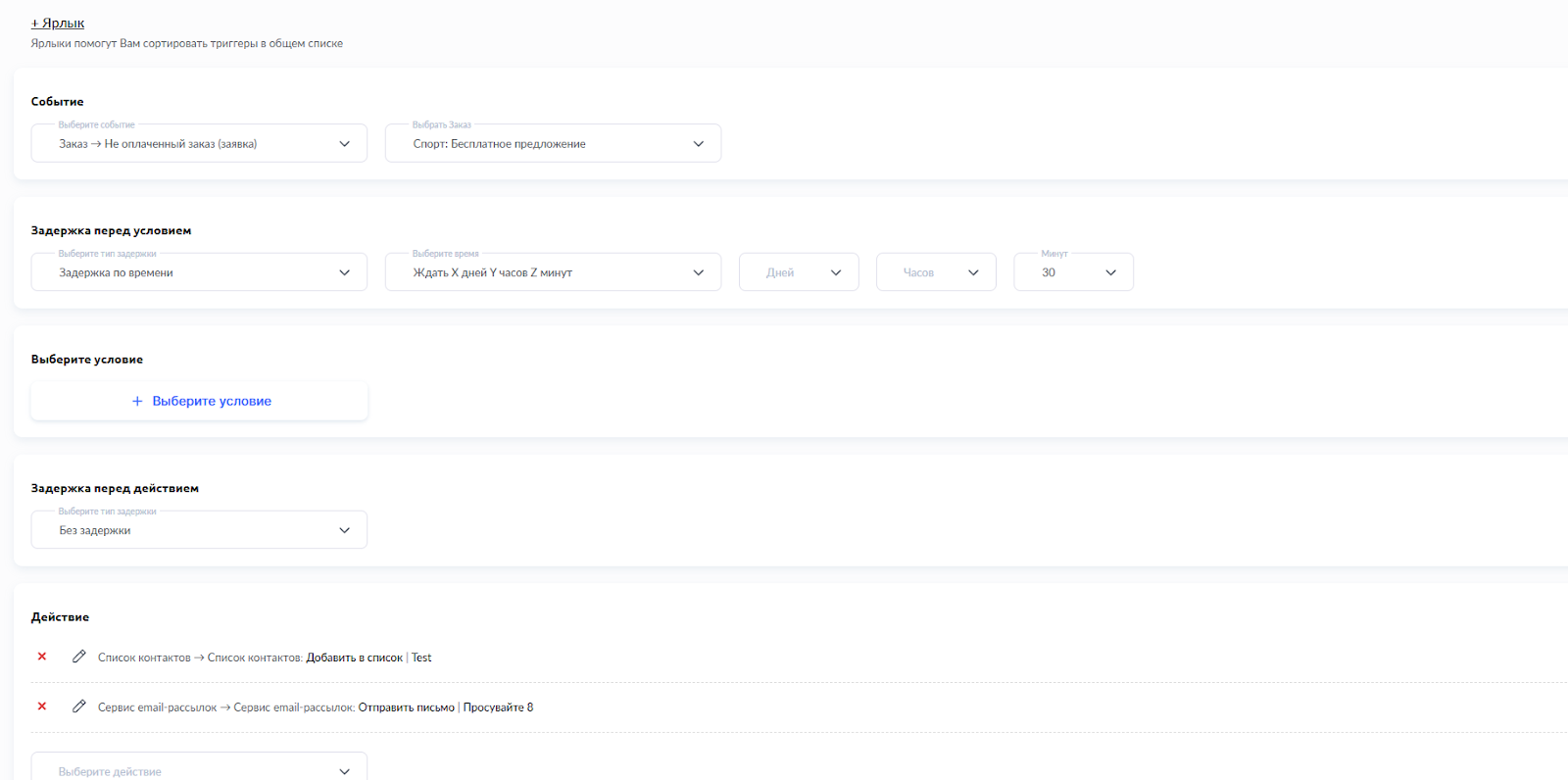
Для начала в “Событие” нужно указать “ Заказ → Не оплаченный заказ (заявка)” и выбрать нужное предложение ( которое участник должен оплатить) в графе “Выбрать заказ”.
После этого установить задержку не меньше 10 минут ( но мы рекомендуем 30 ), так как оплаты могут проходить не сразу ( это зависит от платежной системы) и клиенту требуется время на внесение данных для оплаты и подтверждение платежа.
Далее указываем в “Действии”, “ Список контактов → Список контактов: Добавить в список” и указываем список, который ранее создали.
Также добавляем второе “Действие”, “Сервис email-рассылок → Сервис email-рассылок: Отправить письмо“.
Конечный вид должен быть такой:
Удаление из списка
Вы можете после этой автоматизации создать дополнительную ( необязательную ) автоматизацию.
Она будет удалять участника из списка, которому доступен купон спустя 24 часа если он не оплатил предложение.
Для этого нужно выйти из созданной автоматизации и на ней же выбрать “+ тригер”.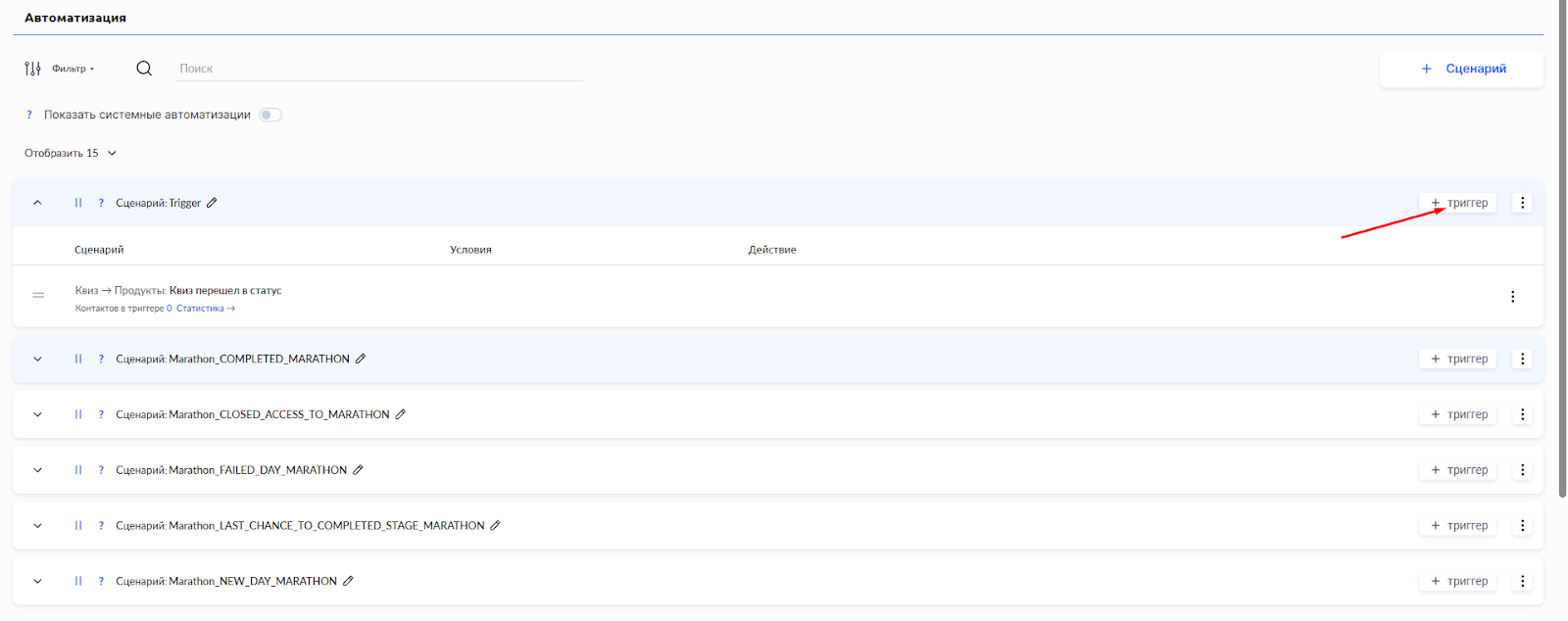
Событие в этом триггере можно не выбирать, так как данный триггер запускается при выполнении Действия из предыдущего триггера в рамках текущего сценария.
Задержку выберите, например, на сутки или любое другое количество времени через которое Вы хотите, что бы участника удалило из списка, если он не оплатит предложение.
После этого в “Действие “ выбираем “Список контактов → Список контактов: Удалить из списка” и выбираем нужный список.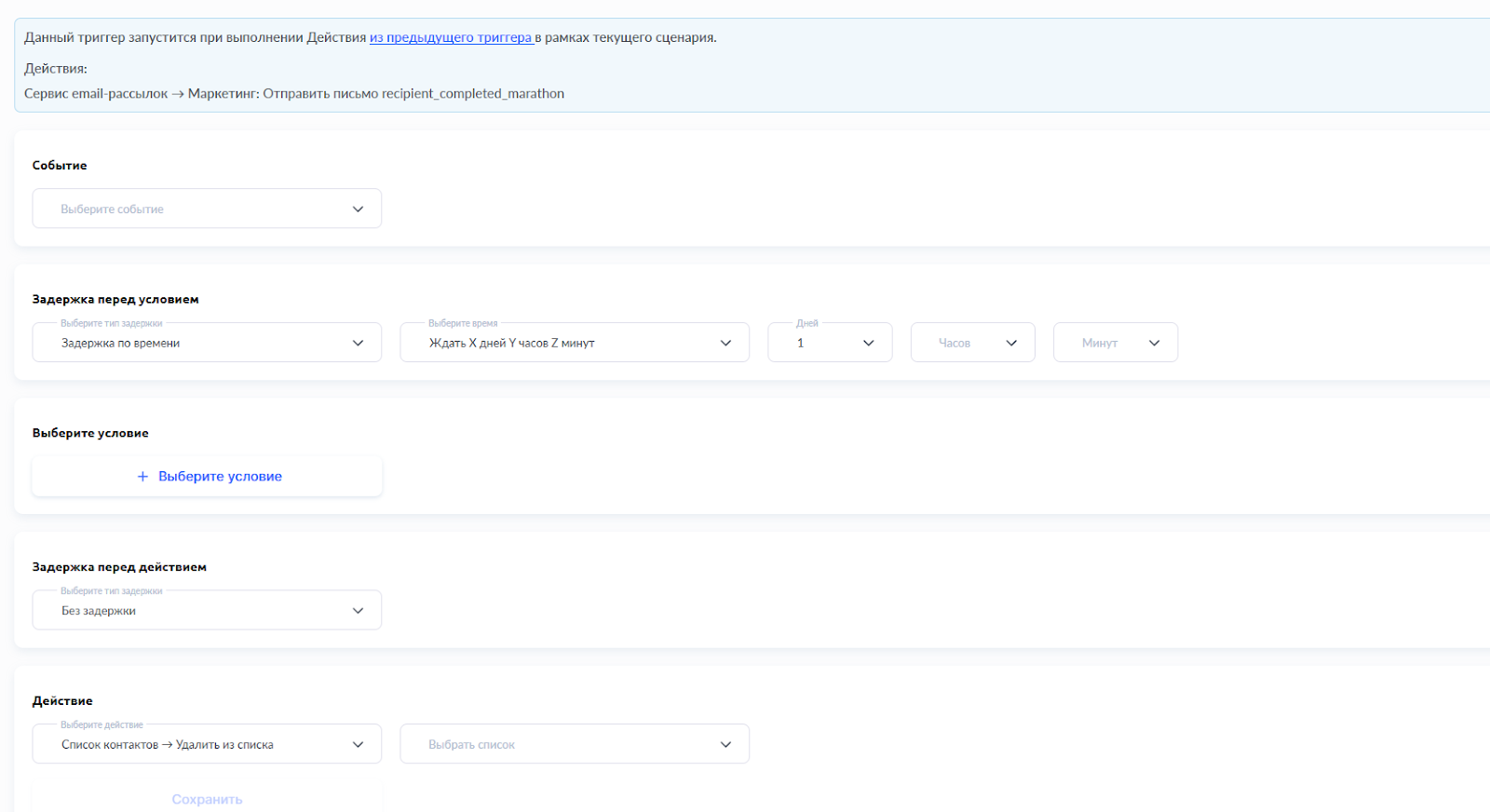
Спасибо за отзыв!
Спасибо! Поправим статью. Нужен ответ сейчас? Написать в поддержку