
Články:
- Ako odstrániť kurz
- Ochrana autorských práv k vášmu obsahu na Kwiga
- Verejná alebo skúšobná lekcia
- Ako zmeniť stav lekcie na koncept a skryť ju pred študentmi
- Používanie kontrolných bodov
- Ako pridať cvičenie do lekcie
- Ako vytvoriť úlohu s povinným hodnotením asistentom
- Ako vytvoriť úlohu pre rôzne ponuky
- Ako vytvoriť test s bodovým hodnotením a automatickým schválením
- Ako vytvoriť a uskutočniť kvíz medzi študentmi v kurze
- Obsah lekcie, všetky typy aktivít v lekcii
- Sťahovanie videosúborov
- Ako pridať časové kódy do videa
- Ako pridať tlačidlo do lekcie
- Vkladanie kódu iframe
- Pridávanie zlomkov, matematických funkcií a vzorcov
- Ako pridať text so skrytým obsahom do lekcie
- Ako vytvoriť kurz na platforme Kwiga
- Ako vytvoriť maratón
- Ako pridať titulný obrázok ku kurzu
- Možnosti zobrazenia programu kurzu
- Ako pridať ku kurzu verejnú tvár
- Ako pridať tím do kurzu
- Náhľad kurzu s rôznymi úrovňami prístupu
- Blok nad stránkami lekcií alebo modulov (horný banner)
- Nastavenie oneskorení, harmonogramu otvárania lekcií a zatvárania lekcií
- Správa o pokroku študentov v kurze
- Analytika plnenia úloh v kurze
- Prehľad predaja kurzu
- Ako vytvoriť kópiu kurzu
- Ako skopírovať obsah lekcie
- Prístup asistenta k praktickým zadaniam
- Študent nevidí kurz (Maratón, uzavretá skupina)
- Ako nastaviť test tak, aby študenti videli komentáre po dokončení
- Doručovanie e-mailov: prečo e-maily neprichádzajú a ako to opraviť
- Ako prispôsobiť vzhľad kurzu
- Správa viditeľnosti aktivít
Ako nastaviť praktické úlohy v lekciách tak, aby sa líšili v závislosti od ponúk, s kontrolou asistentom aj bez nej.
V tomto článku:
Nastavenia praktických úloh na platforme Kwiga vám umožňujú prispôsobiť proces vzdelávania rôznym potrebám študentov. Postupujte takto.
Úloha, kvíz: nastavte spôsob overovania
Prvým krokom je vytvorenie úlohy (kvízu), ktorá sa bude používať v kurze. Môže ísť o test alebo komplexné cvičenie prispôsobené vašim cieľom.
-
Prejdite do sekcie Kvízy.
-
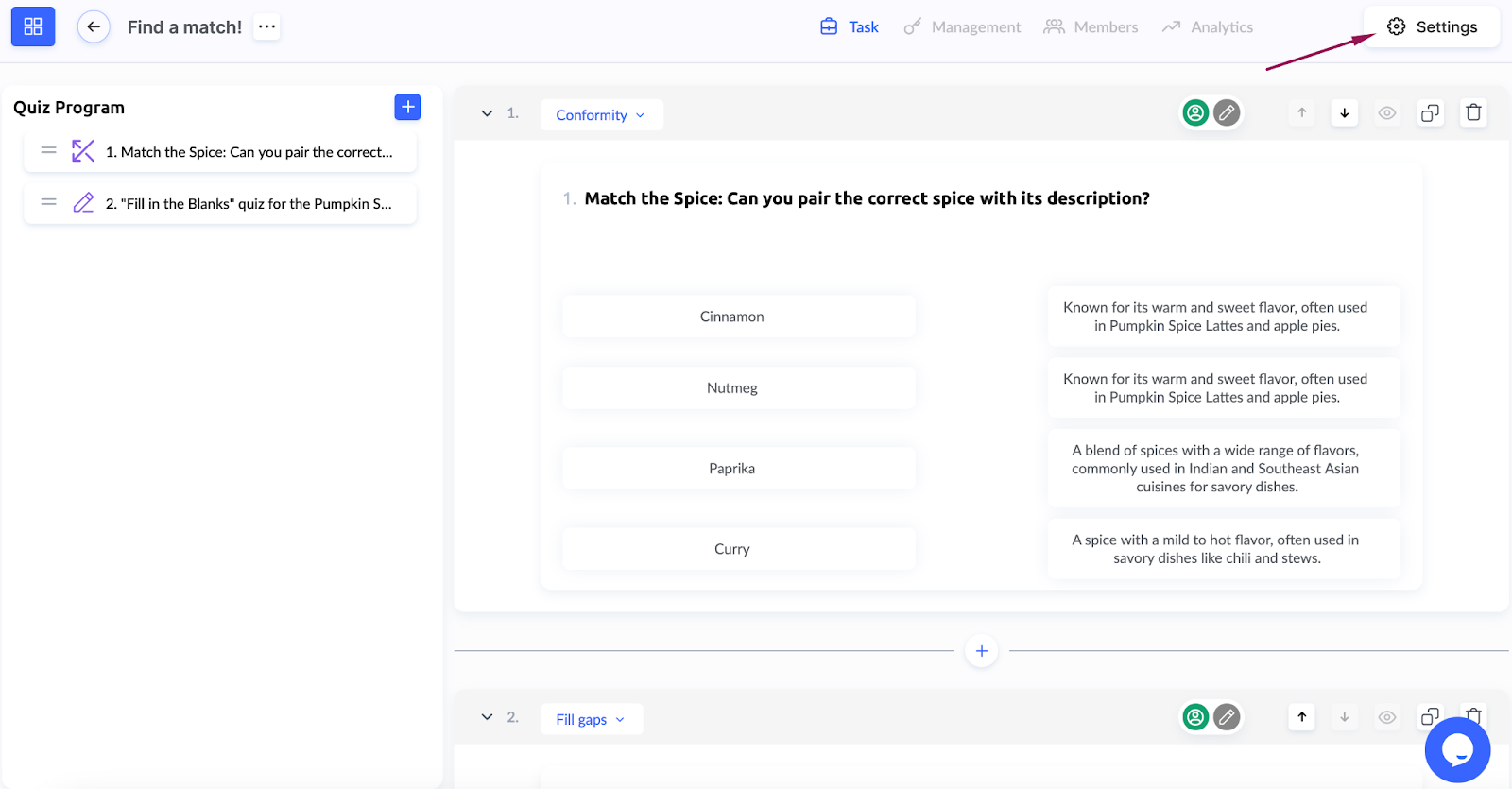
Kliknite na tlačidlo +Kvíz a zadajte názov úlohy.
-
Pridajte otázky pomocou vhodných typov (napríklad výber z viacerých možností, doplnenie chýbajúceho slova alebo textová odpoveď) a prispôsobte ho.
-
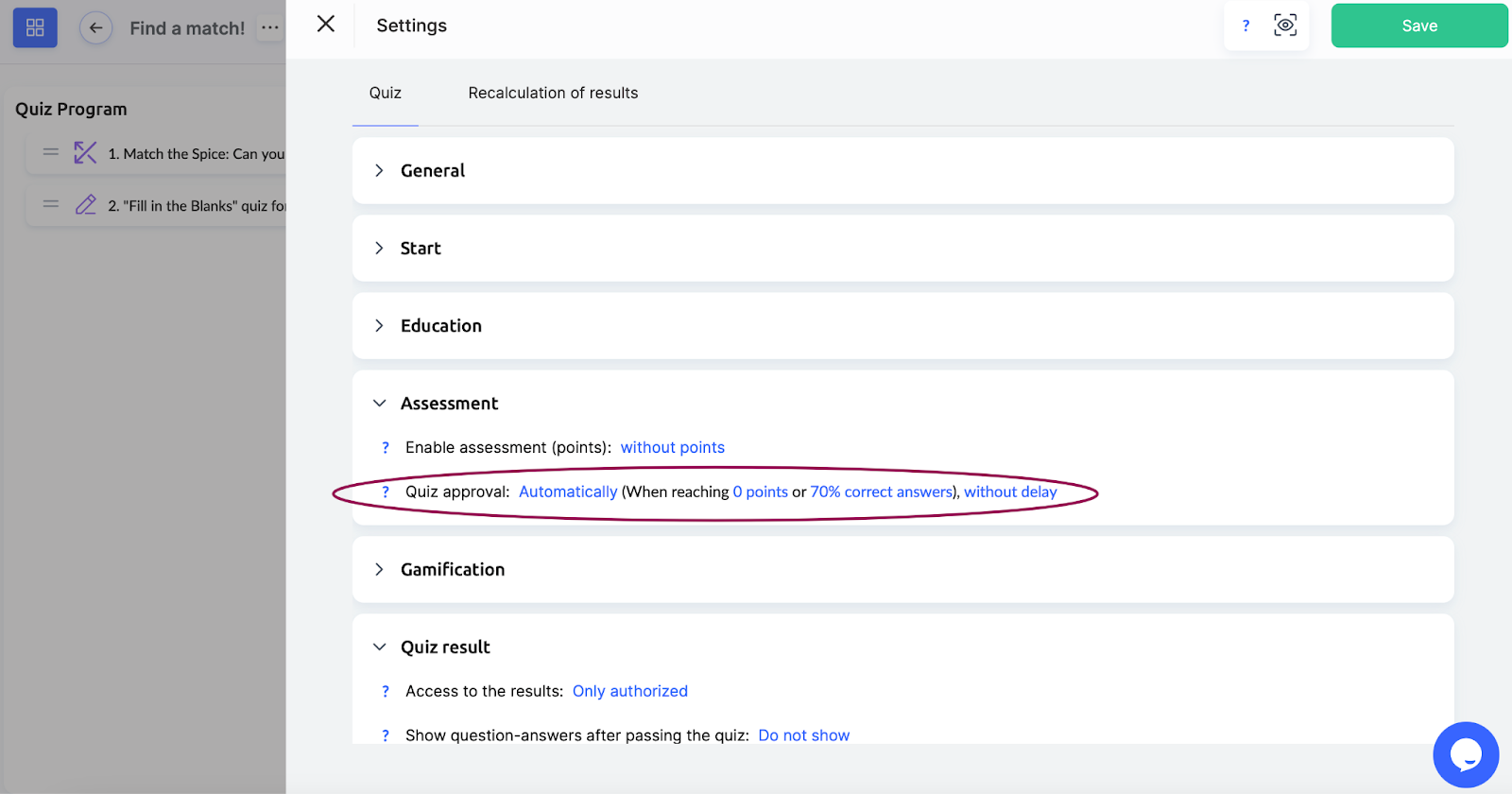
V nastaveniach kvízu nastavte parameter Schválenie kvízu: vyberte možnosť Automaticky. Môžete tiež nastaviť percento správnych odpovedí potrebné na automatické schválenie, napríklad 70 %, aby bol kvíz schválený.
Po vytvorení úlohy ju pridajte do lekcie. Podrobnosti nájdete v článku: Ako pridať úlohy do lekcie.
Po vytvorení kurzu pokračujte nastavením taríf a ponúk.
Ponuka s automatickým overovaním
Pre tarify s automatickou kontrolou vytvorte ponuku s príslušnými nastaveniami:
-
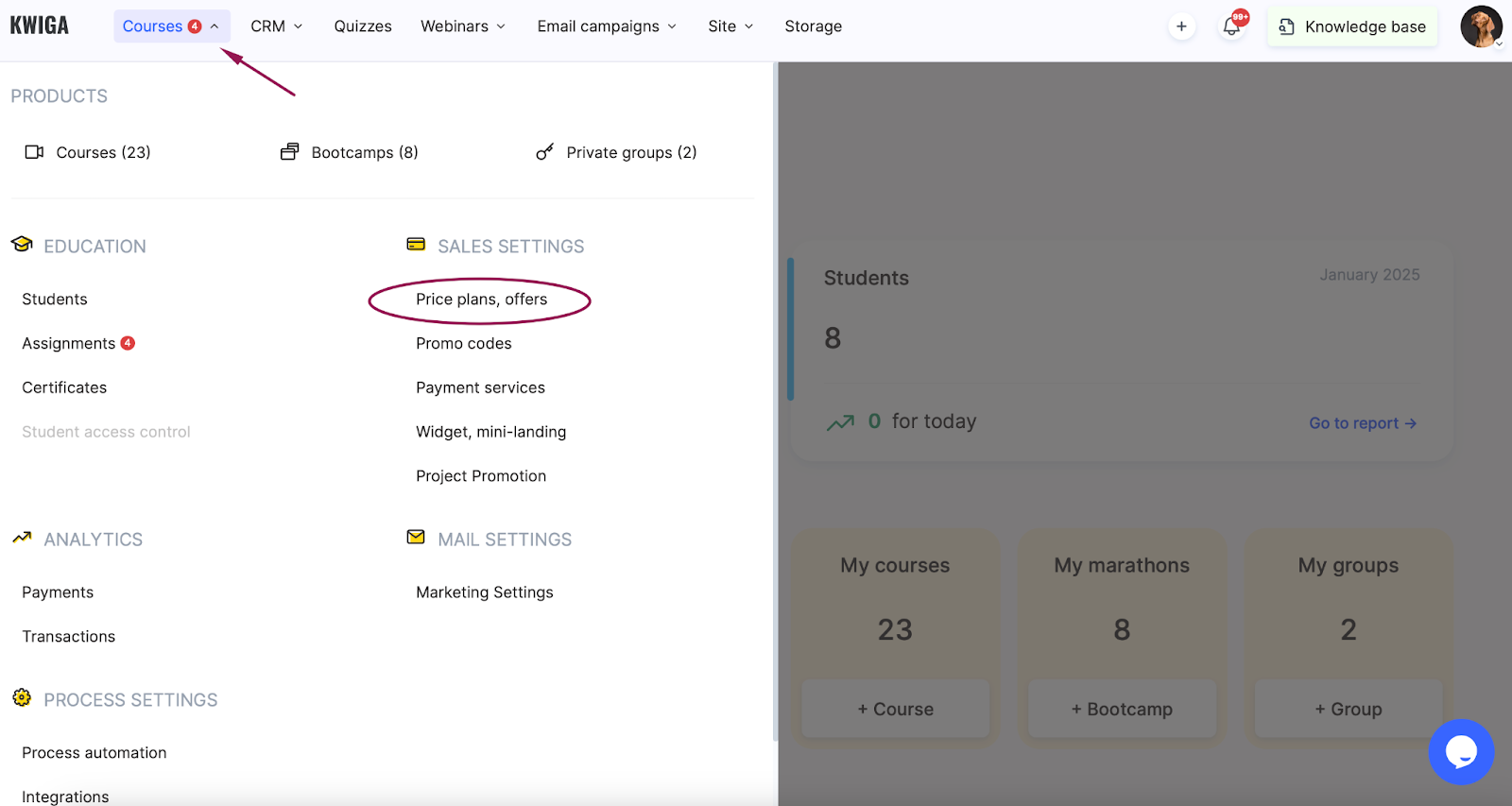
Prejdite do sekcie Kurzy → Cenové plány, ponuky.
-
Kliknite na +Ponuka a zadajte názov ponuky.
-
V kroku Prístup k produktu a obsahu:
-
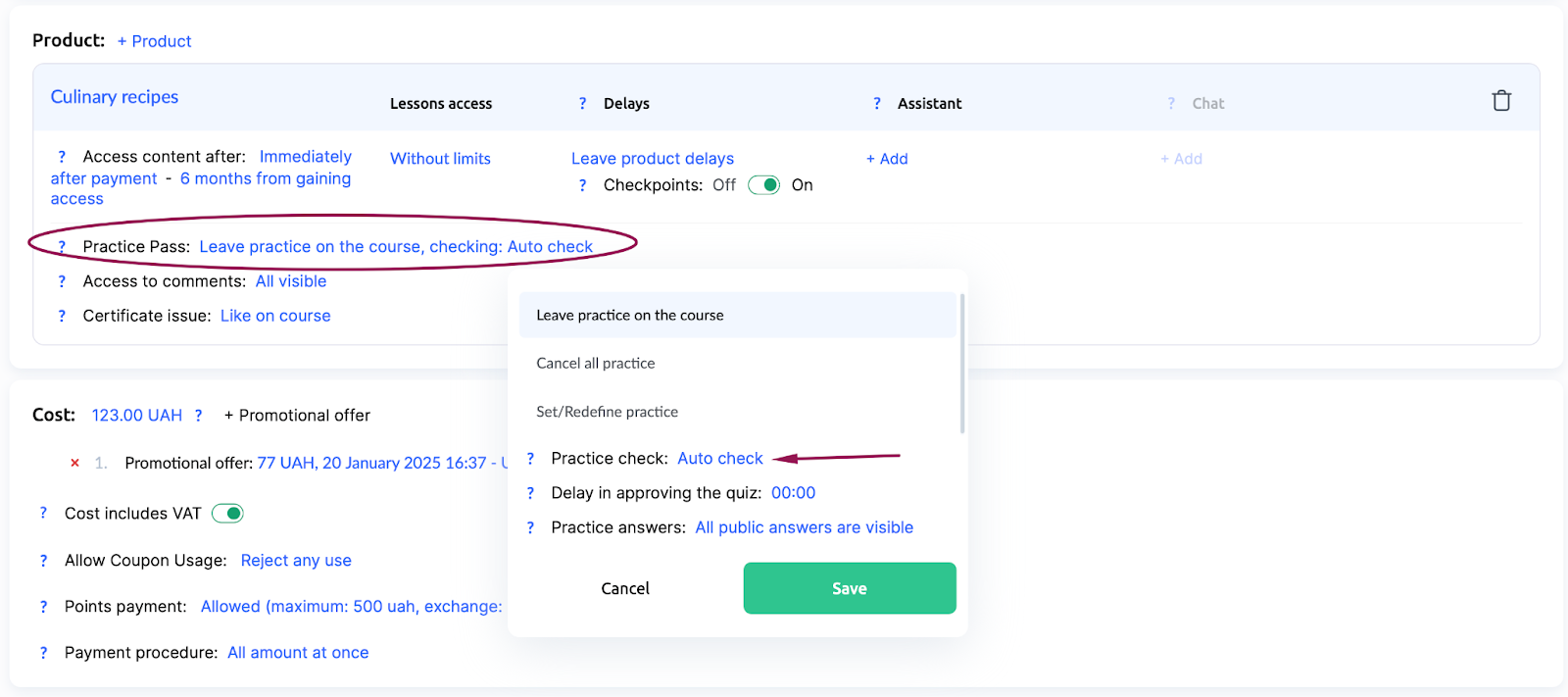
Vyberte možnosť Prístup k praxi: Ponechať prax v kurze.
-
V sekcii Kontrola praxe vyberte Automatická kontrola.
-
Študenti, ktorí si vyberú túto tarifu, budú plniť úlohy bez čakania na schválenie kurátorom.
Ponuka s povinnou kontrolou asistentom
Pre pokročilé tarify vytvorte ďalšiu ponuku, v ktorej úlohy skontroluje kurátor (asistent). Tento prístup poskytuje personalizovanú spätnú väzbu a odporúčania.
-
Podobne prejdite do sekcie Kurzy → Cenové plány, ponuky.
-
V kroku Prístup k produktu a obsahu:
-
Vyberte Prístup k praxi: Ponechať prax v kurze.
-
V sekcii Kontrola praxe vyberte Povinná kontrola kurátorom
-
Táto metóda vám umožňuje vytvoriť rôzne úrovne interakcie podľa potrieb študentov. Spôsob kontroly úloh závisí od tarify, ktorú si študent vybral.
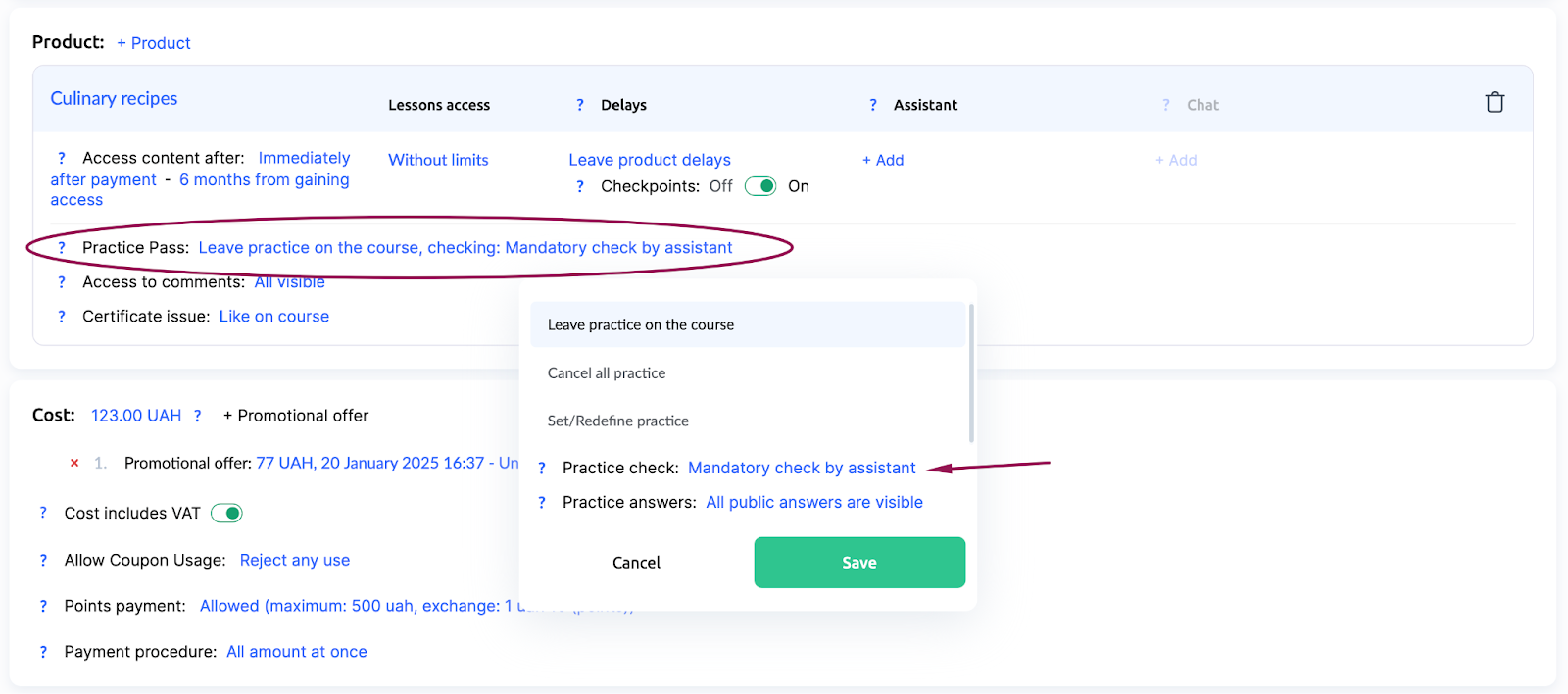
Dôležité! Nastavenia tarify majú prednosť pred nastaveniami kvízu. To znamená, že vybraná tarifa určuje spôsob kontroly úloh bez ohľadu na parametre nastavené pre konkrétny kvíz.
Nenašli ste odpoveď? Kontaktujte podporu prostredníctvom online chatu alebo Telegram