
Analitika završavanja zadataka na kursu
Kako pristupiti i preuzeti analitiku završavanja zadataka na kursu.
Kartica Vežba u odeljku analitike kursa pruža praktičan alat za praćenje statistike o završavanju zadataka. Svrha ovog izveštaja je da obezbedi transparentnost napretka učesnika, analizu rezultata i identifikovanje oblasti za poboljšanje.
Da biste pristupili kartici:
-
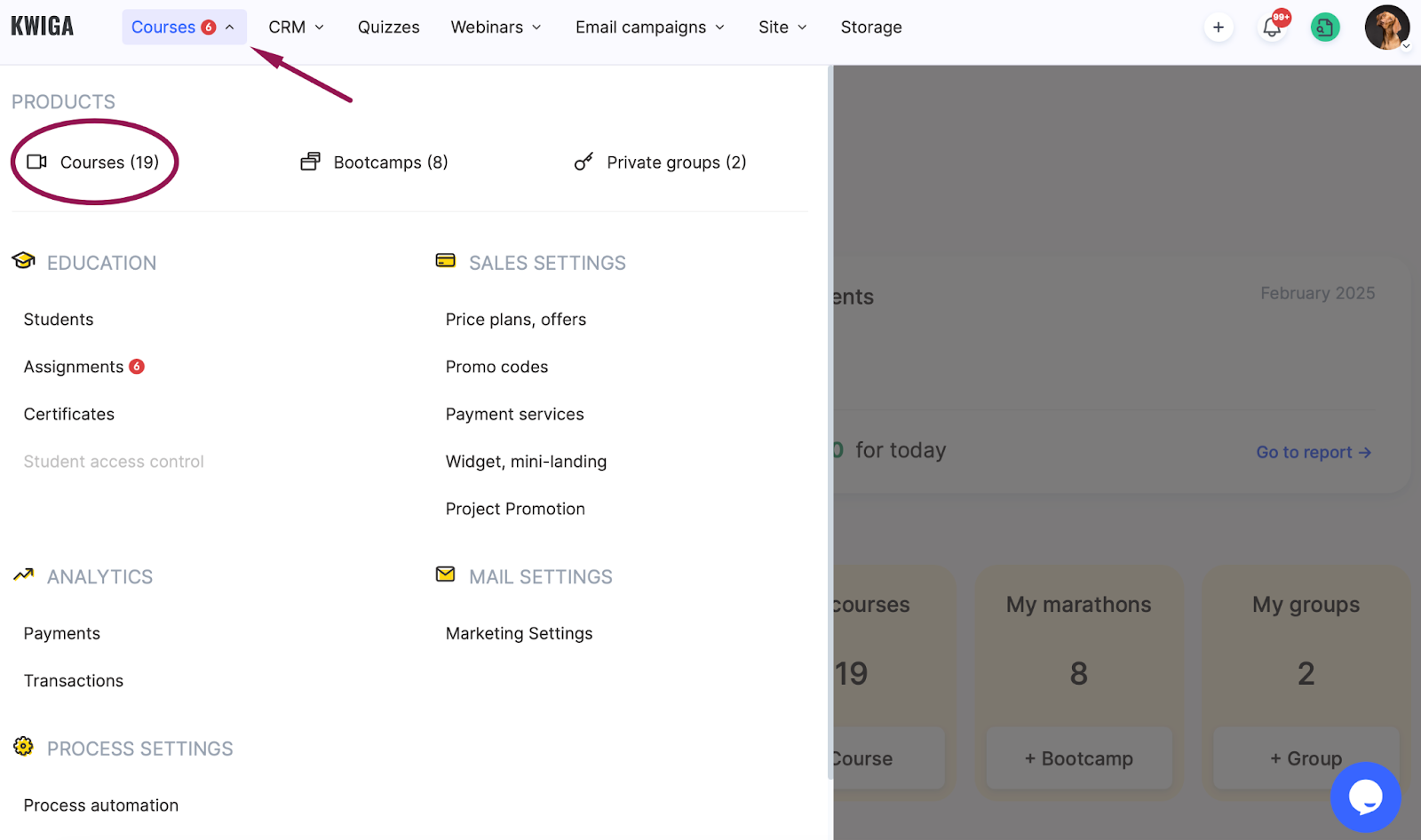
Otvorite meni Kursevi na vrhu.
-
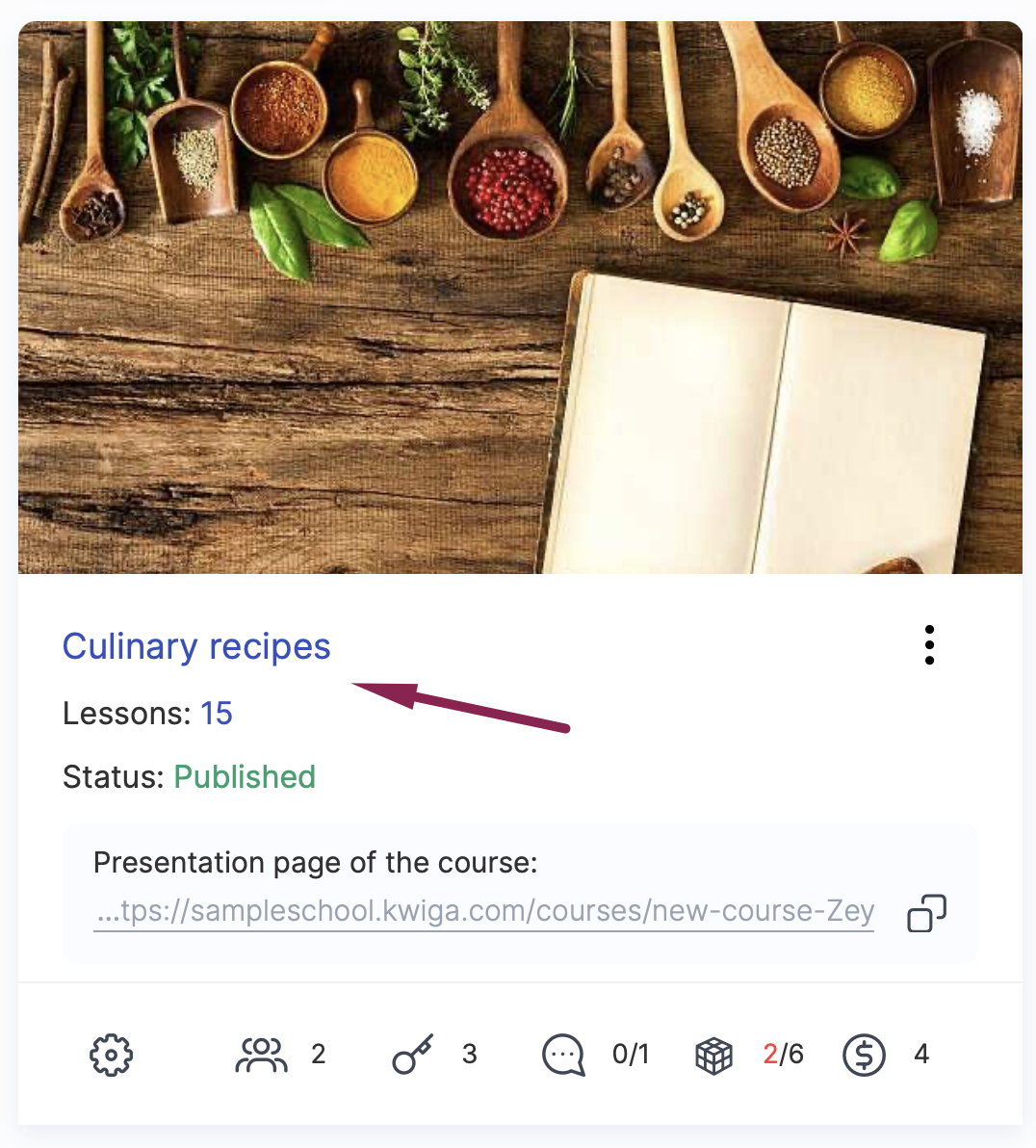
Izaberite proizvod u odeljku Kursevi i idite na Podešavanja kursa.
-
Otvorite karticu Napredak, analitika i pređite na Vežba.
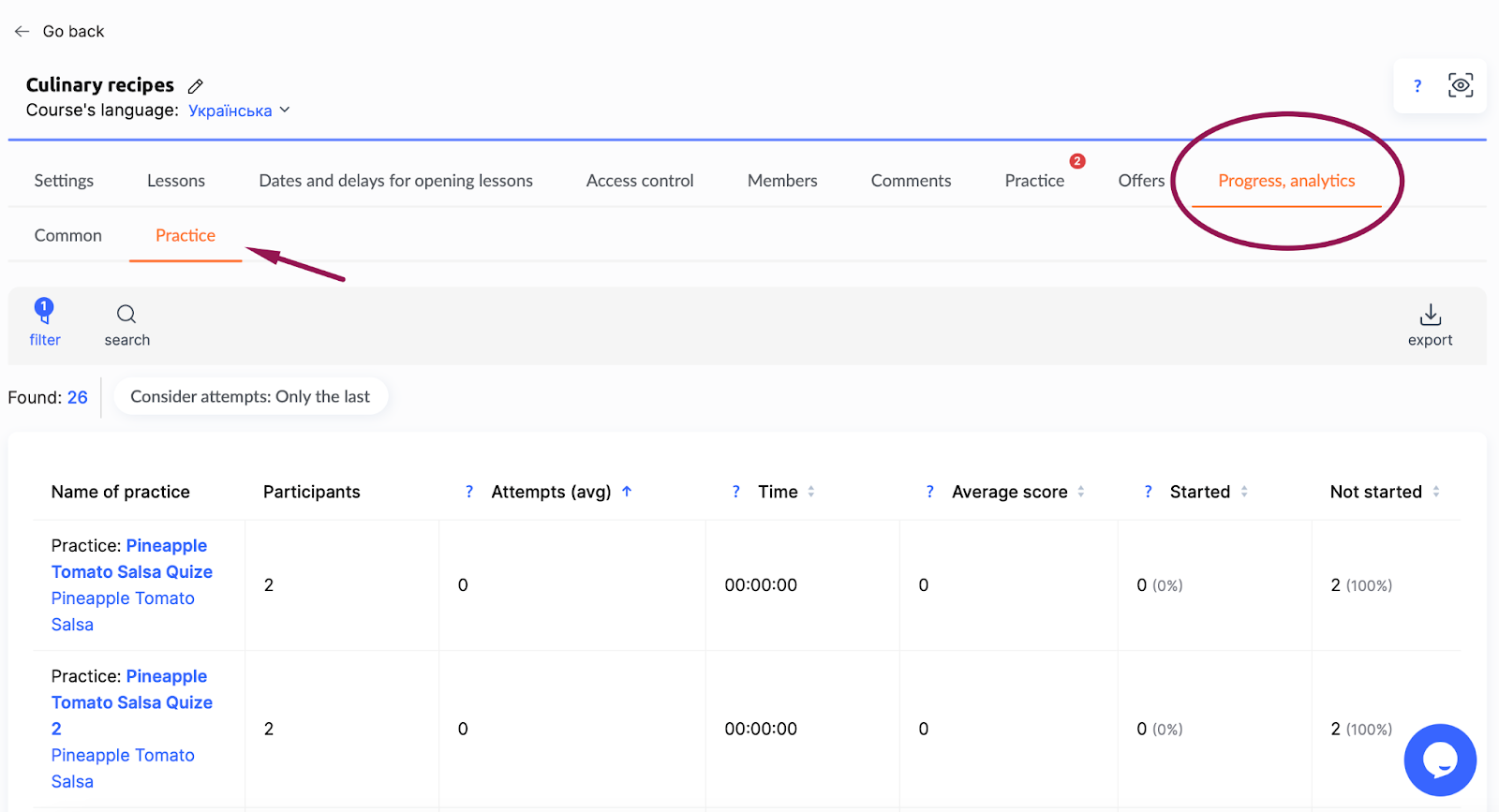
Tabela prikazuje detaljne informacije o svakom zadatku ili vežbi, što vam omogućava da procenite njihovu efikasnost i pratite napredak učesnika. Ako je potrebno, izveštaj možete preuzeti u formatu .csv ili .xlsx pomoću dugmeta Izvezi U nastavku je opis svih pokazatelja izveštaja i njihovo praktično značenje.
Naziv vežbe
Sadrži naslove na koje se može kliknuti, podeljene u dva dela:
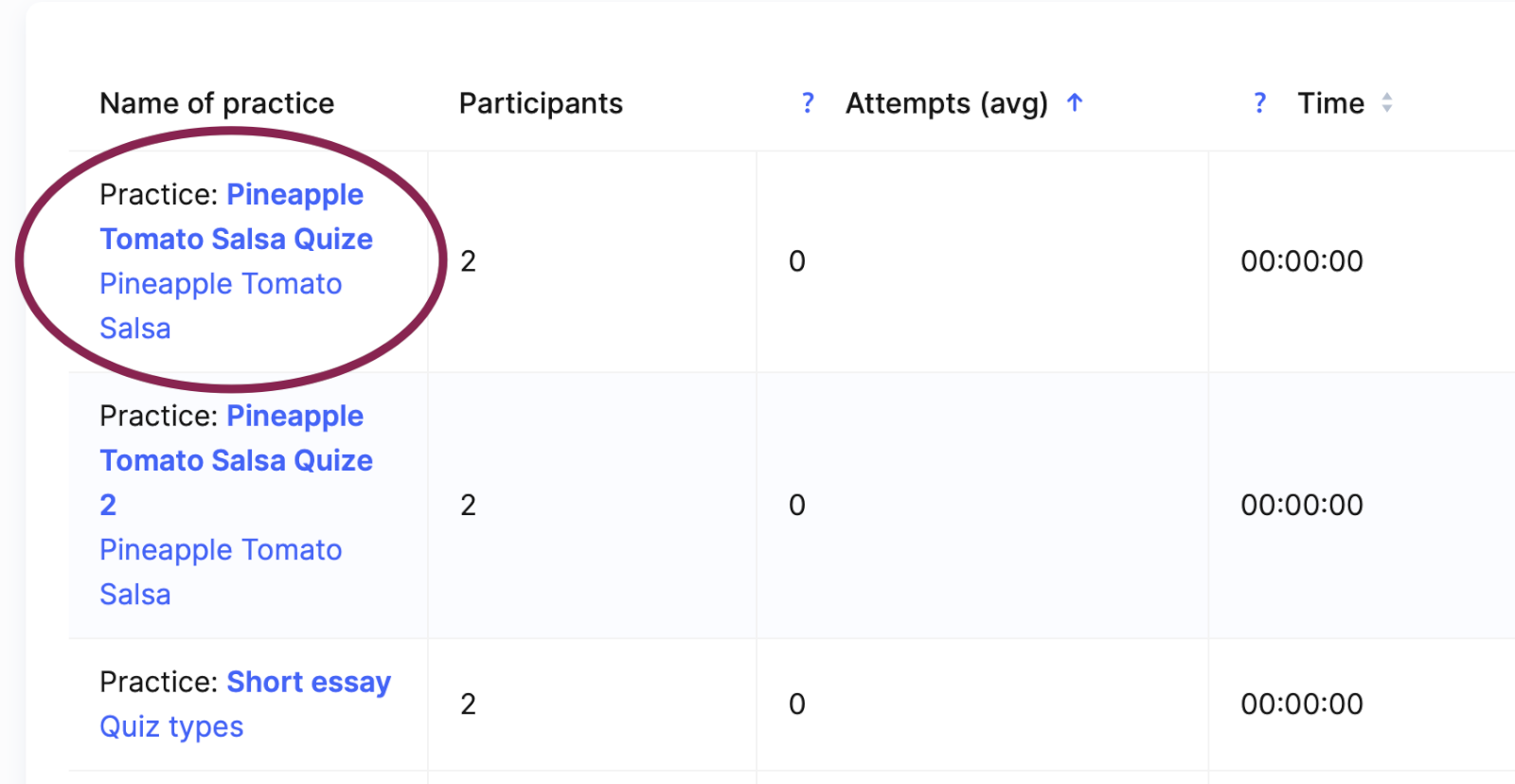
Prvi deo, na primer, Grilovana lubenica, vodi do statistike za ovu konkretnu vežbu. Ovo je korisno ako želite da vidite svoj ukupan učinak na određenom zadatku.
Drugi deo, na primer, Slatka i slana grilovana lubenica, vodi direktno do lekcije na kartici Vežba u kursu, gde možete pregledati odgovore učesnika.
Učesnici
Prikazuje broj polaznika koji su završili zadatke. Pomaže vam da razumete koliko je zadatak bio popularan ili težak.
Pokušaji (prosek)
Prikazuje prosečan broj pokušaja za završavanje zadatka. Ako je broj pokušaja visok, to može ukazivati na poteškoće u razumevanju zadatka ili potrebu za dodatnim objašnjenjima, ili obrnuto, na zainteresovanost za zadatak.
Napomena: broj mogućih pokušaja podešava se prilikom kreiranja zadatka.
Vreme
Prikazuje prosečno vreme koje polaznici provode završavajući zadatak. Na primer, ako je vreme predugo, zadatak je možda potrebno pojednostaviti ili poboljšati uputstva.
Prosečan rezultat
Izračunava se kao zbir svih poena koje su polaznici dobili, podeljen brojem polaznika koji su započeli zadatak. Ovaj pokazatelj vam omogućava da procenite prosečan nivo učinka grupe. Na primer, nizak rezultat može ukazivati na težinu zadatka ili potrebu za dodatnim materijalom za učenje.
Započeto
Prikazuje broj polaznika koji su započeli zadatak, bez obzira na njegov status. Ovo pomaže da razumete koliko zadatak uključuje polaznike u proces.
Nije započeto
Prikazuje broj polaznika koji nisu započeli zadatak. Ako ima mnogo takvih polaznika, možda su potrebni jasniji naziv zadatka ili dodatna motivacija.
Završeno
Broj učesnika koji su završili zadatak. Ova mera efikasnosti zadatka omogućava vam da procenite njegovu uspešnost.
Neuspešno
Označava broj polaznika koji nisu uspešno završili zadatak.
Provera
Prikazana su dva broja:
Prvi je zbir zadataka sa statusom Na proveri .
Drugi je zbir zadataka iz prethodnih pokušaja koji su u trenutku poslednjeg pokušaja ostali sa statusom Na proveri . Trenutni status: Na proveri(automatski zatvoreno).
Na doradi
Prikazuje broj zadataka vraćenih polaznicima na ispravku.
U toku
Prikazuje broj zadataka koje polaznici još nisu završili. Ovaj pokazatelj vam omogućava da procenite dinamiku rada polaznika na praktičnim zadacima.
Detaljna analiza ovih pokazatelja omogućava ne samo praćenje napretka učesnika kursa već i unapređenje metodologije predstavljanja materijala i složenosti praktičnih zadataka.
Česta pitanja
Kako se izračunava "Prosečan rezultat" u izveštaju o zadacima?
Ovo je ukupan broj poena koje su članovi osvojili na zadatku, podeljen brojem članova koji su ga započeli.
Zašto se u koloni "Na pregledu" nalaze dva broja?
Prvi broj označava koliko je zadataka trenutno označeno kao "Čeka pregled". Drugi broj označava koliko je zadataka iz prethodnih pokušaja još čekalo pregled u trenutku poslednjeg pokušaja; njihov trenutni status je "Čeka pregled (automatski zatvoreno)".
Koja je razlika između „Započeto” i „U toku”?
"Započeto" – svi koji su započeli zadatak, bez obzira na status. "U toku" – samo zadaci koje članovi još nisu završili.
Šta određuje broj pokušaja u izveštaju?
Kolona prikazuje prosečan broj pokušaja potrebnih za završetak zadatka. Ukupan broj dozvoljenih pokušaja možete da podesite prilikom kreiranja zadatka.
Mogu li da izvezem izveštaj o zadatku u datoteku?
Da, koristite dugme "Izvezi" za izvoz u CSV ili XLSX formatu.
Hvala na povratnim informacijama!
Hvala! Ispravićemo članak. Da li vam je odgovor potreban odmah? Pišite podršci