
Članci:
- Kako obrisati kurs
- Zaštita autorskih prava na vaš sadržaj na Kwiga platformi
- Javna ili probna lekcija
- Kako promeniti status lekcije u nacrt i sakriti je od učenika
- Korišćenje kontrolnih tačaka
- Kako dodati vežbu u lekciju
- Kako kreirati zadatak sa obaveznom proverom od strane asistenta
- Kako kreirati zadatak za različite ponude
- Kako napraviti test sa bodovima i automatskim odobravanjem
- Kako kreirati i sprovesti anketu među polaznicima kursa
- Sadržaj lekcije, sve vrste aktivnosti u lekciji
- Preuzimanje video datoteka
- Kako dodati vremenske oznake u video
- Kako dodati dugme u lekciju
- Umetanje iframe koda
- Dodavanje razlomaka, matematičkih funkcija i formula
- Kako dodati tekst sa skrivenim sadržajem u lekciju
- Kako kreirati kurs na platformi Kwiga
- Kako kreirati maraton
- Kako dodati naslovnu sliku kursu
- Opcije prikaza programa kursa
- Kako dodati javno lice kursu
- Kako dodati tim u kurs
- Pregled kursa sa različitim nivoima pristupa
- Blok iznad stranica lekcija ili modula (gornji baner)
- Podesite odlaganja, raspored otvaranja lekcija i zatvaranje lekcija
- Izveštaj o napretku polaznika na kursu
- Analitika završavanja zadataka na kursu
- Izveštaj o prodaji kursa
- Kako da napravite kopiju kursa
- Kako kopirati sadržaj lekcije
- Pristup asistenta praktičnim zadacima
- Polaznik ne vidi kurs (Maraton, zatvorena grupa)
- Kako podesiti test tako da učenici vide komentare nakon završetka
- Isporuka e-poruka: zašto poruke ne stižu i kako to rešiti
- Kako prilagoditi izgled kursa
- Upravljanje vidljivošću aktivnosti
Ovaj članak govori o opcijama za prilagođavanje kursa na Kwiga platformi koje pomažu da proces učenja bude praktičniji i zanimljiviji za polaznike.
U ovom članku:
- 1. Podešavanje prezentacione stranice škole
- 2. Dodavanje informacija u podnožje stranice
- 3. Dodavanje pregleda modulima
- 4. Dodavanje pregleda lekcijama
- 5. Dodavanje gornjeg bloka sa banerom
- 6. Promena fonta u tekstualnim blokovima
- 7. Izbor boja i podešavanje prikaza praktičnih zadataka
- 8. Kako pregledati kurs
Vizuelni dizajn onlajn kursa direktno utiče na to kako studenti doživljavaju materijal. Strukturiran i skladan dizajn pomaže studentima da se bolje snalaze u programu, pojednostavljuje proces učenja i povećava angažovanje. Platforma Kwiga pruža skup alata za prilagođavanje koji vam omogućavaju da kurs prilagodite sopstvenom stilu i brendu.
1. Podešavanje prezentacione stranice škole
Svaki projekat na platformi ima jedinstveni link u formatu: schoolname.kwiga.com.
Na primer, testna stranica izgleda ovako: https://sampleschool.kwiga.com/
Ako planirate da koristite link škole, važno je da podesite opštu prezentacionu stranicu svoje onlajn škole. To je prvo što potencijalni studenti vide — katalog kurseva. Ovo nije obavezno — stranicu možete ostaviti praznom ako želite da sakrijete kurseve na početnoj stranici.
Prezentaciona stranica obuhvata početnu stranicu škole, katalog kurseva i pojedinačne stranice kurseva. Pravilno dizajnirana prezentaciona stranica ostavlja profesionalan utisak i pomaže da se posetioci pretvore u studente.
Za više detalja o podešavanju prezentacione stranice škole, pročitajte poseban članak o dizajniranju javnih stranica.
2. Dodavanje informacija u podnožje stranice
Podnožje stranica škole služi za prikaz važnih pravnih i kontakt informacija na dnu stranice.
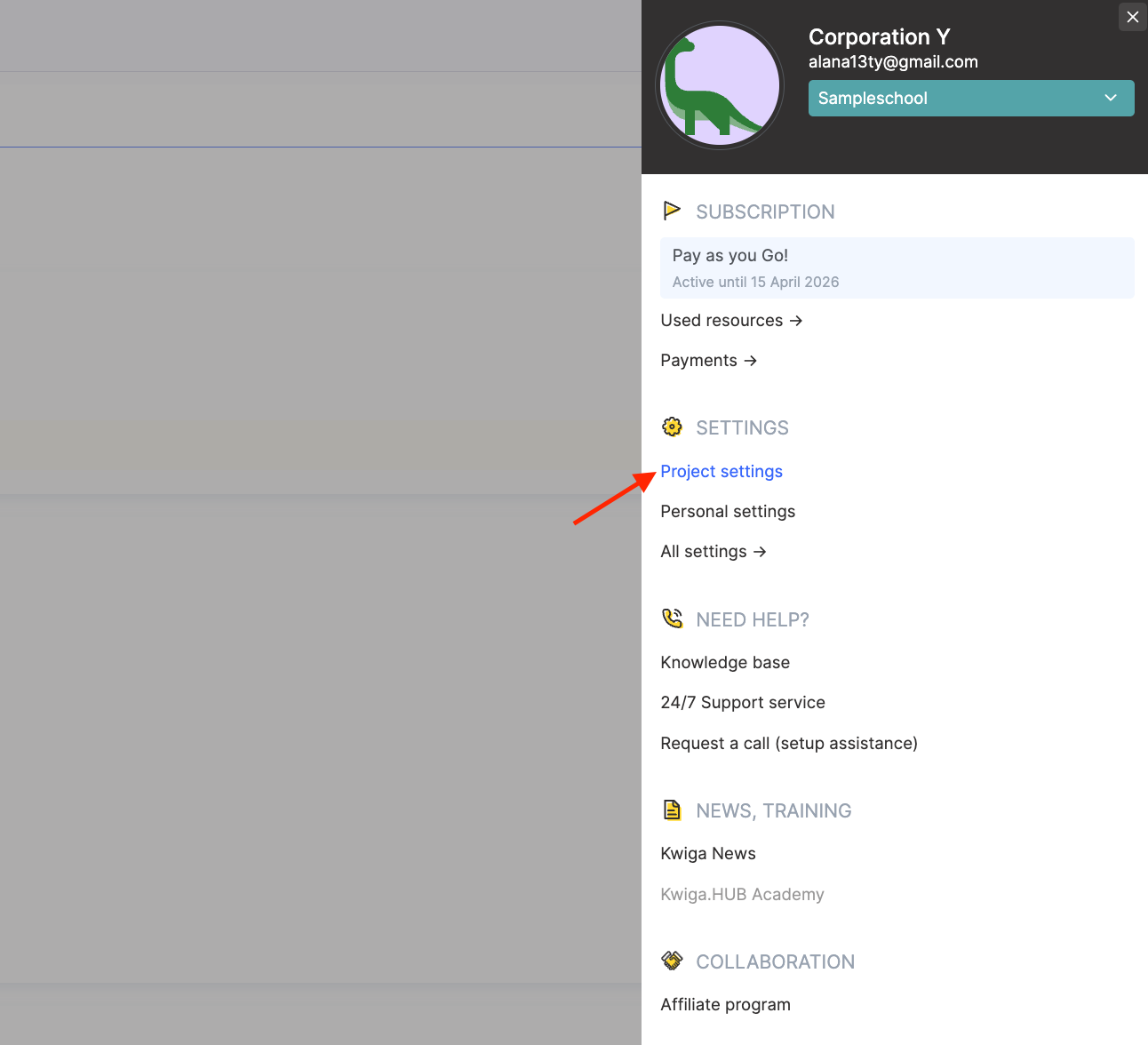
Da biste podesili podnožje, kliknite na avatar profila i idite na odeljak Podešavanja projekta .
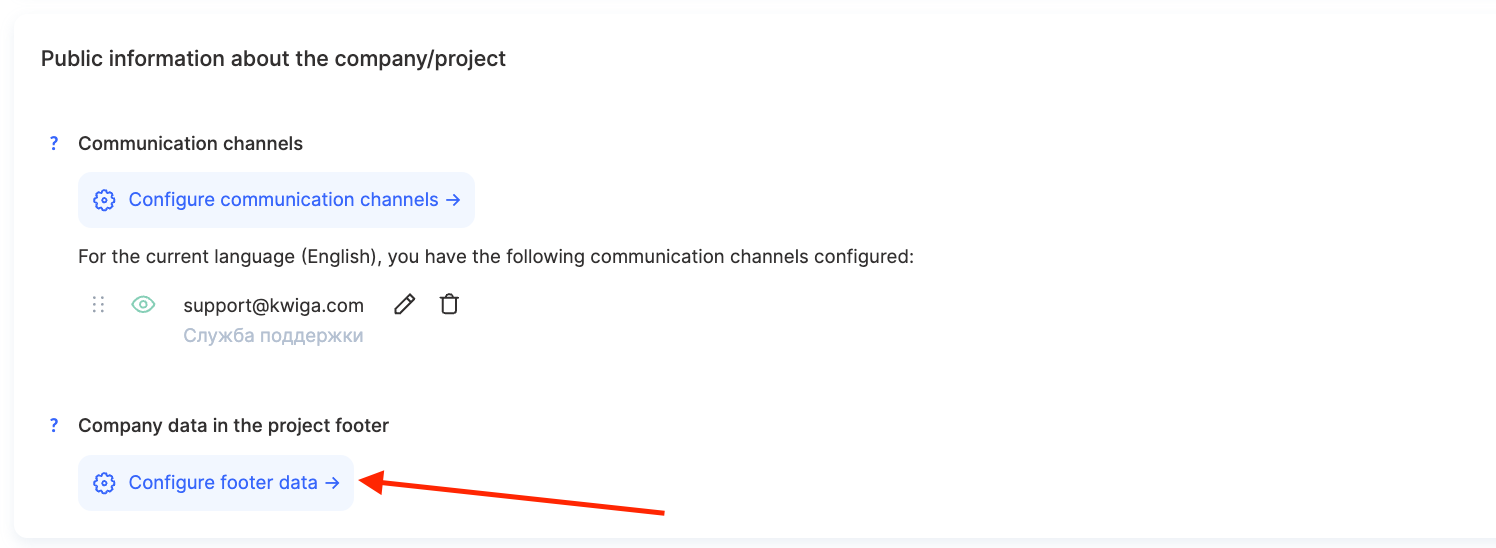
Zatim idite na Javne informacije o kompaniji/projektu i izaberite opciju Podaci o kompaniji u podnožju projekta.
Ovde možete dodati ponudu i uslove korišćenja, politiku privatnosti, kontakt informacije kompanije i dodatne linkove ka važnim dokumentima itd.
Sistem vam omogućava da podesite jezičke verzije za međunarodnu publiku, omogućite ili onemogućite blok Informacije o kompaniji i dodate sopstvene linkove pomoću dugmeta Dodaj link .
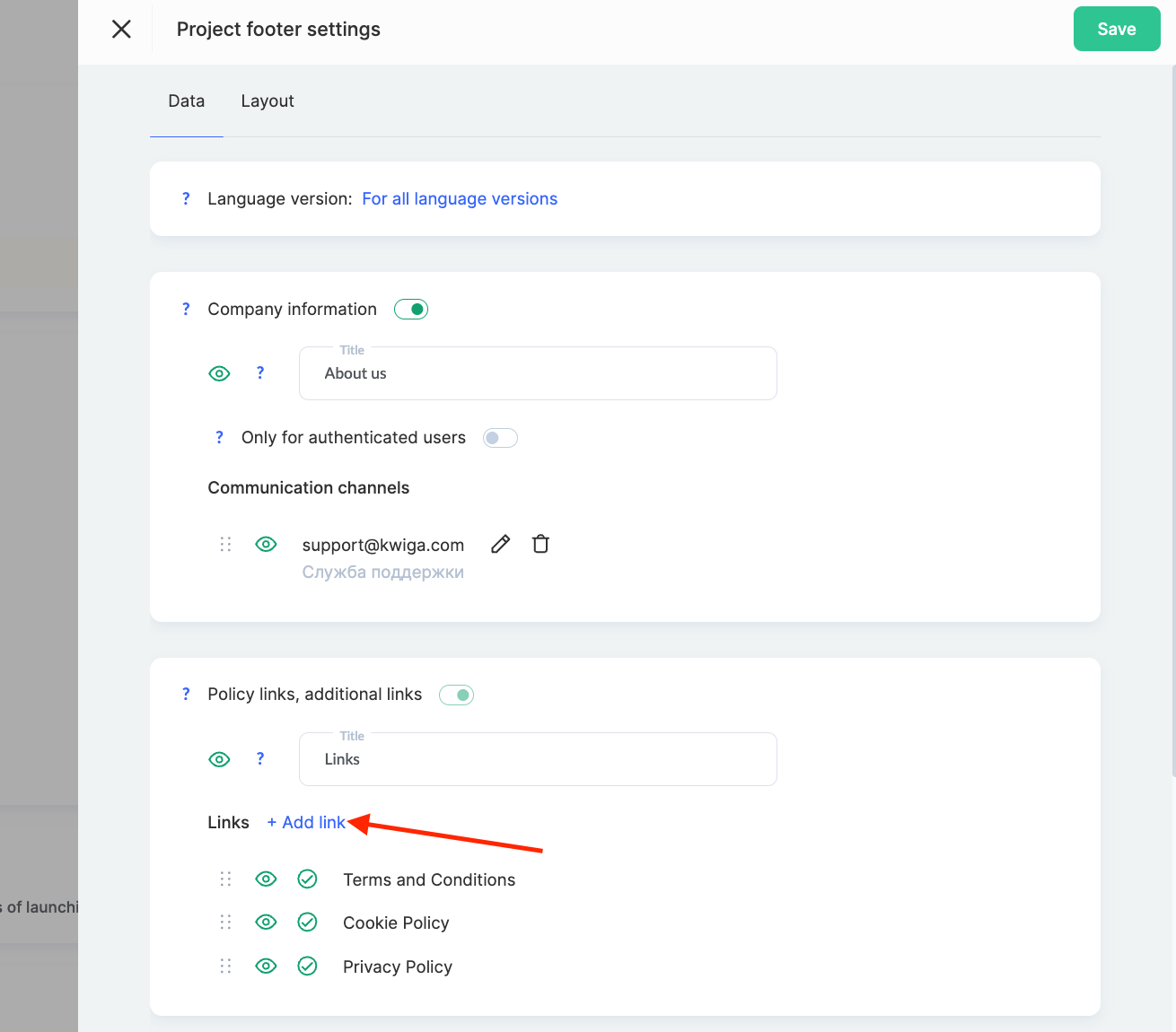
Važno je zapamtiti da su neke informacije, naročito uslovi korišćenja i politika privatnosti, obavezne za prikaz i ne mogu se onemogućiti zbog transparentnosti i pravne zaštite.
3. Dodavanje pregleda modulima
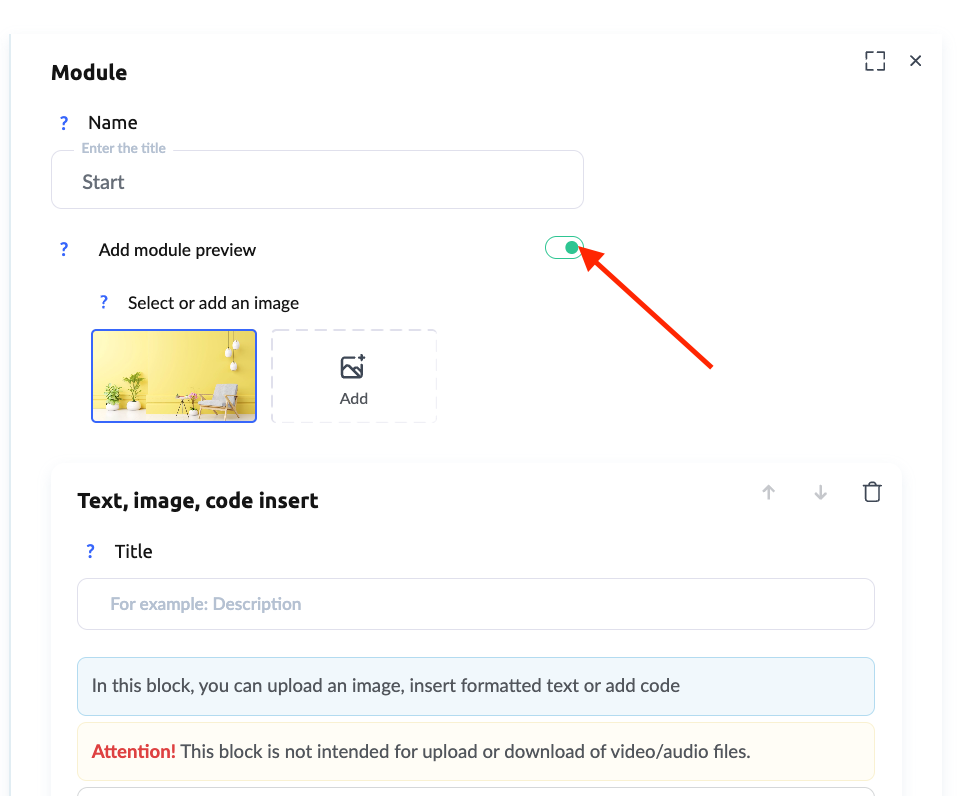
Ako se kurs sastoji od modula, možete ih učiniti izražajnijim dodavanjem slike za pregled pored naslova. To pojednostavljuje navigaciju kroz program kursa i doprinosi vizuelnoj privlačnosti proizvoda.
Da biste to uradili:
-
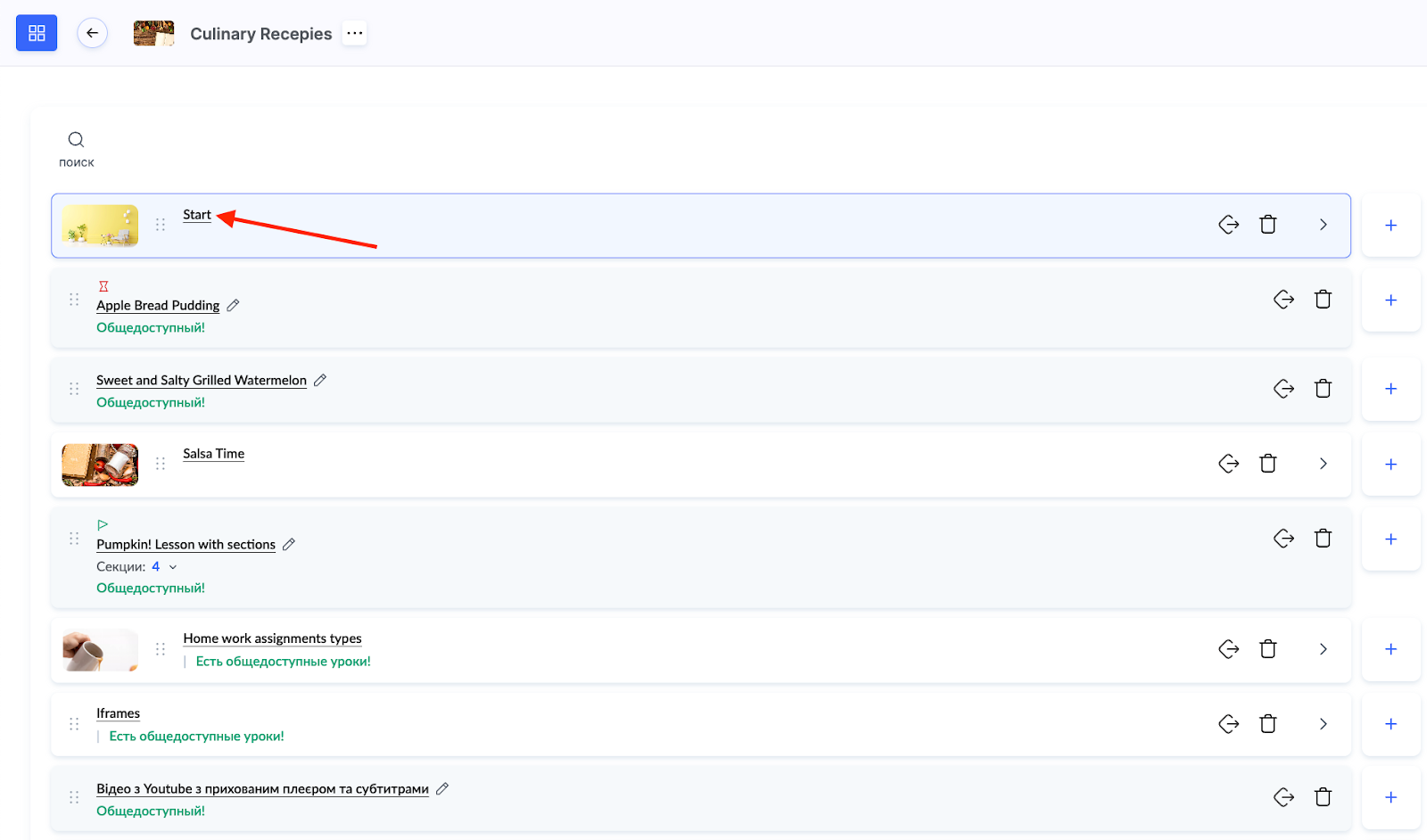
idite na Kurs Lekcije i kliknite na naziv modula
-
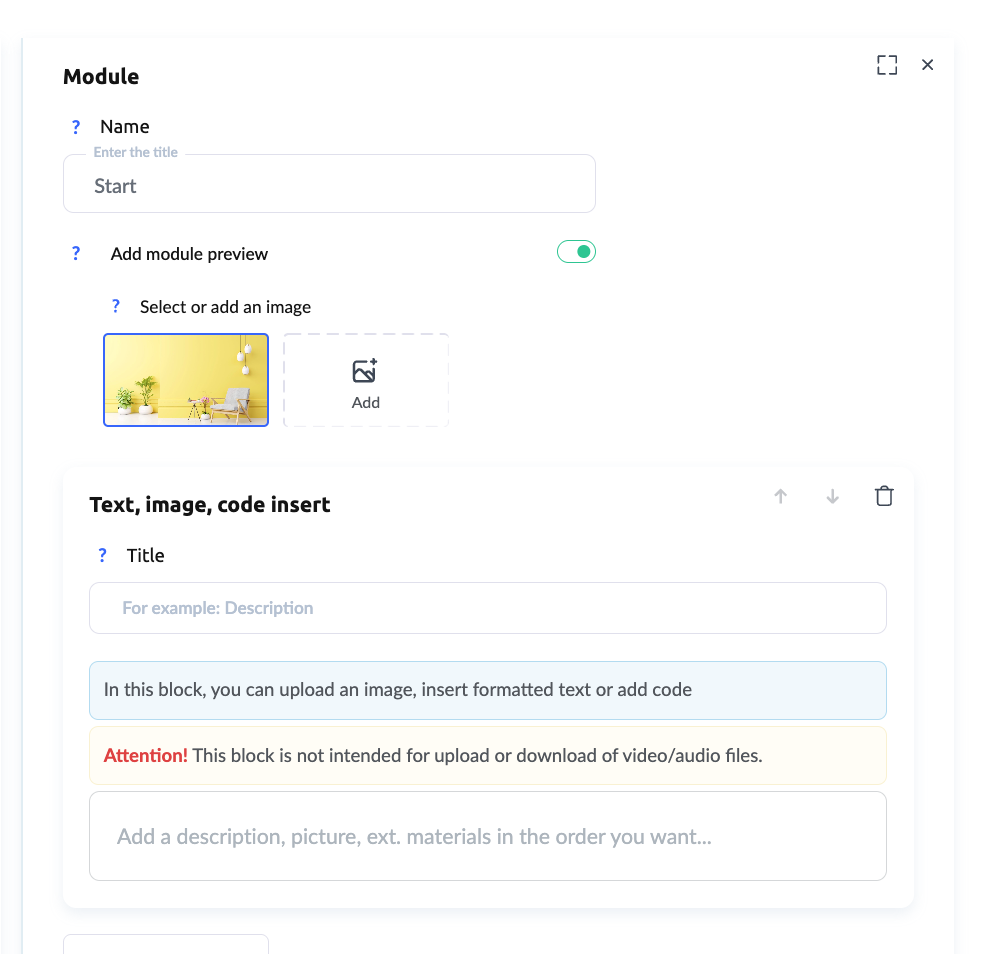
u desnom bloku navedite ili promenite njegov naziv i dodajte sliku za pregled, uključite prekidač i otpremite sliku dimenzija 1280×720, koja će se automatski smanjiti na 75×42
Možete dodati i opis modula kako bi studenti razumeli šta će biti obrađeno u ovom bloku.
4. Dodavanje pregleda lekcijama
Da biste program kursa učinili još strukturiranijim, svakoj lekciji možete dodati sliku za pregled. Ona će biti prikazana pored naslova lekcije u programu kursa, pomažući studentima da se bolje snalaze u materijalu.
Da biste to uradili:
-
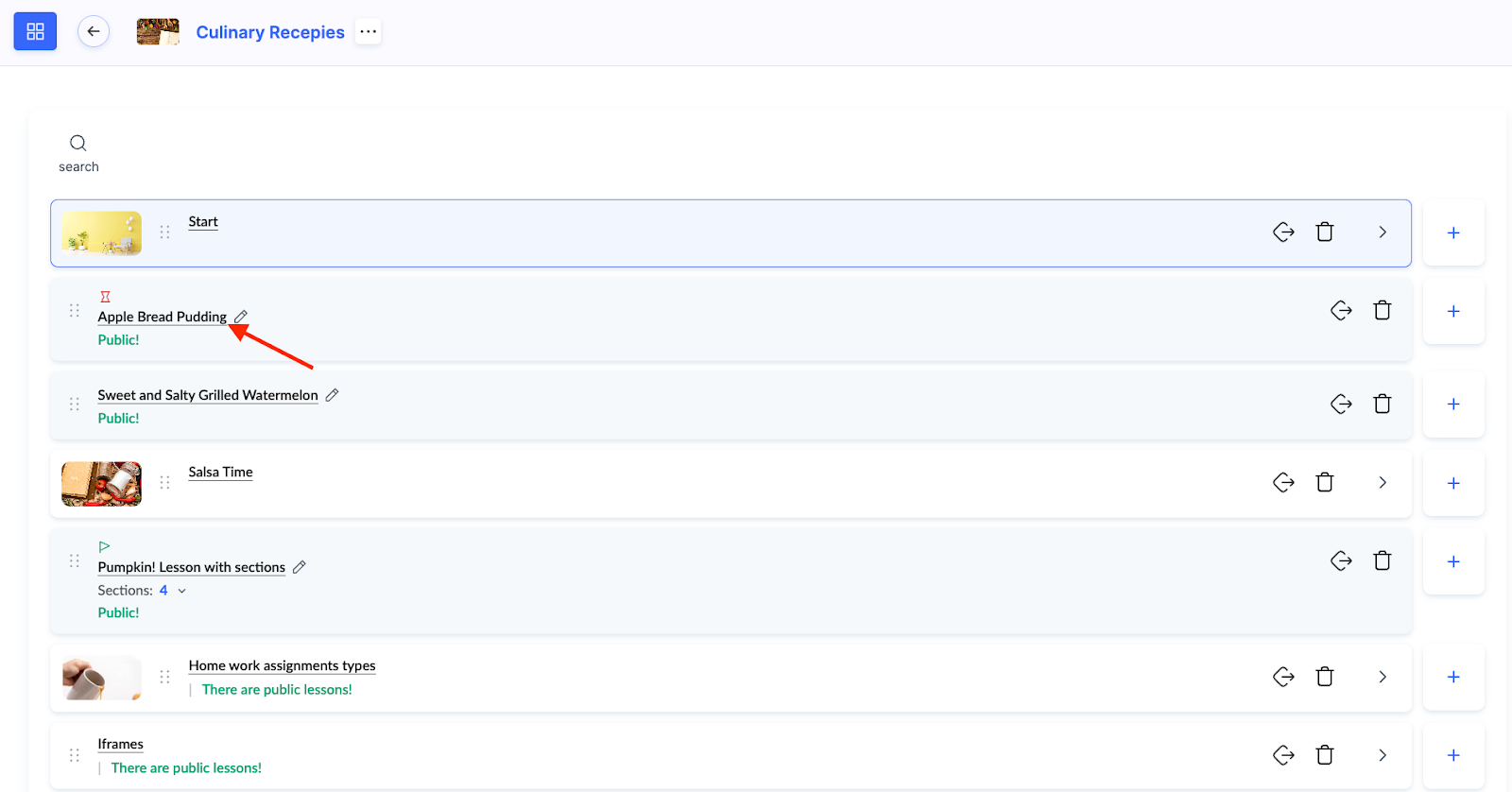
idite na Lekcije i otvorite alat za izradu lekcija
-
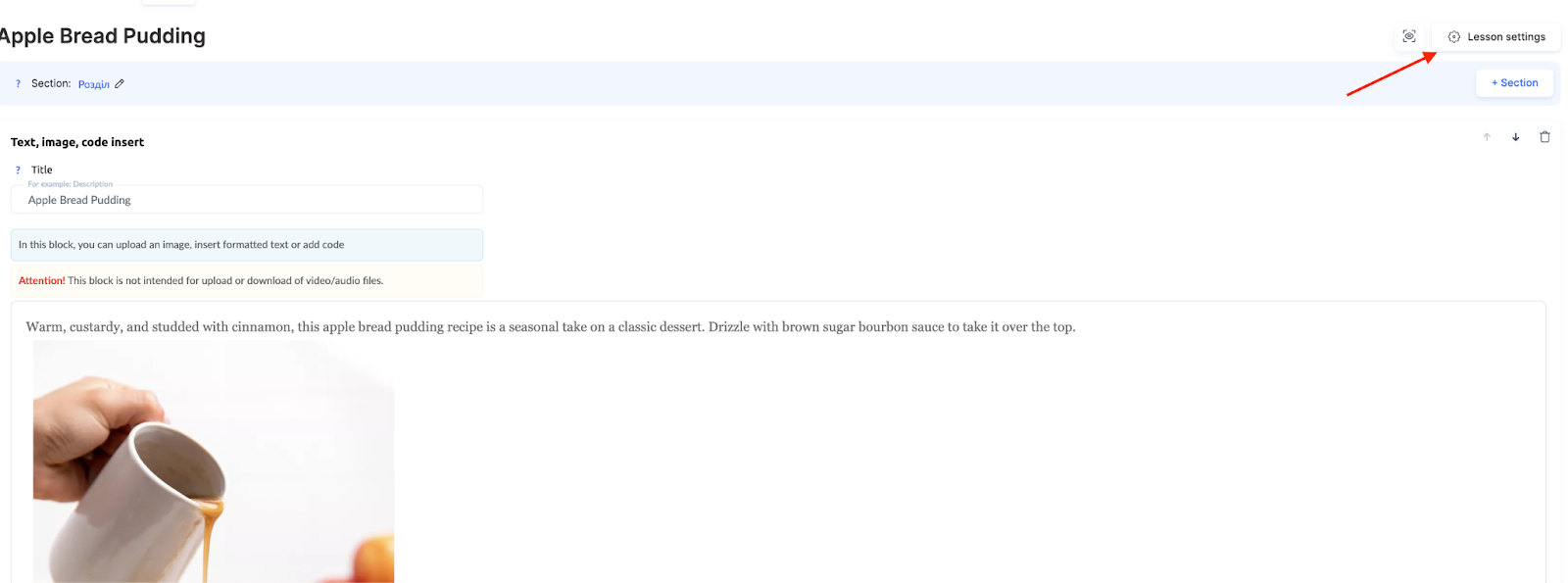
idite na Podešavanja u lekciji
-
dodajte sliku za pregled koja se, na primer, vizuelno uklapa uz lekciju
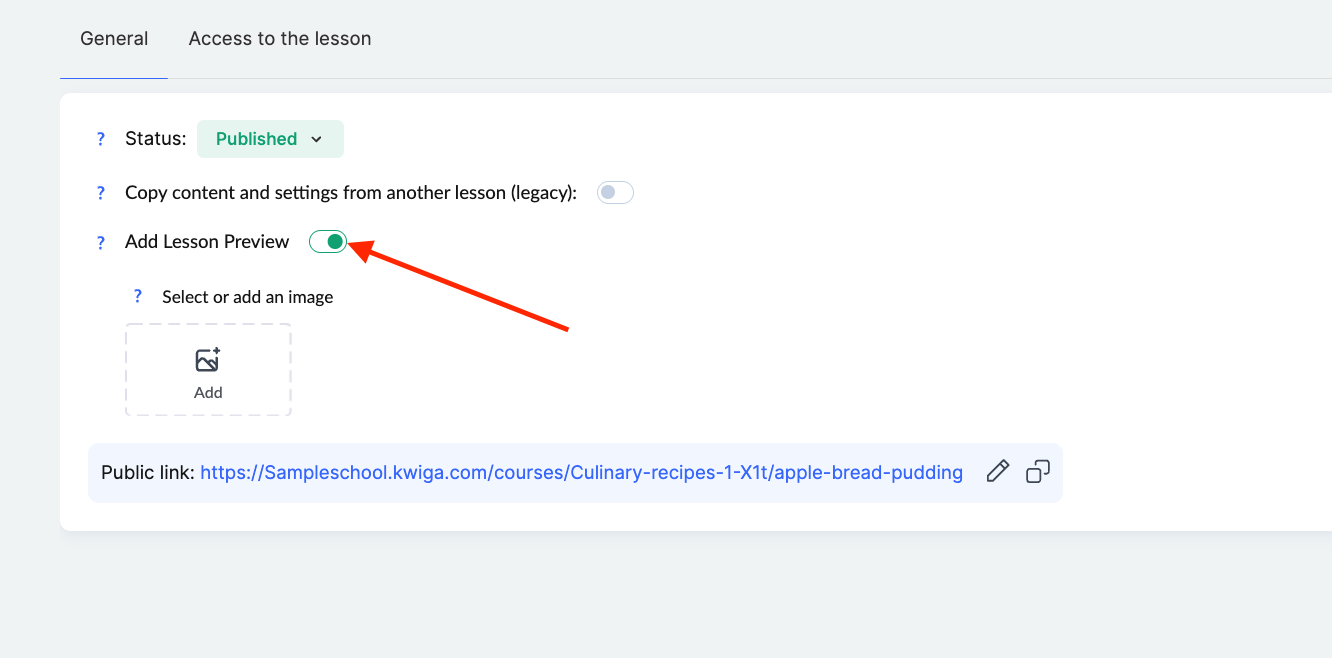
Ovo je naročito korisno za kurseve sa velikim brojem lekcija, jer pomaže studentima da brzo pronađu teme koje su im potrebne.
Dodatne informacije o podešavanju programa kursa možete pronaći ovde.
5. Dodavanje gornjeg bloka sa banerom
Da biste kurs učinili informativnijim, možete dodati gornji blok koji će se prikazivati iznad svake lekcije.
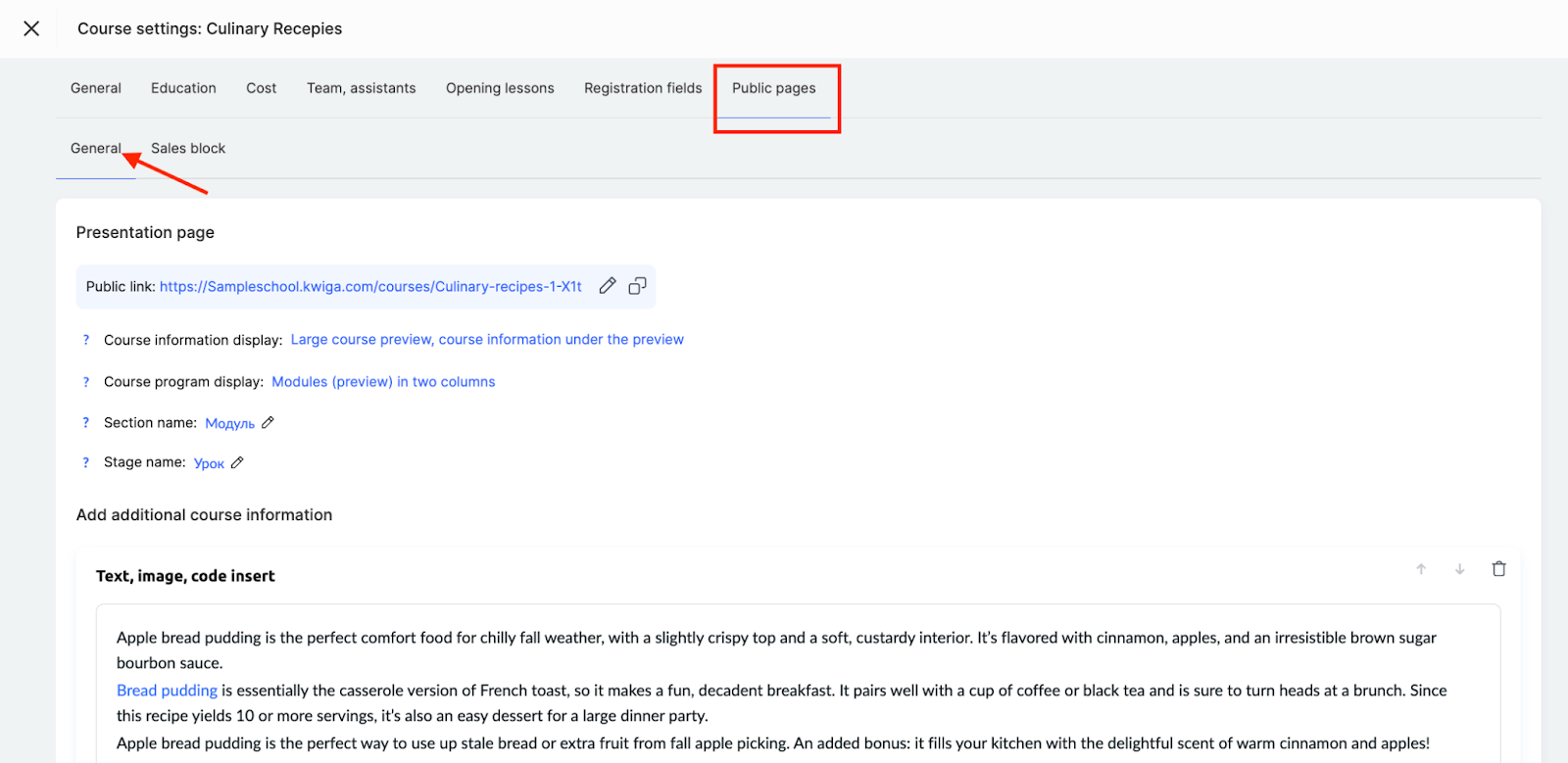
Da biste ga dodali, idite u podešavanja kursa, izaberite karticu Javne stranice, pomerite se nadole do odeljka Stranica lekcije/modula — polje Blok iznad lekcije .

Ovde možete dodati bilo koje informacije:
-
sliku koja ističe glavnu temu kursa
-
tekst sa važnim detaljima ili podsetnicima
-
dugmad za brzu navigaciju, na primer, do Zoom-a ili rasporeda časova
-
video-uputstvo ili video dobrodošlice putem iframe-a
To vam omogućava da kreirate dosledan stil prezentacije materijala i učinite kurs praktičnijim. Više detalja o ovoj funkciji možete pronaći ovde.
6. Promena fonta u tekstualnim blokovima
Font ima važnu ulogu u čitljivosti materijala. Na platformi Kwiga možete promeniti font za sve tekstualne blokove i postaviti jedinstven stil za kurs.
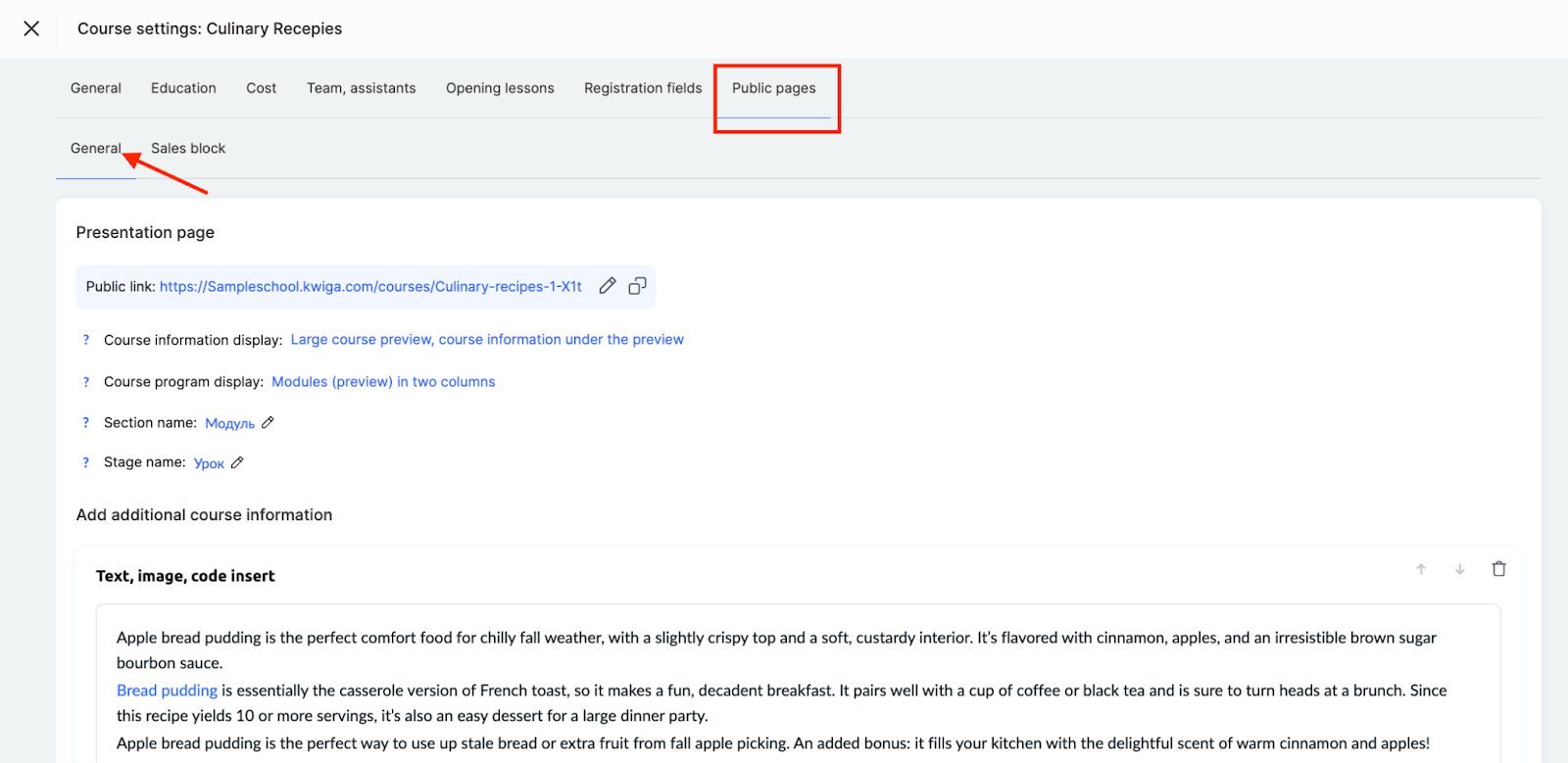
Da biste ovo podesili, idite u podešavanja kursa, izaberite karticu Javne stranice pomerite se nadole do odeljka Stranica lekcije/modula — opcija Osnovni font .

To vam omogućava da izgled kursa prilagodite svom brendu.
U podešavanjima možete izabrati:
-
osnovni font za sve tekstualne blokove
-
veličinu fonta koja će se primenjivati na tekstove i kvizove u kursu
Ove izmene utiču samo na tekstove koji nisu ručno uređeni, što vam omogućava da zadržite fleksibilnost dizajna.
7. Izbor boja i podešavanje prikaza praktičnih zadataka
Na platformi možete istaći praktične zadatke pomoću šablona stilova. Tako blokovi za vežbanje postaju uočljiviji i studentima je odmah jasno gde treba da izvrše zadatak.
Šablon stila je skup podešavanja boja, fonta i stila dugmadi koji možete jednom kreirati, a zatim primeniti na bilo koje kvizove. Možete kreirati nove šablone, uređivati i kopirati postojeće, kao i izabrati podrazumevani šablon za sve nove kvizove.
Preporuka: Ako je dizajn vaših kvizova relativno ujednačen, preporučujemo da kreirate jedan šablon i postavite ga kao podrazumevani — tada će se automatski primenjivati na sve nove kvizove, tako da ne morate svaki pojedinačno da podešavate.
Ako je potrebno da promenite dizajn samo za određene kvizove, platforma nudi nekoliko načina da to uradite:
-
u uređivaču kviza putem opcije Podešavanja → Dizajn odeljak
-
za nekoliko kvizova odjednom — putem Grupnih radnji na listi kvizova
-
direktno u lekciji — zamenom šablona za željenu vežbu u uređivaču lekcije
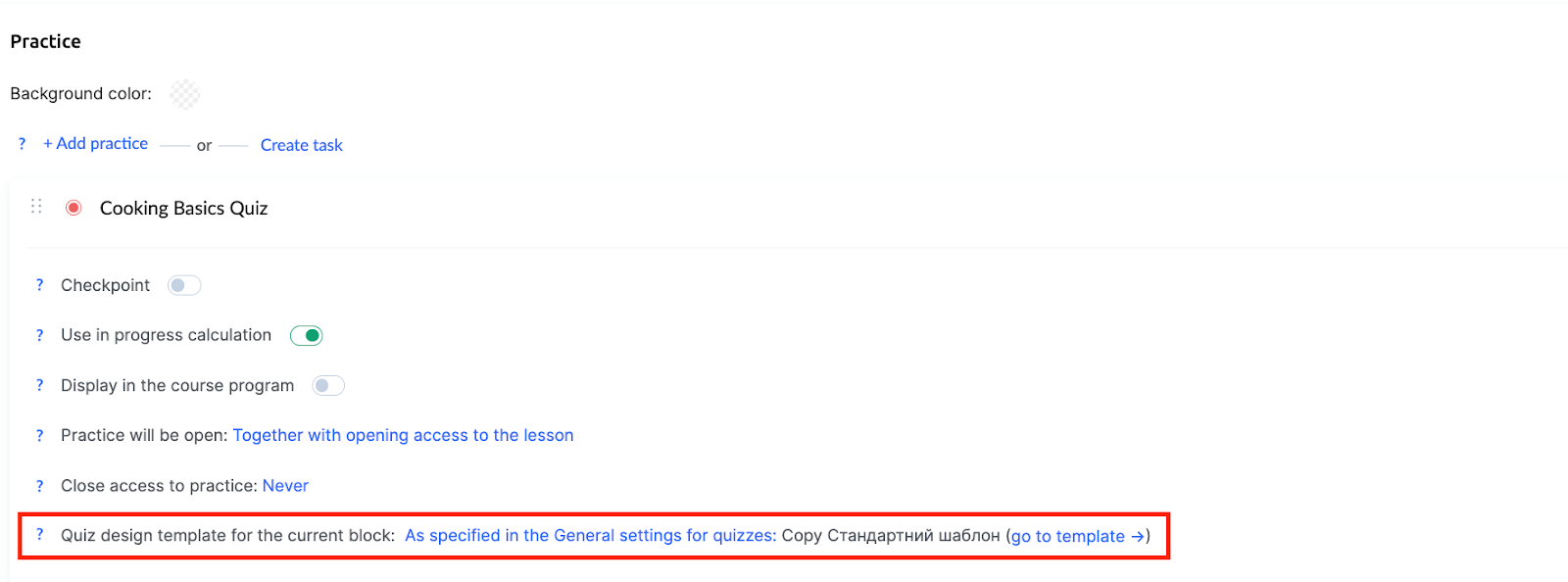
Da biste proverili kako će kvizovi izgledati učenicima, koristite pregled kursa.
Za više detalja o kreiranju i podešavanju šablona stilova za kvizove, pročitajte zaseban članak.
Za informacije o dodavanju zadataka u lekciju, pročitajte ovde.
8. Kako pregledati kurs
Pre pokretanja kursa, važno je proveriti kako će ga učenici videti. U tu svrhu platforma nudi funkciju Pregled, koja vam omogućava da procenite dizajn, proverite ispravan prikaz materijala i uverite se da je struktura kursa jednostavna za korišćenje.
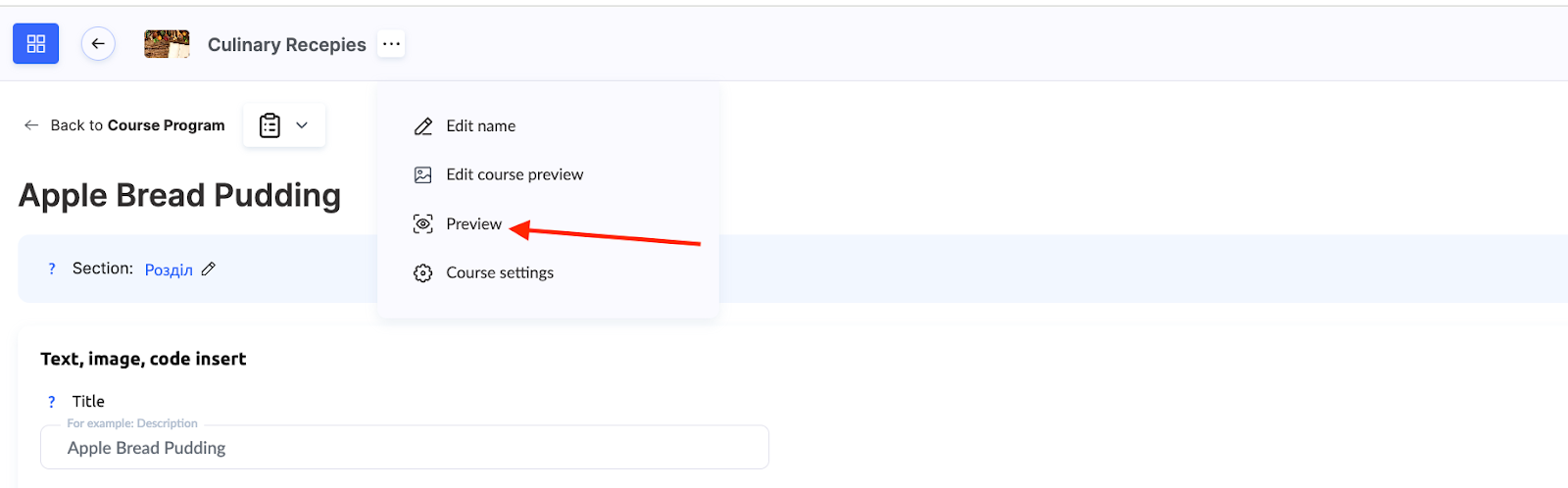
Ova funkcija vam omogućava da pregledate kurs sa različitim nivoima pristupa, što je posebno korisno ako se sadržaj objavljuje postepeno ili zavisi od pretplate. Više detalja o ovoj funkciji možete pronaći ovde.
Pravilno prilagođavanje kursa pomaže u kreiranju profesionalnog obrazovnog proizvoda. Korišćenjem svih opisanih alata moći ćete da učenicima pružite prijatno iskustvo učenja koje je usklađeno sa vašim brendom i ciljevima.
Niste pronašli odgovor? Kontaktirajte službu podrške putem onlajn ćaskanja ili Telegram