
Članci:
- Kako obrisati kurs
- Zaštita autorskih prava na vaš sadržaj na Kwiga platformi
- Javna ili probna lekcija
- Kako promeniti status lekcije u nacrt i sakriti je od učenika
- Korišćenje kontrolnih tačaka
- Kako dodati vežbu u lekciju
- Kako kreirati zadatak sa obaveznom proverom od strane asistenta
- Kako kreirati zadatak za različite ponude
- Kako napraviti test sa bodovima i automatskim odobravanjem
- Kako kreirati i sprovesti anketu među polaznicima kursa
- Sadržaj lekcije, sve vrste aktivnosti u lekciji
- Preuzimanje video datoteka
- Kako dodati vremenske oznake u video
- Kako dodati dugme u lekciju
- Umetanje iframe koda
- Dodavanje razlomaka, matematičkih funkcija i formula
- Kako dodati tekst sa skrivenim sadržajem u lekciju
- Kako kreirati kurs na platformi Kwiga
- Kako kreirati maraton
- Kako dodati naslovnu sliku kursu
- Opcije prikaza programa kursa
- Kako dodati javno lice kursu
- Kako dodati tim u kurs
- Pregled kursa sa različitim nivoima pristupa
- Blok iznad stranica lekcija ili modula (gornji baner)
- Podesite odlaganja, raspored otvaranja lekcija i zatvaranje lekcija
- Izveštaj o napretku polaznika na kursu
- Analitika završavanja zadataka na kursu
- Izveštaj o prodaji kursa
- Kako da napravite kopiju kursa
- Kako kopirati sadržaj lekcije
- Pristup asistenta praktičnim zadacima
- Polaznik ne vidi kurs (Maraton, zatvorena grupa)
- Kako podesiti test tako da učenici vide komentare nakon završetka
- Isporuka e-poruka: zašto poruke ne stižu i kako to rešiti
- Kako prilagoditi izgled kursa
- Upravljanje vidljivošću aktivnosti
Saznajte kako da organizujete postepeno objavljivanje materijala za polaznike kursa, postavite jasne rokove pristupa i automatizujete proces učenja.
U ovom članku:
Odlaganja otvaranja lekcija i modula omogućavaju vam da organizujete postepeno učenje, osiguravajući redosled i kontrolu nad usvajanjem materijala.
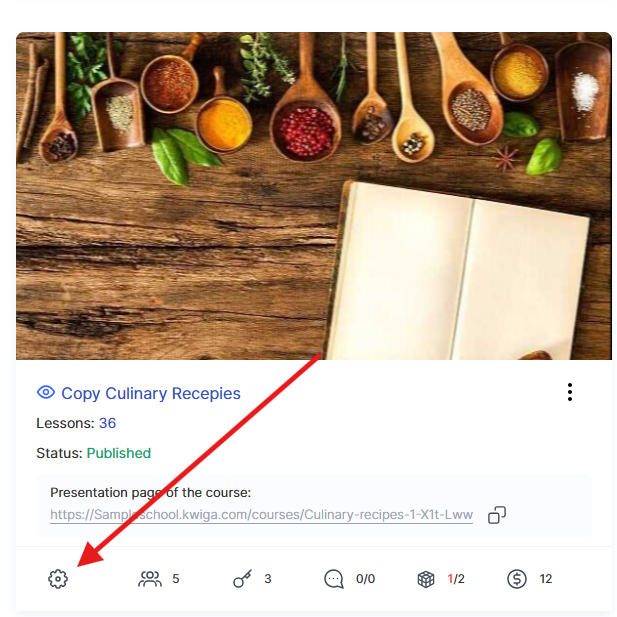
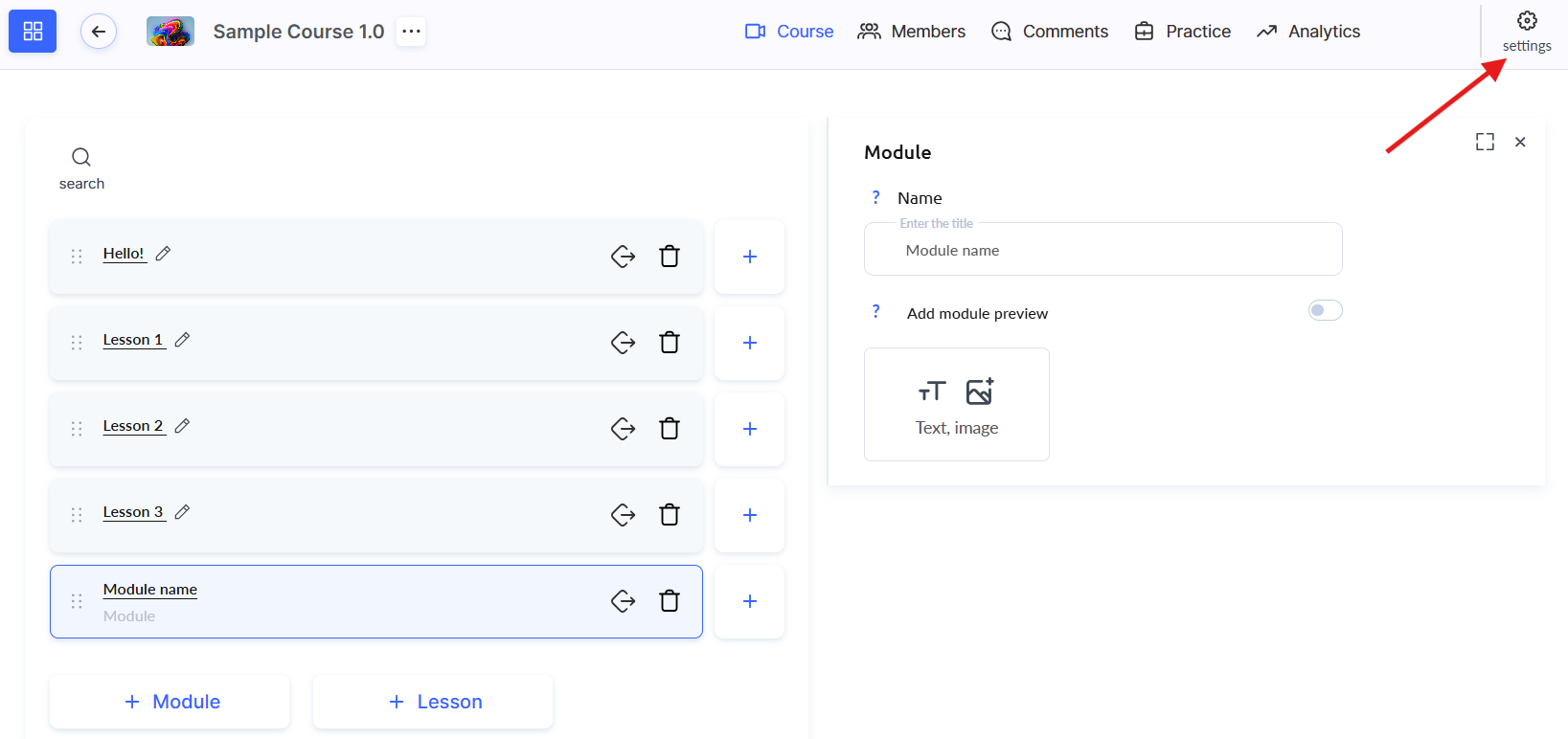
Da biste podesili odlaganja, idite u podešavanja kursa.
Zatim idite na karticu Otvaranje lekcija.
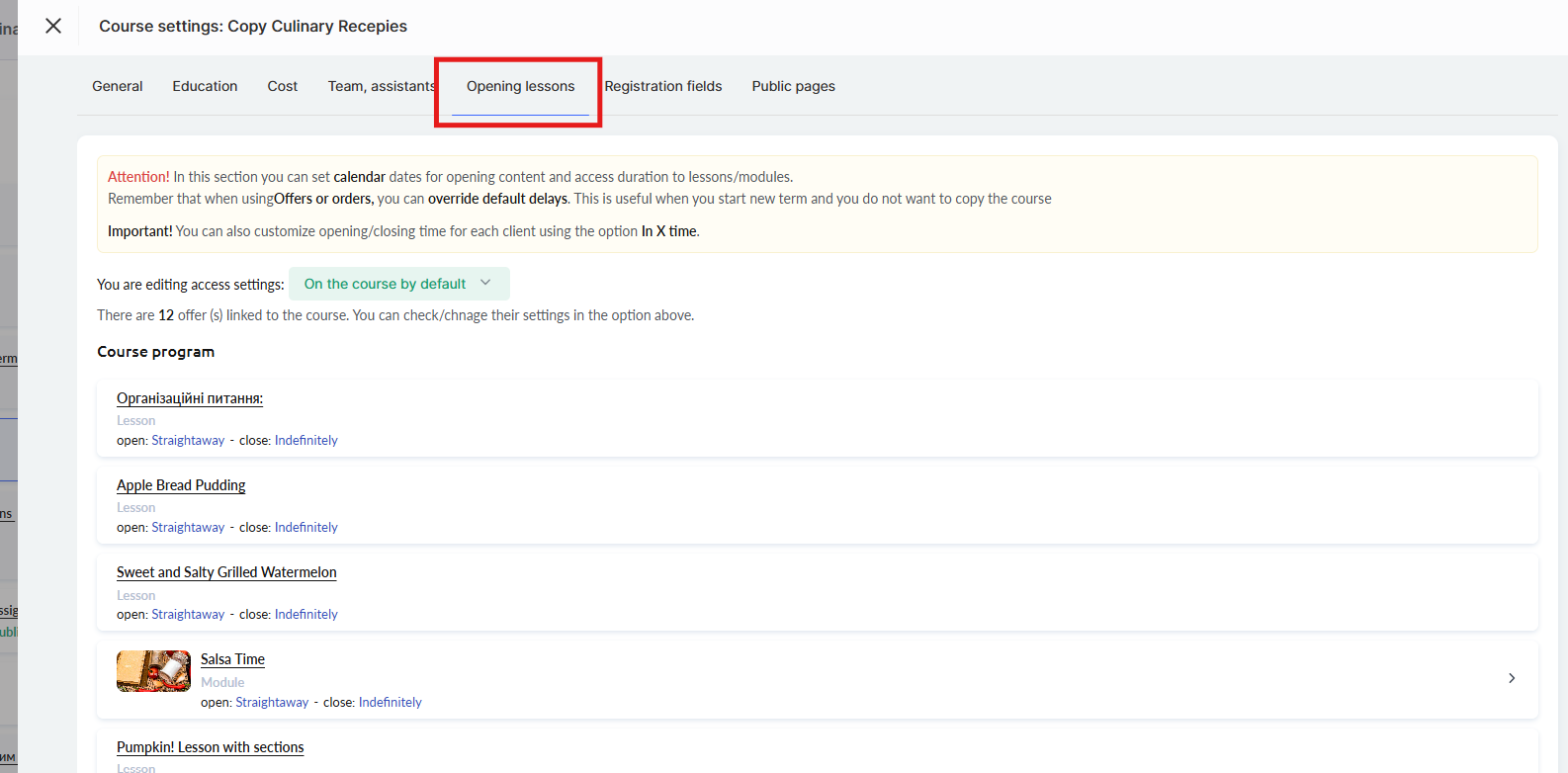
Kako podesiti odlaganja otvaranja lekcija
Odlaganja otvaranja primenjuju se na module, lekcije i sekcije. Dostupne su tri opcije:
Odmah. Lekcija postaje dostupna čim učesnik dobije pristup kursu. Pogodno za kurseve u kojima svi materijali treba da budu otvoreni bez odlaganja.
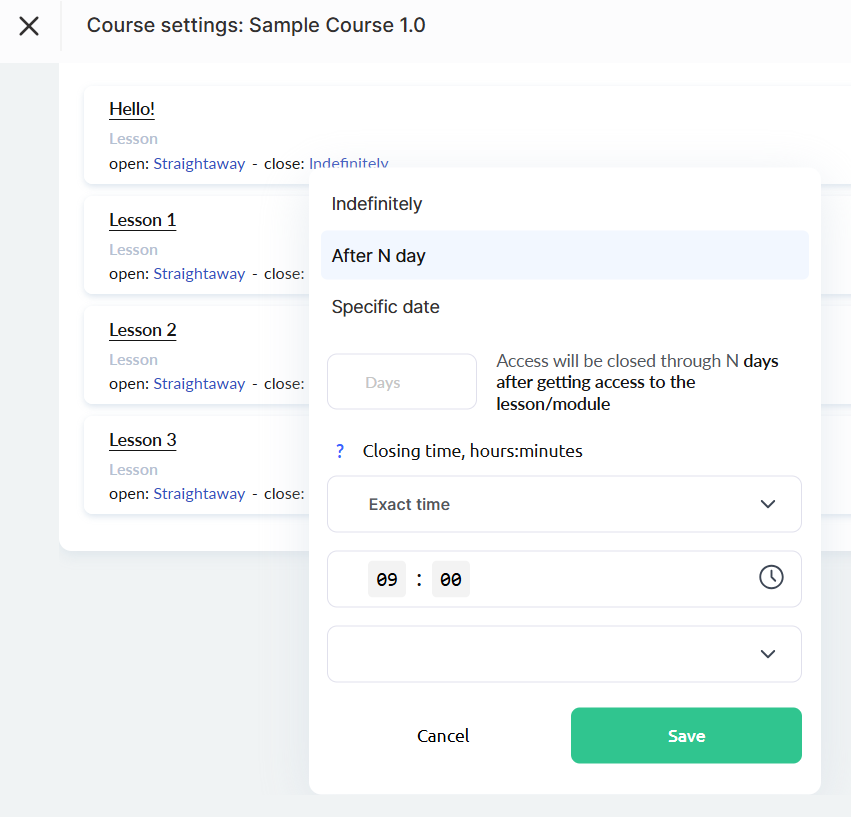
Nakon N vremena. Lekcija ili modul otvara se nakon navedenog broja dana od početka kursa. Ovo je praktično za kurseve sa faznim objavljivanjem sadržaja, na primer nedeljnim objavljivanjem – tako učesnike ne preopterećujete velikom količinom informacija odjednom.
Kada izaberete ovu opciju, možete podesiti vreme otvaranja:
-
Vreme učesnika – sadržaj će se otvoriti tačno u vreme koje odgovara trenutku kada je pristup odobren. Na primer, ako je učesnik dobio pristup u 15:56, sadržaj će se otvoriti nakon N dana u 15:56. Vreme otvaranja je jedinstveno za svakog učesnika.
-
Određeno vreme – podešavate određeno vreme otvaranja (na primer, 09:00) i vremensku zonu. Možete izabrati vremensku zonu polaznika – tada će se sadržaj otvoriti u 09:00 po lokalnom vremenu svakog učesnika, ili navesti određenu vremensku zonu sa liste – tada će svi videti sadržaj istovremeno.
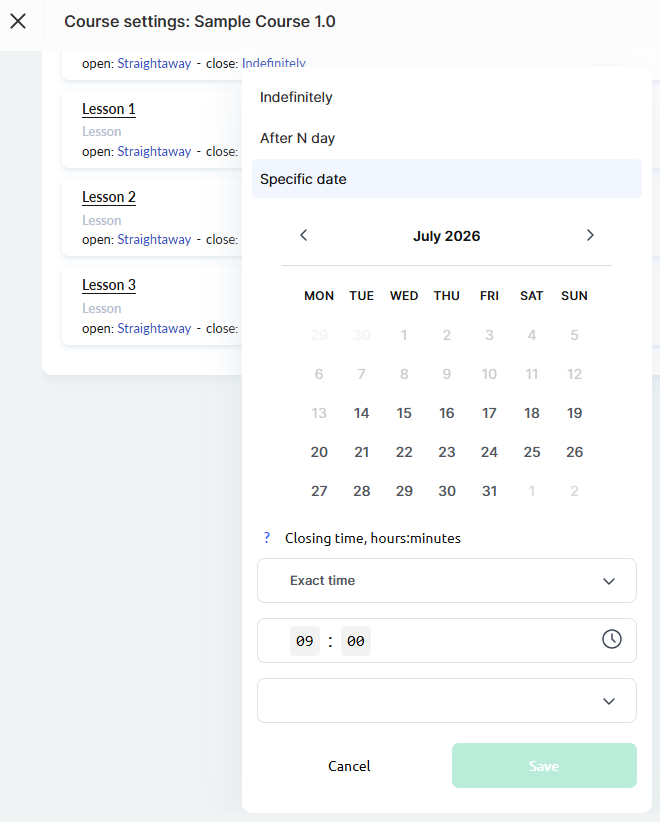
Određeni datum. Pristup se otvara određenog dana. Na primer, ako kurs počinje 1. u mesecu, a određena lekcija treba da bude dostupna tek od 15. – ova opcija je idealna.
Podešavanja vremena otvaranja slična su opciji „Nakon N dana“:
-
Vreme učesnika – sadržaj će se otvoriti na navedeni datum u isto vreme kada je učesnik dobio pristup kursu.
-
Određeno vreme – podešavate tačno vreme i vremensku zonu: vremensku zonu polaznika ili određenu vremensku zonu sa liste.
Odlaganja za module i sekcije
Odlaganja se mogu podesiti ne samo za lekcije, već i za module i sekcije. Ako podesite odlaganje za modul, ovo pravilo se automatski primenjuje na sve lekcije i sekcije unutar njega.
Po potrebi možete podesiti pojedinačno odlaganje za određenu lekciju ili sekciju unutar modula. Na primer, modul se otvara 1 dan nakon početka kursa, ali završna lekcija u tom modulu postaje dostupna tek nakon 20 dana.
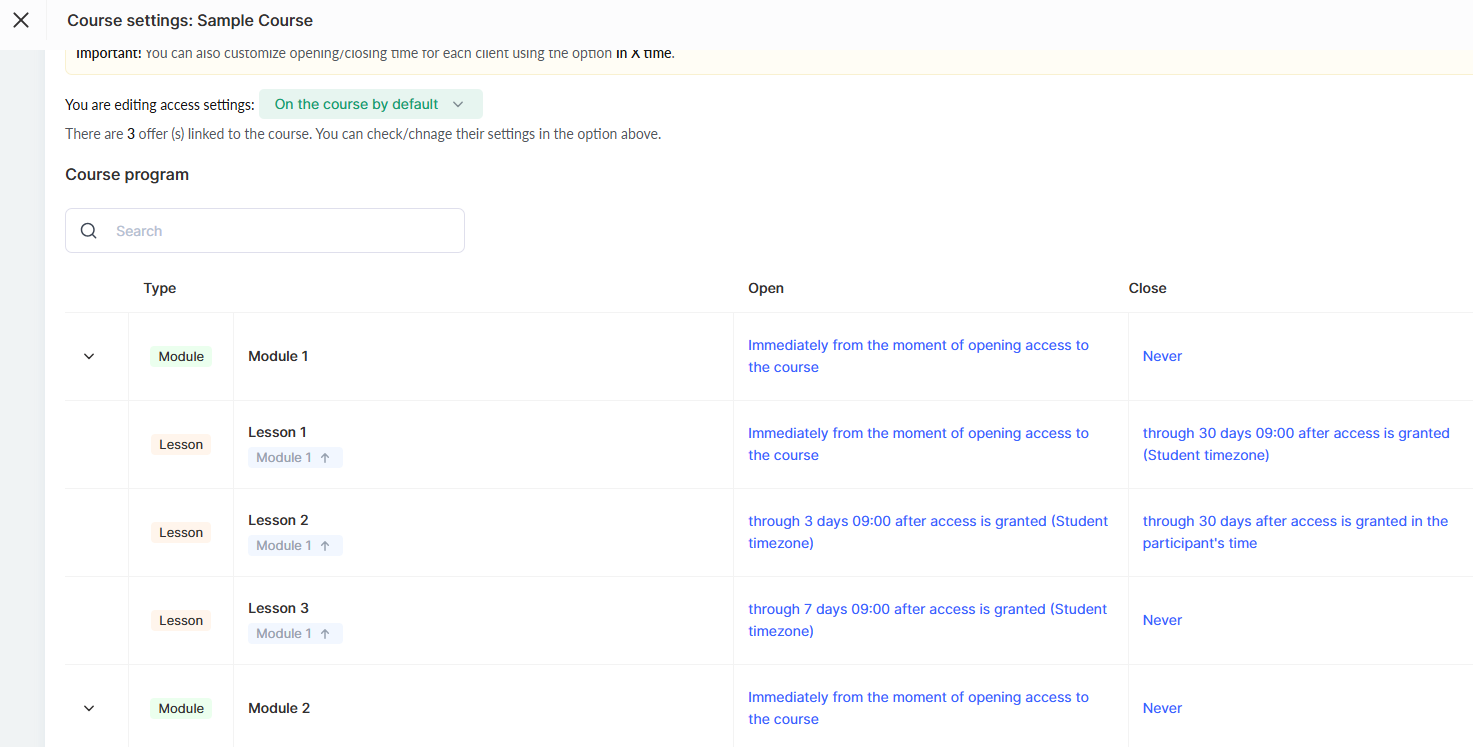
Kako podesiti zatvaranje lekcija
Zatvaranje vam omogućava da ograničite pristup materijalima nakon određenog perioda. Ovo je praktično za kurseve u kojima je važno motivisati učesnike da ih završe na vreme.
Preporuka: Ako je pristup kursu ograničen (na primer, na 2 meseca), podesite ovaj period u podešavanjima same ponude (plana), umesto ručno za svaku lekciju. Ako zasebno podesite odlaganja za svaki modul, prilikom produžavanja pristupa klijentu moraćete ručno da menjate datume za svaku osobu. Podešavanje putem „ponuda“ uštedeće vam mnogo vremena.
Dostupne su tri opcije:
Neograničeno
Pristup ostaje otvoren bez ograničenja.
Nakon određenog vremena
Pristup se zatvara nakon navedenog broja dana od dobijanja pristupa kursu. Na primer, ako želite da polaznici završe određenu lekciju u roku od 30 dana, izaberite ovu opciju.
Kada izaberete ovu opciju, možete podesiti vreme zatvaranja:
-
Vreme učesnika – zatvaranje će se desiti tačno u vreme koje odgovara trenutku kada je pristup odobren. Na primer, ako je pristup odobren u 15:56, zatvaranje će se desiti nakon N dana u 15:56.
-
Određeno vreme – podešavate određeno vreme zatvaranja (na primer, 09:00) i vremensku zonu. Možete izabrati vremensku zonu polaznika – tada će se zatvaranje desiti u 09:00 po lokalnom vremenu svakog učesnika, ili navesti određenu vremensku zonu sa liste – tada će se zatvaranje desiti za sve u isto vreme.
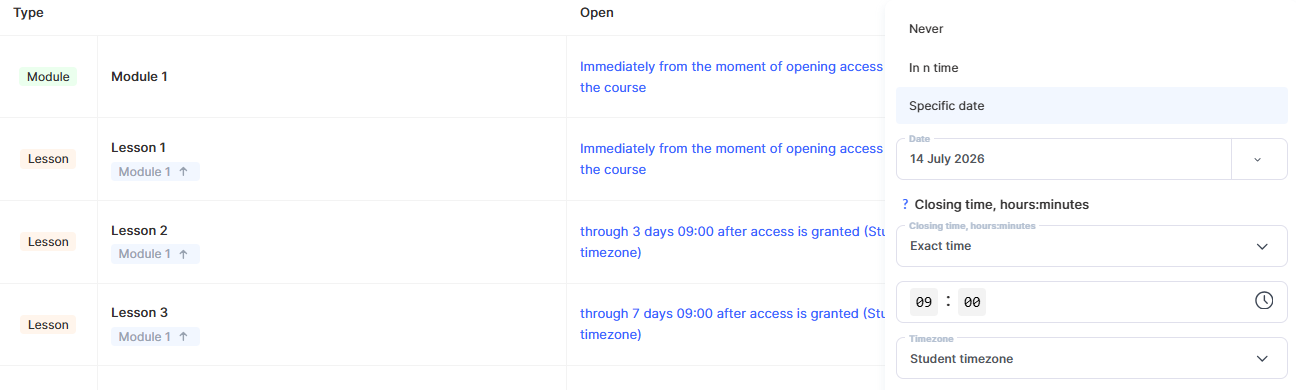
Određeni datum
Lekcija, modul ili sekcija postaće nedostupni navedenog dana. Podešavanja vremena zatvaranja slična su opciji „Nakon određenog vremena“: možete izabrati vreme učesnika ili određeno vreme sa vremenskom zonom.
Kako zameniti odlaganja u planu, ponudi
U podešavanjima ponude možete upravljati odlaganjima nezavisno od opštih podešavanja kursa – ovo je praktično pri pokretanju novih grupa ili kreiranju zasebnih planova.
Idite u podešavanja potrebne ponude.
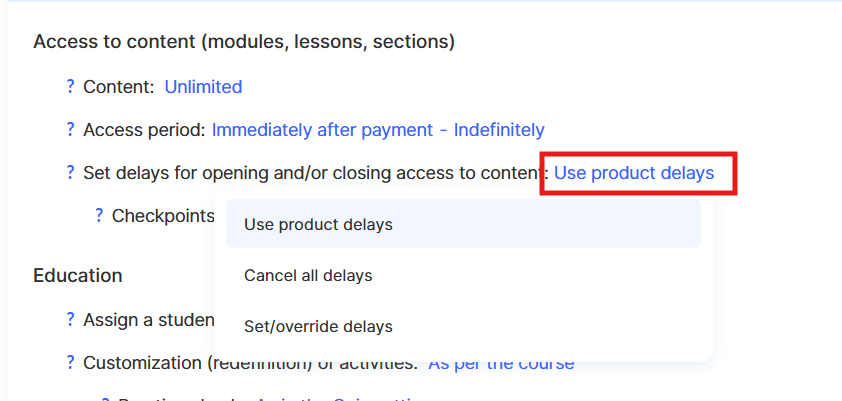
Za podešavanja otvaranja lekcija u ponudi dostupne su tri opcije:
Koristi odlaganja proizvoda – podrazumevana vrednost. Odlaganja se preuzimaju iz podešavanja proizvoda.
Otkaži sva odlaganja – otkazuje sva odlaganja podešena za proizvod za učesnike ove ponude.
Podesi\/ poništi odlaganja – omogućava vam da podesite sopstvena odlaganja za trenutnu ponudu. Odlaganja za proizvod neće se primenjivati na korisnike koji su dobili pristup putem ove ponude.
Načini podešavanja odlaganja
Kada izaberete opciju Podesi\/ poništi odlaganja, bićete upitani da izaberete izvor osnovnih podešavanja:
Kopiraj iz proizvoda
Trenutna podešavanja odlaganja biće kopirana u ponudu i postaće samostalna: naknadne promene u proizvodu više neće uticati na odlaganja u ponudi.
Nasledi iz proizvoda
Odlaganja će se automatski ažurirati kada se promene podešavanja proizvoda. Ovo je slično režimu „Koristi odlaganja proizvoda“, ali uz mogućnost ručnog poništavanja pojedinačnih vrednosti.
Važno: Ako ručno promenite određeno odlaganje, ono više neće biti nasleđeno i neće zavisiti od podešavanja proizvoda.
Koristi sačuvano
Omogućava vam da vratite podešavanja iz jedne od prethodnih verzija. Istorija promena dostupna je direktno u interfejsu – možete videti ko je izvršio promene i kada, i po potrebi se vratiti na potrebnu verziju.
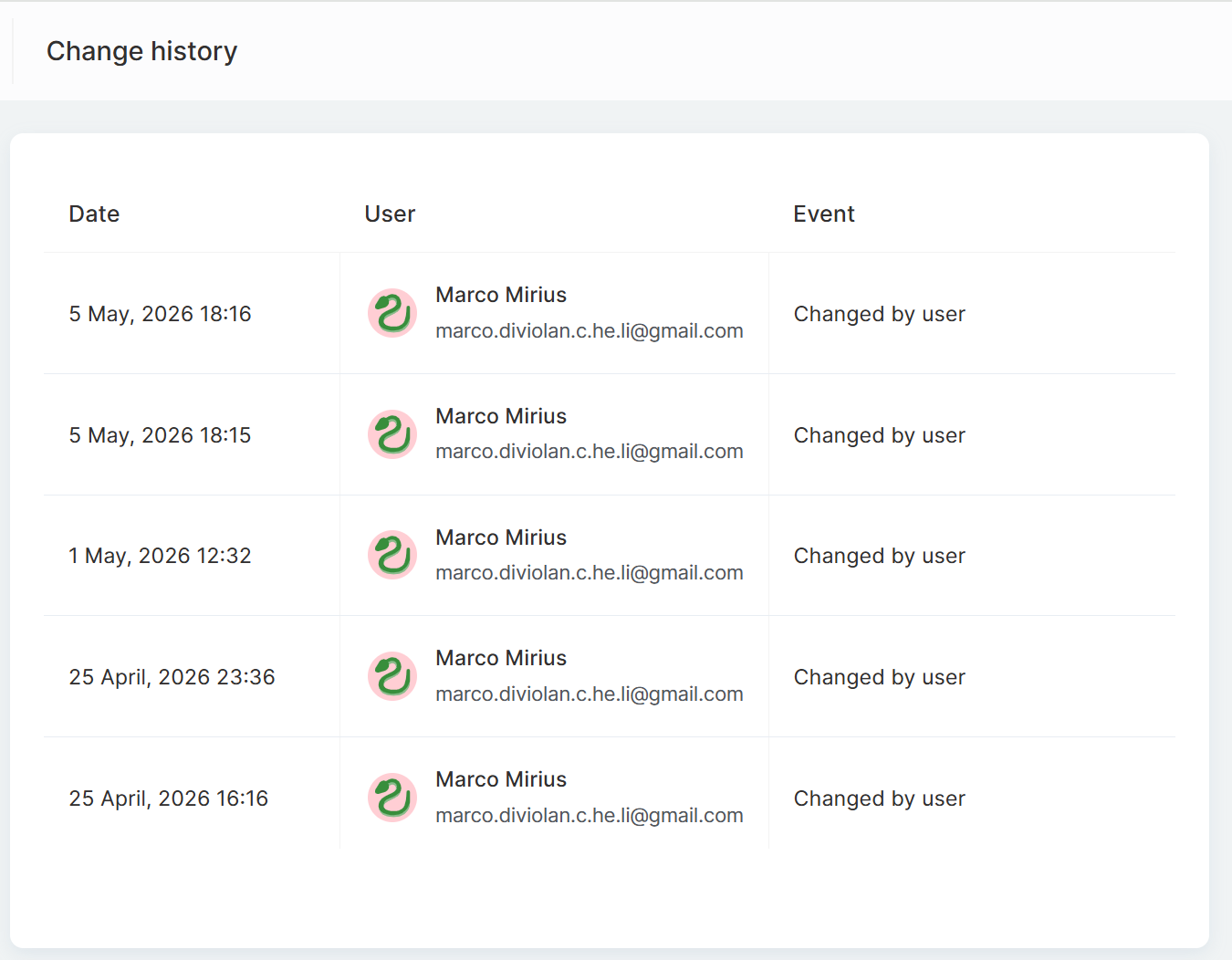
Podesi od početka
Kreirajte podešavanja odlaganja od početka, bez povezivanja sa proizvodom.
Napomena. Ako kreirate novi tok kursa sa novim rasporedom, preporučujemo da poništite odlaganja putem ponuda, umesto da kreirate kopiju kursa ili menjate odlaganja u trenutnim podešavanjima kursa.
Kako kreirati novi tok sa sopstvenim rasporedom.
Zašto je ovo praktično?
Čim nova lekcija, modul ili sekcija postanu dostupni, učesnici automatski dobijaju obaveštenja putem e-pošte i u svom ličnom nalogu. To im pomaže da prate tok učenja i pruža jasnu strukturu u kombinaciji sa fleksibilnim podešavanjima.
Podešavanje rasporeda objavljivanja lekcija pomoći će vam da učesnicima pružite kvalitetno iskustvo učenja, organizovanjem postepenog i prijatnog tempa usvajanja materijala.
Niste pronašli odgovor? Kontaktirajte službu podrške putem onlajn ćaskanja ili Telegram