Kwiga - pokretanje onlajn kurseva, bootcampova, vebinara, automatskih vebinara, čet-bota, CRM-a, mejlinga, alatke za izradu sajtova, integracija, automatizacije marketinga, sveobuhvatne analitike Centar za pomoć
KWIGA centar za pomoć › LMS (obrazovanje) › Kreirajte kurs i intenzivni program › Kako dodati javno lice kursa

Kreirajte kurs i intenzivni program

  • Kako obrisati kurs
  • Zaštita autorskih prava na vaš sadržaj na Kwiga platformi
  • Javna ili probna lekcija
  • Kako promeniti status lekcije u nacrt i sakriti je od polaznika
  • Kontrolne tačke: kako zaključati lekciju dok polaznik ne ispuni uslov
  • Kako dodati vežbu u lekciju
  • Kako napraviti zadatak sa obaveznom proverom od strane asistenta
  • Kako podesiti zadatak za različite planove
  • Kako napraviti test sa bodovima i automatskim odobravanjem
  • Kako napraviti i sprovesti anketu među studentima na kursu
  • Preuzimanje video fajlova
  • Sadržaj lekcije, sve vrste aktivnosti u lekciji
  • Kako dodati vremenske oznake u video
  • Kako dodati dugme u lekciju
  • Umetanje iframe koda
  • Dodavanje razlomaka, matematičkih funkcija i formula
  • Kako dodati tekst sa spojlerom u lekciju
  • Kako napraviti kurs na platformi Kwiga
  • Kako da kreirate maraton
  • Kako dodati naslovnu sliku kursu
  • Opcije prikaza programa kursa
  • Kako dodati javno lice kursa
  • Pregled kursa sa različitim nivoima pristupa
  • Blok iznad stranica lekcije ili modula (gornji baner)
  • Podesite odlaganja, raspored otvaranja lekcija i zatvaranje lekcija
  • Analitika završavanja zadataka na kursu
  • Izveštaj o prodaji kursa
  • Kako da napravite kopiju kursa
  • Kako kopirati sadržaj lekcije
  • Pristup asistenta praktičnim zadacima
  • Polaznik ne vidi kurs (Maraton, zatvorena grupa)
  • Kako podesiti test tako da studenti vide komentare nakon završetka
  • Isporuka e-poruka: zašto poruke ne stižu i kako to rešiti
  • Kako prilagoditi izgled kursa
  • Upravljanje vidljivošću aktivnosti

Kako dodati javno lice kursa

Ažurirano 17 novembar 2026

U ovom članku Šta je javna ličnost i zašto je dodati Kako dodati javnu ličnost Korak 1: Dodajte korisnika Korak 2: Dodelite javnu ličnost Kako ukloniti javnu ličnost Zašto je to korisno

Kako dodati javno lice kursa koje nije vlasnik naloga na Kwigi. Ova funkcionalnost je korisna i za onlajn škole koje žele da personalizuju kurseve i za manje projekte koji okupljaju više stručnjaka.

Dodavanje javne ličnosti kursu pomaže da on bude personalizovaniji za polaznike. To je jednostavan alat koji onlajn škole mogu koristiti da istaknu ličnost autora ili za projekte sa više stručnjaka.

Šta je javna ličnost i zašto je dodati

Javna ličnost je osoba koja je prikazana kao autor kursa na javnim stranicama škole, na stranici za predstavljanje kursa i na kontrolnim tablama polaznika. Podrazumevano, autor kursa je vlasnik Kwiga naloga. Međutim, ako želite da istaknete drugog autora, podešavanja je lako promeniti.
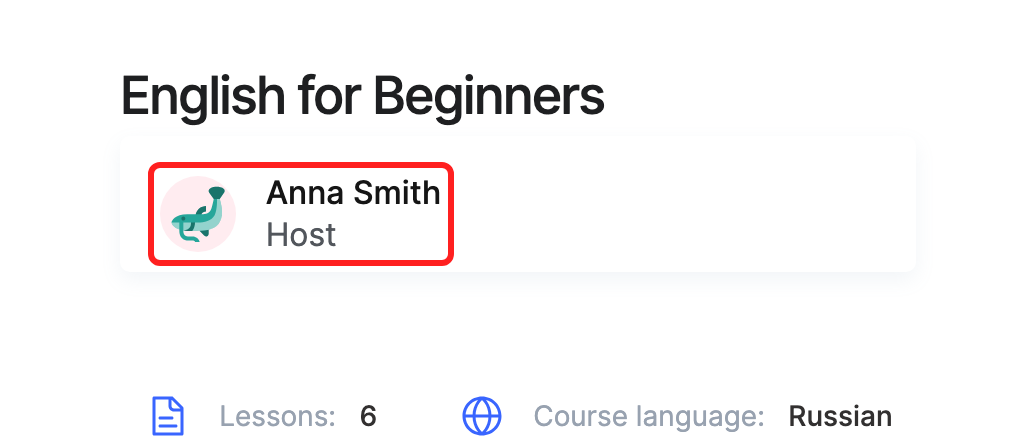
«English for Beginners» course page: below the title, the course author Anna Sokolova labelled «Host»

Kako dodati javnu ličnost

Korak 1: Dodajte korisnika

  1. Kliknite na ikonu profila u gornjem desnom uglu i idite na Podešavanja.
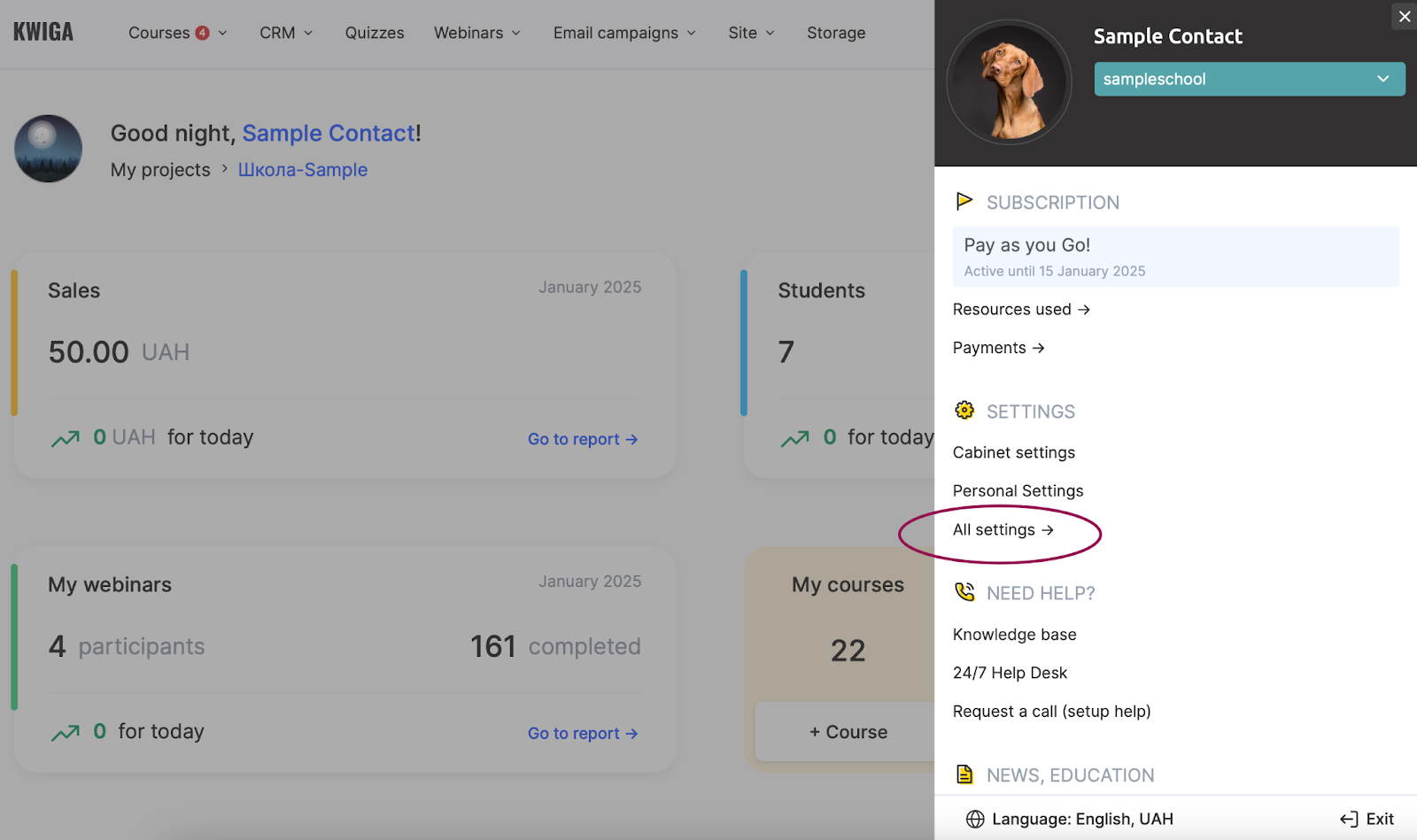
  1. Izaberite Sva podešavanja a zatim idite na Tim.
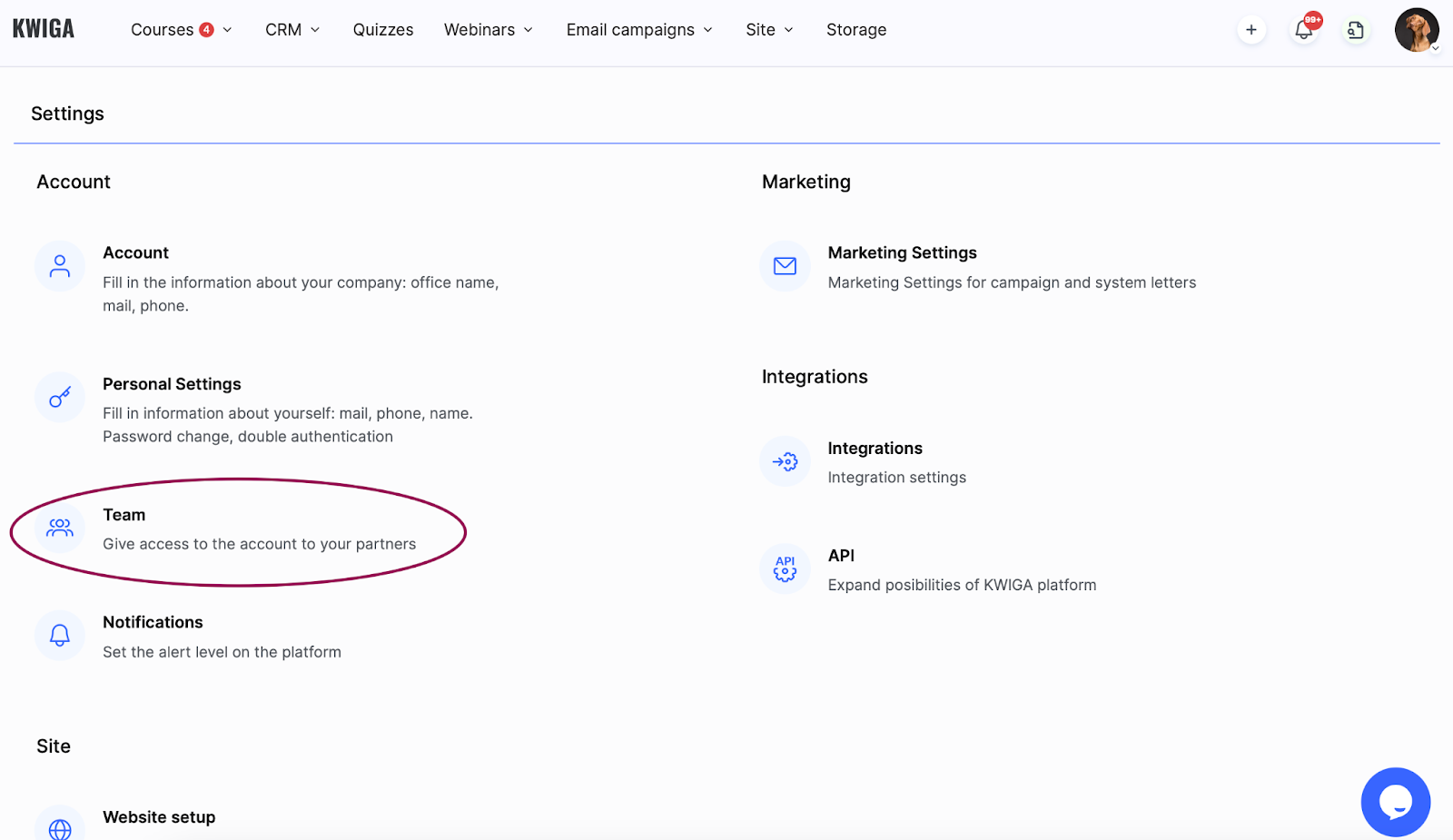
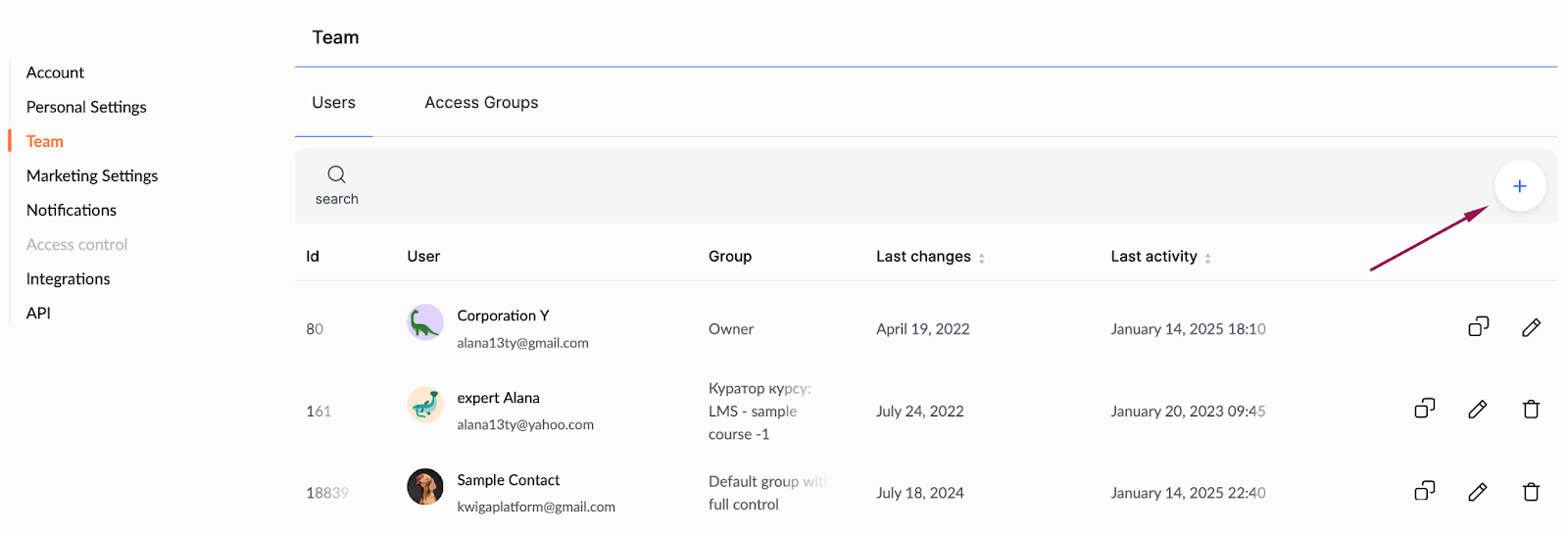
  1. Kliknite na + (Dodaj korisnika).

  1. Pošaljite pozivnicu novom korisniku i dodelite mu prava pristupa kursu.

Za detaljne korake pogledajte članak o dodavanju člana tima.

Korak 2: Dodelite javnu ličnost

  1. Otvorite meni Kursevi .

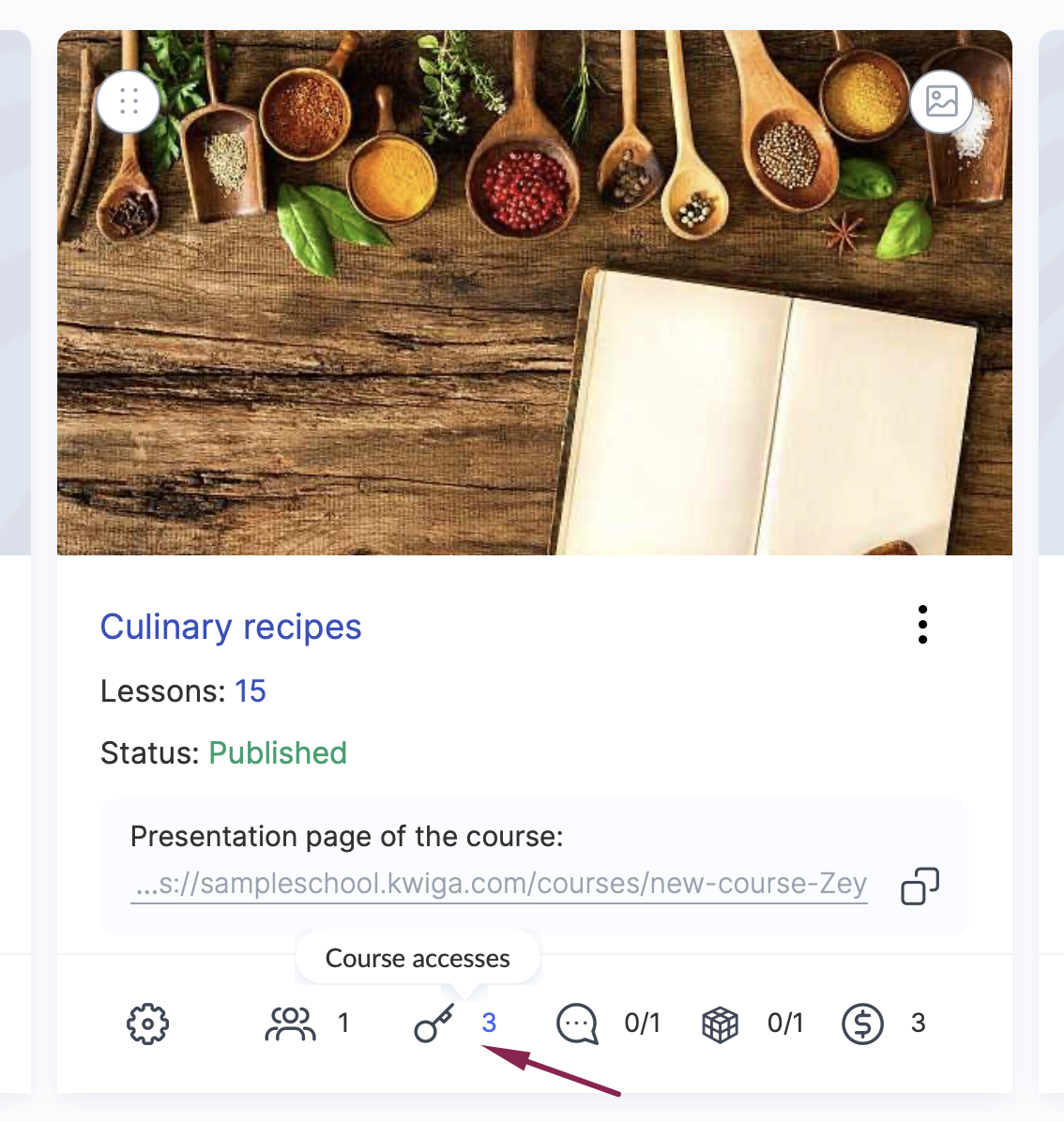
  1. Otvorite kurs: u alatu za izradu kursa kliknite na "…" pored naziva kursa i izaberite "Podešavanja kursa", zatim karticu "Tim, asistenti" (ili kliknite na ikonu "Pristupi kursu" na kartici kursa).

  2. Na kartici "Tim, asistenti" otvorite "Tim" i kliknite na "+": izaberite korisnika, označite ulogu Javna ličnost kursa i sačuvajte. Ako je korisnik već u timu kursa, otvorite ga i dodajte mu ovu ulogu.
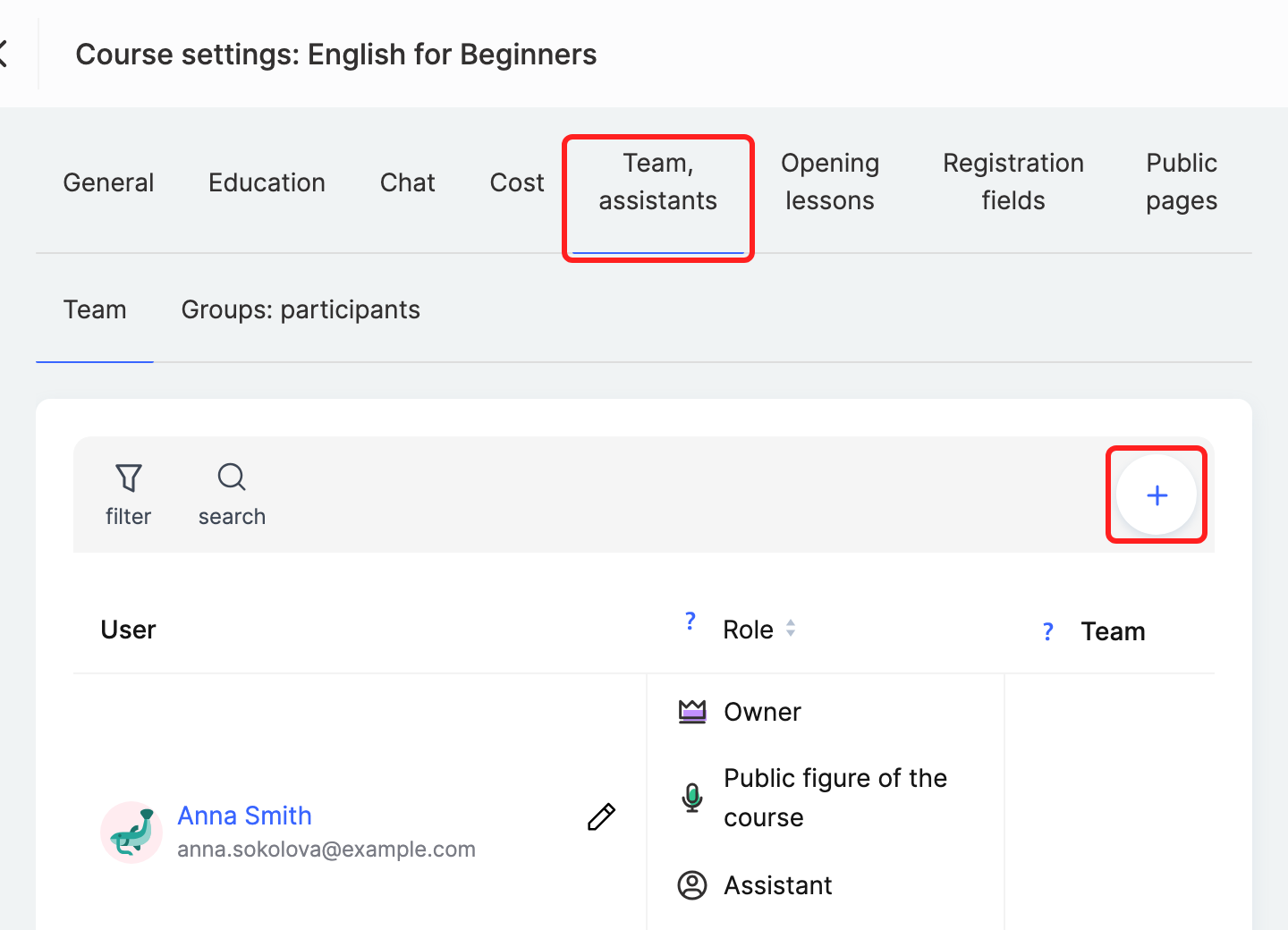
Course settings: the «Team, assistants» tab and the «+» button for adding a user to the team

Kako ukloniti javnu ličnost

Ako ne želite da kurs prikazuje autora, idite u podešavanja kursa, "Tim, asistenti" kartica → "Tim" i uklonite ulogu Javna ličnost kursa kod svih korisnika.

Kao alternativu, možete izmeniti profil vlasnika naloga i postaviti opšti naziv škole. Ovaj pristup dobro funkcioniše za timske kurseve kod kojih nije potrebno isticati određenog autora.
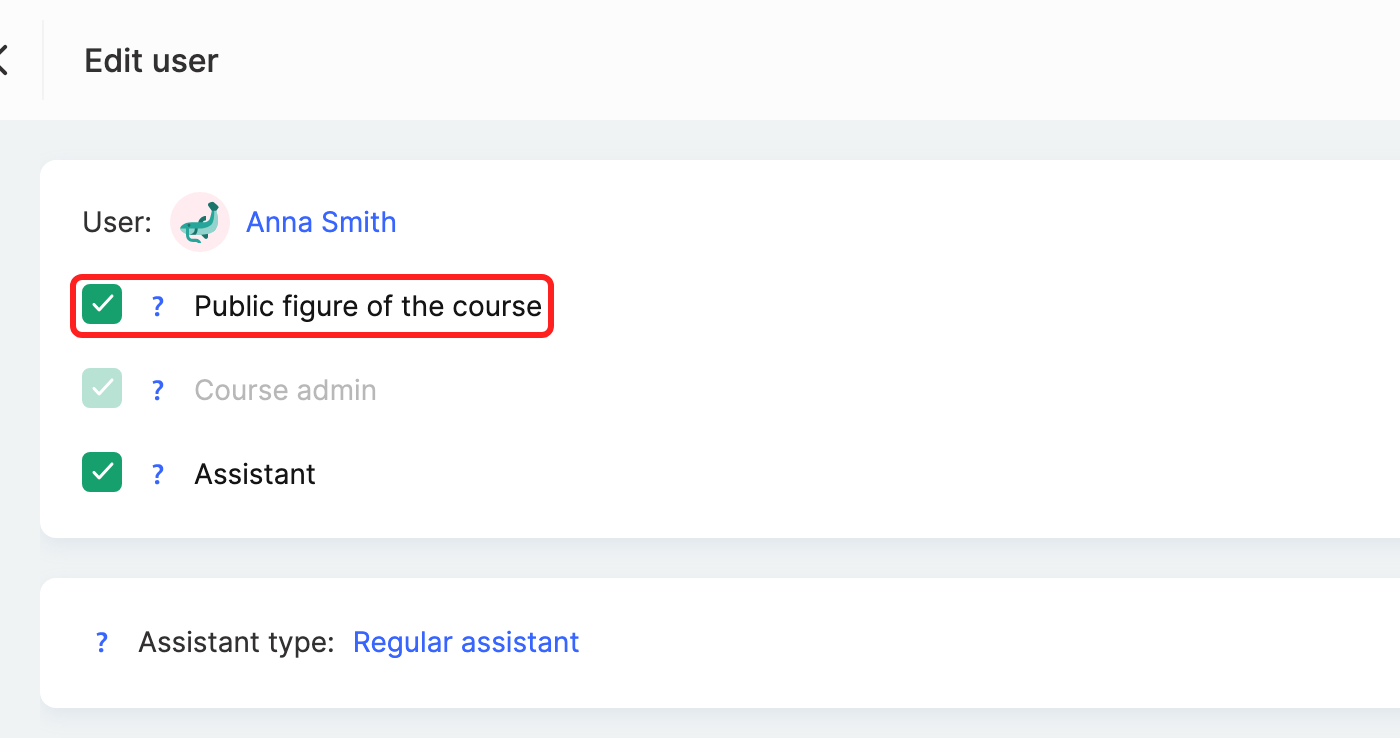
«Edit user» window: the «Public figure of the course» checkbox for Anna Sokolova

Zašto je to korisno

Kada polaznici vide ko je napravio kurs, to povećava poverenje u materijal. Isticanje javne ličnosti čini kurs bližim polaznicima i pomaže mu da se izdvoji od drugih. Identitet autora može biti dodatna prednost koja vam pomaže da istaknete jedinstvenost svojih kurseva i izgradite jaču vezu sa svojom publikom.

Česta pitanja

Ko se prikazuje kao autor kursa ako ništa nije podešeno?

Podrazumevano, autor kursa je vlasnik Kwiga naloga.

Gde članovi vide javni profil kursa?

Javna persona se prikazuje kao autor kursa na javnim stranicama škole, na stranici za prezentaciju kursa i u nalozima članova.

Da li prvo moram da dodam osobu u tim da bih je učinio javnom personom?

Da. Prvo dodajte korisnika u svoj tim: kliknite na ikonu profila u gornjem desnom uglu, otvorite "Podešavanja" → "Sva podešavanja" → "Tim", kliknite na "+", pošaljite pozivnicu i dodelite dozvole za pristup kursu. Zatim u kursu idite na karticu "Upravljanje" → "Tim" i dodelite mu ulogu "Javna persona kursa".

Mogu li da prikažem naziv škole umesto imena određenog autora?

Da: promenite ime u profilu vlasnika projekta, na primer u opšti naziv škole. Ovo dobro funkcioniše za timske kurseve kod kojih nije potrebno istaći određenog autora.

Da li vam je ovaj članak bio koristan?
Šta nije bilo u redu?

Hvala na povratnim informacijama!

Hvala! Ispravićemo članak. Da li vam je odgovor potreban odmah? Pišite podršci

Niste pronašli odgovor? Pišite nam u čet podrške ili pitajte u zajednici.
Pišite podršci Kwiga zajednica
U ovom članku Šta je javna ličnost i zašto je dodati Kako dodati javnu ličnost Korak 1: Dodajte korisnika Korak 2: Dodelite javnu ličnost Kako ukloniti javnu ličnost Zašto je to korisno
Proizvodi
  • LMS
  • Vebinari i onlajn sastanci
  • Automatski vebinari
  • CRM
  • Imejl marketing
  • Alat za izradu sajta
  • Četbot
  • Alat za izradu kvizova
  • Onlajn škola
  • Platforma za predavače jezika
  • Obuka zaposlenih
Kontaktirajte nas
  • Telegram: @kwiga_team
  • support@kwiga.com
  • Zakažite demo
Priručnik
  • Blog
  • Baza znanja
  • Šta ima novo
  • AI i MCP
  • API
Istražite
  • Lista kurseva
  • Katalog testova
  • Partnerski program
Kompanija
  • O nama
Kompanija
  • O nama
Kontaktirajte nas
  • @kwiga_team
  • support@kwiga.com
  • Zakažite demo
Kwiga - pokretanje onlajn kurseva, bootcampova, vebinara, automatskih vebinara, čet-bota, CRM-a, mejlinga, alatke za izradu sajtova, integracija, automatizacije marketinga, sveobuhvatne analitike Kwiga - pokretanje onlajn kurseva, bootcampova, vebinara, automatskih vebinara, čet-bota, CRM-a, mejlinga, alatke za izradu sajtova, integracija, automatizacije marketinga, sveobuhvatne analitike © 2026 kwiga.com
Odredbe i uslovi
Politika kolačića
Politika privatnosti
Sajt je u vlasništvu kompanije TUTERIA VCC, 17A Vrabcha Street, Floor 1, Apt 3, 1000, Sofia, Bulgaria i njome upravlja