
Članci:
- Kako obrisati kurs
- Zaštita autorskih prava na vaš sadržaj na Kwiga platformi
- Javna ili probna lekcija
- Kako promeniti status lekcije u nacrt i sakriti je od učenika
- Korišćenje kontrolnih tačaka
- Kako dodati vežbu u lekciju
- Kako kreirati zadatak sa obaveznom proverom od strane asistenta
- Kako kreirati zadatak za različite ponude
- Kako napraviti test sa bodovima i automatskim odobravanjem
- Kako kreirati i sprovesti anketu među polaznicima kursa
- Sadržaj lekcije, sve vrste aktivnosti u lekciji
- Preuzimanje video datoteka
- Kako dodati vremenske oznake u video
- Kako dodati dugme u lekciju
- Umetanje iframe koda
- Dodavanje razlomaka, matematičkih funkcija i formula
- Kako dodati tekst sa skrivenim sadržajem u lekciju
- Kako kreirati kurs na platformi Kwiga
- Kako kreirati maraton
- Kako dodati naslovnu sliku kursu
- Opcije prikaza programa kursa
- Kako dodati javno lice kursu
- Kako dodati tim u kurs
- Pregled kursa sa različitim nivoima pristupa
- Blok iznad stranica lekcija ili modula (gornji baner)
- Podesite odlaganja, raspored otvaranja lekcija i zatvaranje lekcija
- Izveštaj o napretku polaznika na kursu
- Analitika završavanja zadataka na kursu
- Izveštaj o prodaji kursa
- Kako da napravite kopiju kursa
- Kako kopirati sadržaj lekcije
- Pristup asistenta praktičnim zadacima
- Polaznik ne vidi kurs (Maraton, zatvorena grupa)
- Kako podesiti test tako da učenici vide komentare nakon završetka
- Isporuka e-poruka: zašto poruke ne stižu i kako to rešiti
- Kako prilagoditi izgled kursa
- Upravljanje vidljivošću aktivnosti
Saznajte kako da pregledate svoj kurs onako kako ga vide korisnici sa različitim nivoima pristupa. To pomaže u kreiranju optimizovanog iskustva prilagođenog potrebama i ograničenjima učesnika.
Pregled kursa
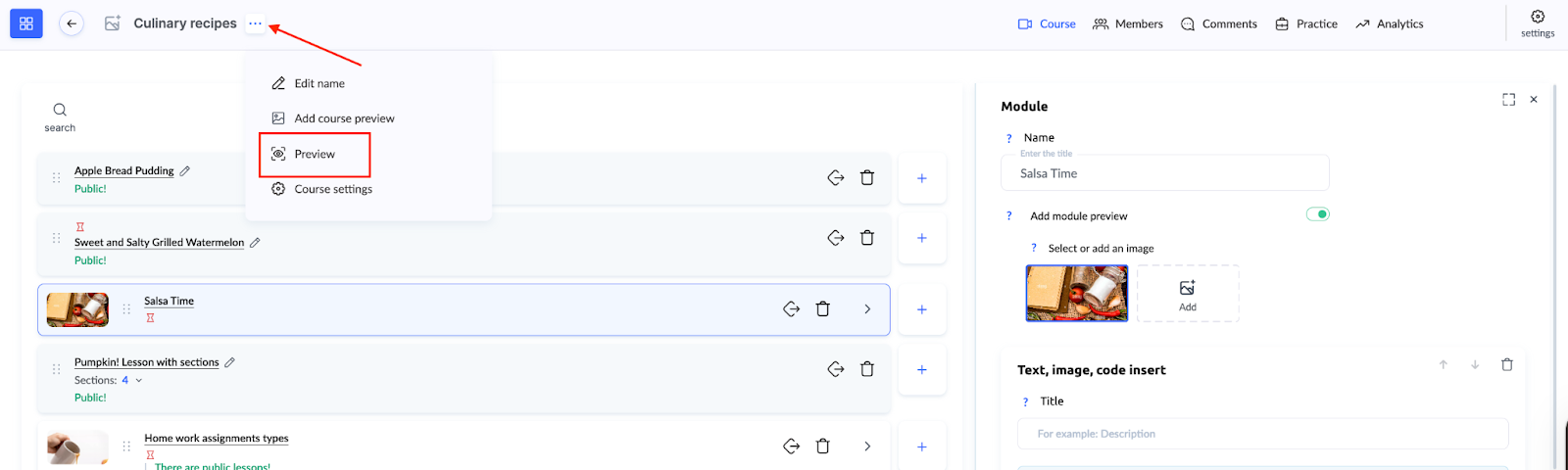
Da biste videli kako kurs izgleda različitim korisnicima, kliknite na tri tačke pored naslova kursa na vrhu, a zatim izaberite Pregled.
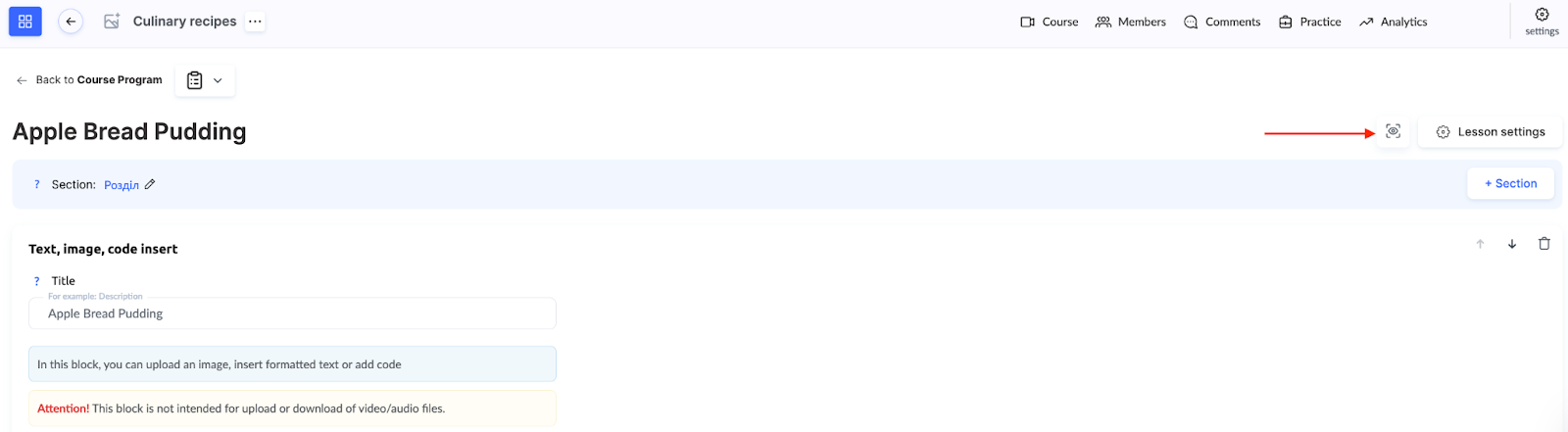
Alternativno, kada uređujete pojedinačnu lekciju, kliknite na ikonu oka pored dugmeta Podešavanja lekcije .
Ovo vam omogućava da pregledate kurs iz perspektive polaznika koji ima pristup putem ponude ili učesnika sa ograničenim pristupom.
Na primer, možete proveriti da li su ograničenja za određenu lekciju ispravno podešena. U režimu pregleda možete lako preći na odgovarajući nivo pristupa i videti da li je željeni sadržaj blokiran. Takođe, za učesnika koji ima pristup putem određene ponude, možete proveriti da li se prikazuju samo moduli uključeni u tu ponudu.
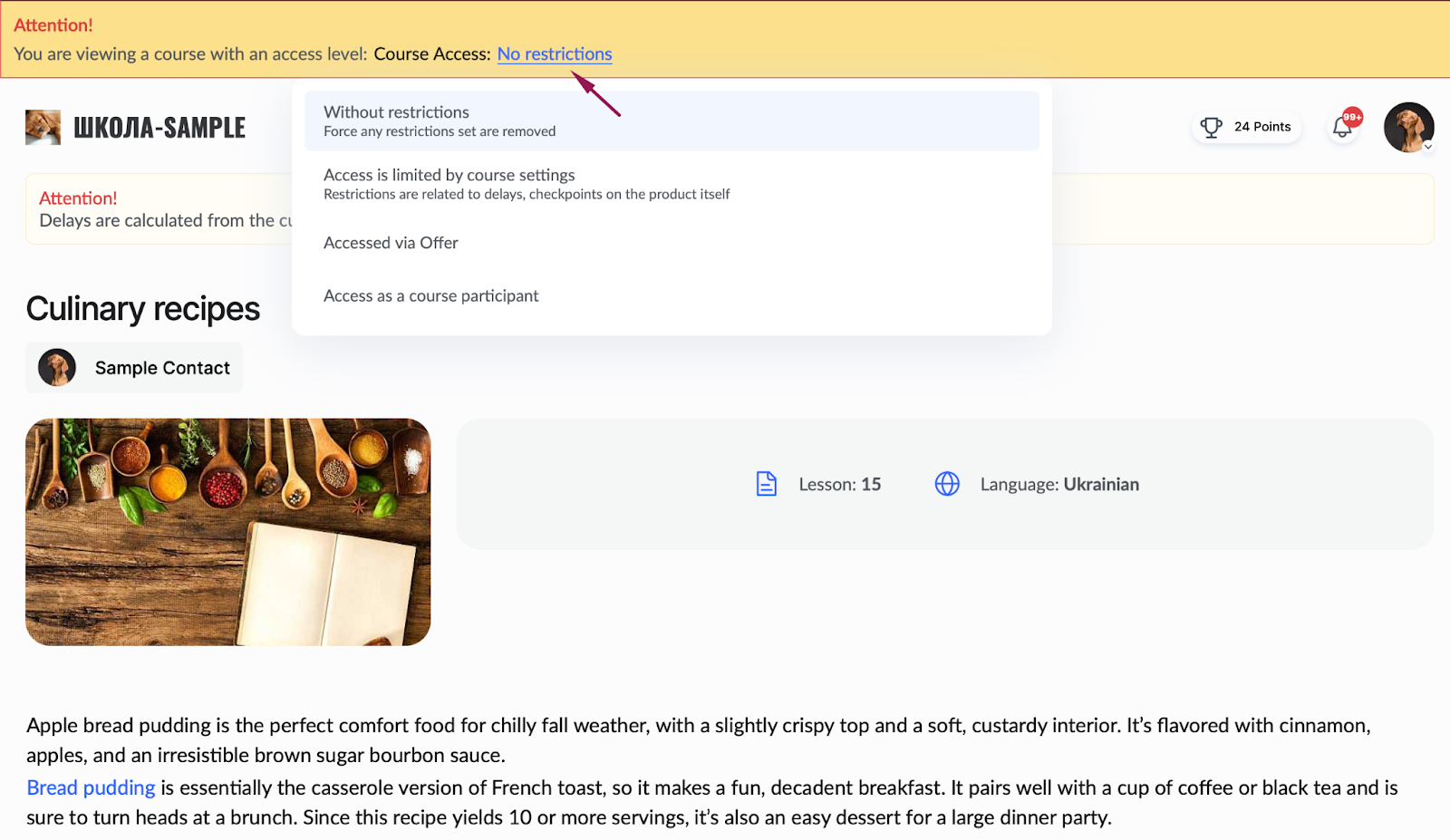
Nivoi pristupa
Bez ograničenja:
U ovom režimu uklanjaju se sva ograničenja, a kurs se prikazuje u celosti. Ovo je korisno za pregled celokupnog sadržaja bez ikakvih ograničenja.
Pristup je ograničen podešavanjima kursa:
Pristup je regulisan odlaganjima, kontrolnim tačkama i drugim parametrima podešenim na nivou modula ili lekcije. Ovaj režim odražava iskustvo učesnika.
Pristup putem ponude:
Kurs se prikazuje onako kako ga vide korisnici koji su pristup dobili putem određene ponude. Ovaj režim vam omogućava da proverite da li su sva ograničenja i uslovi pravilno podešeni. Koristite ga za pregled podešavanja cenovnog plana ili određenih tokova kako biste bili sigurni da sve funkcioniše kako je predviđeno.
Pristup kao član:
Ovaj režim vam omogućava da vidite kurs onako kako ga vide učesnici, što vam omogućava da proverite dostupnost materijala, jednostavnost navigacije i funkcionalnost svih elemenata.
Pored toga, u ovom režimu možete pratiti napredak učesnika. Ako je određena lekcija već završena, biće označena zelenom kvačicom, što vam pomaže da procenite koje su faze kursa završene.
Niste pronašli odgovor? Kontaktirajte službu podrške putem onlajn ćaskanja ili Telegram