
Članci:
- Kako obrisati kurs
- Zaštita autorskih prava na vaš sadržaj na Kwiga platformi
- Javna ili probna lekcija
- Kako promeniti status lekcije u nacrt i sakriti je od učenika
- Korišćenje kontrolnih tačaka
- Kako dodati vežbu u lekciju
- Kako kreirati zadatak sa obaveznom proverom od strane asistenta
- Kako kreirati zadatak za različite ponude
- Kako napraviti test sa bodovima i automatskim odobravanjem
- Kako kreirati i sprovesti anketu među polaznicima kursa
- Sadržaj lekcije, sve vrste aktivnosti u lekciji
- Preuzimanje video datoteka
- Kako dodati vremenske oznake u video
- Kako dodati dugme u lekciju
- Umetanje iframe koda
- Dodavanje razlomaka, matematičkih funkcija i formula
- Kako dodati tekst sa skrivenim sadržajem u lekciju
- Kako kreirati kurs na platformi Kwiga
- Kako kreirati maraton
- Kako dodati naslovnu sliku kursu
- Opcije prikaza programa kursa
- Kako dodati javno lice kursu
- Kako dodati tim u kurs
- Pregled kursa sa različitim nivoima pristupa
- Blok iznad stranica lekcija ili modula (gornji baner)
- Podesite odlaganja, raspored otvaranja lekcija i zatvaranje lekcija
- Izveštaj o napretku polaznika na kursu
- Analitika završavanja zadataka na kursu
- Izveštaj o prodaji kursa
- Kako da napravite kopiju kursa
- Kako kopirati sadržaj lekcije
- Pristup asistenta praktičnim zadacima
- Polaznik ne vidi kurs (Maraton, zatvorena grupa)
- Kako podesiti test tako da učenici vide komentare nakon završetka
- Isporuka e-poruka: zašto poruke ne stižu i kako to rešiti
- Kako prilagoditi izgled kursa
- Upravljanje vidljivošću aktivnosti
Sakrijte blokove od polaznika bez njihovog brisanja i prikažite različit sadržaj različitim grupama polaznika.
U ovom članku:
Na platformi Kwiga sadržaj kursa organizovan je po nivoima: kurs se može podeliti na module, moduli na lekcije, lekcije na odeljke, a unutar njih se nalaze blokovi sadržaja (video, tekst, datoteke, praktični zadaci).
Svaki od ovih elemenata može se sakriti od polaznika bez brisanja. Skrivena aktivnost se ne prikazuje polazniku, ali ostaje vidljiva administratoru i asistentu u alatki za izradu.
Kako sakriti ili prikazati aktivnost
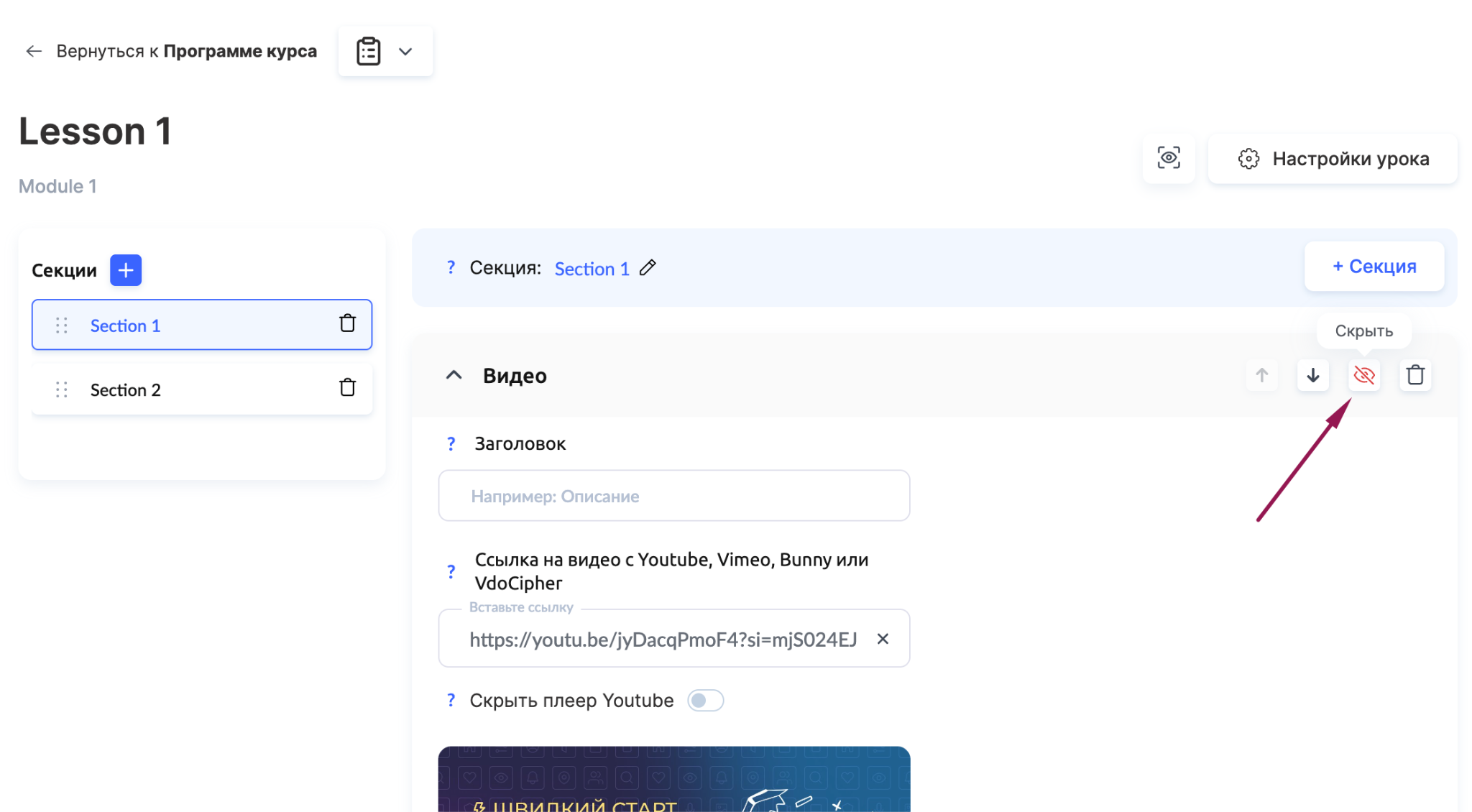
Svaki blok ima ikonu oka. Kliknite na nju da sakrijete element ili ga ponovo prikažete. Blokovi u lekciji ili odeljku – ikona oka nalazi se desno od bloka u alatki za izradu lekcije.
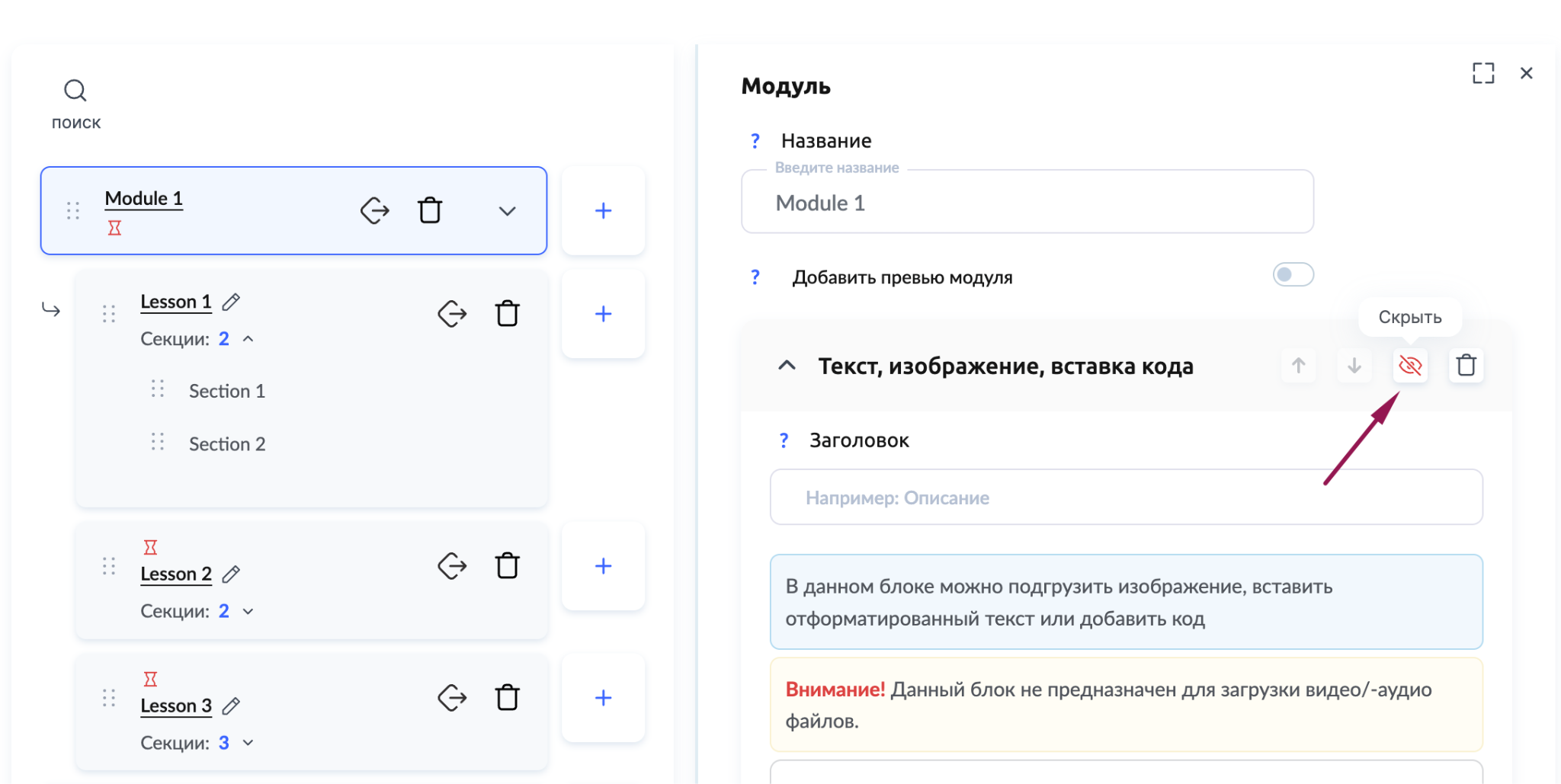
Blokovi u opisu modula - ikona oka nalazi se desno od bloka u uređivaču opisa modula.
Napomena: ikona oka skriva pojedinačni blok. Ako treba da sakrijete celu lekciju, promenite njen status u Nacrt u Podešavanjima lekcije.
Različite verzije kursa za različite cenovne planove
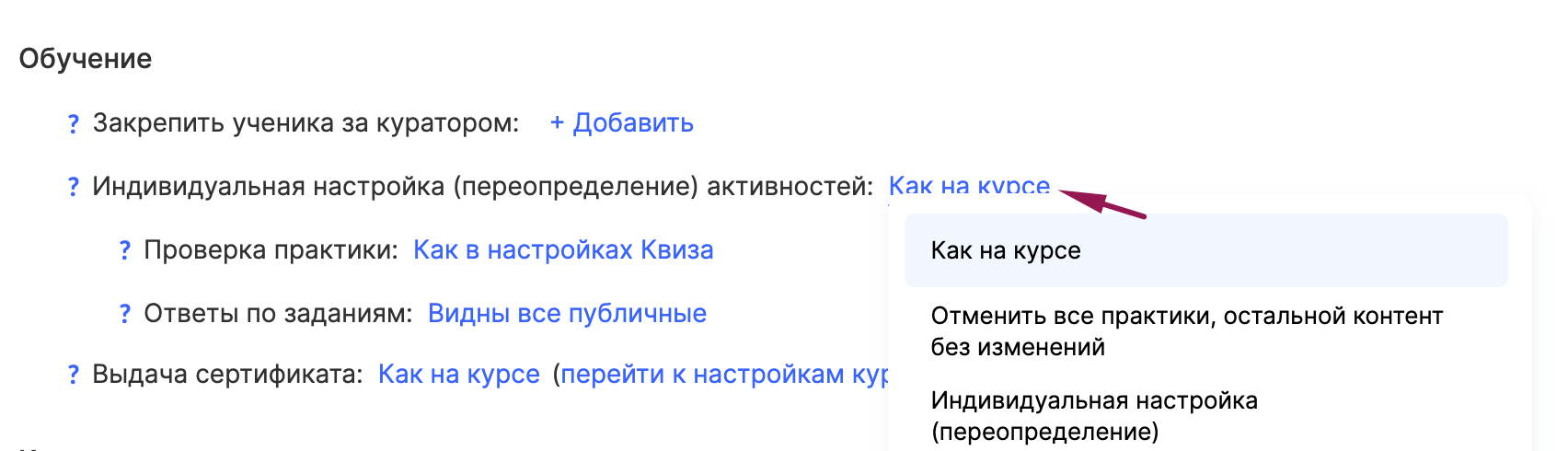
Upravljanje vidljivošću vam omogućava da kreirate različite verzije kursa na osnovu istog sadržaja, bez potrebe za dupliranjem sadržaja. Logika je sledeća: popunite lekciju svim aktivnostima, sakrijte elemente koji ne treba da budu uključeni u standardni program, a zatim podesite vidljivost za potreban cenovni plan.
Niste pronašli odgovor? Kontaktirajte službu podrške putem onlajn ćaskanja ili Telegram