
Članci:
- Kako obrisati kurs
- Zaštita autorskih prava na vaš sadržaj na Kwiga platformi
- Javna ili probna lekcija
- Kako promeniti status lekcije u nacrt i sakriti je od učenika
- Korišćenje kontrolnih tačaka
- Kako dodati vežbu u lekciju
- Kako kreirati zadatak sa obaveznom proverom od strane asistenta
- Kako kreirati zadatak za različite ponude
- Kako napraviti test sa bodovima i automatskim odobravanjem
- Kako kreirati i sprovesti anketu među polaznicima kursa
- Sadržaj lekcije, sve vrste aktivnosti u lekciji
- Preuzimanje video datoteka
- Kako dodati vremenske oznake u video
- Kako dodati dugme u lekciju
- Umetanje iframe koda
- Dodavanje razlomaka, matematičkih funkcija i formula
- Kako dodati tekst sa skrivenim sadržajem u lekciju
- Kako kreirati kurs na platformi Kwiga
- Kako kreirati maraton
- Kako dodati naslovnu sliku kursu
- Opcije prikaza programa kursa
- Kako dodati javno lice kursu
- Kako dodati tim u kurs
- Pregled kursa sa različitim nivoima pristupa
- Blok iznad stranica lekcija ili modula (gornji baner)
- Podesite odlaganja, raspored otvaranja lekcija i zatvaranje lekcija
- Izveštaj o napretku polaznika na kursu
- Analitika završavanja zadataka na kursu
- Izveštaj o prodaji kursa
- Kako da napravite kopiju kursa
- Kako kopirati sadržaj lekcije
- Pristup asistenta praktičnim zadacima
- Polaznik ne vidi kurs (Maraton, zatvorena grupa)
- Kako podesiti test tako da učenici vide komentare nakon završetka
- Isporuka e-poruka: zašto poruke ne stižu i kako to rešiti
- Kako prilagoditi izgled kursa
- Upravljanje vidljivošću aktivnosti
Saznajte više o tome kako priložiti zadatak, kao i kako lekcija sa zadatkom izgleda učeniku.
U ovom članku:
Praktični zadaci čine lekcije interaktivnijim, omogućavajući vam da proverite znanje polaznika i dobijete vredne povratne informacije.
Imajte na umu da se kvizovi kreiraju zasebno, a tek zatim dodaju u lekciju.
Vrste zadataka i njihove funkcije
Kwiga nudi širok izbor formata za kreiranje praktičnih zadataka.
Možete koristiti testove sa jednim ili više ponuđenih odgovora, zadatke uparivanja, vežbe dopunjavanja, aktivnosti sortiranja ili interaktivne vežbe kao što su sastavljanje reči ili rečenica.
Dostupni su i zadaci otvorenog tipa, u kojima polaznici mogu poslati odgovore u tekstualnom, audio, video ili formatu datoteke.
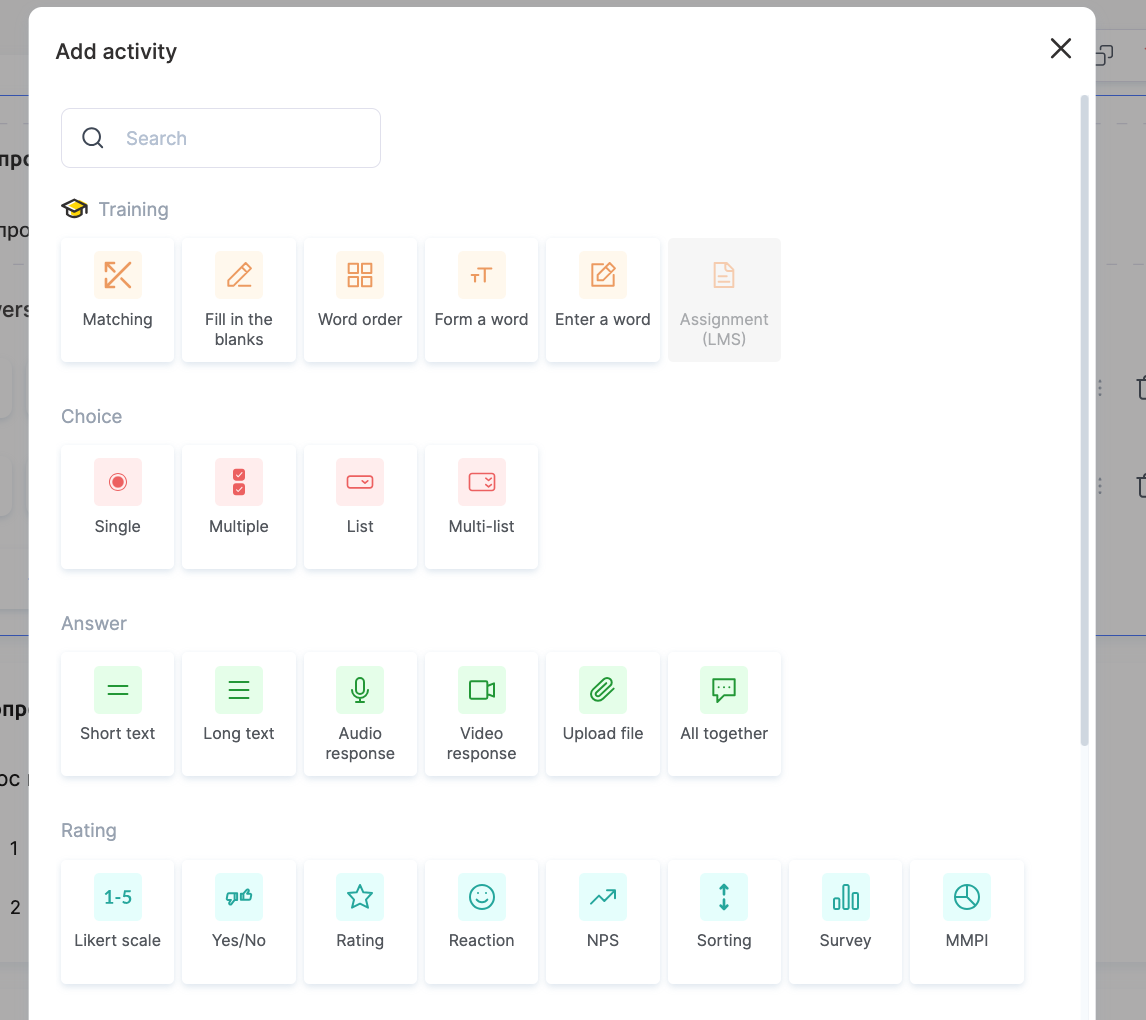
Dostupni su posebni formati za ankete: Likertova skala za ocenjivanje, jednostavna pitanja Da/Ne ili zadaci ocenjivanja zvezdicama. Ako treba da procenite zadovoljstvo polaznika, možete koristiti Net Promoter Score (NPS).
Svaki zadatak može se prilagoditi — možete podesiti metod provere (automatski ili ručni), broj pokušaja, da li će se prikazivati odgovori ili primeniti vremenska ograničenja.
Saznajte više o vrstama zadataka i podešavanjima kviza u zasebnom članku.
Kako dodati praktične zadatke u lekciju
Koraci za dodavanje praktičnih zadataka:
1. Otvorite kurs.
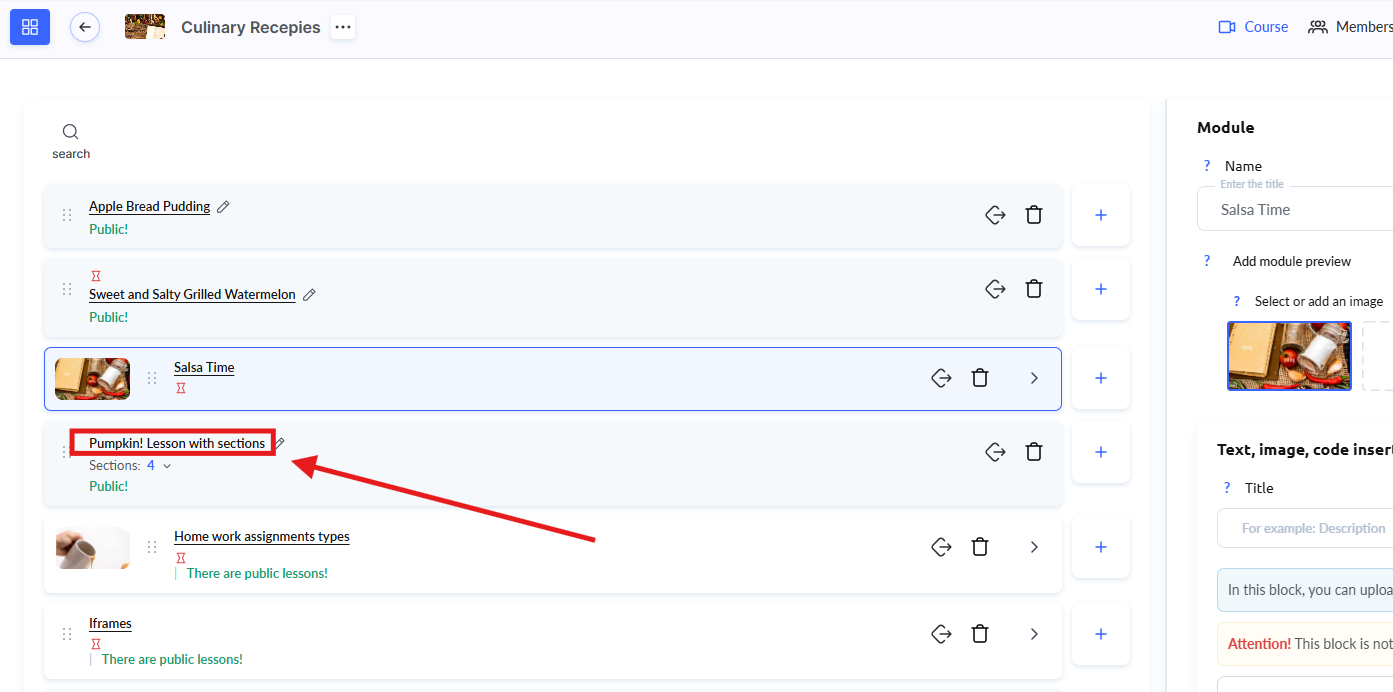
2. Kliknite na naslov lekcije u koju želite da dodate vežbu.
-
U editoru lekcije dodajte zadatak pomoću dugmeta Vežba ili opcije Lista vežbi .
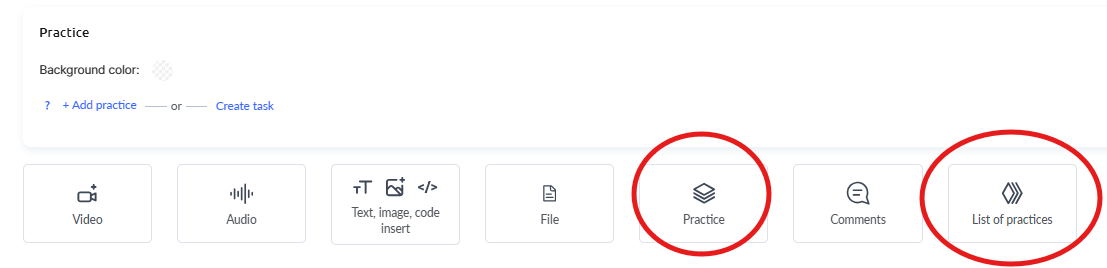
Napomena: Kada koristite dugme Vežba, zadaci postaju integrisani u strukturu lekcije i polaznici ih rešavaju direktno dok pregledaju lekciju. Praktični zadaci dodati putem opcije Lista vežbi otvaraju se na zasebnoj stranici, kojoj polaznici mogu pristupiti putem veze u sadržaju lekcije. -
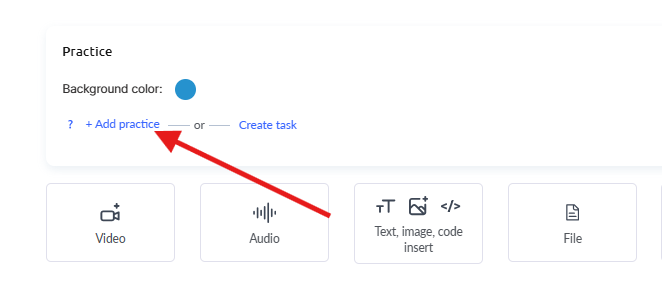
Kliknite na +Dodaj vežbu.
- Izaberite naziv vežbe koju želite da dodate u lekciju (ili kliknite na +Kviz da biste kreirali novi zadatak), označite polje pored nje i kliknite na Sačuvaj.
- Po potrebi prilagodite podešavanja zadatka (uključite praćenje napretka, postavite vremenska ograničenja ili omogućite uslov za zaustavljanje lekcije).
Kako pregledati vežbu u lekciji
Da biste proverili da li je praktični zadatak pravilno dodat i prikazuje se kako je predviđeno, koristite režim Pregled a. To je jednostavno:
-
Otvorite editor lekcije u koji ste već dodali praktične zadatke.
-
Na vrhu kliknite na dugme Pregled kursa — to je ikona pored podešavanja lekcije.

- Proverite kako će se zadatak prikazivati polaznicima — proverite da li su sva podešavanja pravilno primenjena, kao što su vremenska ograničenja, praćenje napretka ili funkcija „zaustavljanje lekcije“.
- Ako je potrebno nešto prilagoditi, vratite se u editor lekcije, unesite potrebne izmene i ponovo ga pregledajte.
Ovaj metod pomaže da se osigura da sve pravilno funkcioniše i sprečava greške pre nego što polaznici započnu lekciju.\/p>
Kako pronaći završene vežbe u kursu
Na Kwiga platformi, pregled praktičnih zadataka zavisi od njihovog tipa — i može se jednostavno obaviti direktno u okviru kursa iz menija Vežba .
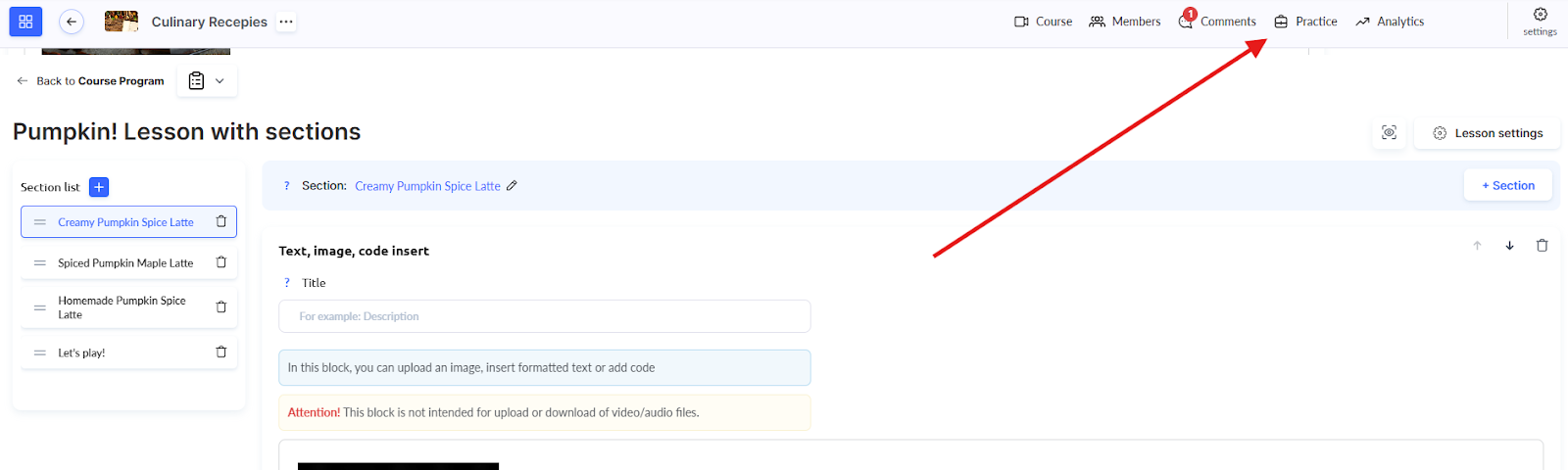
Na vrhu liste vežbi nalazi se filter „Čeka pregled“ koji trenutno prikazuje samo predaje koje zahtevaju pažnju kuratora.
Ovaj filter možete koristiti samostalno ili ga kombinovati sa drugim parametrima pretrage za precizniji odabir.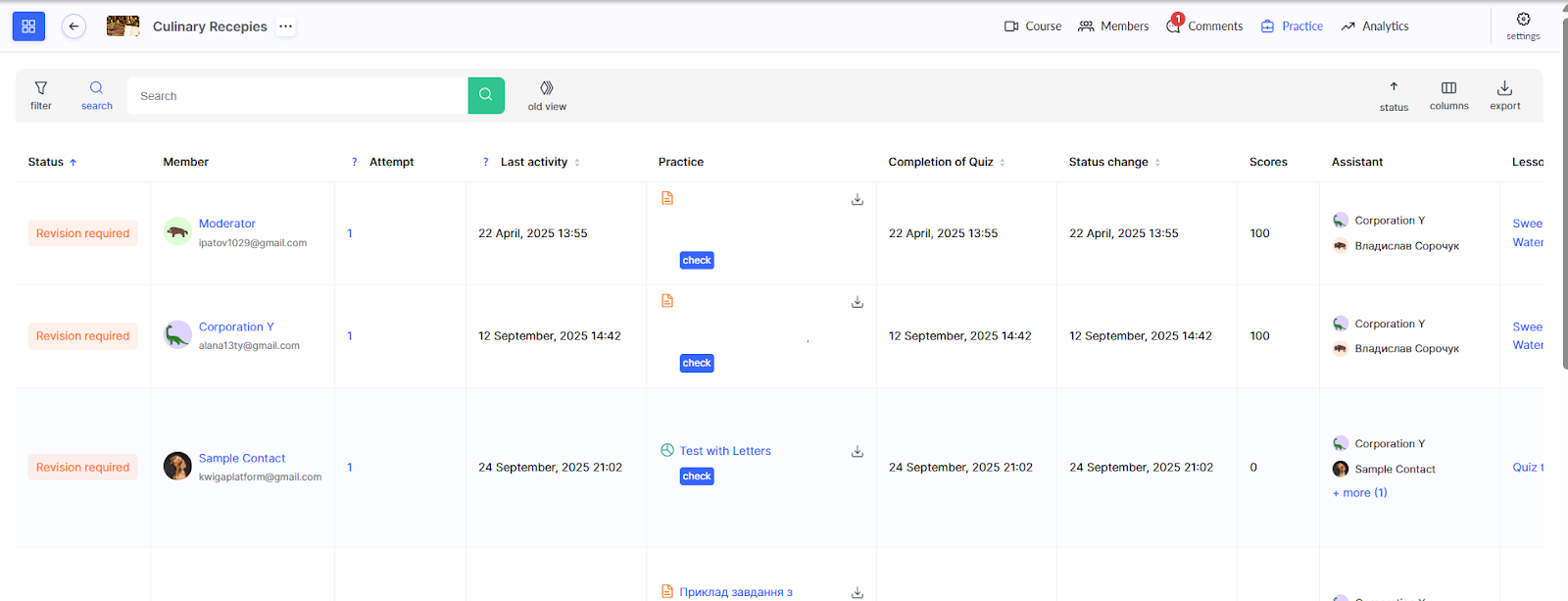
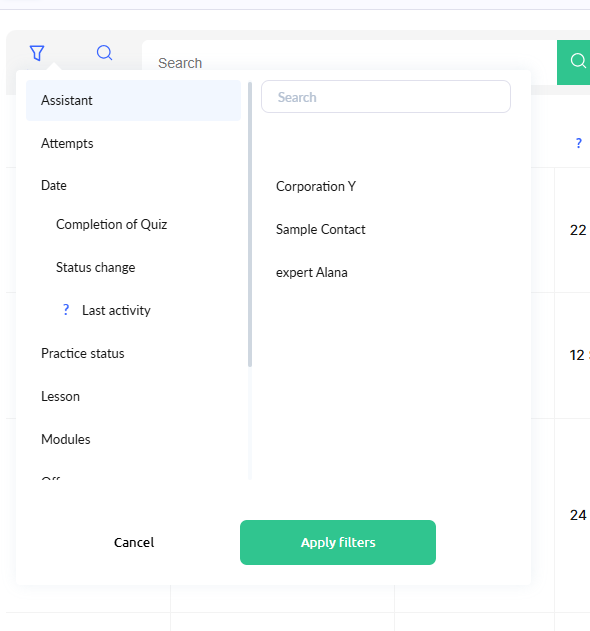
Platforma nudi širok izbor filtera za upravljanje vežbama.
Glavni parametri uključuju kuratora, pokušaje (sve ili samo poslednji), status vežbe (Završeno, Nije završeno, U toku itd.), lekciju i modul u kojem se vežba nalazi, kao i ponude planova za polaznike.
Pored toga, možete filtrirati prema datumu završetka, datumu promene statusa, ili poslednjoj aktivnosti.
Ostali korisni filteri uključuju grupu pristupa kuratora i oznake kontakata.
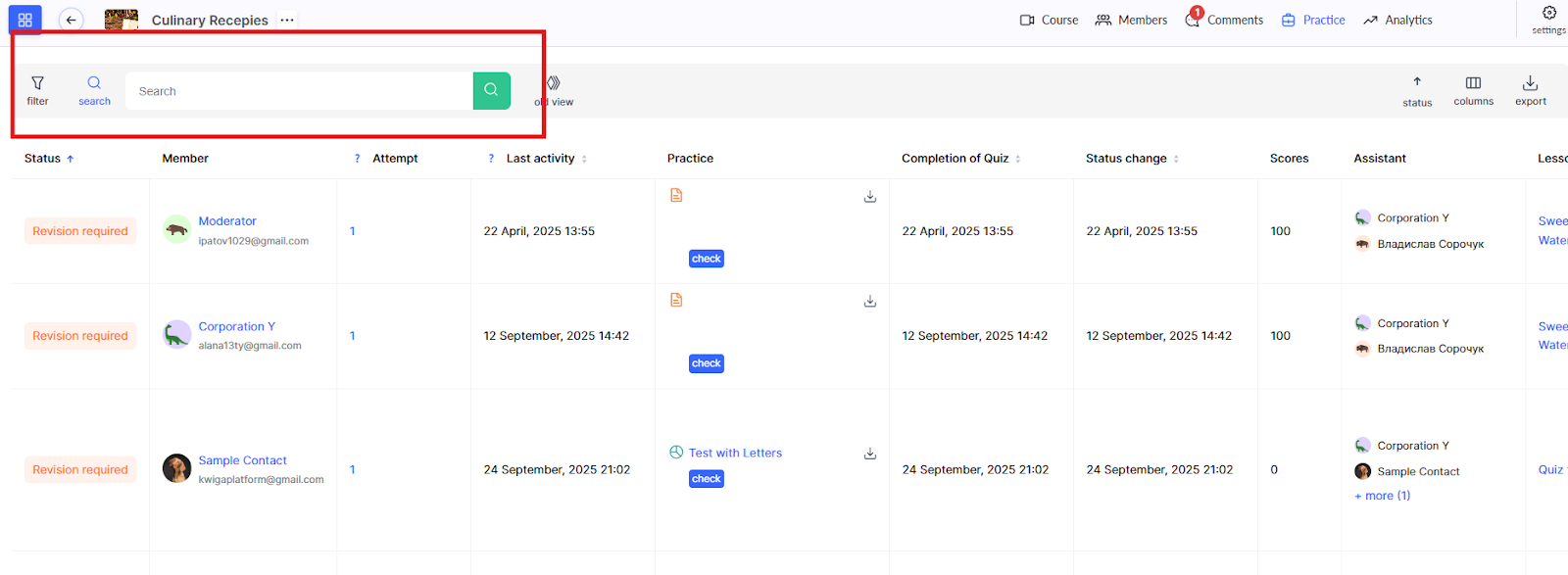
Ako treba da pronađete određenu predaju, koristite pretragu po učenikovoj e-pošti ili po nazivu vežbe.
Za one koji su navikli na stari interfejs, i dalje postoji opcija da se vrate na njega za sada.
Platforma vam omogućava da prilagodite radni prostor svojim potrebama.
Možete odabrati kako da sortirate listu — po najnovijim predajama, datumu ili statusu.
Takođe možete prilagoditi kolone tabele — preurediti ih ili sakriti one koje vam nisu potrebne.
Po potrebi, možete i izvesti izveštaj — za sve vežbe ili samo za one koje su trenutno filtrirane.
Kako pregledati praktični zadatak i promeniti status testa
Kada primenite potrebne filtere, kliknite na dugme Pregledaj .

U prozoru za pregled, možete videti sve potrebne informacije — naziv testa i lekcije, podatke o učenikui rezultate njegovog rada.
Takođe možete brzo preći na podešavanja vežbe ako treba nešto da izmenite ili proverite.
U prozoru za pregled kliknite na dugme Pregledaj .
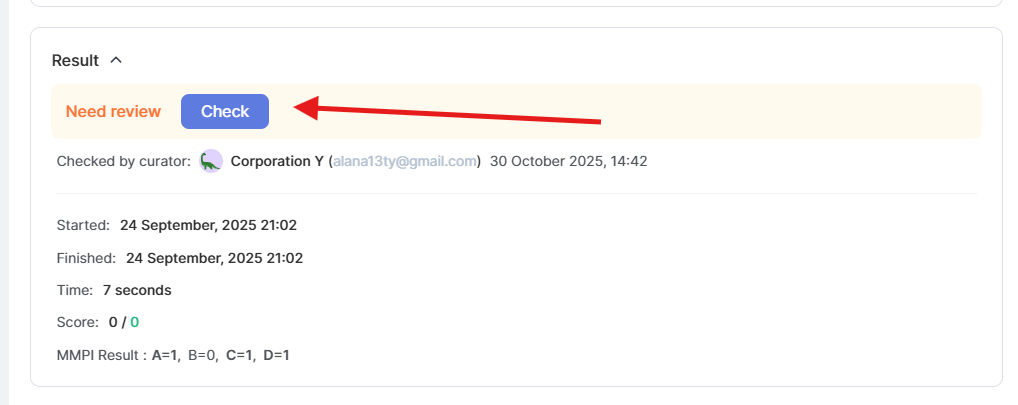
Sada za svaku vežbu treba da izaberete jedan od rezultata: Završeno, Nije završeno ili Potrebna je dorada.
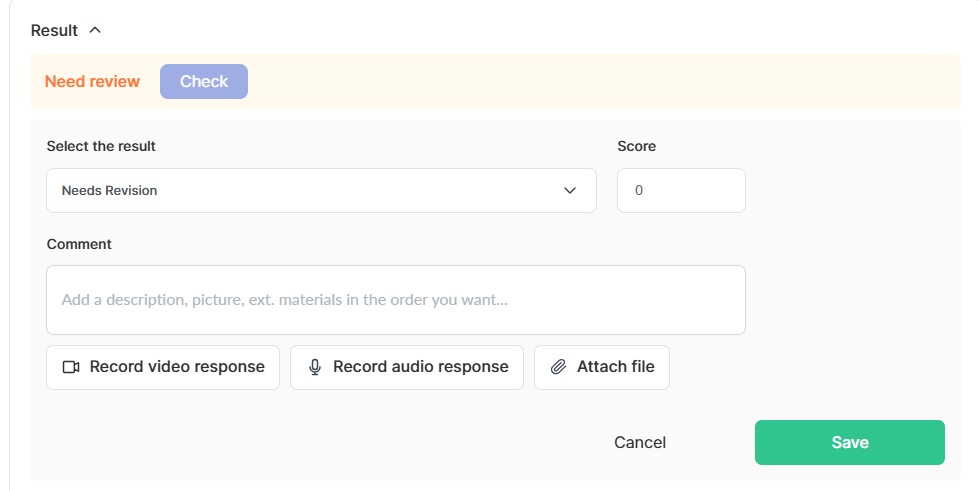
Ako test uključuje bodove, možete ih dodeliti ručno.
Preporučuje se da ostavite komentar učeniku — objasnite šta je dobro urađeno i šta bi moglo da se poboljša. Takođe možete priložiti audio, video ili datoteke uz povratne informacije.
Savet: Ako je učenik iskoristio sve pokušaje, ali želite da mu pružite još jednu priliku, jednostavno postavite status na Potrebna je dorada. To će mu omogućiti da ponovo polaže test.
Takođe možete promeniti rezultat vežbe čak i ako je platforma automatski dodelila drugačiju ocenu — ovo je korisno kada treba da uzmete u obzir pojedinačne okolnosti.
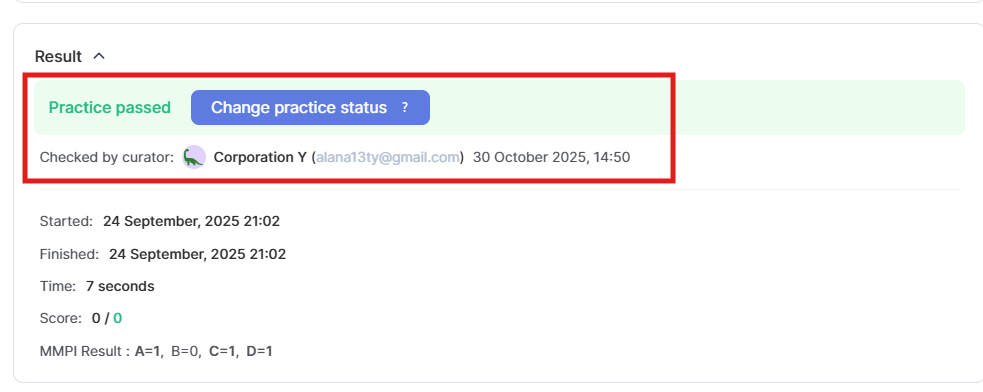
Nakon pregleda, status vežbe se ažurirai možete videti ko ju je pregledao i kada.
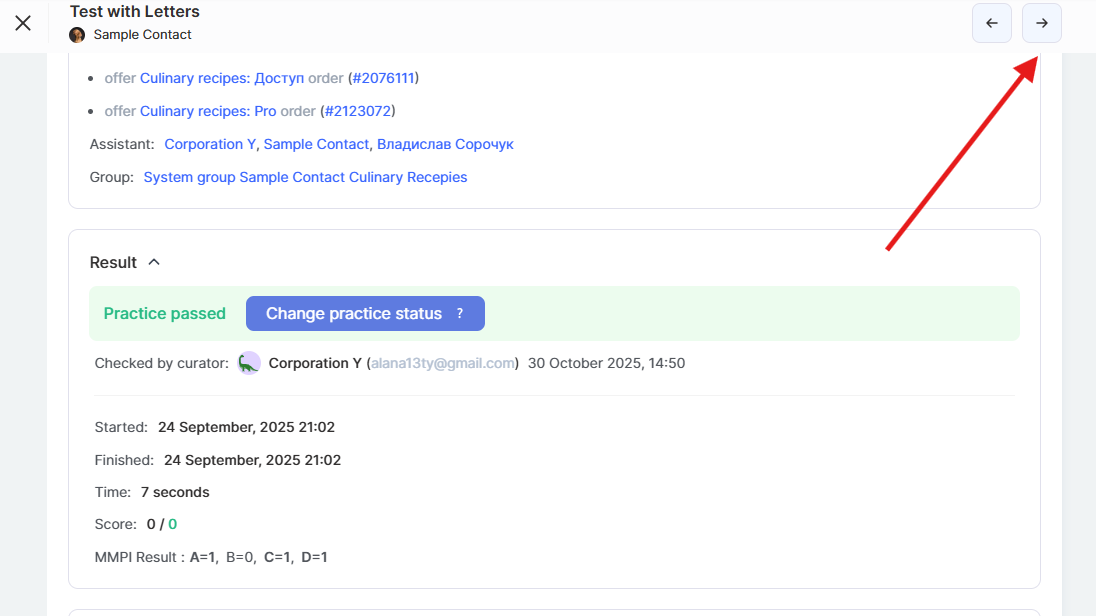
Savet: Ne morate da zatvorite prozor za pregled i vratite se na listu da biste pronašli sledeći zadatak.
Jednostavno koristite dugmad sa strelicama za prelazak sa jedne vežbe na drugu — veoma je praktično, naročito kada treba da pregledate veliki broj predaja.
Pregled vežbi na platformi Kwiga osmišljen je za maksimalnu praktičnost za kuratore.
Filteri pomažu da brzo pronađete zadatke koji zahtevaju pažnju, dok jednostavna navigacija između zadataka štedi dragoceno vreme.
Fleksibilnost u ocenjivanju i mogućnost pružanja detaljnih povratnih informacija čine proces učenja efikasnijim — i za kuratore i za učenike.
Niste pronašli odgovor? Kontaktirajte službu podrške putem onlajn ćaskanja ili Telegram