
Kako dodati dugme u lekciju
Objasnićemo kako da dodate dugme u lekciju, maraton, stranicu kursa ili opis modula.
Na Kwigi možete dodati dugme na dva načina:
-
Brza metoda – omogućava vam da podesite boju i tekst dugmeta.
-
Pomoću koda – omogućava vam da izmenite bilo koje parametre, kao što su zaobljenost ivica, veličina, boja obrisa, visina i drugo.
Brzo dodavanje
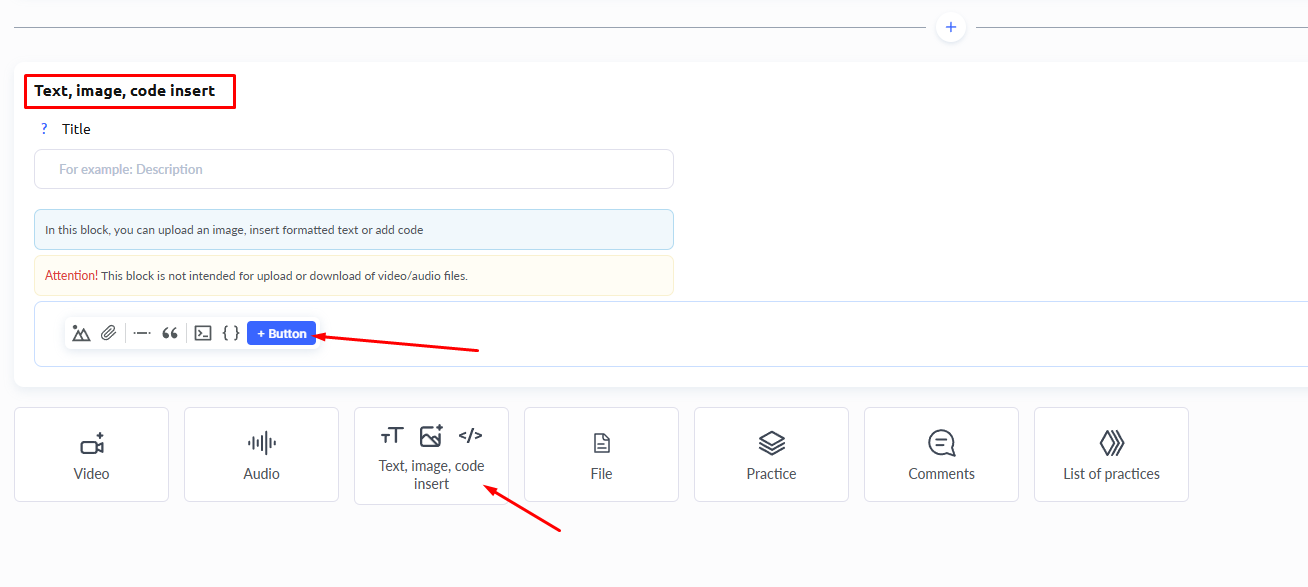
Otvorite lekciju u koju želite da dodate dugme i ubacite element „Tekst, slika, umetanje koda“. Kliknite na mesto na kojem želite da postavite dugme i izaberite +Dugme na traci sa alatkama tekstualnog editora.
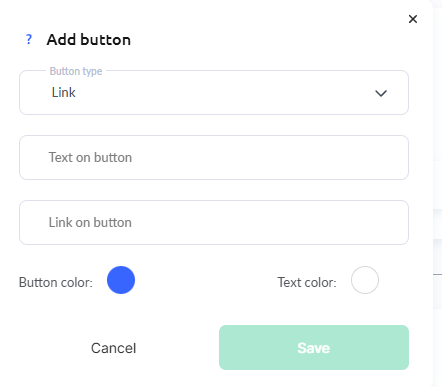
U prozoru koji se otvori izaberite „Tip dugmeta“ („Link“, „Link privatne grupe“ ili „Poveži sa blokom u trenutnoj lekciji“), popunite „Tekst na dugmetu“ i link, a zatim podesite „Boju dugmeta“ i „Boju teksta“. Kliknite na „Sačuvaj“ — dugme će se pojaviti u lekciji. Da biste ga kasnije izmenili, zadržite pokazivač miša iznad dugmeta i kliknite na ikonicu olovke.
Dodavanje dugmeta pomoću koda
Dugme možete dodati u lekciju kursa ili maraton pomoću HTML koda. U nastavku ćemo vam pokazati kako to da uradite.
Otvorite lekciju u koju želite da dodate dugme i ubacite element „Tekst, slika, umetanje koda“.
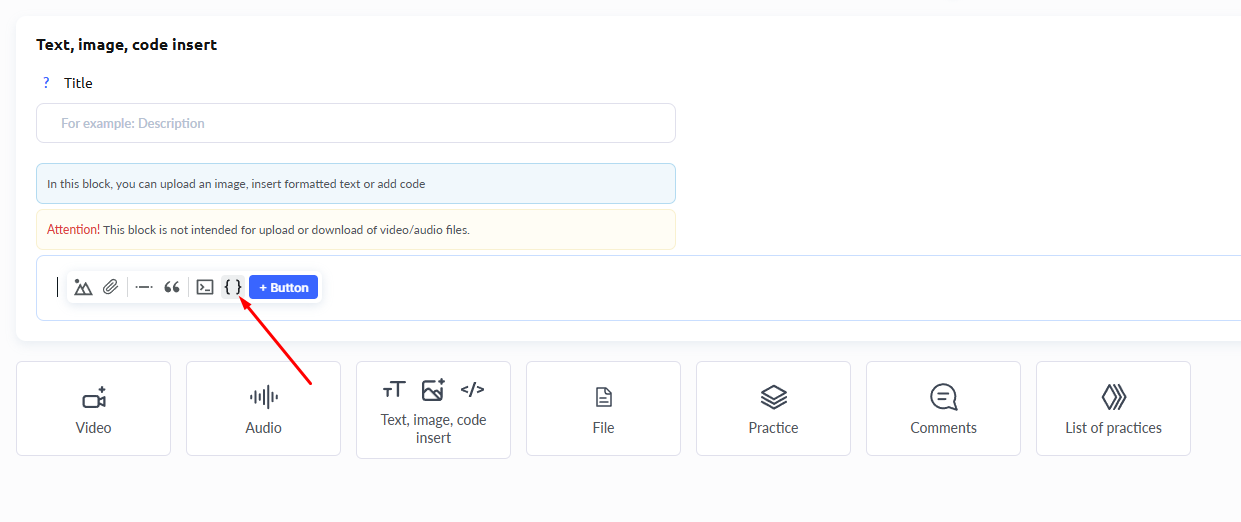
Postavite kursor na praznu liniju bloka — pojaviće se traka sa alatkama; kliknite na njoj na ikonicu „HTML“. U tekstu će se pojaviti HTML blok: tamna oblast sa editorom koda.
Kliknite na „…“ u njegovoj gornjoj liniji da biste otvorili gotove šablone i izaberite „Dugme“: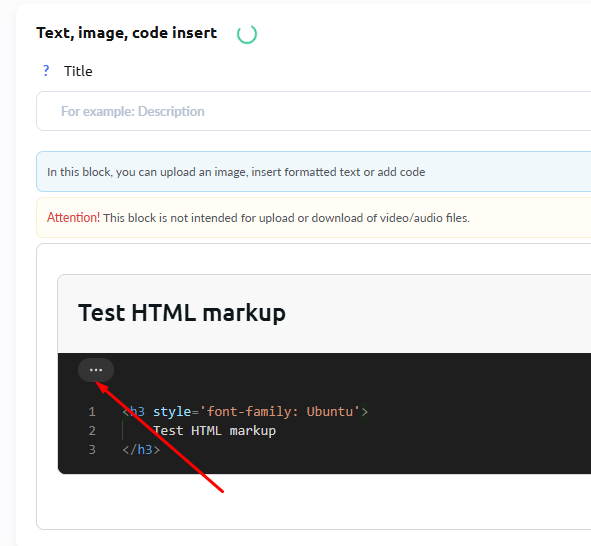
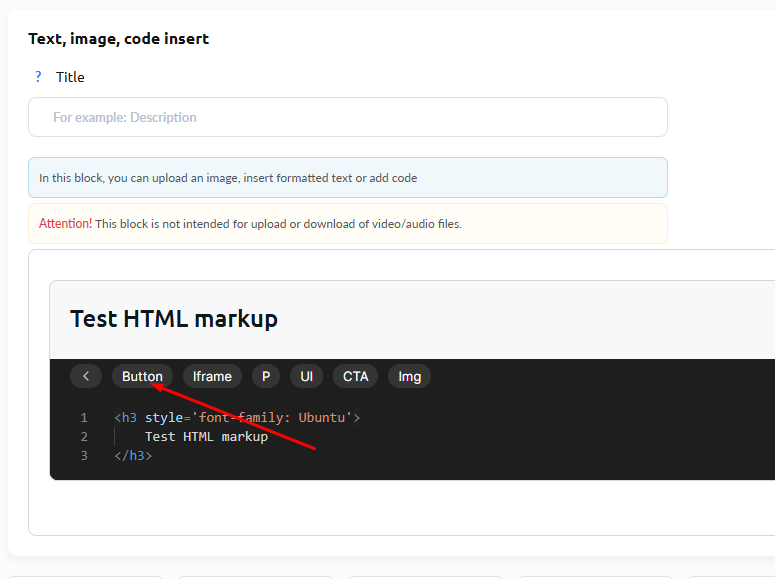
Na stranici ćete videti kod, a iznad njega ćete videti svoje dugme.
Takođe možete podesiti veličinu fonta na dugmetu, unutrašnje margine, širinu dugmeta i zaobljenost ivica.
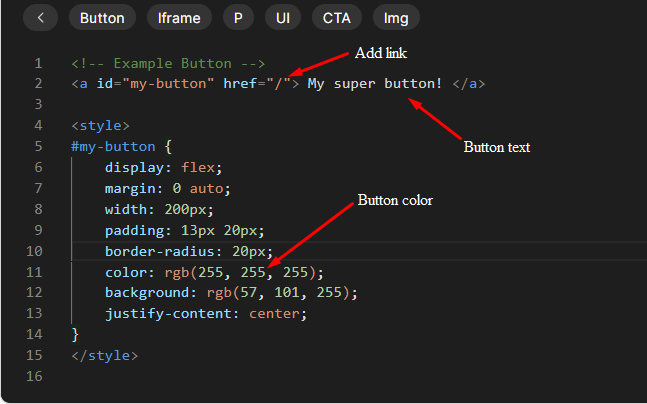
Boju dugmeta možete podesiti pomoću RGB ili HEX koda, pomoću konvertera, ili pomoću alatke za biranje boje.
Postavljanje više dugmadi u red
Da biste napravili više dugmadi koja su postavljena jedno pored drugog, potreban je dodatni kod. U nastavku je kod za tri dugmeta sa tekstom „Base“, „Comfort“ i „Pro“ u tri različite boje. Možete izmeniti odgovarajuće delove koda, menjajući tekst, boju i format dugmeta, a takođe ne zaboravite da dodate link.
<!-- Example Button -->
<div id="buttons-container">
<a id="my-button" href="/"> Base </a>
<a id="my-button" href="/"> Comfort </a>
<a id="my-button" href="/"> Pro </a>
</div>
<style>
#buttons-container {
display: flex;
grid-gap: 20px;
justify-content: center;
}
@media(max-width: 640px) {
#buttons-container {
flex-direction: column;
}
}
#my-button {
display: flex;
margin: 0 auto;
width: 100%;
padding: 13px 20px;
border-radius: 20px;
color: rgb(255, 255, 255);
background: orange;
justify-content: center;
&:first-child {
background: green;
}
&:last-child {
background: purple;
}
}
</style>
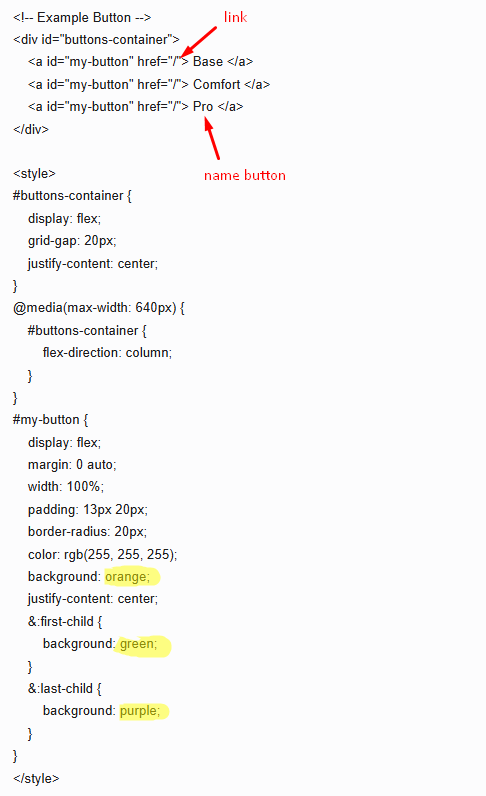
Žuto označena mesta pokazuju gde se zadaje boja dugmeta.
Česta pitanja
Koja je razlika između brzog dugmeta i dugmeta sa kodom?
Brzim metodom možete podesiti boju i tekst dugmeta. Pomoću koda možete izmeniti bilo koji parametar – zaobljenost uglova, veličinu, boju ivice, visinu i još mnogo toga.
Šta možete da navedete prilikom brzog dodavanja dugmeta?
U prozoru dugmeta izaberite „Tip dugmeta“ („Link“, „Link ka privatnoj grupi“ ili „Link ka bloku u trenutnoj lekciji“), popunite „Tekst dugmeta“ i link, i podesite „Boju dugmeta“ i „Boju teksta“. Dugme možete kasnije izmeniti pomoću ikonice olovke koja se pojavljuje kada pređete kursorom preko njega.
Koja podešavanja dugmeta možete da promenite u kodu?
U šablonu dugmeta možete promeniti veličinu fonta, unutrašnju marginu, širinu dugmeta i zaobljenost uglova. Boja se podešava pomoću RGB ili HEX koda.
Kako da postavim nekoliko dugmadi u jedan red?
Za ovo je potreban dodatni kod sa zajedničkim kontejnerom za dugmad. U njemu možete promeniti tekst, boju i format svakog dugmeta – i ne zaboravite da dodate linkove. Na ekranima širine do 640 piksela, dugmad u ovom primeru se slažu jedno ispod drugog.
Hvala na povratnim informacijama!
Hvala! Ispravićemo članak. Da li vam je odgovor potreban odmah? Pišite podršci