Kwiga - pokretanje onlajn kurseva, bootcampova, vebinara, automatskih vebinara, čet-bota, CRM-a, mejlinga, alatke za izradu sajtova, integracija, automatizacije marketinga, sveobuhvatne analitike Centar za pomoć
KWIGA centar za pomoć › LMS (obrazovanje) › Kreirajte kurs i intenzivni program › Kako podesiti zadatak za različite planove

Kreirajte kurs i intenzivni program

  • Kako obrisati kurs
  • Zaštita autorskih prava na vaš sadržaj na Kwiga platformi
  • Javna ili probna lekcija
  • Kako promeniti status lekcije u nacrt i sakriti je od polaznika
  • Kontrolne tačke: kako zaključati lekciju dok polaznik ne ispuni uslov
  • Kako dodati vežbu u lekciju
  • Kako napraviti zadatak sa obaveznom proverom od strane asistenta
  • Kako podesiti zadatak za različite planove
  • Kako napraviti test sa bodovima i automatskim odobravanjem
  • Kako napraviti i sprovesti anketu među studentima na kursu
  • Preuzimanje video fajlova
  • Sadržaj lekcije, sve vrste aktivnosti u lekciji
  • Kako dodati vremenske oznake u video
  • Kako dodati dugme u lekciju
  • Umetanje iframe koda
  • Dodavanje razlomaka, matematičkih funkcija i formula
  • Kako dodati tekst sa spojlerom u lekciju
  • Kako napraviti kurs na platformi Kwiga
  • Kako da kreirate maraton
  • Kako dodati naslovnu sliku kursu
  • Opcije prikaza programa kursa
  • Kako dodati javno lice kursa
  • Pregled kursa sa različitim nivoima pristupa
  • Blok iznad stranica lekcije ili modula (gornji baner)
  • Podesite odlaganja, raspored otvaranja lekcija i zatvaranje lekcija
  • Analitika završavanja zadataka na kursu
  • Izveštaj o prodaji kursa
  • Kako da napravite kopiju kursa
  • Kako kopirati sadržaj lekcije
  • Pristup asistenta praktičnim zadacima
  • Polaznik ne vidi kurs (Maraton, zatvorena grupa)
  • Kako podesiti test tako da studenti vide komentare nakon završetka
  • Isporuka e-poruka: zašto poruke ne stižu i kako to rešiti
  • Kako prilagoditi izgled kursa
  • Upravljanje vidljivošću aktivnosti

Kako podesiti zadatak za različite planove

Ažurirano 20 novembar 2026

U ovom članku Zadatak, kviz: podesite način pregleda Plan sa automatskim pregledom Plan sa obaveznim pregledom asistenta

Kako podesiti da se zadaci u jednom planu proveravaju automatski, a u drugom da ih pregleda asistent.

Podešavanja praktičnih zadataka na platformi Kwiga omogućavaju vam da prilagodite proces učenja različitim potrebama svojih polaznika. U ovom članku ćemo pogledati kako to da uradite.

Zadatak, kviz: podesite način pregleda

Prvi korak je da kreirate zadatak (kviz) koji ćete koristiti u kursu. To može biti test ili složenija vežba prilagođena vašim ciljevima.

  1. Otvorite Kvizovi u gornjem meniju.
  2. Kliknite na +, izaberite tip "Standard", unesite naziv i kliknite na "Kreiraj kviz".
  3. Dodajte pitanja željenih tipova (na primer, višestruki izbor, popunjavanje praznina ili tekstualni odgovor) i podesite kviz.

Quiz editor header: the Settings button on the right

  1. U podešavanjima kviza podesite Odobravanje kviza na Automatski. Možete podesiti procenat tačnih odgovora potreban za automatsko odobravanje — na primer, kviz se odobrava kada je 70% odgovora tačno.
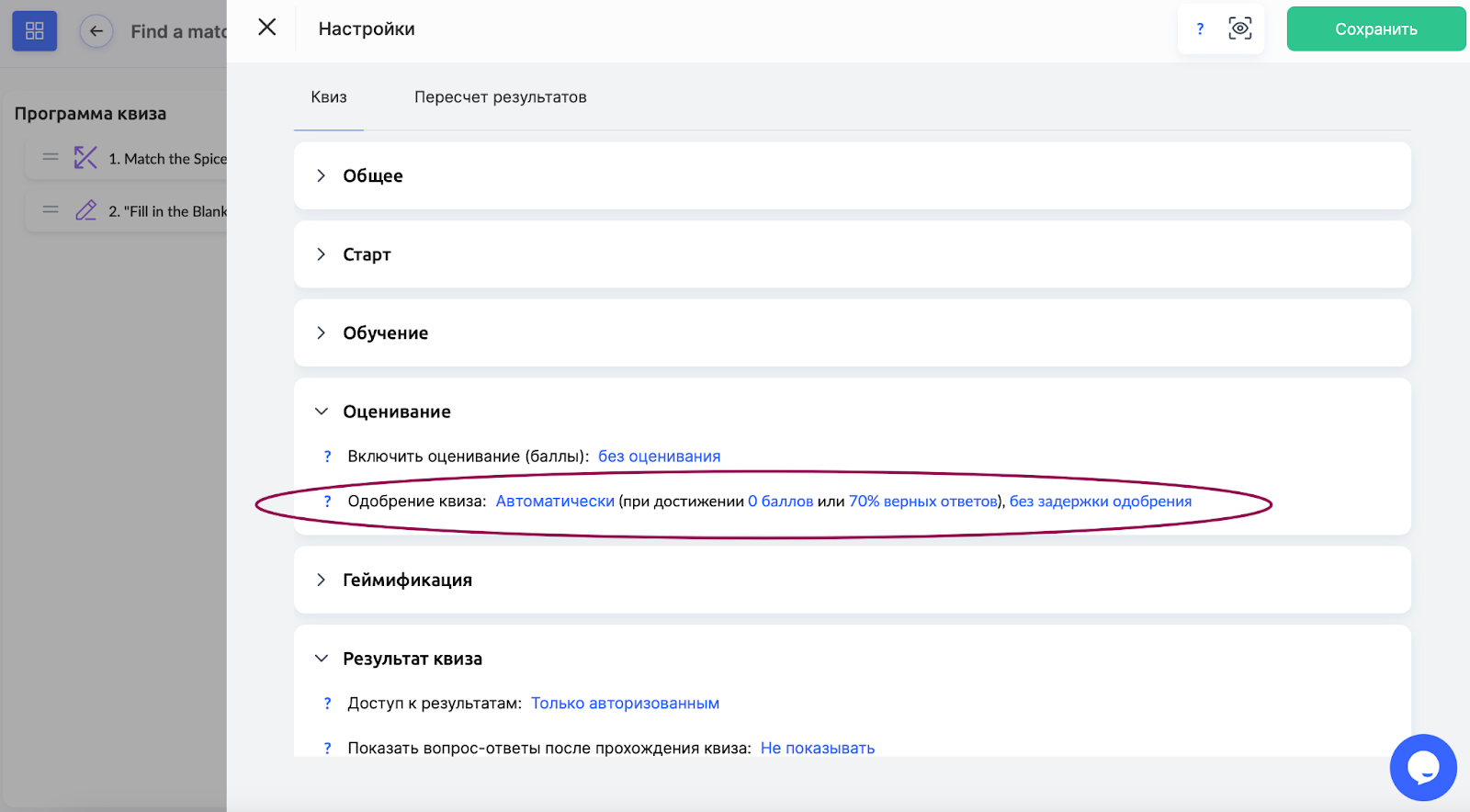
Quiz settings: Quiz approval set to Automatically and the field for the percentage of correct answers

Kada kreirate zadatak, dodajte ga u lekciju. Kada kreirate kurs, možete preći na podešavanje planova.

Plan sa automatskim pregledom

Za automatski pregled kreirajte plan sa odgovarajućim podešavanjima:

  1. Otvorite Kursevi → Podešavanja prodaje → Planovi (ponude) u gornjem meniju.
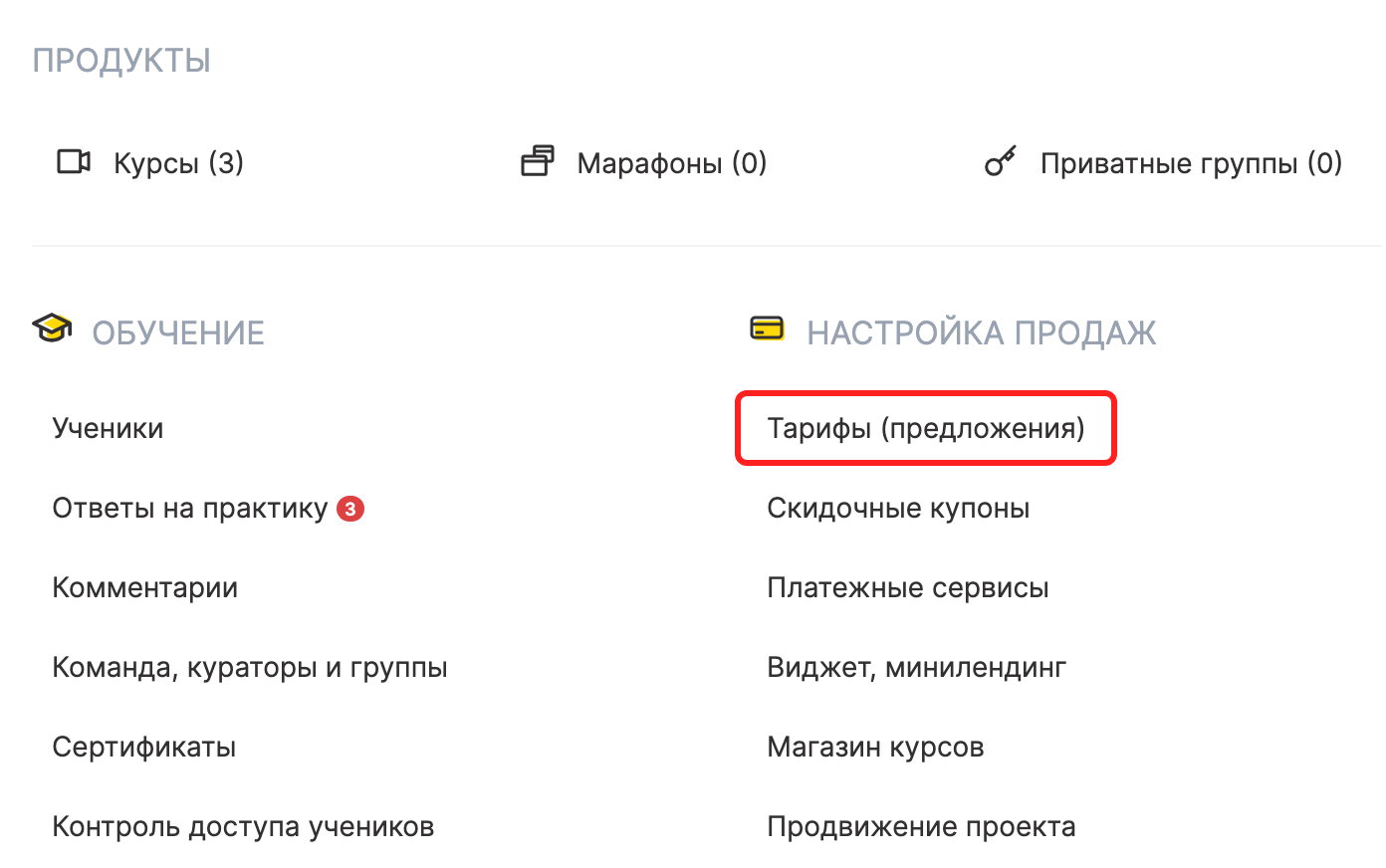
The Courses menu with Plans (offers) highlighted

  1. Kliknite na +, unesite Naziv plana, i kliknite na Kreiraj. Otvoriće se uređivač plana.

  2. Idite na karticu Proizvodi , kliknite na + Proizvod, i dodajte kurs. Na kartici kursa, u bloku Obuka :

    • ostavite Individualna podešavanja aktivnosti (zamena podrazumevanih) podešeno na Isto kao u kursu;
    • podesite Pregled vežbi na Automatska provera.

    Promene se čuvaju odmah. Uz automatsku proveru možete podesiti i Odlaganje odobravanja kviza — polaznik tada dobija rezultat nakon određenog vremena, a ne odmah.

Polaznici koji kupe ovaj plan izvršavaće zadatke bez čekanja na odobrenje asistenta.

plan editor, Products tab, course card, Training block

Plan sa obaveznim pregledom asistenta

Polaznicima koji izaberu prošireni plan zadatke će pregledati asistent. Tako dobijaju personalizovane povratne informacije i preporuke.

  1. Napravite još jedan plan u odeljku Planovi (ponude): kliknite na +, unesite Naziv plana, a zatim kliknite na Kreiraj.
  2. Na kartici Proizvodi kliknite na + Proizvod i dodajte kurs. U kartici kursa, u odeljku Obuka :
    • ostavite Individualna podešavanja aktivnosti (imaju prednost) podešeno na Isto kao na kursu;
    • podesite Pregled vežbi na Obavezan pregled asistenta.

Ovaj pristup vam omogućava da ponudite različite nivoe interakcije u skladu sa potrebama polaznika. Način pregleda praktičnih zadataka zavisi od plana koji su polaznici izabrali.

plan editor, Products tab, course card, Training block

Važno! Podešavanje Pregled vežbi u planu ima prednost u odnosu na podešavanja na nivou kviza. Ako je plan podešen na Automatska provera ili Obavezan pregled asistenta, plan, a ne kviz, određuje kako se zadaci pregledaju; Kao u podešavanjima kviza prepušta odluku kvizu.

Česta pitanja

Šta ima prednost – način pregleda u podešavanjima kviza ili u planu?

Podešavanje „Ocenjivanje zadataka“ u planu ima prednost. Ako je izabrano „Automatsko ocenjivanje“ ili „Obavezan pregled asistenta“, način ocenjivanja zadataka određuje plan, a ne kviz. Izaberite „Koristi podešavanja kviza“ kako bi kviz određivao način ocenjivanja.

Da li rezultat može kasniti pri automatskom ocenjivanju?

Da. Za automatsko ocenjivanje možete podesiti „Odlaganje odobravanja kviza“ u podešavanjima plana kursa. Polaznik će dobiti rezultat nakon navedenog vremena.

Kako da podesim procenat tačnih odgovora potreban za automatsko odobravanje kviza?

U podešavanjima kviza izaberite „Automatski“ u odeljku „Odobravanje kviza“ i unesite procenat tačnih odgovora – na primer, 70%.

Da li podešavanja recenzija treba sačuvati u kartici kursa u planu?

Ne, izmene u odeljku „Učenje“ na kartici kursa odmah se čuvaju.

Da li vam je ovaj članak bio koristan?
Šta nije bilo u redu?

Hvala na povratnim informacijama!

Hvala! Ispravićemo članak. Da li vam je odgovor potreban odmah? Pišite podršci

Niste pronašli odgovor? Pišite nam u čet podrške ili pitajte u zajednici.
Pišite podršci Kwiga zajednica
U ovom članku Zadatak, kviz: podesite način pregleda Plan sa automatskim pregledom Plan sa obaveznim pregledom asistenta
Proizvodi
  • LMS
  • Vebinari i onlajn sastanci
  • Automatski vebinari
  • CRM
  • Imejl marketing
  • Alat za izradu sajta
  • Četbot
  • Alat za izradu kvizova
  • Onlajn škola
  • Platforma za predavače jezika
  • Obuka zaposlenih
Kontaktirajte nas
  • Telegram: @kwiga_team
  • support@kwiga.com
  • Zakažite demo
Priručnik
  • Blog
  • Baza znanja
  • Šta ima novo
  • AI i MCP
  • API
Istražite
  • Lista kurseva
  • Katalog testova
  • Partnerski program
Kompanija
  • O nama
Kompanija
  • O nama
Kontaktirajte nas
  • @kwiga_team
  • support@kwiga.com
  • Zakažite demo
Kwiga - pokretanje onlajn kurseva, bootcampova, vebinara, automatskih vebinara, čet-bota, CRM-a, mejlinga, alatke za izradu sajtova, integracija, automatizacije marketinga, sveobuhvatne analitike Kwiga - pokretanje onlajn kurseva, bootcampova, vebinara, automatskih vebinara, čet-bota, CRM-a, mejlinga, alatke za izradu sajtova, integracija, automatizacije marketinga, sveobuhvatne analitike © 2026 kwiga.com
Odredbe i uslovi
Politika kolačića
Politika privatnosti
Sajt je u vlasništvu kompanije TUTERIA VCC, 17A Vrabcha Street, Floor 1, Apt 3, 1000, Sofia, Bulgaria i njome upravlja