
Članci:
- Kako obrisati kurs
- Zaštita autorskih prava na vaš sadržaj na Kwiga platformi
- Javna ili probna lekcija
- Kako promeniti status lekcije u nacrt i sakriti je od učenika
- Korišćenje kontrolnih tačaka
- Kako dodati vežbu u lekciju
- Kako kreirati zadatak sa obaveznom proverom od strane asistenta
- Kako kreirati zadatak za različite ponude
- Kako napraviti test sa bodovima i automatskim odobravanjem
- Kako kreirati i sprovesti anketu među polaznicima kursa
- Sadržaj lekcije, sve vrste aktivnosti u lekciji
- Preuzimanje video datoteka
- Kako dodati vremenske oznake u video
- Kako dodati dugme u lekciju
- Umetanje iframe koda
- Dodavanje razlomaka, matematičkih funkcija i formula
- Kako dodati tekst sa skrivenim sadržajem u lekciju
- Kako kreirati kurs na platformi Kwiga
- Kako kreirati maraton
- Kako dodati naslovnu sliku kursu
- Opcije prikaza programa kursa
- Kako dodati javno lice kursu
- Kako dodati tim u kurs
- Pregled kursa sa različitim nivoima pristupa
- Blok iznad stranica lekcija ili modula (gornji baner)
- Podesite odlaganja, raspored otvaranja lekcija i zatvaranje lekcija
- Izveštaj o napretku polaznika na kursu
- Analitika završavanja zadataka na kursu
- Izveštaj o prodaji kursa
- Kako da napravite kopiju kursa
- Kako kopirati sadržaj lekcije
- Pristup asistenta praktičnim zadacima
- Polaznik ne vidi kurs (Maraton, zatvorena grupa)
- Kako podesiti test tako da učenici vide komentare nakon završetka
- Isporuka e-poruka: zašto poruke ne stižu i kako to rešiti
- Kako prilagoditi izgled kursa
- Upravljanje vidljivošću aktivnosti
Zašto polaznik možda ne vidi kurs i kako stručnjak može pomoći u rešavanju problema i odobriti pristup.
U ovom članku:
Ponekad studenti prijave da ne mogu da vide kurs, maraton ili zatvorenu grupu na kontrolnoj tabli platforme ili da pristup izgleda ograničeno. To se može prikazati kao prazna početna stranica ili kao odsustvo očekivanog kursa sa liste dostupnih sadržaja. Razlozi mogu biti različiti — od problema sa nalogom do objavljivanja kursa. Ovaj članak objašnjava korake koje stručnjak treba da preduzme kako bi rešio problem i brzo usmerio studenta.
Ako student kaže da ne vidi kurs, mirno proverite svaku od sledećih mogućih poteškoća: da li je kurs objavljen, da li je pristup odobren, da li je studentov imejl tačan, da li je period pristupa istekao i da li se pravilno prijavljuje na platformu. Često do ovih situacija dolazi zbog tehničkih specifičnosti ili ljudske greške — na primer, korišćenja pogrešnog imejla ili otvaranja veze u ugrađenom pregledaču aplikacije koji ne čuva podatke o sesiji.
1. Kurs nije objavljen
Ponekad je kurs kreiran, ali ostaje u statusu Nacrt . U tom slučaju student neće videti kurs na svojoj kontrolnoj tabli čak i ako mu je pristup odobren.
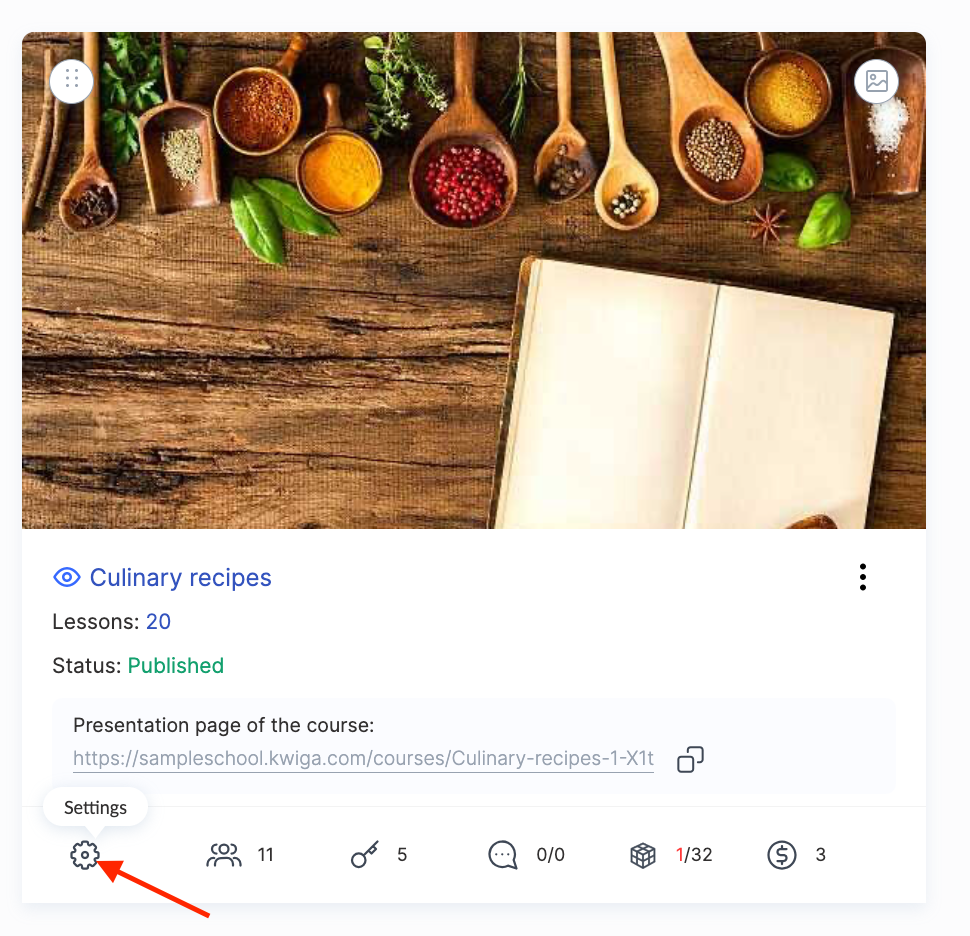
Da biste proverili status kursa, idite na Kursevi → Kursevi, otvorite odgovarajući kurs i idite na karticu Podešavanja .
Proverite polje Status . Ako piše Nacrt, promenite u Objavljeno i sačuvajte izmene.
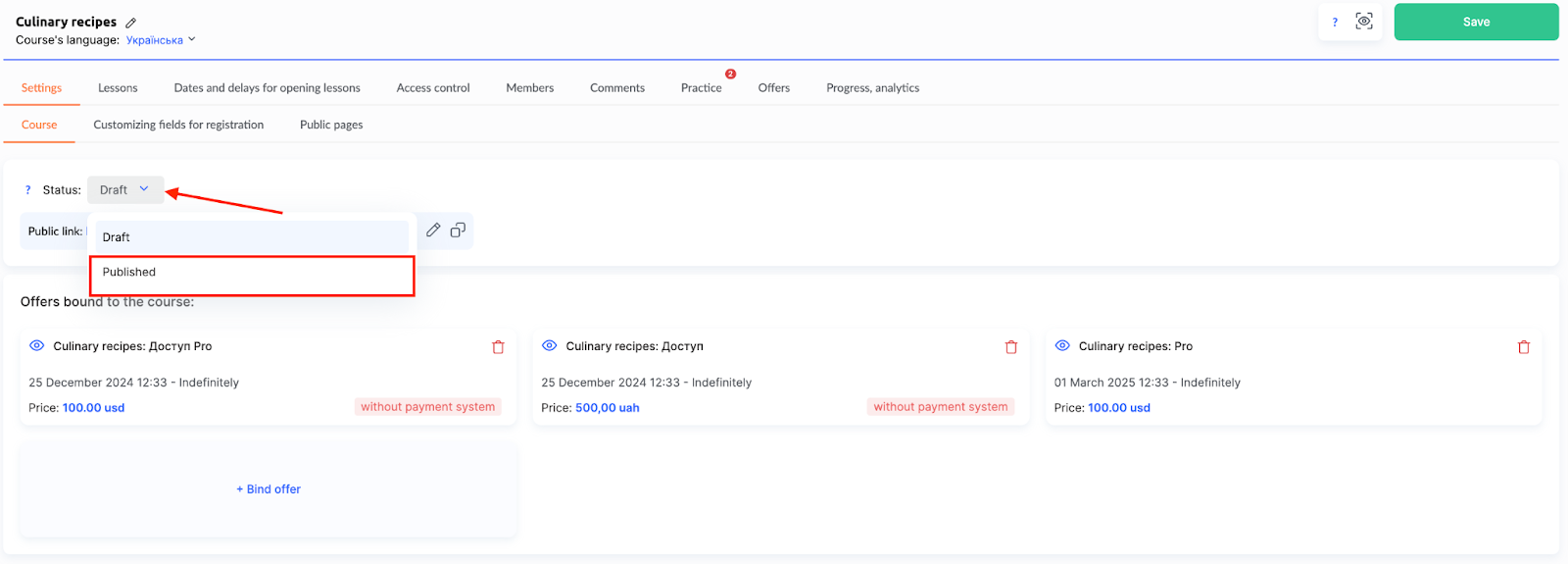
Nakon objavljivanja, kurs će automatski postati dostupan svim učesnicima kojima je odobren pristup. Potrebno je samo da osveže stranicu ili se ponovo prijave. Ovo je čest propust — kurs je kreiran, ali nije objavljen.
Više informacija o kreiranju i podešavanjima kursa možete pronaći u odgovarajućem članku.
2. Pristup nije odobren
Ponekad učesnik popuni obrazac ili čak primi imejl za aktivaciju (što nije isto što i potvrda pristupa), ali stvarni pristup proizvodu nije otvoren. Kurs se neće pojaviti na njegovom profilu, iako je njegov kontakt kreiran.
Da biste proverili da li je pristup odobren, idite na CRM → Kontakti, pronađite učesnika i otvorite karticu Proizvodi .
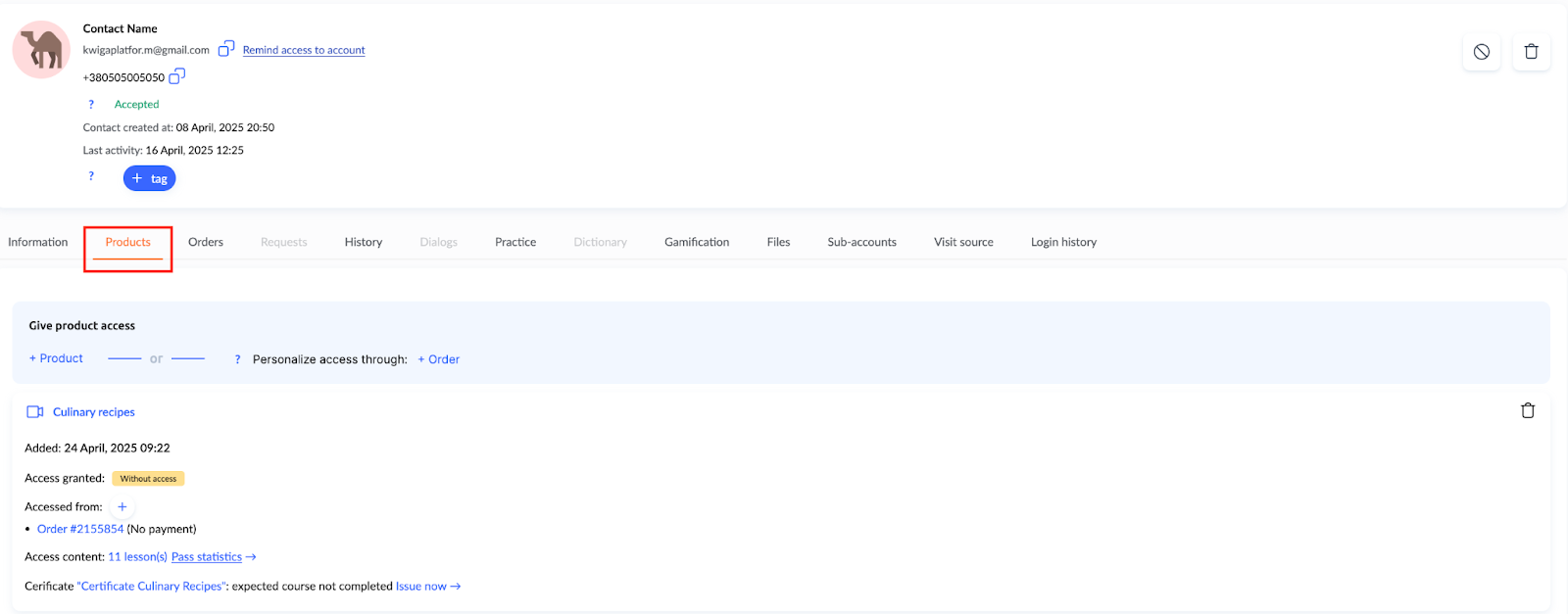
Ako proizvod nije naveden, pristup neće biti odobren. Ako je proizvod naveden, ali označen kao Nema pristupa (npr. uplata nije završena), učesnik neće moći da vidi sadržaj kursa.
U takvim slučajevima, pristup se može odobriti ručno — direktno sa kartice kontakta. Uputstva za to nalaze se u članku: Kako odobriti pristup kursu
Kada se pristup odobri, kurs će odmah postati dostupan na profilu studenta.
3. Student se prijavio sa pogrešnim imejlom
Ponekad kurs možda nije vidljiv zato što se učesnik prijavio drugim imejlom od onog za koji mu je odobren pristup. To se može dogoditi ako slučajno kreira drugi nalog, naročito ako ima više imejl adresa. Imejl adresa je korisničko ime za prijavu na platformu.
Da bi proverio kojim imejlom je trenutno prijavljen, učesnik treba da klikne na avatar profila u gornjem desnom uglu i pogleda imejl adresu. Preporučujemo da zatražite snimak ekrana ovog dela naloga kako bismo mogli da uporedimo imejl sa onim navedenim u CRM-u.
Ako se imejl adrese razlikuju, učesnik treba da se odjavi sa trenutnog naloga klikom na avatar i izborom opcije Odjava.
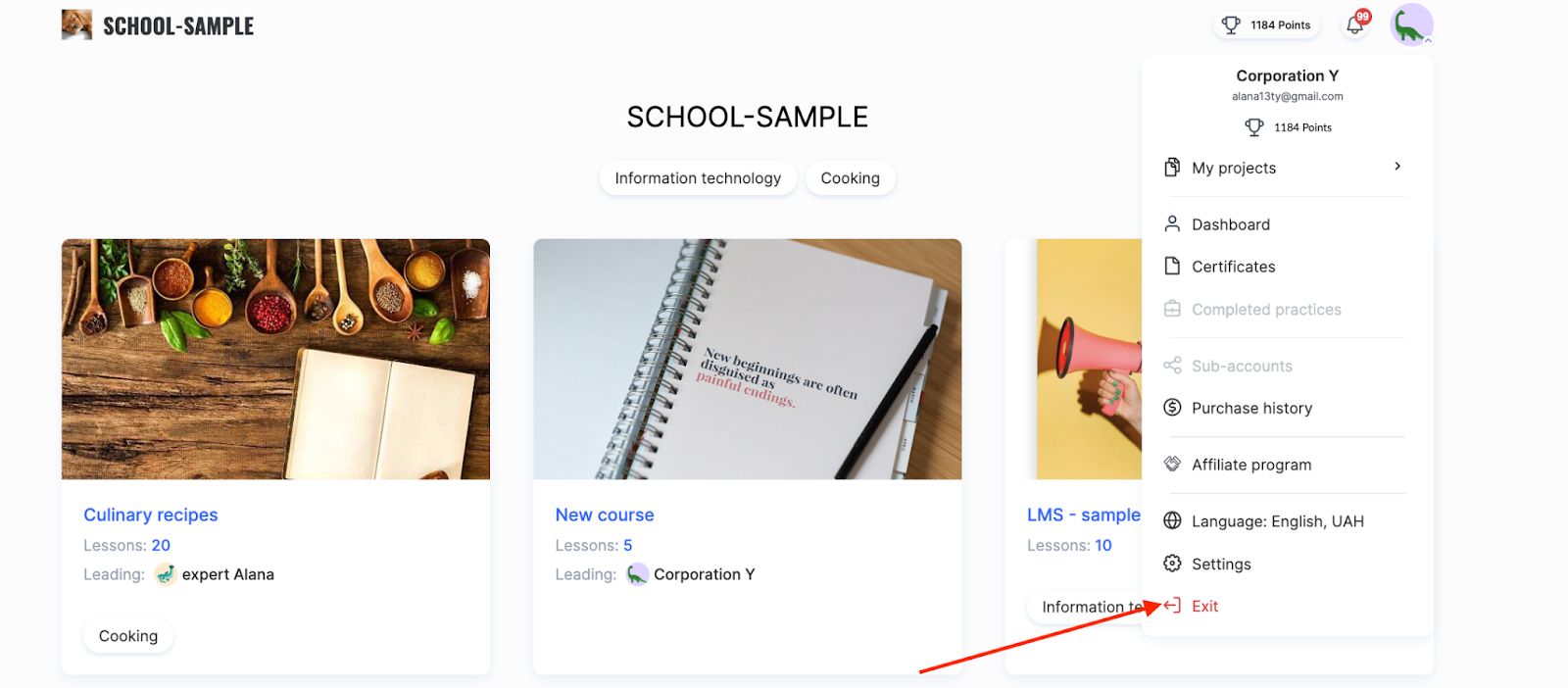
Zatim treba ponovo da se prijavi koristeći tačnu imejl adresu (onu kojoj je odobren pristup proizvodu).
Ako je učesnik slučajno uneo pogrešnu imejl adresu tokom registracije, uputstva za to možete pronaći u zasebnom članku.
4. Greška autorizacije preko pregledača iz veze u imejlu
Ponekad polaznik pristupa kursu klikom na vezu u imejl aplikaciji (npr. Gmail) ili na društvenim mrežama (npr. Telegram, Instagram). U tom slučaju, stranica se ne otvara u običnom pregledaču već u ugrađenom pregledaču — posebnom prikazivaču unutar aplikacije. Izgleda kao običan pregledač, ali radi drugačije — ne čuva podatke za prijavu. Kao rezultat toga, svaka otvorena stranica tretira se kao novi pokušaj prijave.
Ako polaznik klikne na vezu iz imejla, unese kod i vrati se u imejl aplikaciju, sistem šalje novi kod. Kao rezultat, nijedan kod ne radi. Ovo nije greška — to je specifično ponašanje ugrađenog pregledača, koji svaki put ponovo pokreće proces.
U takvim slučajevima, najbolje je otvoriti platformu u običnom pregledaču — Chrome, Firefox, Safari ili bilo kom drugom koji je instaliran na uređaju. Jednostavno kopirajte vezu iz imejla i nalepite je u adresnu traku pregledača. Alternativno, ako se stranica već otvorila u ugrađenom prikazivaču, izaberite opciju Otvori u pregledaču — ona se obično nalazi u meniju (tri tačke ili ikona strelice). To značajno pojednostavljuje proces prijave i omogućava završetak autorizacije bez dodatnih koraka.
Ako polaznik ne može da se prijavi ili se ne seća lozinke, najlakši način je da koristite funkciju Pošalji podsetnik za pristup na kartici profila kontakta. Time se polazniku šalje imejl sa privremenom personalizovanom vezom za prijavu na nalog.
Članak "Kako pristupiti nalogu studenta" sadrži više detalja o tome kako studenti mogu da se prijave na svoje naloge.
5. Pristup je istekao ili kurs nije aktivan
Ako je student prethodno imao pristup, ali ne može da vidi materijale, vredi proveriti datum isteka pristupa. Na mnogim kursevima i maratonima pristup se odobrava na ograničen period — na primer, 30 dana nakon uplate. Kada taj period istekne, kurs ne nestaje sa profila, ali materijali postaju nedostupni za pregled.
Zbog toga se studenti često zbune: kurs izgleda kao da je tu, ali se ništa ne otvara. To je normalno — platforma zadržava kurs na profilu studenta u meniju Završeno , ali ograničava pristup sadržaju prema postavljenim uslovima.
Otvorite karticu učesnika u CRM-u i karticu CRM → Proizvodi da biste proverili dostupnost pristupa. Ako je proizvod naveden, ali je period pristupa sadržaju istekao — to je razlog zašto se kurs ne otvara.
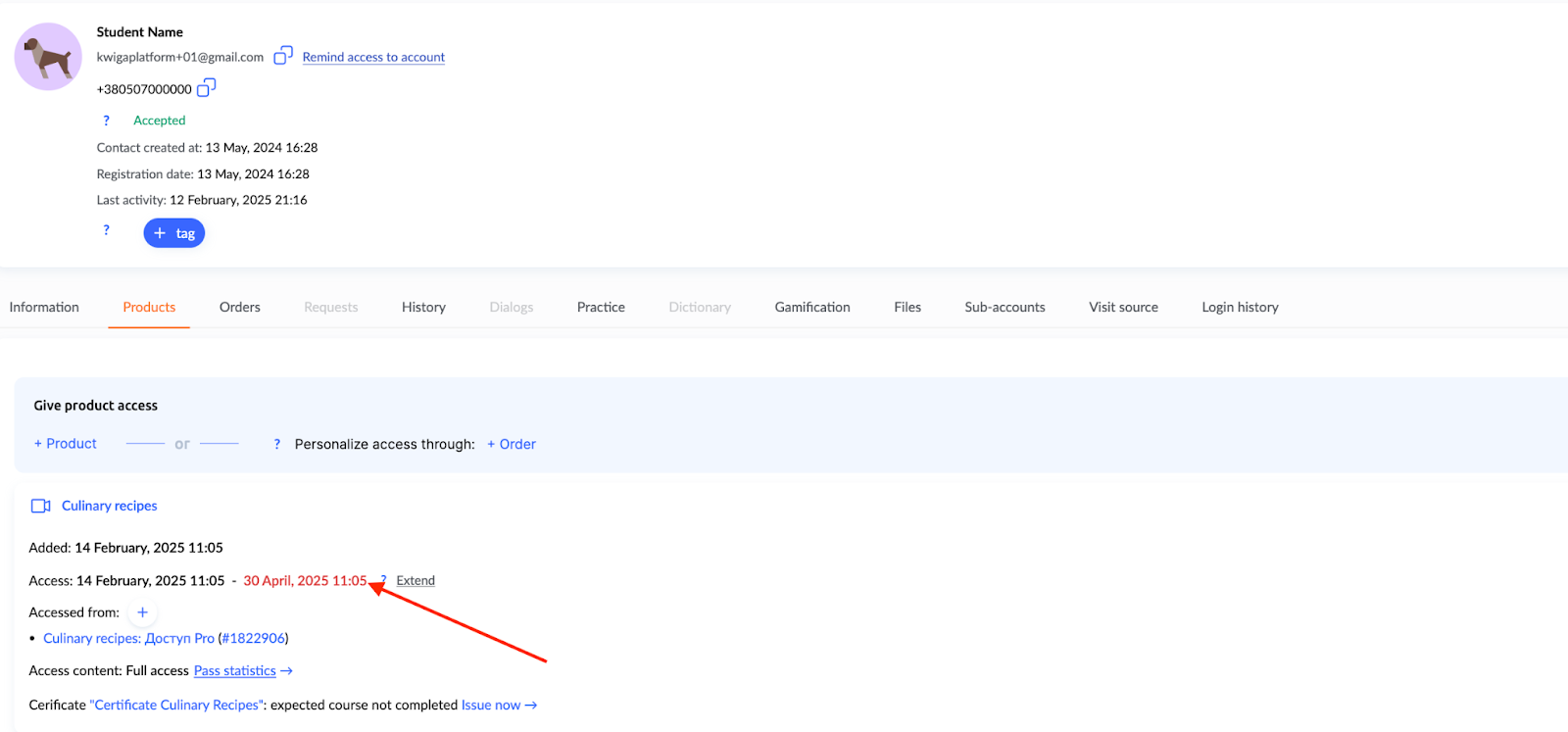
Pristup se po potrebi može ručno obnoviti podešavanjem datuma ili ponovnim otvaranjem proizvoda. Tek nakon ovih izmena materijali će ponovo postati dostupni studentu.
6. Student ne zna gde da se prijavi
Ponekad student ne razume gde se kurs nalazi ili kako da se prijavi na platformu. Možda ne vidi imejl sa uputstvima, slučajno ga obriše ili ne zna šta da radi nakon uplate. U takvim slučajevima, korisno je razjasniti da li je student pokušao da pristupi platformi. Ako nije — možete mu dati kratak vodič:
Proverite da li je imejl za aktivaciju/pristup primljen. Ponekad završi u fascikli Promocije ili Neželjena pošta .
Napomena: Ako postoji bilo kakva sumnja, najbolje je ponovo poslati studentu vezu do kursa ili škole direktno ili putem funkcije Podsetnik za pristup sa kartice kontakta u CRM-u.
Zatim student treba da ode na stranicu škole (npr., https://sampleschool.kwiga.com) ili na kwiga.com, kliknite na Unesite na vrhu i unesite njihovu imejl adresu.
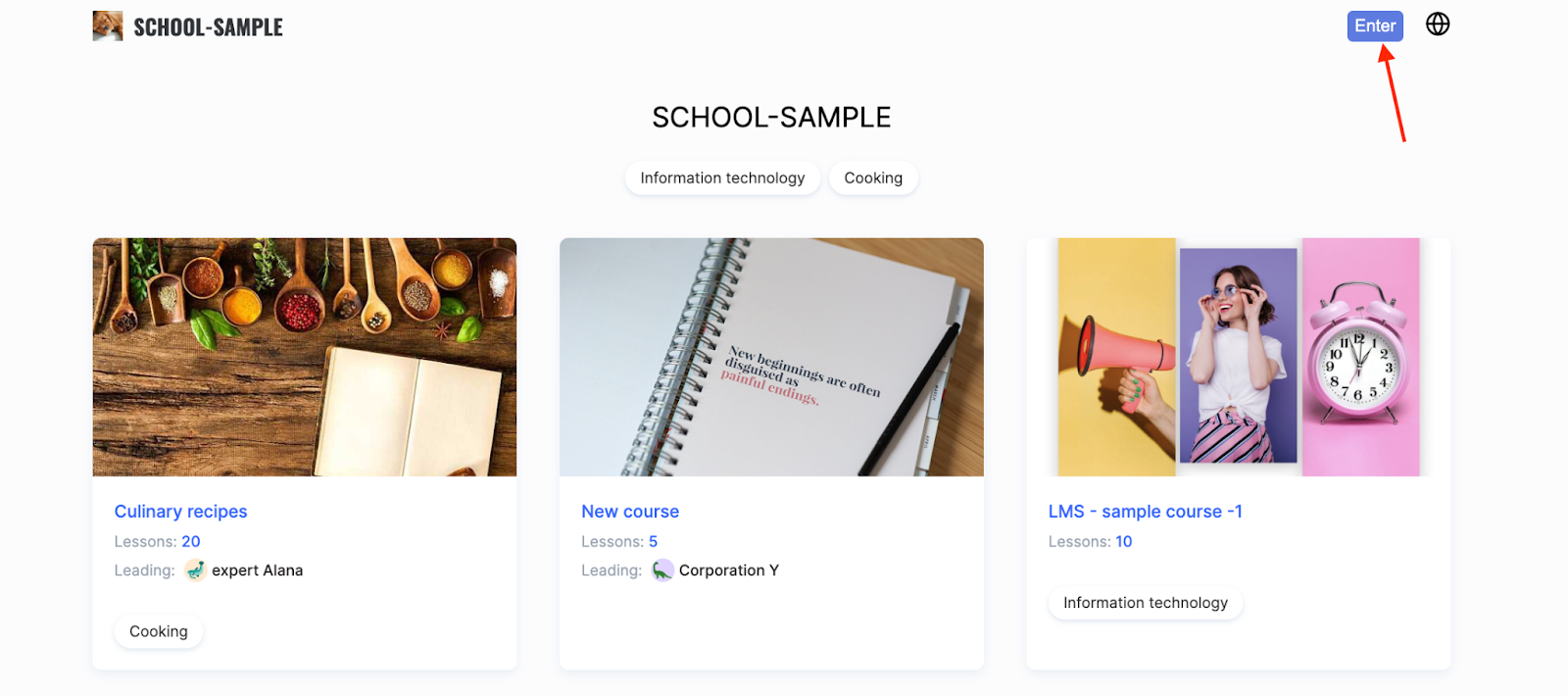
Ako se korisnik prvi put prijavljuje, platforma će mu poslati imejl sa kodom za potvrdu, koji mora da unese da bi pristupio svom nalogu.
Preporučujemo da uvek razjasnite detalje: zamolite polaznika da pošalje snimke ekrana, proverite njegov imejl ili ponovo pošaljite imejl za pristup ili lični link za prijavu. Ako ste u nedoumici, pogledajte opšta uputstva platforme ili kontaktirajte podršku.
Takođe, imajte na umu da temeljna provera svih koraka pomaže da se takve situacije ubuduće izbegnu i poboljšava zadovoljstvo polaznika uslugom.
Problem se obično brzo rešava kada se razjasne svi detalji, a ponovno otvaranje pristupa ili provera imejla traje samo nekoliko minuta.
Niste pronašli odgovor? Kontaktirajte službu podrške putem onlajn ćaskanja ili Telegram