
Članci:
- Kako obrisati kurs
- Zaštita autorskih prava na vaš sadržaj na Kwiga platformi
- Javna ili probna lekcija
- Kako promeniti status lekcije u nacrt i sakriti je od učenika
- Korišćenje kontrolnih tačaka
- Kako dodati vežbu u lekciju
- Kako kreirati zadatak sa obaveznom proverom od strane asistenta
- Kako kreirati zadatak za različite ponude
- Kako napraviti test sa bodovima i automatskim odobravanjem
- Kako kreirati i sprovesti anketu među polaznicima kursa
- Sadržaj lekcije, sve vrste aktivnosti u lekciji
- Preuzimanje video datoteka
- Kako dodati vremenske oznake u video
- Kako dodati dugme u lekciju
- Umetanje iframe koda
- Dodavanje razlomaka, matematičkih funkcija i formula
- Kako dodati tekst sa skrivenim sadržajem u lekciju
- Kako kreirati kurs na platformi Kwiga
- Kako kreirati maraton
- Kako dodati naslovnu sliku kursu
- Opcije prikaza programa kursa
- Kako dodati javno lice kursu
- Kako dodati tim u kurs
- Pregled kursa sa različitim nivoima pristupa
- Blok iznad stranica lekcija ili modula (gornji baner)
- Podesite odlaganja, raspored otvaranja lekcija i zatvaranje lekcija
- Izveštaj o napretku polaznika na kursu
- Analitika završavanja zadataka na kursu
- Izveštaj o prodaji kursa
- Kako da napravite kopiju kursa
- Kako kopirati sadržaj lekcije
- Pristup asistenta praktičnim zadacima
- Polaznik ne vidi kurs (Maraton, zatvorena grupa)
- Kako podesiti test tako da učenici vide komentare nakon završetka
- Isporuka e-poruka: zašto poruke ne stižu i kako to rešiti
- Kako prilagoditi izgled kursa
- Upravljanje vidljivošću aktivnosti
Kako da podesite kurs tako da se pristup sledećoj lekciji otvori tek nakon što polaznik uradi domaći zadatak ili položi test.
Kontrolna tačka je kontrolna tačka koja vam omogućava da proverite znanje polaznika i otvara pristup narednim lekcijama tek nakon što polaznik završi domaći zadatak.
Kako postaviti kontrolnu tačku
Da biste postavili kontrolnu tačku, prilikom kreiranja lekcije u odeljku za pristup lekciji aktivirajte dugme „Postavi kontrolnu tačku“
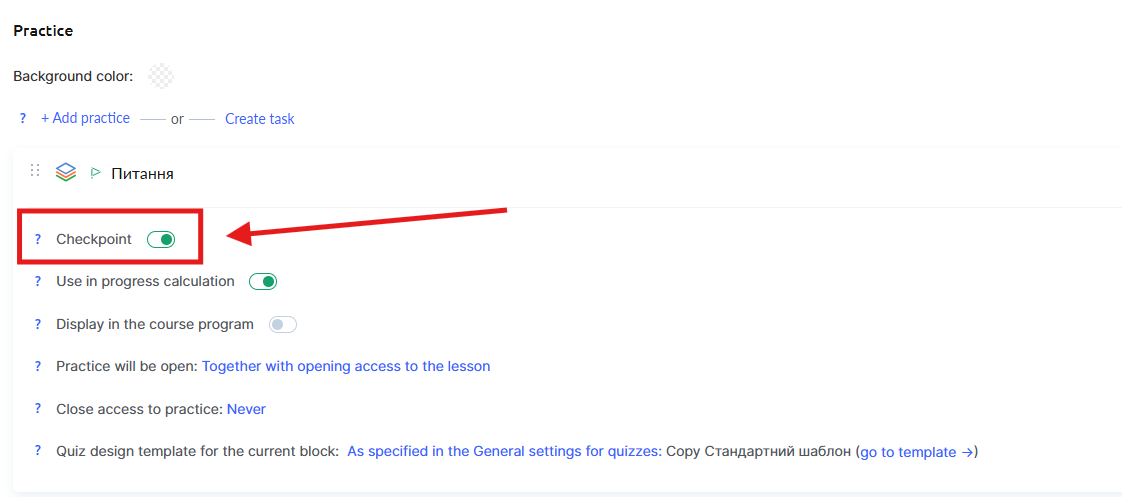
Ako želite da dodate kontrolnu tačku u postojeći kurs, u gornjem desnom uglu trake sa alatkama izaberite karticu „Proizvodi“, a zatim dugme „Uređivač lekcija“ ispod željenog kursa.
Zatim idite u odeljak „Tutorijali“, gde se nalaze svi moduli obuke sa lekcijama iz izabranog kursa.
Kliknite na „Uredi lekciju“ i aktivirajte dugme „Postavi kontrolnu tačku“
Šta može biti kontrolna tačka?
Kao kontrolnu tačku možete postaviti određeni test ili zadatak u lekciji. Ako lekcija sadrži više testova ili zadataka, možete izabrati koji će od njih biti kontrolna tačka.
Važno - pre postavljanja kontrolne tačke, testovi ili zadaci moraju biti dodati u lekciju. Pogledajte ovde. Tip zadatka koji treba postaviti kao kontrolnu tačku možete izabrati iz padajućeg menija.
Važno - postoje dve opcije odobravanja zadataka i testova:
- Automatski - test će biti odobren odmah ako je polaznik uneo potreban broj poena.
- Obavezan pregled od strane asistenta - asistent ili stručnjak ručno pregledava odgovore.
Važno! Ako je za zadatak ili test potrebna kontrolna tačka i ako su izabrani kao kontrolna tačka, polaznici neće moći da pređu na sledeće lekcije dok se zadaci ili testovi ne provere.
Niste pronašli odgovor? Kontaktirajte službu podrške putem onlajn ćaskanja ili Telegram