
Članci:
- Kako obrisati kurs
- Zaštita autorskih prava na vaš sadržaj na Kwiga platformi
- Javna ili probna lekcija
- Kako promeniti status lekcije u nacrt i sakriti je od učenika
- Korišćenje kontrolnih tačaka
- Kako dodati vežbu u lekciju
- Kako kreirati zadatak sa obaveznom proverom od strane asistenta
- Kako kreirati zadatak za različite ponude
- Kako napraviti test sa bodovima i automatskim odobravanjem
- Kako kreirati i sprovesti anketu među polaznicima kursa
- Sadržaj lekcije, sve vrste aktivnosti u lekciji
- Preuzimanje video datoteka
- Kako dodati vremenske oznake u video
- Kako dodati dugme u lekciju
- Umetanje iframe koda
- Dodavanje razlomaka, matematičkih funkcija i formula
- Kako dodati tekst sa skrivenim sadržajem u lekciju
- Kako kreirati kurs na platformi Kwiga
- Kako kreirati maraton
- Kako dodati naslovnu sliku kursu
- Opcije prikaza programa kursa
- Kako dodati javno lice kursu
- Kako dodati tim u kurs
- Pregled kursa sa različitim nivoima pristupa
- Blok iznad stranica lekcija ili modula (gornji baner)
- Podesite odlaganja, raspored otvaranja lekcija i zatvaranje lekcija
- Izveštaj o napretku polaznika na kursu
- Analitika završavanja zadataka na kursu
- Izveštaj o prodaji kursa
- Kako da napravite kopiju kursa
- Kako kopirati sadržaj lekcije
- Pristup asistenta praktičnim zadacima
- Polaznik ne vidi kurs (Maraton, zatvorena grupa)
- Kako podesiti test tako da učenici vide komentare nakon završetka
- Isporuka e-poruka: zašto poruke ne stižu i kako to rešiti
- Kako prilagoditi izgled kursa
- Upravljanje vidljivošću aktivnosti
Dopunite lekcije dodatnim materijalima tako što ćete umetnuti prezentacije, tabele i kvizove direktno u lekciju!
U ovom članku:
Kako umetnuti iframe kod
Prilikom kreiranja lekcije u kursu, imate mogućnost da koristite iframe kod kako biste dopunili lekciju različitim materijalima iz resursa trećih strana, na primer: Google Sheets, Google Forms, Wordwall, ili da dodate prezentacije iz Canve, genial.ly i bilo koje druge usluge za deljenje i ugrađivanje koda na stranicu. Korišćenjem umetanja koda, polaznici više ne moraju da prelaze na druge stranice, već mogu da popune obrazac ili pogledaju prezentaciju u samoj lekciji:

Primer lekcije možete pronaći na link.
Kako umetnuti kod u lekciju
Da biste umetnuli kod u lekciju, samo dodajte Tekst, Sliku, umetnite kod

Zatim na panelu izaberite dugme Umetni kod i nalepite sam kod.

Ako želite da promenite visinu ili širinu umetnutog objekta (prezentacije, tabele, igre itd.), možete dodati dimenzije u kod width="640" height="1000", unosom bilo kojih brojčanih vrednosti koje odgovaraju umetnutim objektima.
Kako pronaći kod za ugrađivanje
Google Forms
Otvorite obrazac koji želite da umetnete u lekciju ili zadatak. Kliknite na dugme Submit, izaberite ikonu koda i kopirajte kod. U istom prozoru možete prilagoditi veličinu umetnutog obrasca.

Google Sheets
Otvorite tabelu koju želite da podelite. Otvorite meni File - Share - Publish - Embed i izaberite da li želite da ugradite samo 1 list ili ceo dokument. Nakon potvrde, generisaće se kod koji možete koristiti i dodati u Kwiga lekciju ili zadatak. Ne zaboravite da možete prilagoditi dimenzije ugrađenog objekta pomoću parametara width="640" height="1000" (navođenjem bilo kojih željenih vrednosti).

Canva
Otvorite prezentaciju ili Canva projekat koji želite da koristite u materijalima za lekciju ili kviz. Kliknite na dugme Share - More - Embed, potvrdite da će prezentacija postati javna i objavite je. Koristite ugrađeni HTML kod.

Genial.ly
Obavezno objavite prezentaciju na genial.ly. Deljenje nacrta ili privatne prezentacije neće funkcionisati.

Nakon toga samo kliknite na dugme Share, koje se nalazi pored dugmeta Present, izaberite Paste i kopirajte Iframe kod.
Ako želite da promenite veličinu umetnute prezentacije, možete urediti kod promenom parametara height i width.

WordWall
Otvorite materijal koji želite da dodate u lekciju ili Kwiga zadatak, kliknite na dugme Share, izaberite ikonu koda i tip Iframe (podrazumevano je označen). Kopirajte kod i koristite ga u Kwiga.

Kao i uvek, možete urediti dimenzije nalepljenog materijala promenom vrednosti width i height.

Quizlet
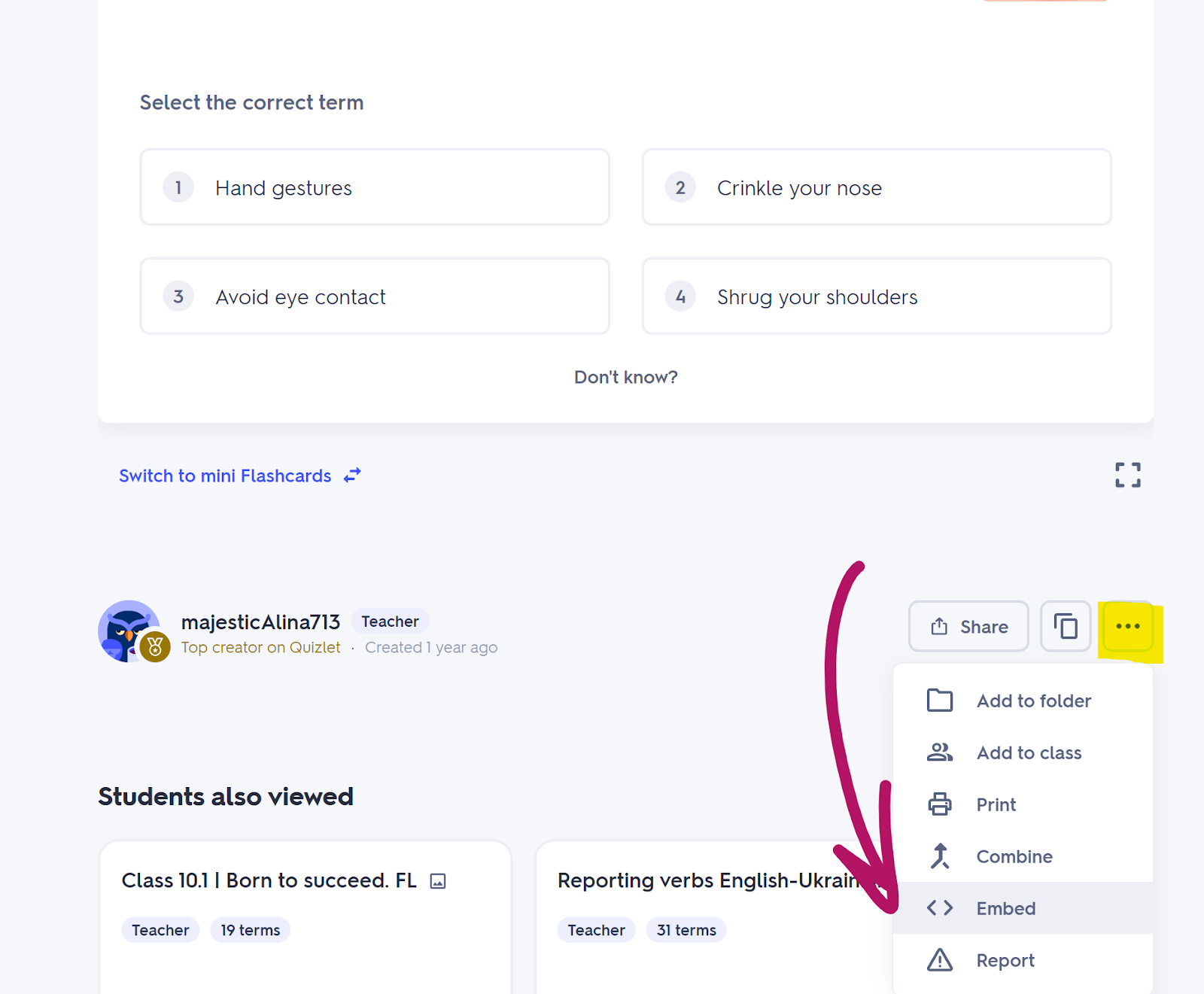
Otvorite stranicu kviza na Quizletu i pronađite dugme Share i dugme sa tri tačke pored njega. Kada kliknete na ovo dugme, izaberite stavku Embed:
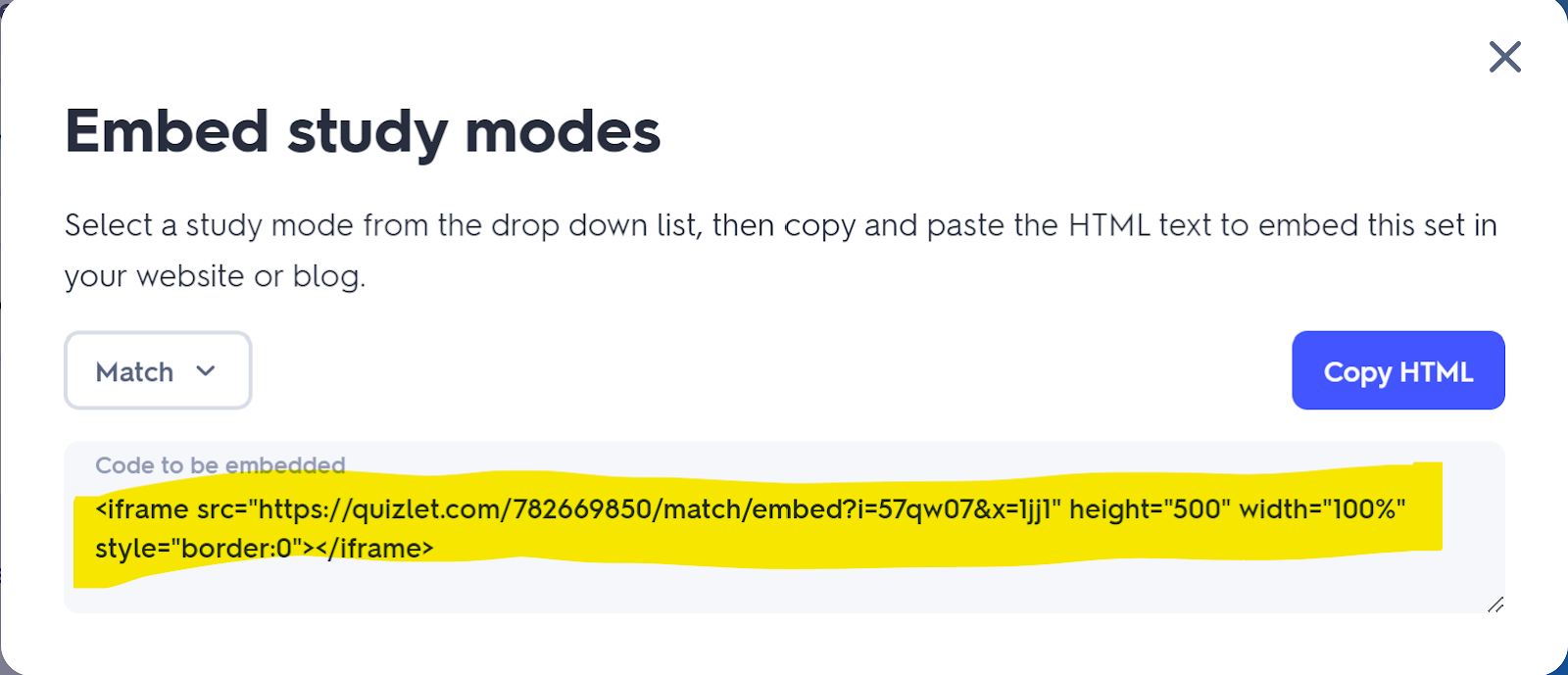
U otvorenom prozoru možete promeniti režim učenja i kopirati kod ispod, koji treba da dodate na stranicu sa lekcijom (označen žutom bojom):
Niste pronašli odgovor? Kontaktirajte službu podrške putem onlajn ćaskanja ili Telegram