
Članci:
- Kako obrisati kurs
- Zaštita autorskih prava na vaš sadržaj na Kwiga platformi
- Javna ili probna lekcija
- Kako promeniti status lekcije u nacrt i sakriti je od učenika
- Korišćenje kontrolnih tačaka
- Kako dodati vežbu u lekciju
- Kako kreirati zadatak sa obaveznom proverom od strane asistenta
- Kako kreirati zadatak za različite ponude
- Kako napraviti test sa bodovima i automatskim odobravanjem
- Kako kreirati i sprovesti anketu među polaznicima kursa
- Sadržaj lekcije, sve vrste aktivnosti u lekciji
- Preuzimanje video datoteka
- Kako dodati vremenske oznake u video
- Kako dodati dugme u lekciju
- Umetanje iframe koda
- Dodavanje razlomaka, matematičkih funkcija i formula
- Kako dodati tekst sa skrivenim sadržajem u lekciju
- Kako kreirati kurs na platformi Kwiga
- Kako kreirati maraton
- Kako dodati naslovnu sliku kursu
- Opcije prikaza programa kursa
- Kako dodati javno lice kursu
- Kako dodati tim u kurs
- Pregled kursa sa različitim nivoima pristupa
- Blok iznad stranica lekcija ili modula (gornji baner)
- Podesite odlaganja, raspored otvaranja lekcija i zatvaranje lekcija
- Izveštaj o napretku polaznika na kursu
- Analitika završavanja zadataka na kursu
- Izveštaj o prodaji kursa
- Kako da napravite kopiju kursa
- Kako kopirati sadržaj lekcije
- Pristup asistenta praktičnim zadacima
- Polaznik ne vidi kurs (Maraton, zatvorena grupa)
- Kako podesiti test tako da učenici vide komentare nakon završetka
- Isporuka e-poruka: zašto poruke ne stižu i kako to rešiti
- Kako prilagoditi izgled kursa
- Upravljanje vidljivošću aktivnosti
Šta učiniti ako vaš kurs podrazumeva obaveznu proveru zadataka od strane asistenta. Saznajte više o tome kako da dodate zadatak kao jednostavno pitanje i kako će se prikazati u lekciji.
U ovom članku:
Kreiranje zadatka
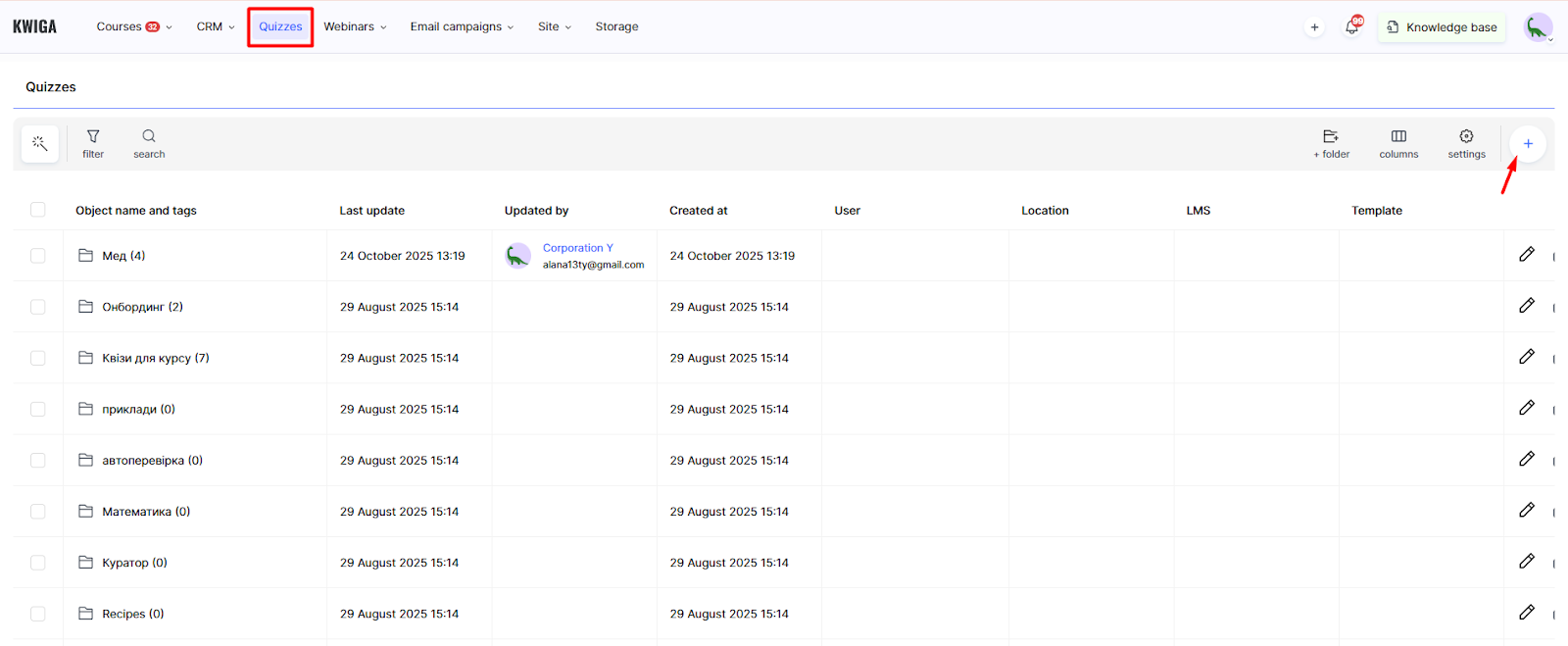
Najpre je potrebno da kreirate zadatak koji će se kasnije koristiti u kursu. Zadaci se kreiraju odvojeno od kursa. Idite u odeljak Kvizovi i kreirajte novi zadatak.
O različitim vrstama zadataka dostupnim na platformi Kwiga možete pročitati u članku Kvizovi, vežbe: tipovi pitanja.
Da biste kreirali novi zadatak, kliknite na dugme +.
Zatim izaberite Standardni kviz, unesite njegov naziv i nastavite sa popunjavanjem kviza.
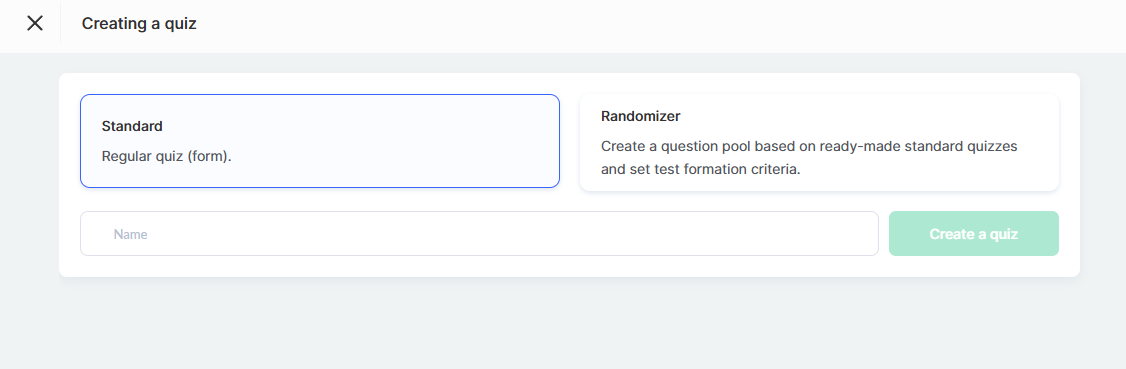
Napomena: Randomizer je obrađen u posebnom članku.
Kako dodati pitanje u kviz
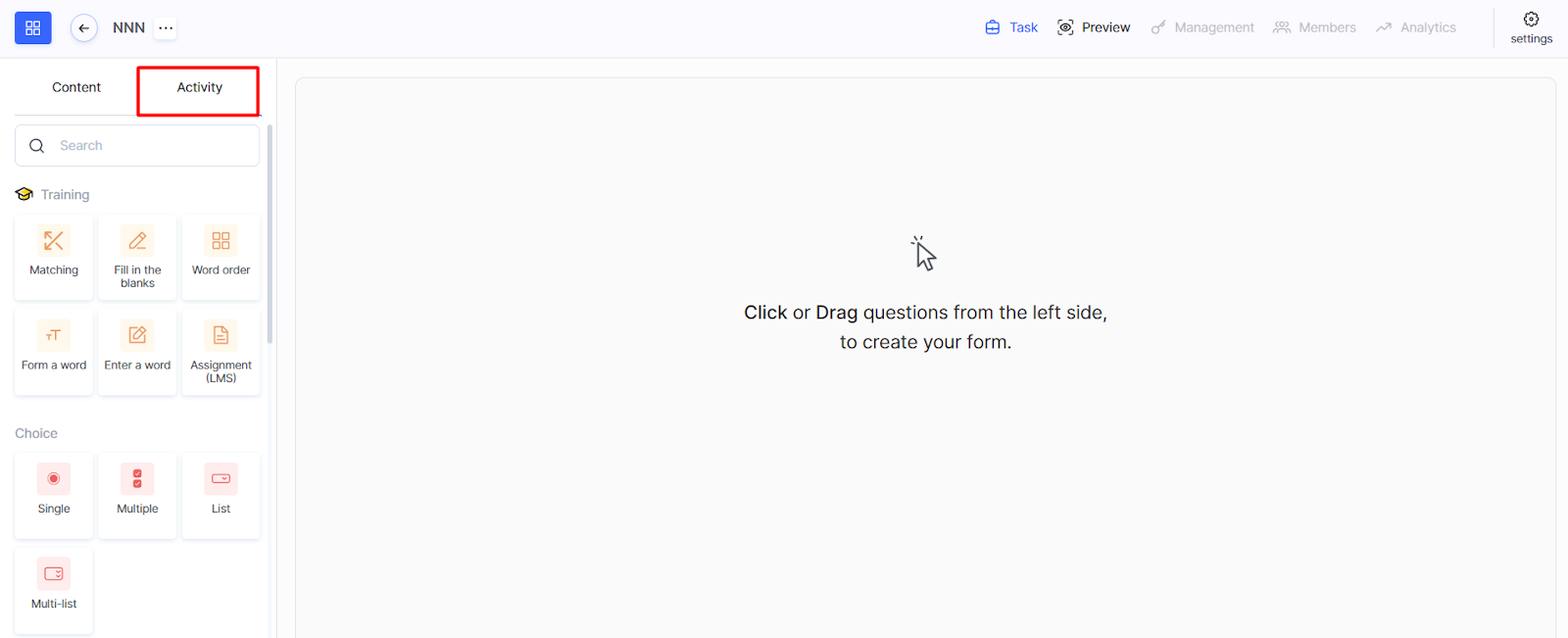
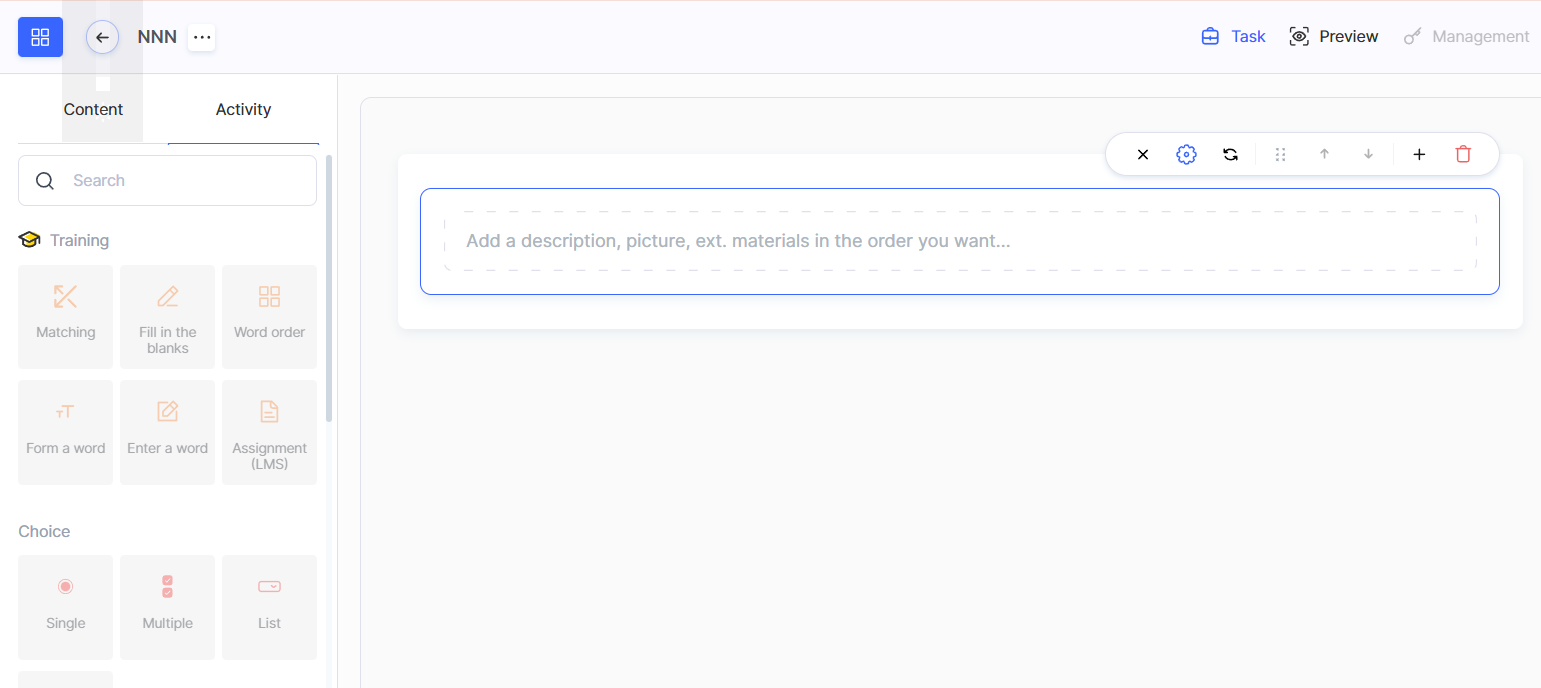
Levi panel prikazuje sve dostupne tipove pitanja, organizovane u kategorije radi lakše navigacije.
Da biste dodali pitanje u kviz:
-
Na levom panelu otvorite karticu Aktivnost.
-
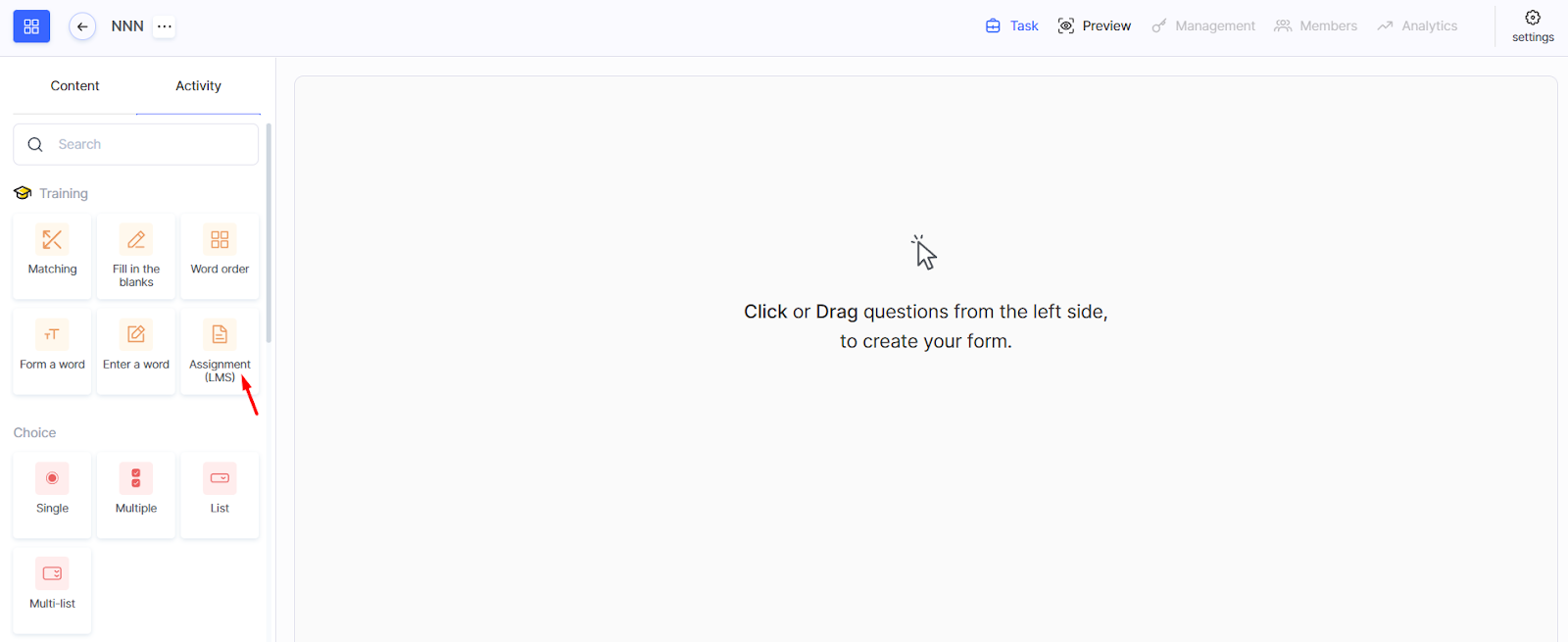
Izaberite željeni tip pitanja iz dostupnih kategorija.
-
Kliknite na tip pitanja ili ga prevucite u centralni radni prostor.
-
Popunite i podesite izabranu aktivnost — na primer, dodajte pitanja i opcije odgovora.
Preporuka: Ako ovo nije test ili anketa i potreban vam je odgovor otvorenog tipa, preporučujemo korišćenje tipa pitanja Zadatak (LMS).
Podešavanje pitanja
Da biste počeli sa uređivanjem, zadržite pokazivač iznad bloka pitanja i kliknite na njega.
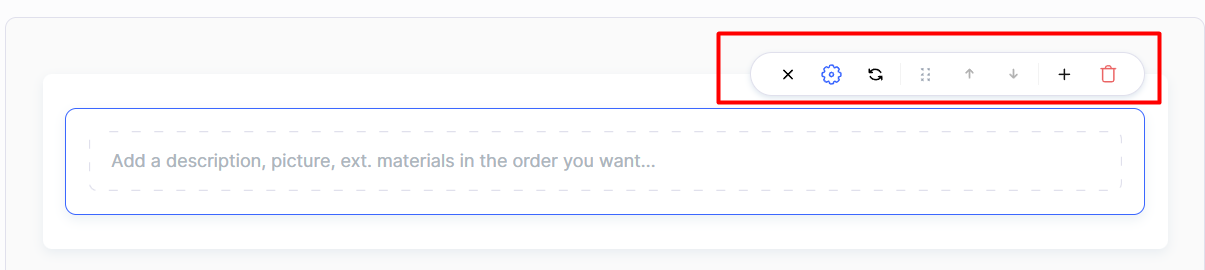
Kada zadržite pokazivač iznad dodatog pitanja, pojaviće se traka sa alatkama koja vam omogućava da:
-
Zatvorite uređivanje
-
Otvorite dodatna podešavanja (putem ikone zupčanika)
-
Kopirate pitanje
-
Promenite redosled pitanja (pomerite gore/dole)
-
Duplirate pitanje
-
Dodate novo pitanje
-
Obrišete pitanje
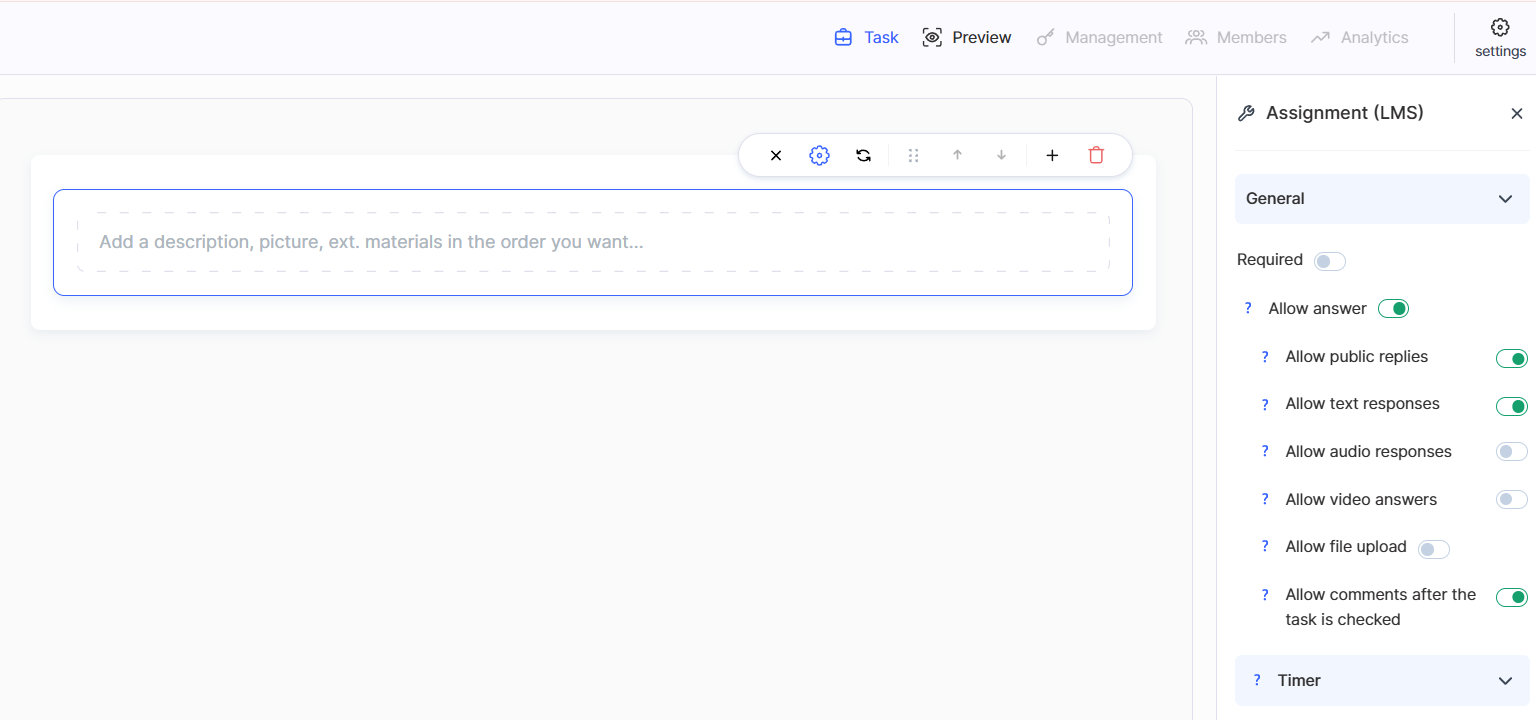
Na desnom panelu sa podešavanjima možete:
-
Učiniti pitanje obaveznim
-
Omogućiti nasumični redosled odgovora
-
Podesiti vremensko ograničenje
-
Podesiti broj dana, sati, minuta i sekundi za završavanje
-
Podesiti ocene i bodove za pitanje
-
Dodati komentar pitanju
Preporuka: Za tip Zadatak (LMS) nije moguće dodati dodatna pitanja. Koristite ovaj tip kada očekujete detaljan odgovor ili kada učenici treba da pročitaju i odgovore na komentare kustosa.
Da biste dodali još jednu aktivnost (pitanje), kliknite na + u podešavanjima iznad pitanja
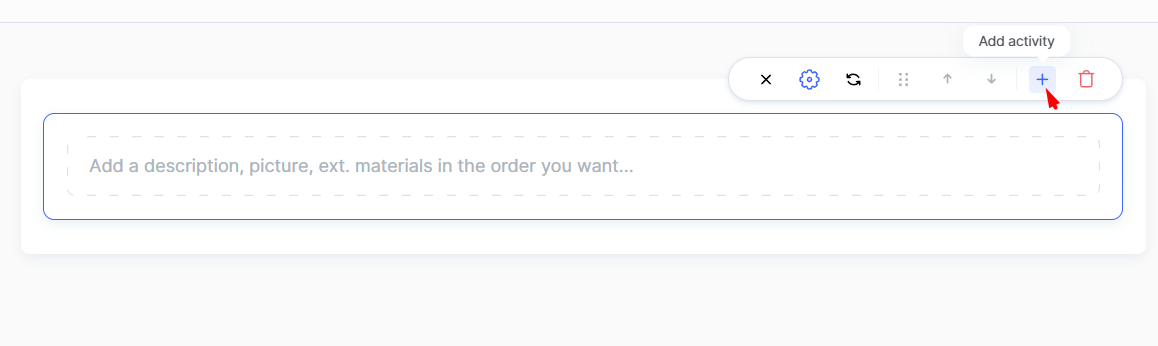
ili kliknite na tip pitanja na levoj bočnoj traci.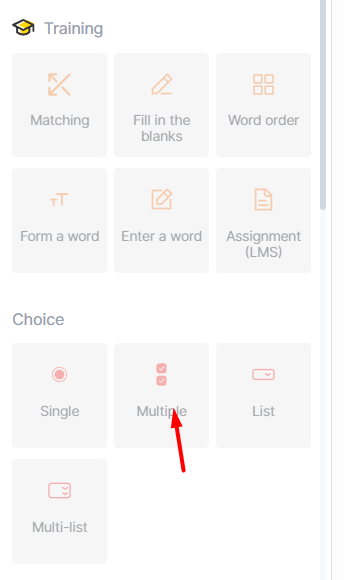
Savet: Ako vaš kurs sadrži mnogo praktičnih zadataka, odmah uključite broj ili naslov lekcije u naziv zadatka — to će pojednostaviti buduće uređivanje i organizaciju.
Podešavanje obaveznog pregleda kustosa
Za zadatke koji zahtevaju ručni pregled, morate omogućiti opciju Odobravanje – od strane kustosa u podešavanjima kviza.
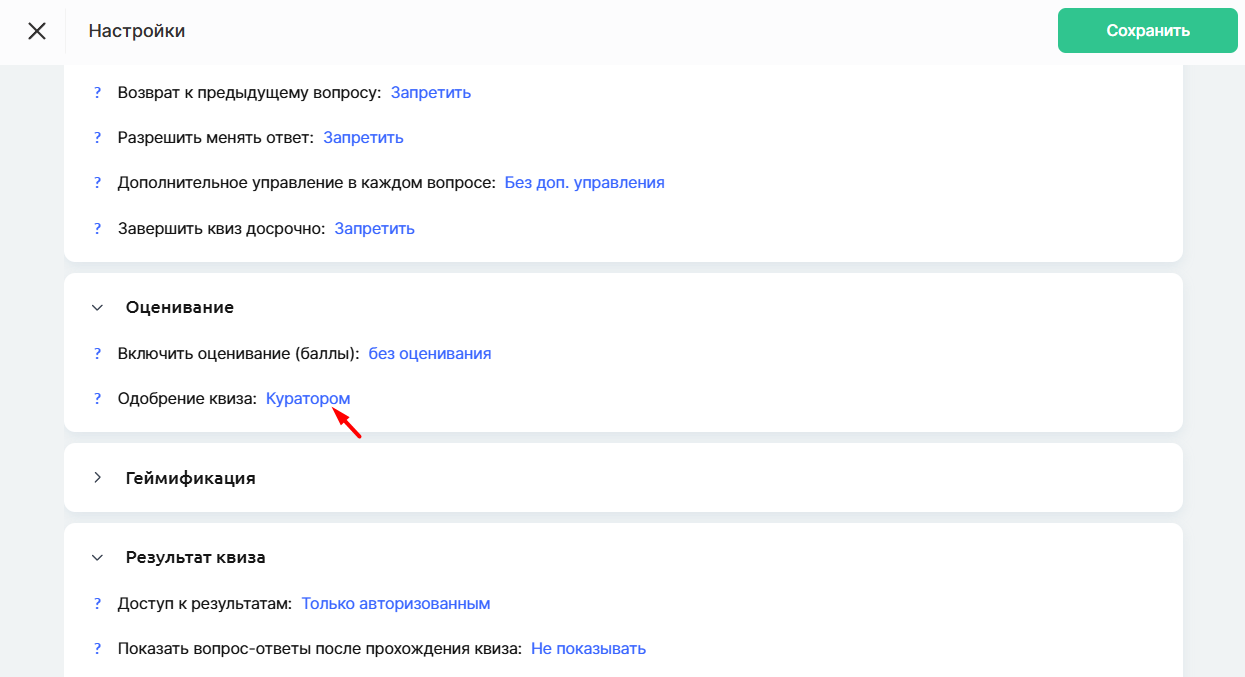
Ova funkcija omogućava kustosu da pregleda odgovore učenika, ostavi komentare i odredi status završetka.
Nakon kreiranja zadatka, dodajte ga u lekciju putem kreatora lekcija. Da biste to uradili, pronađite potreban kurs u meniju Kursevi i otvorite željenu lekciju. Detaljno uputstvo o tome dostupno je u posebnom članku.
Zadatak će biti integrisan u lekciju kao deo njenog sadržaja, omogućavajući učenicima da ga završe direktno tokom proučavanja materijala.
Ako želite da za neke cenovne planove kursa bude omogućen pregled kustosa, a za druge automatski pregled, i to se može podesiti na platformi.
Više detalja možete pronaći u članku Kako kreirati zadatke za različite cenovne planove.
Kako učenici vide zadatak
Nakon što se zadatak doda, učenici će ga videti u sadržaju lekcije. Da biste proverili da li sve izgleda ispravno, koristite funkciju Pregled. Otvorite kreator lekcija, prebacite se u režim pregleda i proverite kako zadatak izgleda iz perspektive učenika.

Kada učenik završi zadatak koji zahteva pregled kustosa, status Kviz čeka pregled kustosa će se prikazati.

Tek nakon što ga kustos proveri, status će se promeniti u Položeno, Nije položeno ili Potrebna dorada. Učenici će takođe moći da vide komentare, povratne informacije ili preporuke kustosa.
Kako pregledati završeni zadatak
Važno: Pregled zadatka dostupan je samo u radnom prostoru kustosa, a ne učenika. Kustos mora da se uveri da je prijavljen u odgovarajući projekat kao kustos (ili administrator), a ne kao učenik.
Nakon što učenik preda zadatak, on postaje dostupan za pregled u meniju Vežba unutar kursa.
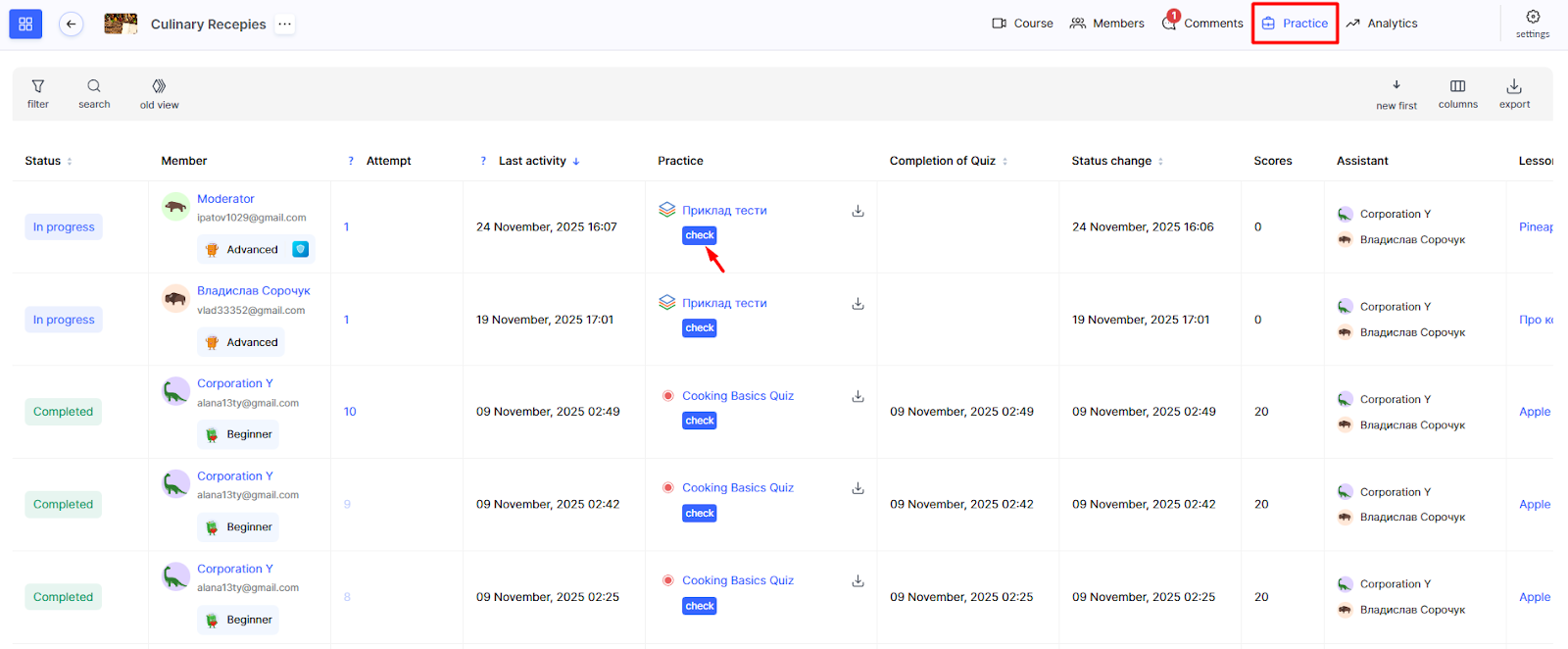
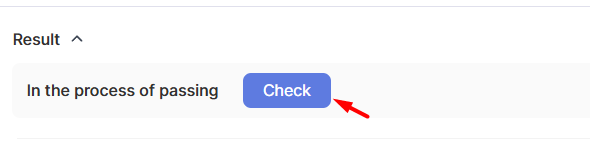
Kliknite na Pregled, izaberite rezultat, po potrebi dodajte komentare ili bodove i kliknite na Sačuvaj.
Obavezni pregled kustosa pomaže da se obezbedi kvalitetna procena znanja učenika i omogućava individualni rad sa svakim učenikom. Time se poboljšavaju ishodi učenja i jača komunikacija između učenika i kustosa.
Niste pronašli odgovor? Kontaktirajte službu podrške putem onlajn ćaskanja ili Telegram