
Članci:
- Kako obrisati kurs
- Zaštita autorskih prava na vaš sadržaj na Kwiga platformi
- Javna ili probna lekcija
- Kako promeniti status lekcije u nacrt i sakriti je od učenika
- Korišćenje kontrolnih tačaka
- Kako dodati vežbu u lekciju
- Kako kreirati zadatak sa obaveznom proverom od strane asistenta
- Kako kreirati zadatak za različite ponude
- Kako napraviti test sa bodovima i automatskim odobravanjem
- Kako kreirati i sprovesti anketu među polaznicima kursa
- Sadržaj lekcije, sve vrste aktivnosti u lekciji
- Preuzimanje video datoteka
- Kako dodati vremenske oznake u video
- Kako dodati dugme u lekciju
- Umetanje iframe koda
- Dodavanje razlomaka, matematičkih funkcija i formula
- Kako dodati tekst sa skrivenim sadržajem u lekciju
- Kako kreirati kurs na platformi Kwiga
- Kako kreirati maraton
- Kako dodati naslovnu sliku kursu
- Opcije prikaza programa kursa
- Kako dodati javno lice kursu
- Kako dodati tim u kurs
- Pregled kursa sa različitim nivoima pristupa
- Blok iznad stranica lekcija ili modula (gornji baner)
- Podesite odlaganja, raspored otvaranja lekcija i zatvaranje lekcija
- Izveštaj o napretku polaznika na kursu
- Analitika završavanja zadataka na kursu
- Izveštaj o prodaji kursa
- Kako da napravite kopiju kursa
- Kako kopirati sadržaj lekcije
- Pristup asistenta praktičnim zadacima
- Polaznik ne vidi kurs (Maraton, zatvorena grupa)
- Kako podesiti test tako da učenici vide komentare nakon završetka
- Isporuka e-poruka: zašto poruke ne stižu i kako to rešiti
- Kako prilagoditi izgled kursa
- Upravljanje vidljivošću aktivnosti
Naslovna slika kursa povećava interesovanje za vaš materijal. Kreirajte svetlu i privlačnu naslovnu sliku za svoj kurs.
Naslovna slika kursa povećava njegovu prepoznatljivost i privlačnost za polaznike. Dodajte sliku za pregled kako bi vaš kurs izgledao profesionalno na stranici škole.
Kurs se može prikazati na stranici škole sa naslovnom slikom ili bez nje. Verzija sa slikom za pregled izgleda mnogo privlačnije i profesionalnije, pomažući vašem kursu da se istakne među ostalima.
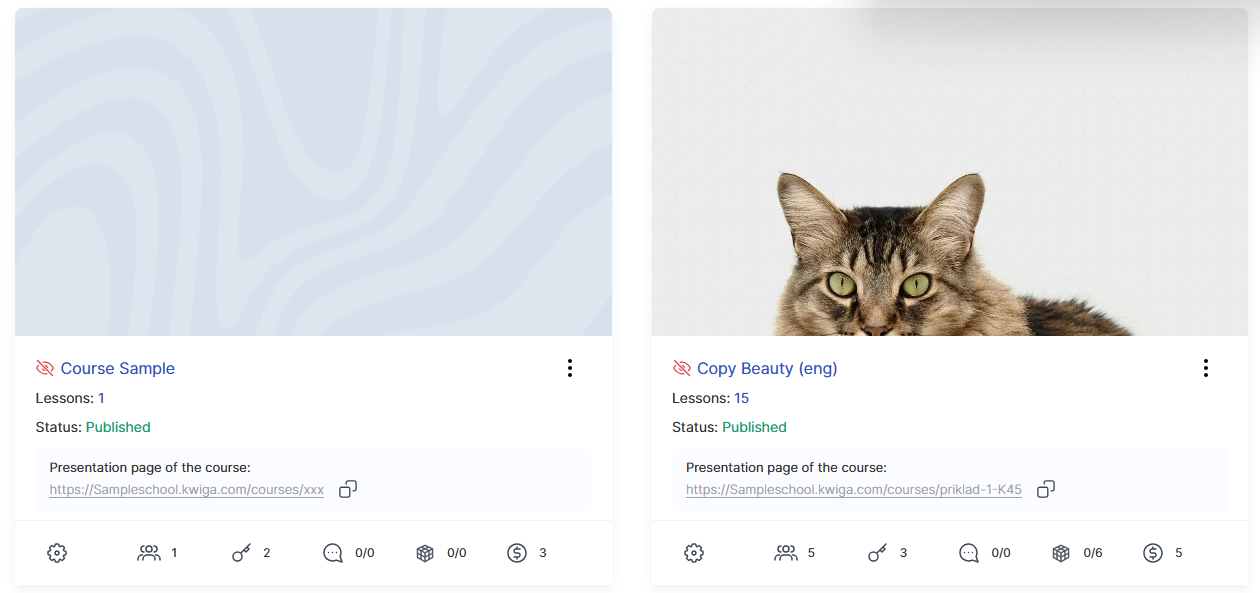
Kako dodati sliku za pregled
Otvorite željeni kurs na kontrolnoj tabli.
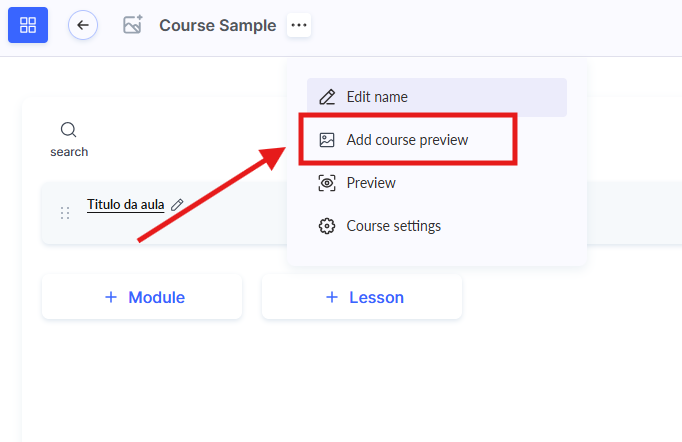
Kliknite na ikonu sa tri tačke pored naziva kursa i izaberite Dodaj pregled kursa.
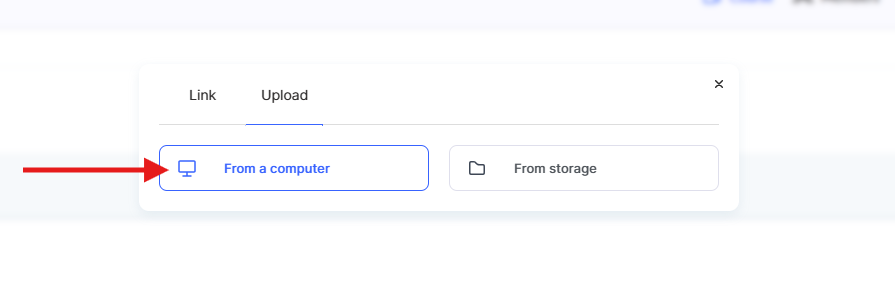
Izaberite sliku sa računara ili iz skladišta.
Preporučena veličina: Koristite sliku sa odnosom stranica 16:9, kao što je 1920×1080 px ili 1280×720 px, u JPG ili PNG formatu.
Zatim kliknite na Otpremi nakon što izaberete i dodate sliku.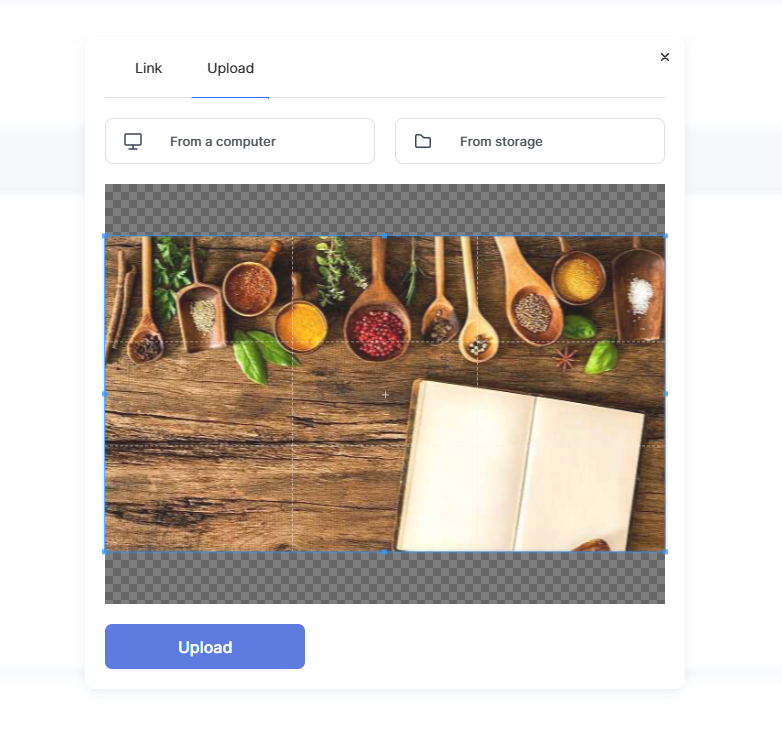
Napomena: Ako je potrebno, prilagodite oblast prikaza u alatu za isecanje da biste izabrali najbolji deo slike pre otpremanja.
Niste pronašli odgovor? Kontaktirajte službu podrške putem onlajn ćaskanja ili Telegram