
Članci:
- Kako obrisati kurs
- Zaštita autorskih prava na vaš sadržaj na Kwiga platformi
- Javna ili probna lekcija
- Kako promeniti status lekcije u nacrt i sakriti je od učenika
- Korišćenje kontrolnih tačaka
- Kako dodati vežbu u lekciju
- Kako kreirati zadatak sa obaveznom proverom od strane asistenta
- Kako kreirati zadatak za različite ponude
- Kako napraviti test sa bodovima i automatskim odobravanjem
- Kako kreirati i sprovesti anketu među polaznicima kursa
- Sadržaj lekcije, sve vrste aktivnosti u lekciji
- Preuzimanje video datoteka
- Kako dodati vremenske oznake u video
- Kako dodati dugme u lekciju
- Umetanje iframe koda
- Dodavanje razlomaka, matematičkih funkcija i formula
- Kako dodati tekst sa skrivenim sadržajem u lekciju
- Kako kreirati kurs na platformi Kwiga
- Kako kreirati maraton
- Kako dodati naslovnu sliku kursu
- Opcije prikaza programa kursa
- Kako dodati javno lice kursu
- Kako dodati tim u kurs
- Pregled kursa sa različitim nivoima pristupa
- Blok iznad stranica lekcija ili modula (gornji baner)
- Podesite odlaganja, raspored otvaranja lekcija i zatvaranje lekcija
- Izveštaj o napretku polaznika na kursu
- Analitika završavanja zadataka na kursu
- Izveštaj o prodaji kursa
- Kako da napravite kopiju kursa
- Kako kopirati sadržaj lekcije
- Pristup asistenta praktičnim zadacima
- Polaznik ne vidi kurs (Maraton, zatvorena grupa)
- Kako podesiti test tako da učenici vide komentare nakon završetka
- Isporuka e-poruka: zašto poruke ne stižu i kako to rešiti
- Kako prilagoditi izgled kursa
- Upravljanje vidljivošću aktivnosti
Ovaj članak objašnjava kako podesiti testove sa komentarima na platformi Kwiga.
Komentari na pitanja u testu efikasan su alat za brzu povratnu informaciju tokom učenja.
Često student završi test, vidi ocenu, ali ne razume gde je tačno pogrešio i zašto je njegov odgovor netačan. Komentari uz odgovore pomažu da se jednostavna provera znanja pretvori u potpun alat za učenje koji objašnjava logiku iza tačnih odgovora i učvršćuje gradivo.
U ovom članku ćemo pokazati kako da dodate komentare na pitanja u testu na platformi Kwiga i podesite kada će ih studenti videti.
Kreiranje zadatka
Najpre je potrebno da kreirate zadatak koji će se koristiti u kursu. Zadaci se kreiraju odvojeno od kursa. Idite u odeljak „Quizzes“ i kreirajte novi zadatak. O različitim vrstama zadataka dostupnim u Kwiga možete pročitati u članku Kvizovi, vežbe: vrste pitanja.
Navedite naziv kviza i dodajte pitanja tako što ćete izabrati potrebni tip — na primer, tekstualni odgovor, popunjavanje praznina ili test sa višestrukim izborom.
Savet: ako planirate veliki broj zadataka za vežbu u kursu, dodajte broj ili naziv lekcije direktno u naziv zadatka — to će pojednostaviti dalje strukturiranje i uređivanje kursa. Ako imate mnogo kurseva, bolje je da kvizove grupišete u fascikle.
Dodajte prvo pitanje tako što ćete izabrati njegov tip. Za sve tipove pitanja možete dodati komentare: jedan izbor, višestruki izbor, uparivanje, popunjavanje praznina, sortiranje i druge.
Dodajte tekst pitanja i opcije odgovora pomoću dugmeta +Answer. Ako tip pitanja podrazumeva tačan odgovor, označite ga zelenom bojom.
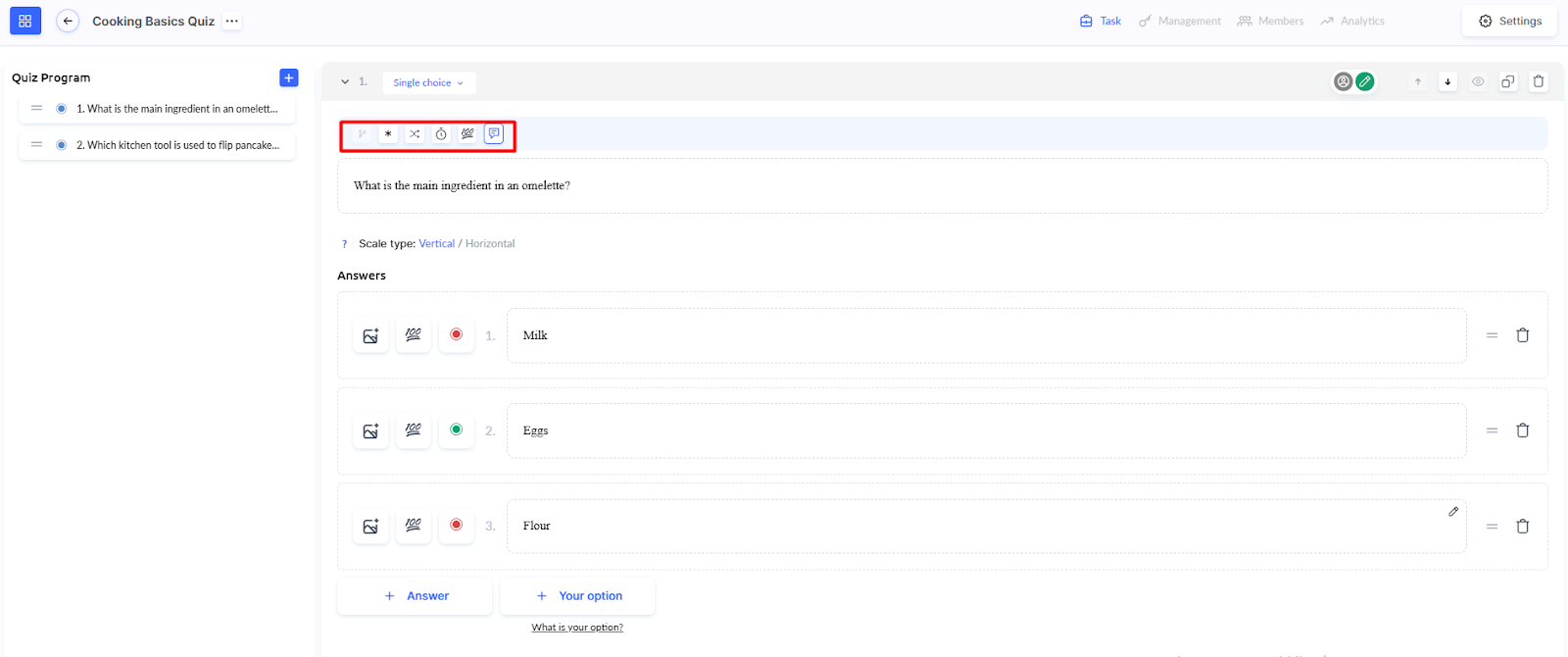
Po potrebi možete podesiti i druge parametre: obavezno rešavanje, nasumični redosled odgovora, vremensko ograničenje i broj poena za tačan odgovor.
Dodavanje komentara na pitanje
Nakon kreiranja pitanja i dodavanja opcija odgovora, vreme je da podesite komentare.
Na vrhu uređivača pitanja pronađite ikonu za komentar i kliknite na nju. Otvoriće se podešavanje “Dodaj komentar” .
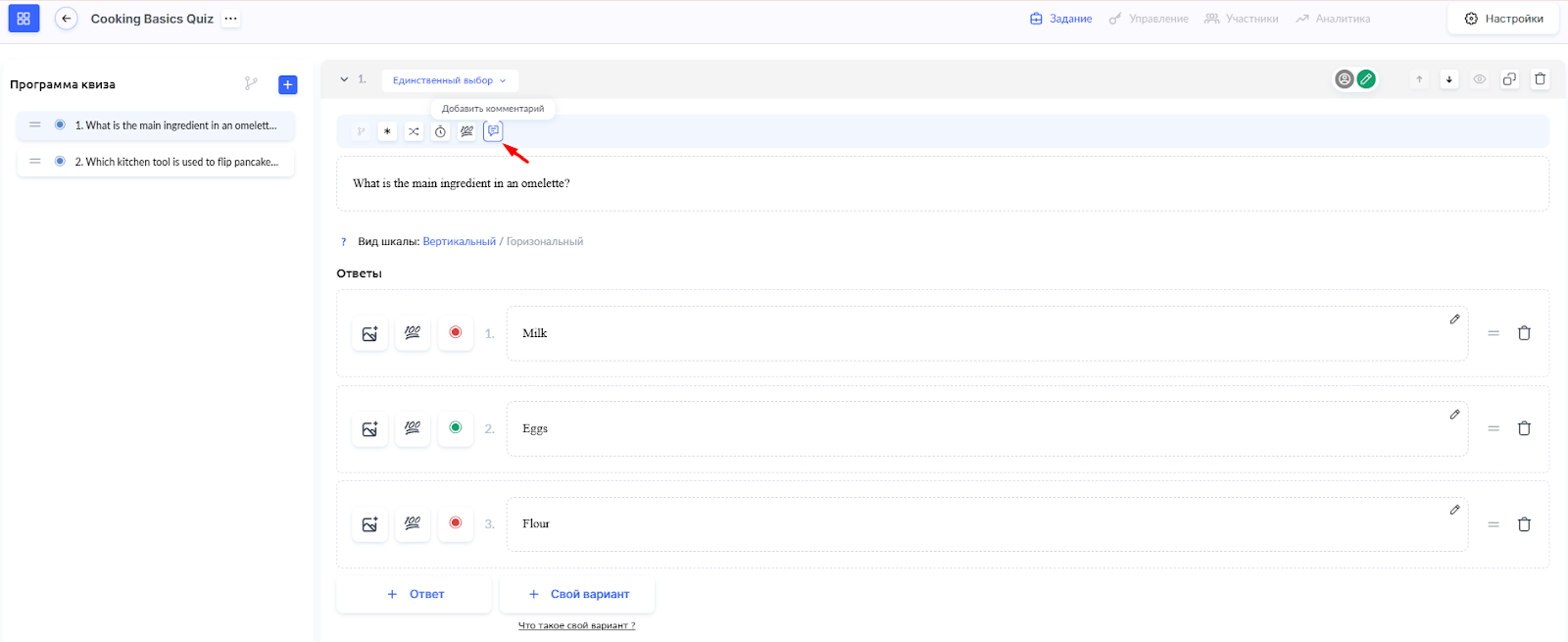
Ovde ćete videti dva polja:
-
Tekst komentara — unesite tekst koji će student videti nakon što odgovori na pitanje
-
Prikaži komentar — izaberite kada će student videti komentar: Nakon završetka (nakon što se završi ceo test), Odmah nakon odgovora na pitanje ili Odmah nakon odgovora i nakon završetka

Šta napisati u komentaru: objasnite logiku tačnog odgovora, dodajte dodatne informacije ili zanimljivu činjenicu o temi. Takođe možete objasniti zašto su druge opcije netačne ili dodati link ka materijalu za ponavljanje itd.
Kliknite na Sačuvaj da biste dodali komentar na pitanje.
Obratite pažnju! Da bi studenti videli svoje odgovore i komentare nakon završetka kviza, morate omogućiti odgovarajuća podešavanja prikaza rezultata. Više pročitajte u članku Kako podesiti test tako da student može da vidi svoje odgovore.
Kako dodati vežbu u lekciju opisano je u posebnom članku.
Kako će studenti videti komentare
U zavisnosti od izabranog podešavanja, studenti će videti vaše komentare u različitim trenucima tokom testa.
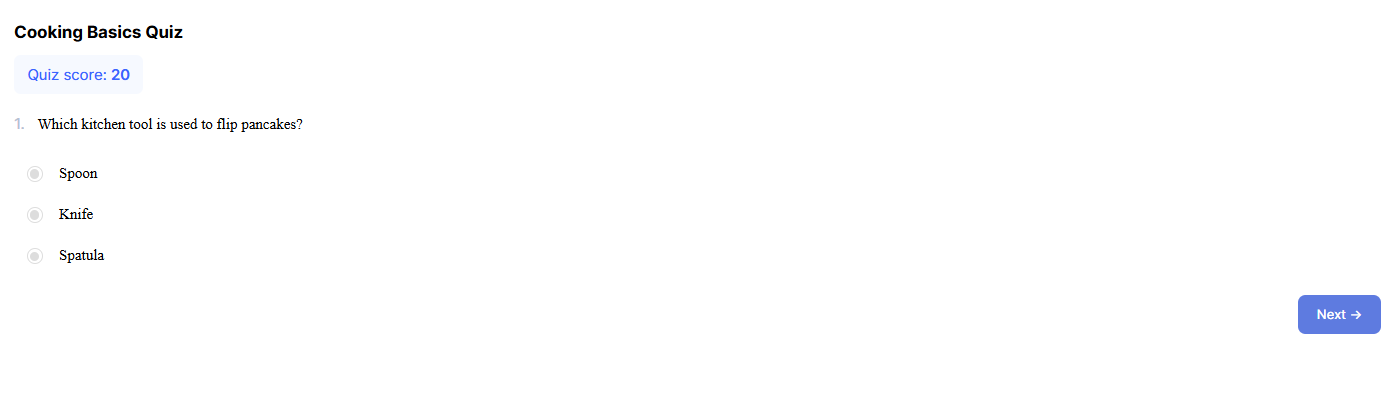
Ako izaberete opciju Odmah nakon odgovora na pitanje, komentar će se pojaviti odmah nakon što student pošalje svoj odgovor. To im omogućava da dobiju trenutnu povratnu informaciju i razumeju logiku tokom samog testa.
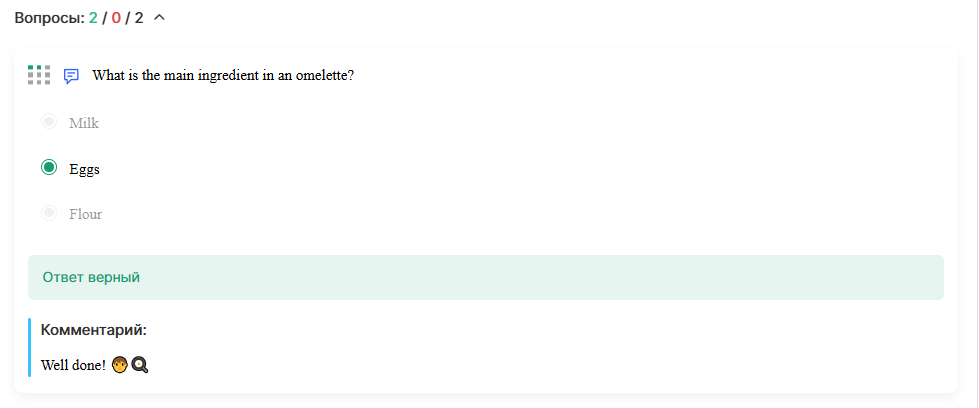
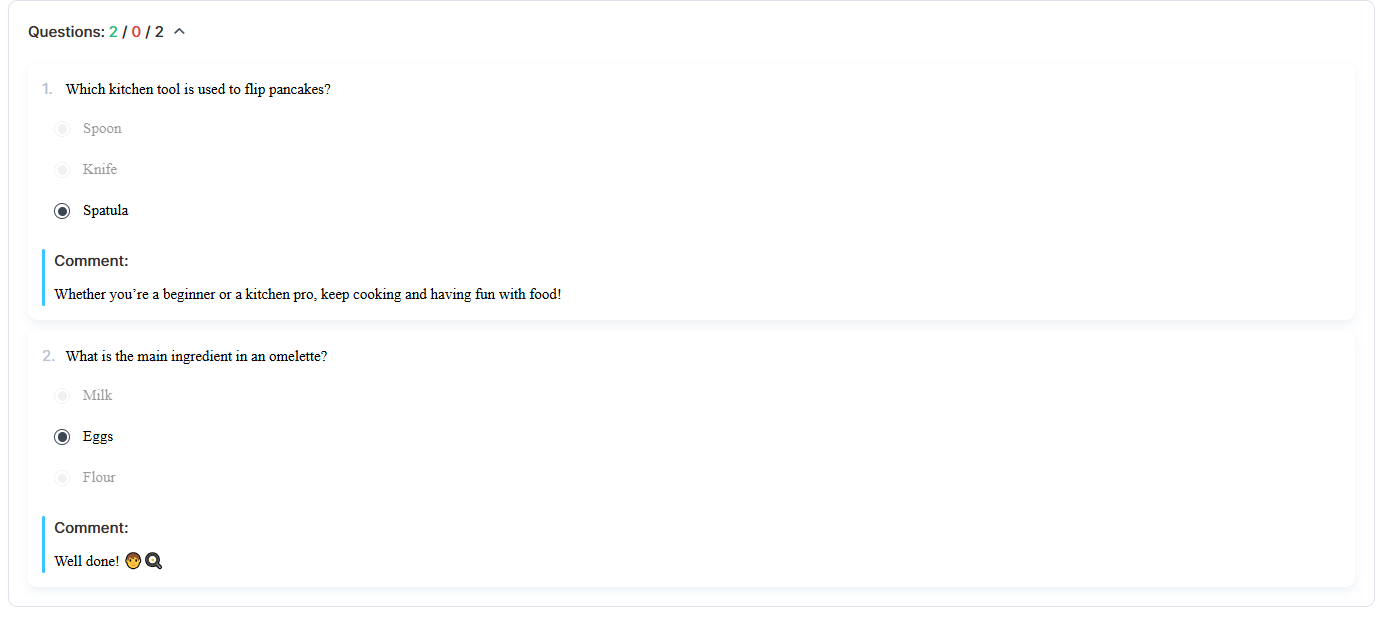
Ako izaberete Nakon završetka, komentari će biti prikazani tek nakon što se završi ceo test. Da bi pregledao komentare, student treba da klikne na Prikaži odgovor na stranici sa rezultatima. Nakon toga će se prikazati detaljan pregled svih pitanja sa odgovorima i komentarima.
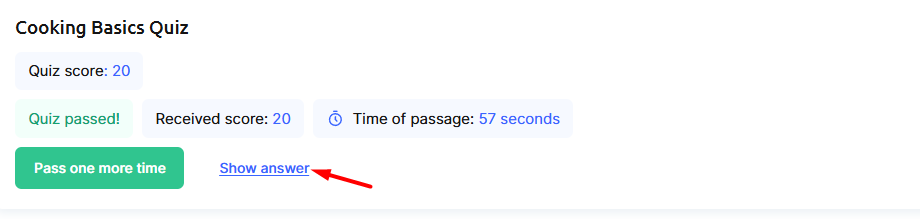
Uz podešavanje Odmah nakon odgovora i nakon završetka, student će videti komentar dva puta: prvo odmah nakon odgovora na pitanje tokom testa, a zatim ponovo nakon završetka klikom na Prikaži odgovor na stranici sa rezultatima.
Komentari na pitanja u testu jednostavan su način da provere znanja budu korisnije studentima. Pomažu da se razumeju greške, učvrsti gradivo i dobiju dodatna objašnjenja baš kada su potrebna. Podesite prikaz komentara u skladu sa ciljevima kursa — i vaši studenti će dobiti više od svakog testa.
Niste pronašli odgovor? Kontaktirajte službu podrške putem onlajn ćaskanja ili Telegram