
Opcije prikaza programa kursa
Članak istražuje različite načine predstavljanja programa kursa. Razmatra njihove prednosti, kao što su jasnoća, lakoća navigacije i prilagodljivost potrebama korisnika. Date su preporuke za izbor optimalnog formata za različite vrste kurseva.
Pregled kursa na javnoj stranici služi za predstavljanje vašeg proizvoda. On odmah privlači pažnju potencijalnih polaznika, prikazuje strukturu učenja i pomaže im da znaju šta mogu da očekuju od kursa.
Kako da podesite pregled kursa
Idite na Kursevi, izaberite kurs i otvorite Podešavanja.
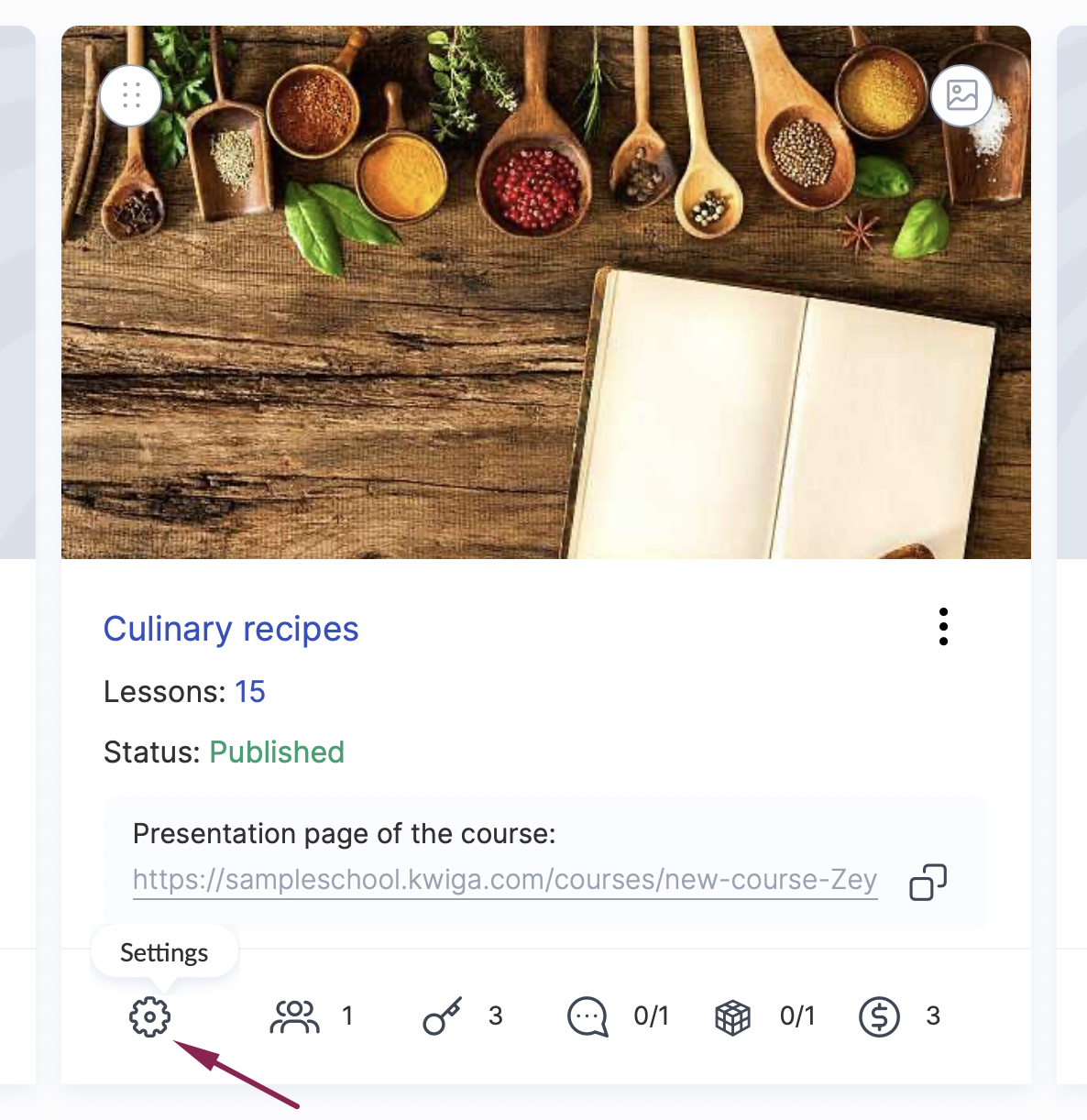
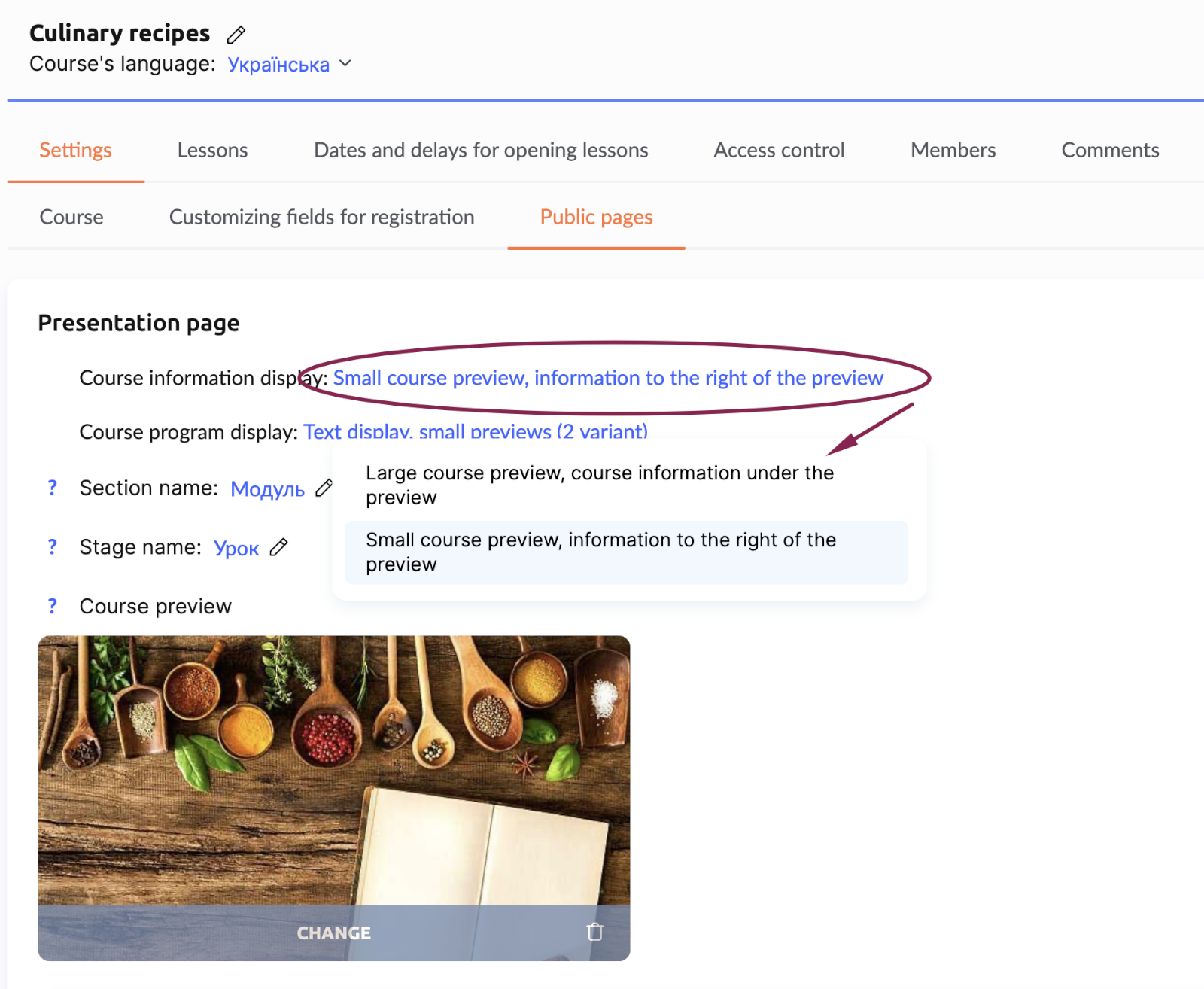
Tamo ćete pronaći odeljak Javne stranice . Tu se kreira stranica kursa koju polaznici vide.
Na ovoj stranici možete da izaberete način prikaza pregleda kursa, kao i da dodate naslovnu sliku i tekstualni opis kursa. Na primer, koristite upečatljivu sliku da dočarate atmosferu učenja, a u tekstu opišite šta će polaznik dobiti nakon završetka kursa.
Izgled pregleda kursa možete da prilagodite izborom jedne od dve opcije:
-
Veliki pregled kursa sa informacijama ispod — pogodan za detaljno predstavljanje, sa opisom i strukturom.
-
Mali pregled kursa sa informacijama desno — idealan za kompaktan i sažet prikaz.
Kako da izaberete najbolji izgled pregleda
Ako je vaš kurs namenjen početnicima koji se prvi put susreću sa temom, razmislite o tome da prikažete kompletan detaljan pregled (tekstualni prikaz, mali pregledi).
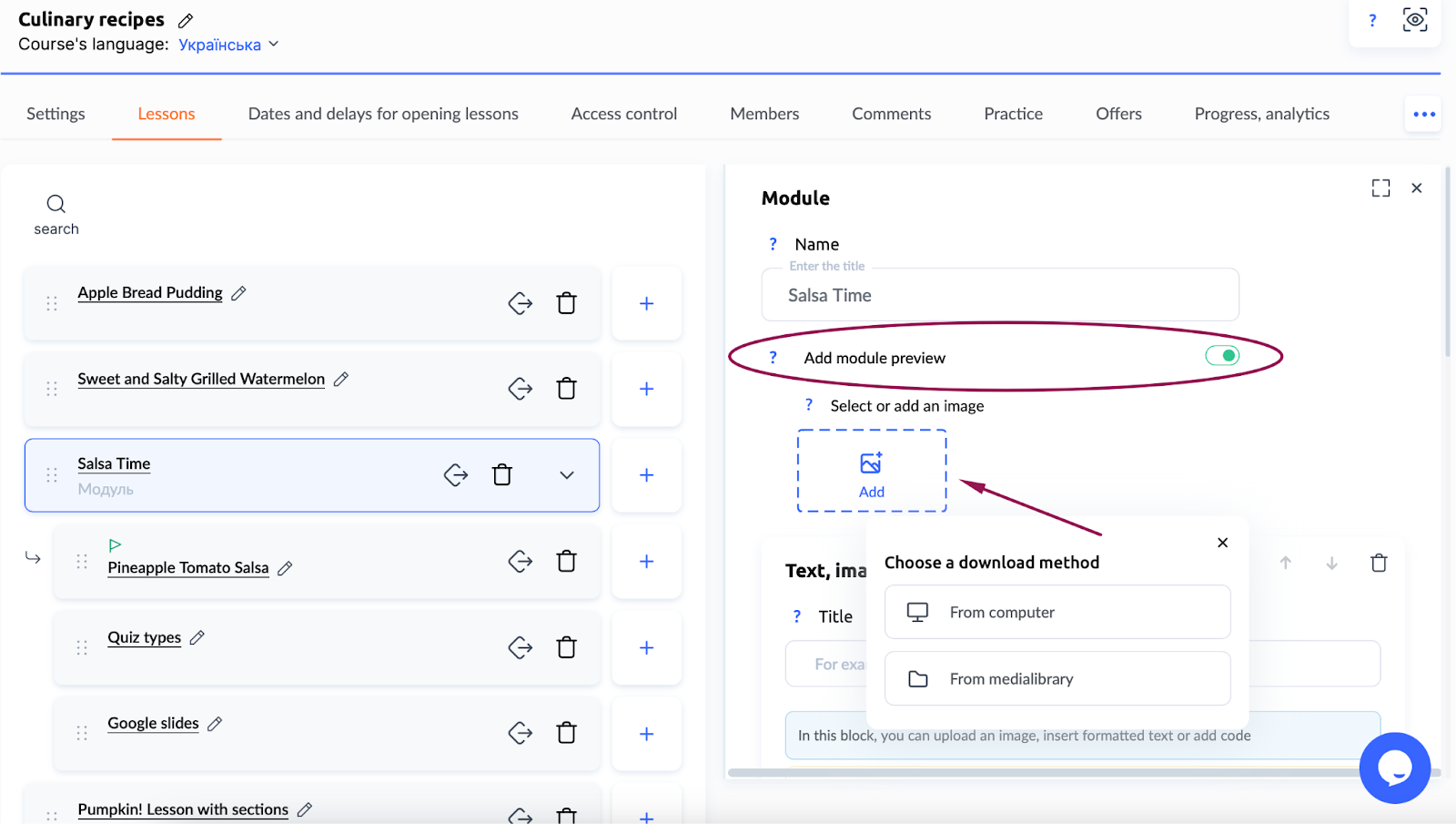
Napomena: Slike za pregled modula i lekcija možete da dodate na kartici Lekcije u podešavanjima kursa. Za module: Kliknite na naziv modula i u bočnoj traci ćete pronaći opciju za dodavanje slike za pregled.
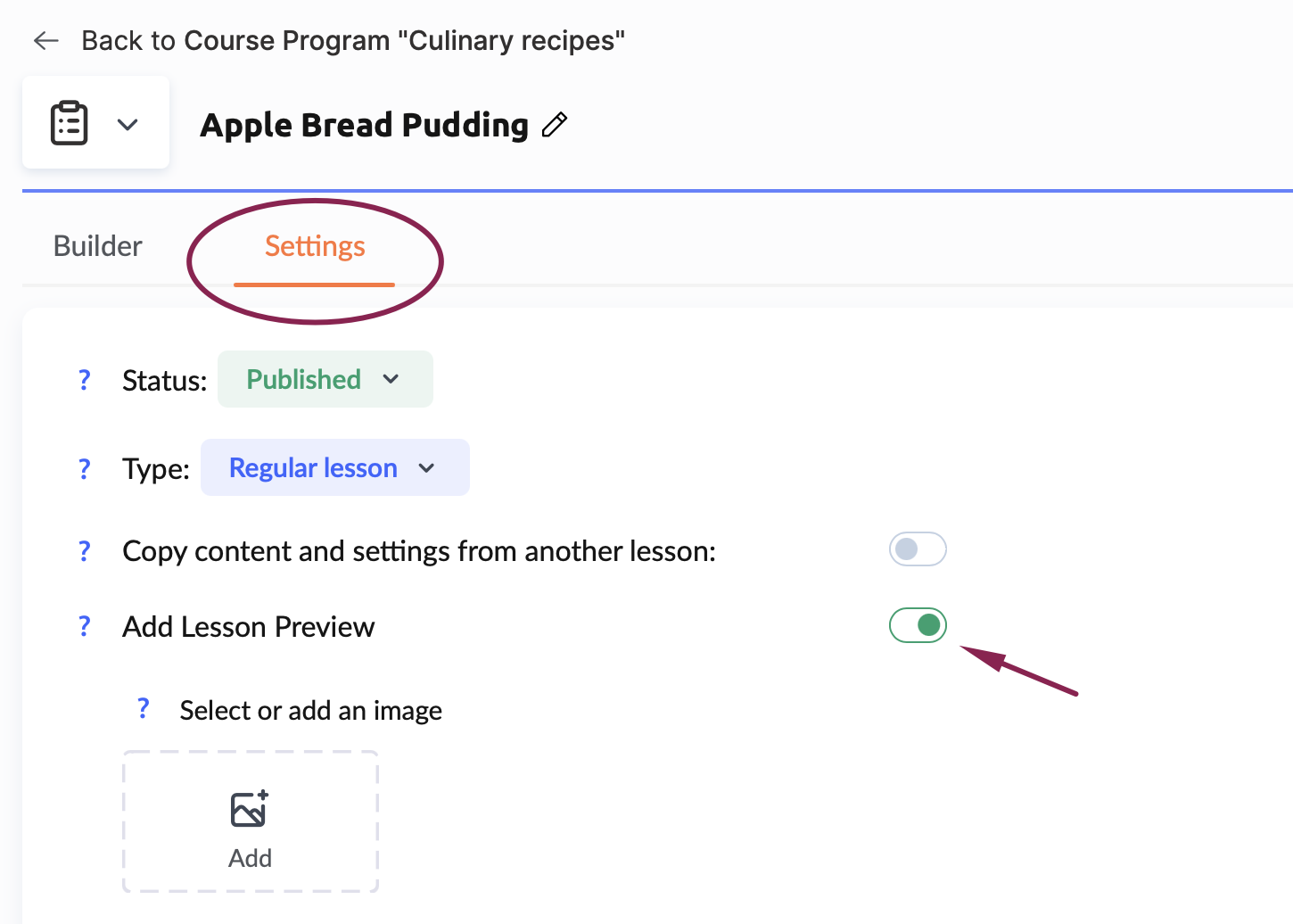
Za lekcije: Otvorite uređivač lekcije, idite na podešavanja lekcije i dodajte sliku za pregled.
Tako polaznici mogu odmah da vide koje će teme učiti i budu sigurni da se njihovo ulaganje isplati.
Za ekskluzivnije programe, kod kojih su detalji kursa deo intrige, možete da prikažete samo module (Moduli). Tako zadržavate dozu tajanstvenosti, a ipak pružate pregled sadržaja.
Ako vaš kurs sadrži jedinstven sadržaj koji želite da ostane skriven do kupovine, možete potpuno da sakrijete pregled (Ne prikazuj bez pristupa kursu).
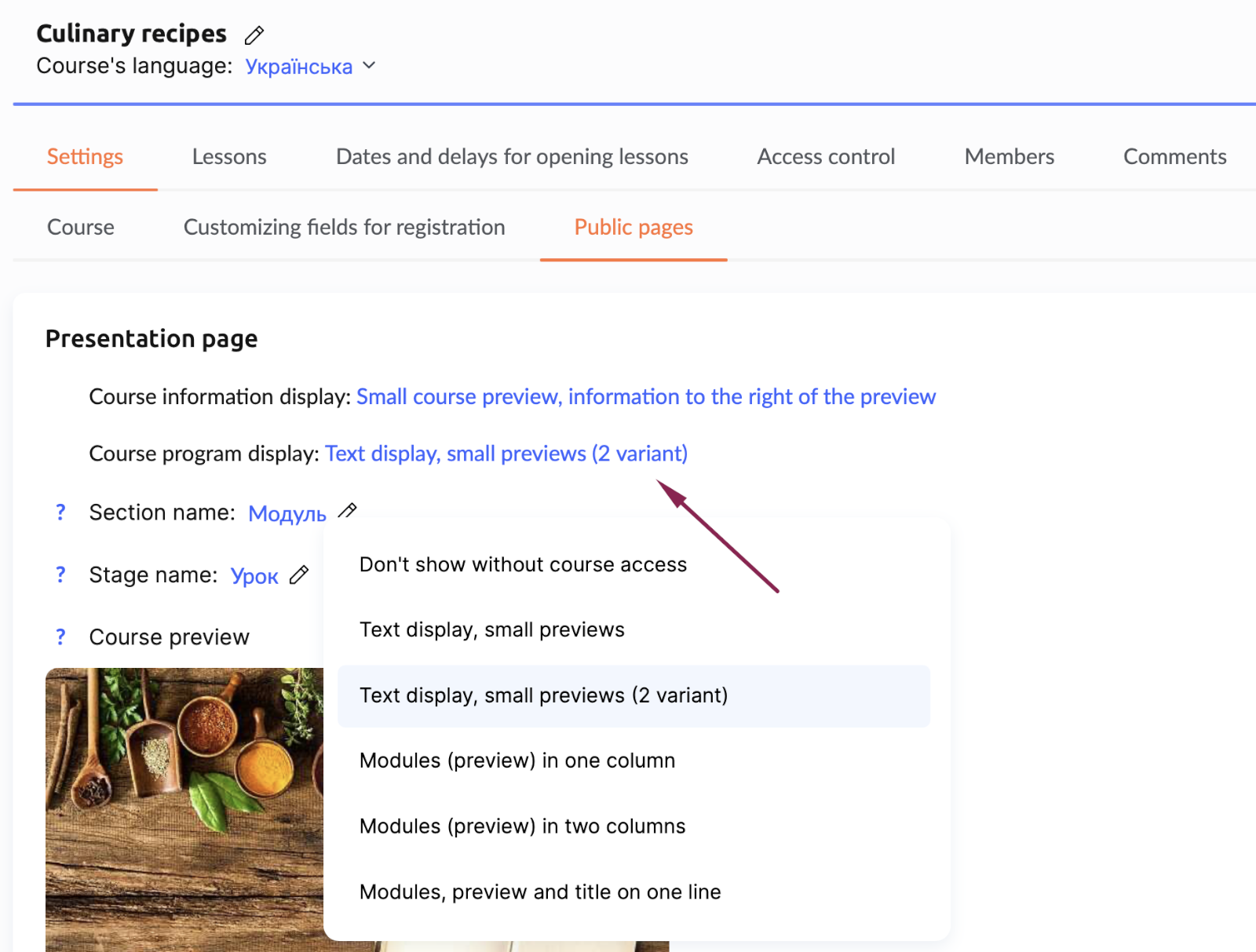
Dodatna podešavanja izgleda pregleda
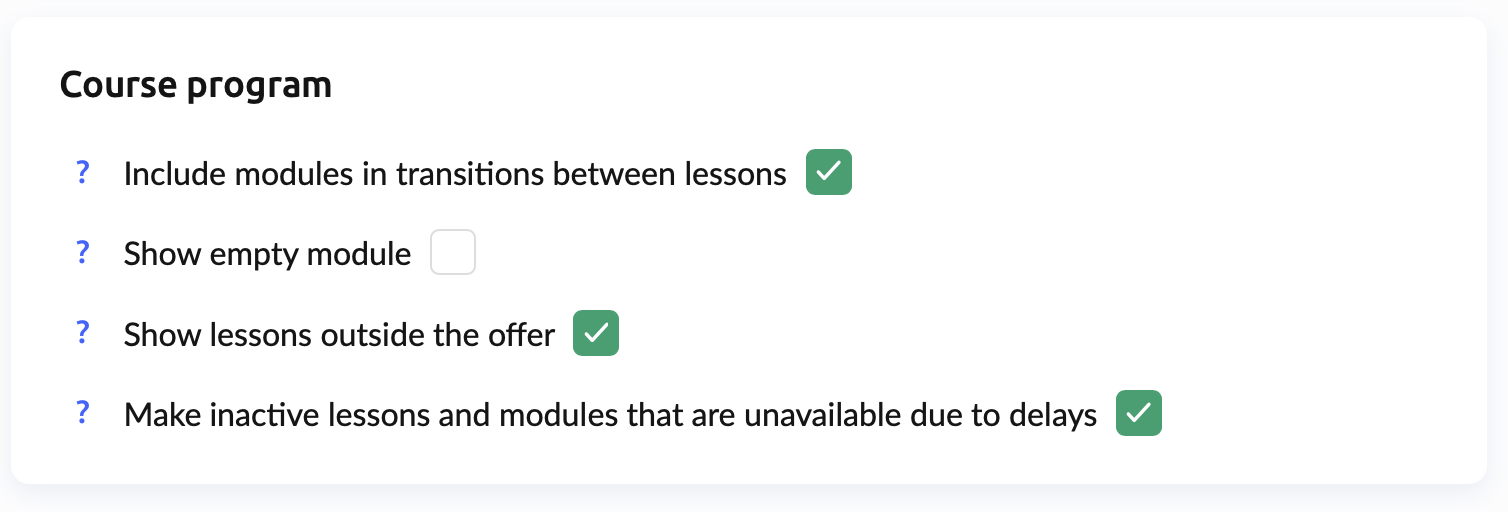
Na dnu stranice nalaze se napredne opcije za dodatno podešavanje pregleda kursa. Na primer, možete da:
-
Prikažete ili sakrijete module bez lekcija.
-
Prikažete lekcije koje nisu dostupne u trenutnom paketu kako biste podstakli polaznike da nadograde pretplatu ili izaberu viši paket.
-
Ostavite vidljivim lekcije čija je dostupnost odložena, ali onemogućite klik na njih — podešavanje „Učini neaktivnim lekcije i module koji nisu dostupni zbog odlaganja“.
Ova podešavanja vam omogućavaju da kreirate dinamičan program prilagođen vašem stilu podučavanja.
Završni koraci
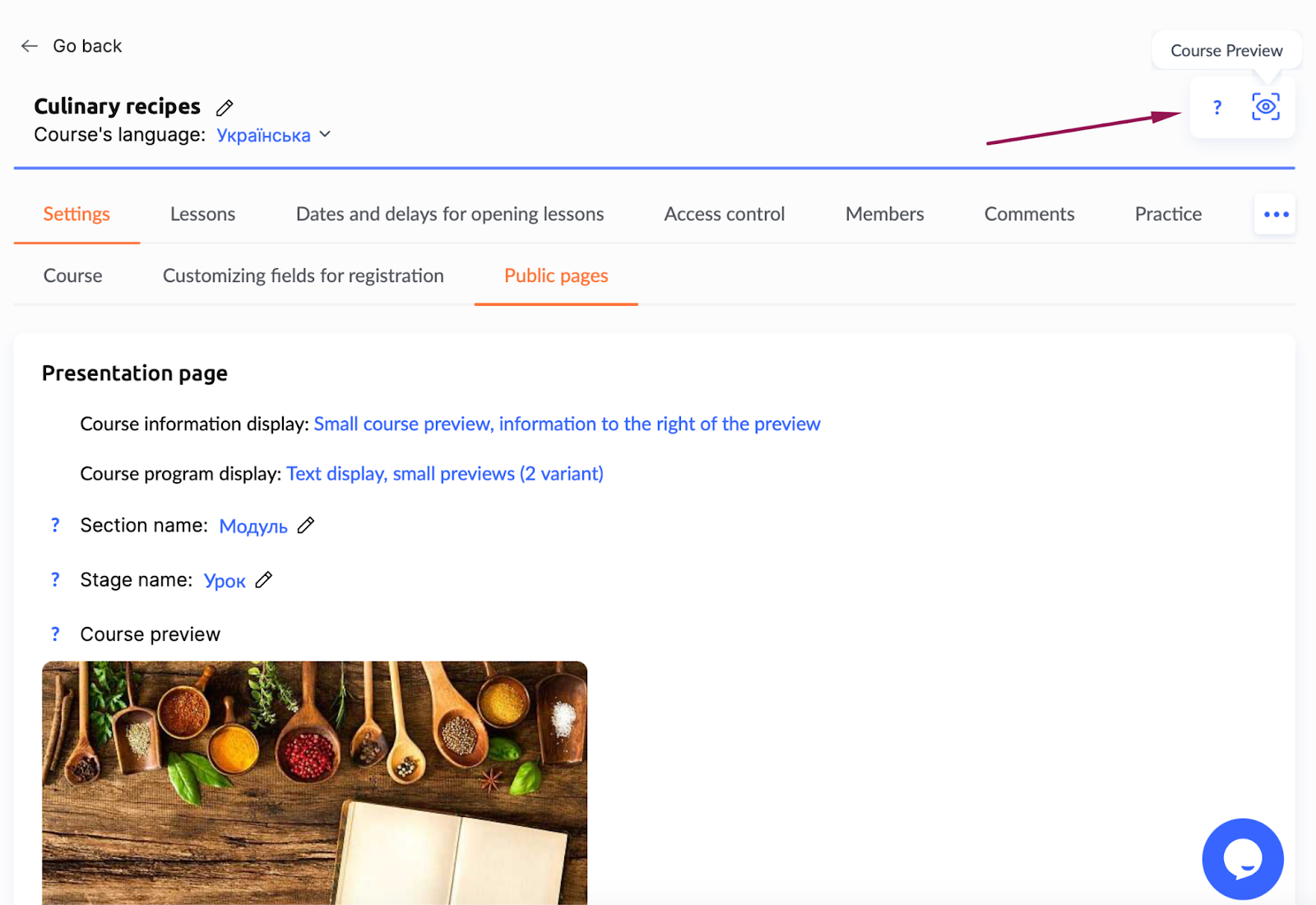
Ne zaboravite da proverite stranicu pre objavljivanja. Koristite dugme Pregled kursa u gornjem uglu da biste videli javnu stranicu onako kako će je videti potencijalni polaznici. To je odličan način da proverite da li sve izgleda kako ste planirali i napravite završne izmene.
Prilagođavanje prikaza pregleda kursa je odličan način da predstavite svoj proizvod i privučete pažnju svih koji posete vašu javnu stranicu.
Česta pitanja
Mogu li da sakrijem sadržaj kursa od osoba koje ga još nisu kupile?
Da. Izaberite „Ne prikazuj bez pristupa kursu“ – program će biti skriven dok korisnik ne obavi kupovinu.
Kako mogu da prikažem lekcije zaključane do određenog vremena, a da korisnicima ne dozvolim da ih otvore?
Uključite opciju „Deaktiviraj lekcije i module koji su nedostupni zbog odlaganja“ u naprednim podešavanjima programa. Ove lekcije će ostati u programu, ali neće biti moguće kliknuti na njih.
Gde mogu da dodam preglede modulima i lekcijama?
U podešavanjima kursa idite na karticu "Lekcije". Da biste dodali pregled modula, kliknite na njegov naziv, a zatim dodajte pregled desno od naziva. Da biste dodali pregled lekcije, otvorite uređivač lekcije, idite na podešavanja lekcije i dodajte pregled.
Kada je najbolje vreme za podešavanje strukture programa?
Obično nakon što je kreiran plan kursa i dodate lekcije i moduli.
Hvala na povratnim informacijama!
Hvala! Ispravićemo članak. Da li vam je odgovor potreban odmah? Pišite podršci