
Članci:
- Kako obrisati kurs
- Zaštita autorskih prava na vaš sadržaj na Kwiga platformi
- Javna ili probna lekcija
- Kako promeniti status lekcije u nacrt i sakriti je od učenika
- Korišćenje kontrolnih tačaka
- Kako dodati vežbu u lekciju
- Kako kreirati zadatak sa obaveznom proverom od strane asistenta
- Kako kreirati zadatak za različite ponude
- Kako napraviti test sa bodovima i automatskim odobravanjem
- Kako kreirati i sprovesti anketu među polaznicima kursa
- Sadržaj lekcije, sve vrste aktivnosti u lekciji
- Preuzimanje video datoteka
- Kako dodati vremenske oznake u video
- Kako dodati dugme u lekciju
- Umetanje iframe koda
- Dodavanje razlomaka, matematičkih funkcija i formula
- Kako dodati tekst sa skrivenim sadržajem u lekciju
- Kako kreirati kurs na platformi Kwiga
- Kako kreirati maraton
- Kako dodati naslovnu sliku kursu
- Opcije prikaza programa kursa
- Kako dodati javno lice kursu
- Kako dodati tim u kurs
- Pregled kursa sa različitim nivoima pristupa
- Blok iznad stranica lekcija ili modula (gornji baner)
- Podesite odlaganja, raspored otvaranja lekcija i zatvaranje lekcija
- Izveštaj o napretku polaznika na kursu
- Analitika završavanja zadataka na kursu
- Izveštaj o prodaji kursa
- Kako da napravite kopiju kursa
- Kako kopirati sadržaj lekcije
- Pristup asistenta praktičnim zadacima
- Polaznik ne vidi kurs (Maraton, zatvorena grupa)
- Kako podesiti test tako da učenici vide komentare nakon završetka
- Isporuka e-poruka: zašto poruke ne stižu i kako to rešiti
- Kako prilagoditi izgled kursa
- Upravljanje vidljivošću aktivnosti
Hajde da pogledamo primere korišćenja bloka iznad lekcija i moguća podešavanja.
U ovom članku:
Blok iznad lekcija je jednostavan i efikasan način da dodate važne informacije koje će svi polaznici videti na svakoj stranici lekcije u kursu. To može biti lep baner, obaveštenje, link ka četu ili bilo koji drugi koristan sadržaj.
Glavna prednost ovog bloka je što se informacije automatski prikazuju na svim stranicama lekcija — ne morate ih ručno dodavati svakoj lekciji posebno.
Šta možete dodati
Ovaj blok podržava različite vrste sadržaja, što ga čini svestranim alatom za komunikaciju sa polaznicima:
-
Slike. Otpremite baner ili infografiku za svoj kurs.
-
Tekstualne informacije. Dodajte obaveštenja, podsetnike ili poruku dobrodošlice.
-
Dugmad i linkovi. Kreirajte dugme i dodajte link za brz pristup Zoom-u, kalendaru ili četu za podršku.
-
Umetnuti video-zapisi. Dodajte video umetanjem iframe koda.
Kako dodati blok iznad lekcija
Podešavanje bloka trajaće samo nekoliko minuta. Otvorite željeni kurs i idite na Podešavanja.
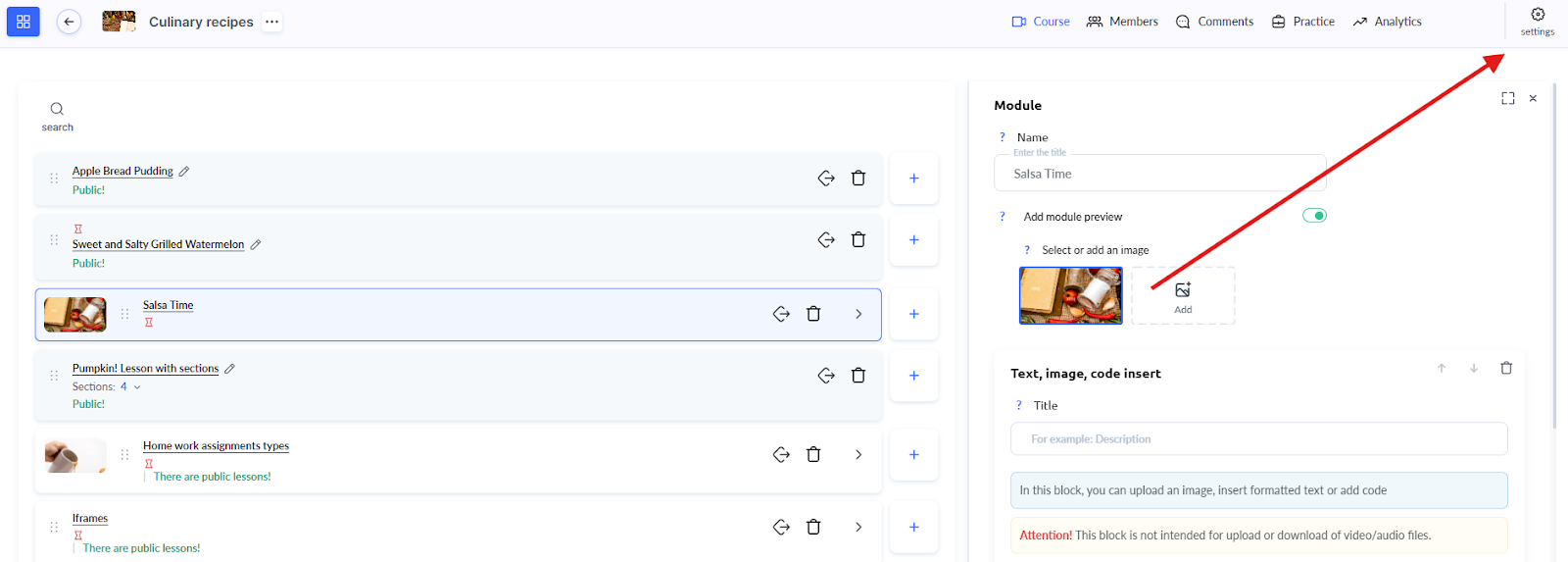
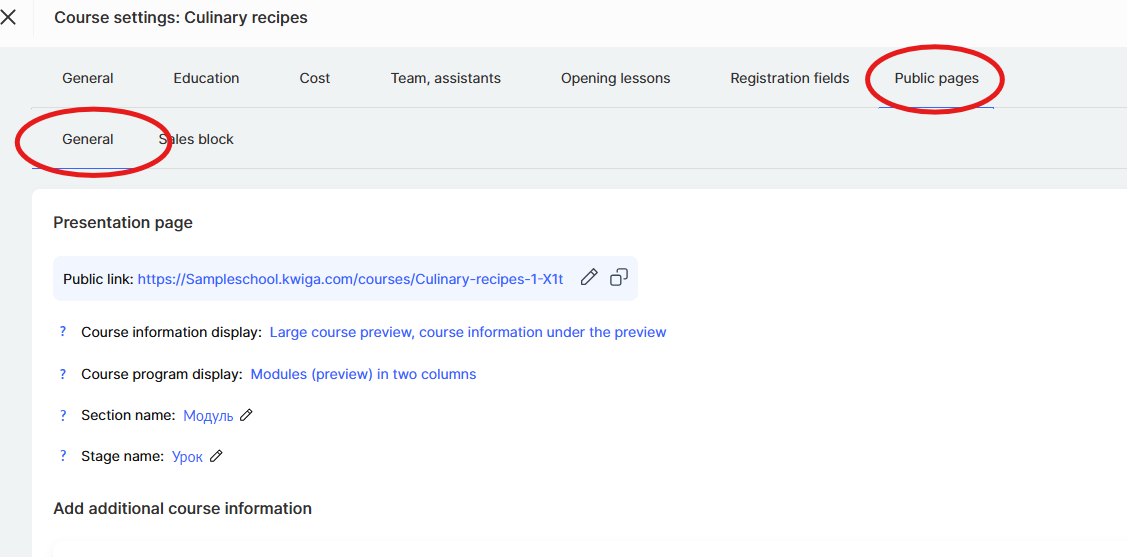
Na kartici Javne stranice izaberite odeljak Opšte i pomerite se nadole do stranice Lekcija / Modul .
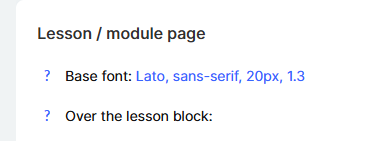
Ovde ćete pronaći polje Blok iznad lekcije u koje možete dodati željeni sadržaj.
Informacije koje dodate automatski će se prikazivati na svim lekcijama kursa.
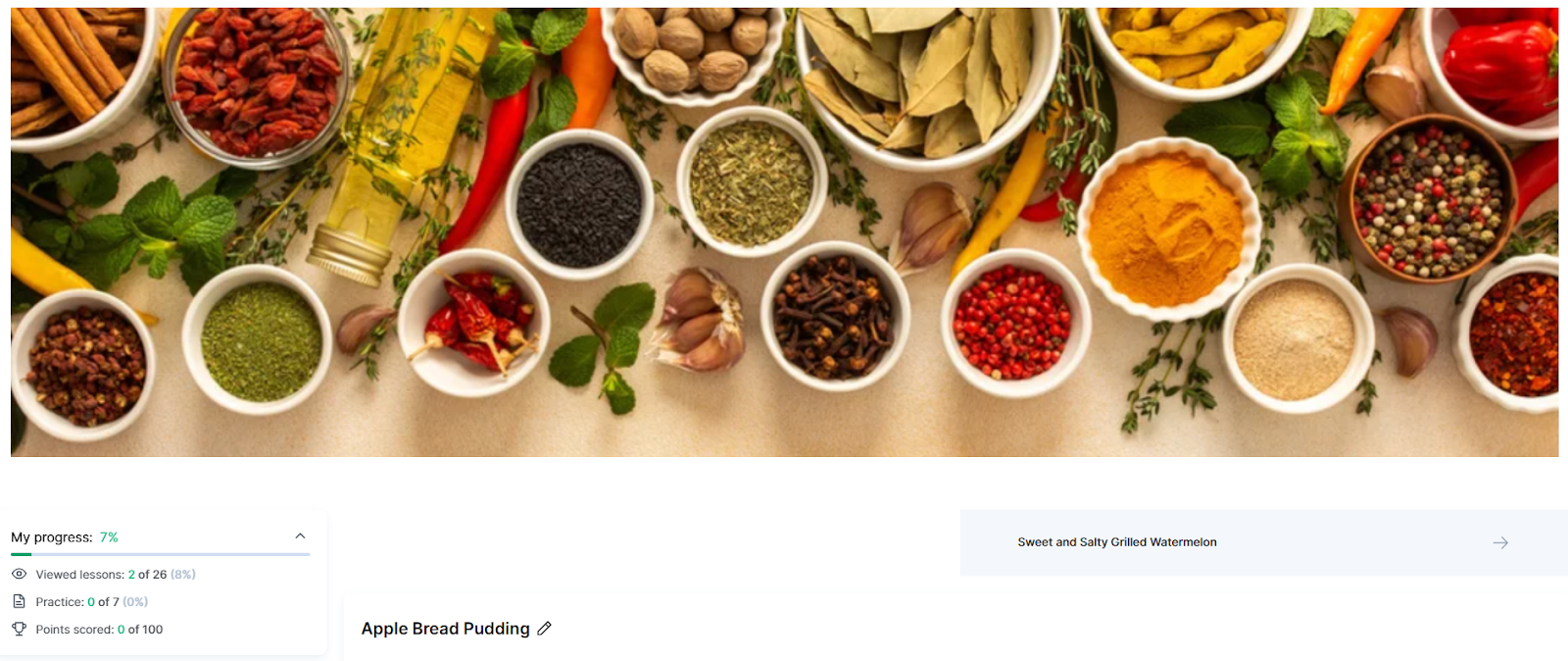
Najjednostavnija opcija je da otpremite sliku koja će se prikazivati kao baner.
Može služiti kao dekorativni element ili kao funkcionalni baner koji sadrži važne informacije o kursu.
Primer rada ovog bloka možete pogledati na demo stranici kursa:
https://sampleschool.kwiga.com/courses/Culinary-recipes-1-X1t/apple-bread-pudding
Kako prilagoditi sliku banera za različite uređaje
Ako dodate sliku u blok iznad lekcija, možete prilagoditi način njenog prikaza na različitim uređajima.
Ovo je posebno korisno jer polaznici pristupaju platformi i sa telefona i sa računara.
Pređite pokazivačem preko otpremljene slike i kliknite na Podešavanja.
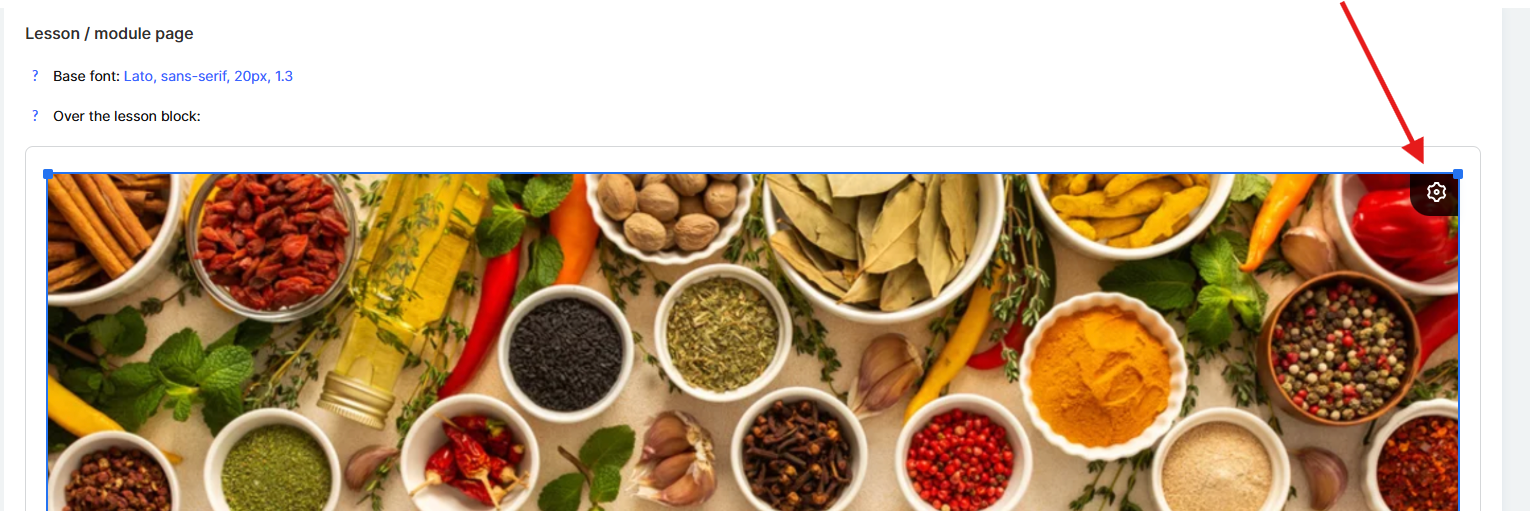
Ovde ćete videti opcije za mobilne uređaje, tablete i računare — možete izabrati na kojim uređajima će se slika prikazivati.
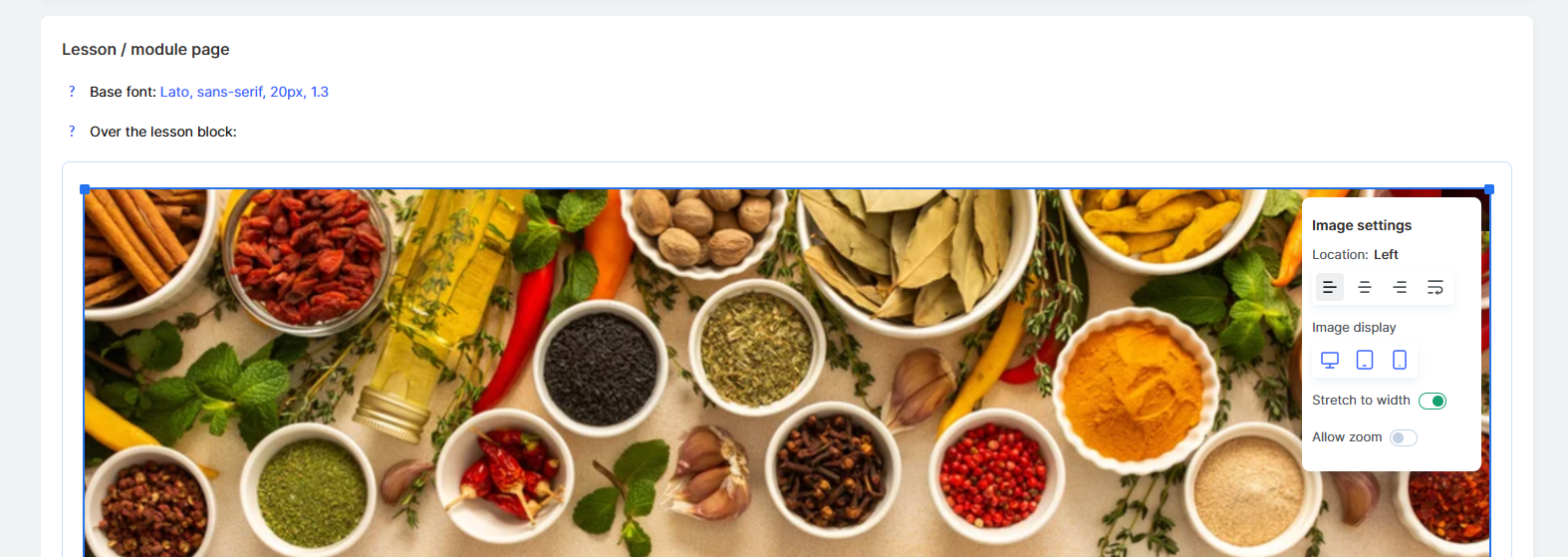
Na primer, za računare, možete kreirati detaljnu horizontalnu sliku sa mnogo elemenata, dok za mobilne uređaje, možete koristiti pojednostavljenu verziju.
Takođe možete potpuno sakriti određenu sliku na pojedinim uređajima ako tamo nije potrebna.
Na taj način će vaš sadržaj uvek izgledati profesionalno na svakom ekranu.
Ovo podešavanje se često koristi za obaveštenja i novosti — kada treba da obavestite polaznike o dodatnom vebinaru, sastanku sa stručnjakom ili promenama u rasporedu, svi polaznici će odmah videti ažuriranje na svakoj stranici lekcije.
To je takođe praktično mesto za linkove ka Telegram četu kursa ili Zoom sastanku, tako da polaznici uvek imaju brz pristup važnim i aktuelnim resursima.
Preporuka:
Za promociju drugih kurseva i proizvoda škole, bolje je koristiti podešavanja Prodavnica kurseva — više o tome možete pročitati u zasebnom članku.
Blok iznad lekcija štedi vam vreme: kada ga jednom podesite, automatski se prikazuje na svim stranicama kursa.
Ovo je posebno praktično za dinamička ažuriranja — ako promenite informacije na jednom mestu, svi polaznici odmah vide ažuriranu verziju.
Koristite ga kako želite — za važna obaveštenja, korisne linkove ili motivacioni i promotivni sadržaj — kako bi vaši polaznici bili informisani i angažovani.
Niste pronašli odgovor? Kontaktirajte službu podrške putem onlajn ćaskanja ili Telegram