
Άρθρα:
- Παραγγελίες: δημιουργία και επεξεργασία παραγγελιών
- Πώς μπορώ να προσθέσω έναν ατομικό σύνδεσμο πληρωμής σε έναν μαθητή
- Συναλλαγές
- Πώς να ρυθμίσετε την αποστολή του δικού σας email μετά την αγορά
- Integration with the Sendpulse chatbot
- Πώς να ενσωματώσετε ένα σύστημα πληρωμών στο Kwiga
- Πώς να ορίσετε συγκεκριμένη γλώσσα για τη σελίδα προσφοράς
- Σημαντικές ρυθμίσεις έργου
- Πώς να παραχωρήσετε πρόσβαση σε μαθητές αν οι πωλήσεις δεν έγιναν μέσω της Kwiga
- Πληρωμή χωρίς εξουσιοδότηση
- Πώς να δημιουργήσετε ένα νέο stream με δικό σας πρόγραμμα
- Πώς να δώσετε πρόσβαση σε έναν μαθητή
- Πώς να αλλάξετε την πρόσβαση για έναν μαθητή
- Πώς να ρυθμίσετε δοκιμαστική πρόσβαση σε ένα μάθημα, ημέρα ανοιχτών θυρών στο σχολείο
- Ρύθμιση συνδρομών (επαναλαμβανόμενες πληρωμές)
- Αυτοματοποίηση: Σειρές ενημερωτικών email παρακολούθησης (απλήρωτες παραγγελίες και αιτήσεις)
- Πιστώσεις και δόσεις, πληρωμή σε μέρη
- Προωθητική προσφορά
- Κουπόνια έκπτωσης και διαθέσιμες ρυθμίσεις
- Πώς να ξεκινήσετε εγγραφή σε μάθημα με προπληρωμή
- Πώς να δημιουργήσετε προσφορές cross-sell στο Kwiga
- Πώς να ξεκινήσετε να πουλάτε στο Kwiga: δημιουργία σχεδίου τιμών
- Δημιουργία πολλαπλών προγραμμάτων τιμολόγησης
- Πώληση συμβουλευτικών υπηρεσιών και ατομικών συνεδριών
- Πώς να αλλάξετε το πρόγραμμα ενός μαθητή (Πρόσθετη πληρωμή στο Kwiga)
- Πώς να πουλήσετε (να παρέχετε πρόσβαση σε) μέρη του μαθήματος
- Πώς να υλοποιήσετε πωλήσεις ανανέωσης πρόσβασης
- Πώληση μέσω φόρμας εγγραφής σε ιστότοπο τρίτου μέρους
- Selling through a mini-landing page created on Kwiga
- Cómo añadir un video a una página (mini-landing, página del curso)
- Cómo crear un enlace con un cupón aplicado
- Προσφορές και πληρωμές στο Kwiga: Πώς λειτουργεί
- Επαναλαμβανόμενες πωλήσεις: ρύθμιση όρων και αποστολή κουπονιού βάσει αριθμού αγορών
- Ρύθμιση ειδοποιήσεων σε κανάλι Telegram
- Αποστολή email με κωδικούς προσφοράς (ανεξόφλητες παραγγελίες)
- Κατάστημα Μαθημάτων: Ρυθμίσεις και Δυνατότητες
- Ρύθμιση της σελίδας δημόσιας προσφοράς
- Οργάνωση CPD στο Kwiga: οδηγός βήμα προς βήμα
- Πώς να ρυθμίσετε μια σελίδα ευχαριστιών μετά την πληρωμή
- Ρυθμίστε την πρόσβαση σε μαθήματα, ενότητες και modules
- Πώς να αλλάξετε την επαφή σε μια παραγγελία
Αυτός ο οδηγός εξηγεί πώς να ξεκινήσετε να πουλάτε στο Kwiga, να ρυθμίσετε σχέδια τιμών για το μάθημά σας και να διαχειρίζεστε τις πωλήσεις απευθείας στην πλατφόρμα. Σε αυτό το άρθρο θα σας δείξουμε πώς να το κάνετε γρήγορα, εύκολα και με μέγιστες δυνατότητες προσαρμογής.
Σε αυτό το άρθρο:
Información general sobre la venta en Kwiga
Kwiga ofrece opciones flexibles para vender tus cursos:
-
Planes de precios y ofertas: Crea planes de precios ilimitados. Puedes vender cursos por partes, ofrecer acceso basado en suscripción o crear condiciones personalizadas para planes específicos.
-
Pedidos personalizados: Ofrece condiciones y acceso personalizados adaptados a estudiantes individuales.
Este artículo se centra en crear un plan de precios con acceso por tiempo limitado.
Nota: Antes de configurar una oferta, asegúrate de que tu curso esté creado en Kwiga. El curso puede tener una estructura básica sin materiales; basta con añadir su esquema.
Pasos para crear una oferta:
-
Abre el menú Cursos y selecciona Planes de precios, ofertas en la sección de ajustes de ventas.

-
Pulsa el botón + Oferta.

-
En la nueva página, indica el nombre de la oferta y configura sus parámetros (acceso, precios, pago, etc.).
Nombre de la oferta

El nombre de la oferta debe ser claro tanto para ti como para tus estudiantes. Aparecerá en los correos de acceso, las tarjetas de contacto y los informes del curso. Normalmente, coincide con el nombre del curso o del plan.
Configura el estado de la oferta
Borrador: La oferta no es visible para los estudiantes, pero se les puede asignar manualmente.
Pública: Los estudiantes pueden comprar el curso mediante un enlace o la página del curso.
Puedes elegir mostrar la oferta públicamente o hacerla disponible solo mediante un enlace directo.

Configuración de la oferta
Embudo predeterminado: Asigna un embudo predeterminado para los pedidos generados desde esta oferta o déjalo sin cambios.
Descripción de la oferta: Campo opcional para describir lo que reciben los estudiantes al comprar (p. ej., duración del acceso, materiales).
Validez de la oferta: Define el período de venta, no la duración del acceso al curso. A menudo se establece como ilimitada.
Límite de número de ventas: Establece un número máximo de ventas para el plan. Los estudiantes verán las plazas restantes.

Envío de notificaciones
Kwiga te permite configurar mensajes automáticos para los participantes. Puedes adaptar las plantillas o desactivar las notificaciones.
Correo sobre la apertura de acceso al producto: Se envía al activarse el acceso al curso.
Correo tras un pago exitoso: Confirma el pago y el acceso.
Correo tras un pago fallido: Informa a los estudiantes sobre problemas con el pago.

Páginas después del pago
Por defecto, los estudiantes llegan a una página de agradecimiento. En esta sección puedes especificar cualquier otra página a la que redirigirlos después del pago. Siempre podrás cambiar esta configuración más tarde.

Producto
Sección principal - Producto - haz clic en +Producto y selecciona el curso o evento asociado con la oferta.
Verás opciones adicionales relacionadas con el curso que puedes configurar en la oferta.

Acceso al contenido – Configura cuándo estará disponible el curso (inmediatamente después del pago, en una fecha específica o con un retraso determinado).
Inmediatamente después del pago: El curso estará disponible en cuanto la plataforma reciba la confirmación del pago. La fecha de compra se considera la fecha de incorporación.
Desde una fecha determinada : Elige cualquier fecha, pasada o futura. Si la fecha está en el pasado y un estudiante realiza una compra, obtendrá acceso inmediato. Importante: La fecha que establezcas se aplicará a todos los estudiantes con este precio y se considerará su fecha de incorporación.
En __ días\/meses después del pago: Usa esta opción para establecer un inicio retrasado para los estudiantes. El acceso comienza en la fecha de pago más el retraso especificado.

Πρόσβαση στα μαθήματα – από προεπιλογή είναι ενεργοποιημένη η λειτουργία Χωρίς περιορισμούς, η οποία επιτρέπει στους συμμετέχοντες να έχουν πρόσβαση σε όλα τα μαθήματα του προγράμματος. Για να περιορίσετε την πρόσβαση για αυτό το πρόγραμμα τιμολόγησης, κάντε κλικ στο Χωρίς περιορισμούς και στο παράθυρο που θα ανοίξει επιλέξτε τις επιθυμητές ενότητες, μαθήματα ή τμήματα.
Περισσότερες πληροφορίες σχετικά με τη ρύθμιση της πρόσβασης στα μαθήματα περιγράφονται σε ξεχωριστό άρθρο.

Retrasos - si tienes un horario de lecciones, puedes ajustarlo en el propio curso o en la oferta. Para el primer lanzamiento, te recomendamos hacer esta configuración en el propio curso (en la sección Fechas y retrasos de apertura de lecciones), para que no tengas que cambiar nada en la sección Retrasos de la oferta.

Si has añadido puntos de control al curso (como completar una tarea o una prueba para avanzar), asegúrate de que esta configuración permanezca habilitada para la oferta.

Si el plan de precios requiere asignar un asistente de enseñanza o asesor, puedes configurarlo directamente en la oferta para habilitar la distribución automática de estudiantes.
Si gestionas el curso personalmente – revisando tareas y comentarios sin involucrar a asistentes – deja este campo sin cambios. Del mismo modo, si todos los miembros del equipo necesitan acceso a todos los participantes sin división por grupos, no asignes un asistente y deja el campo tal como está. Más información sobre el asistente en un artículo aparte.
Acceso a prácticas - Esta función te permite configurar la revisión automática de todas las tareas o enviarlas al asistente para su revisión. La tercera opción, "Según la configuración del cuestionario", te permite definir el formato de evaluación para cada tarea.
Nota: Si tu plan de precios no incluye la revisión de las tareas o pruebas por ti o por tu equipo, pero el curso incluye preguntas y tareas abiertas, puedes activar "Auto check". Esto marcará automáticamente las respuestas como “revisadas” en cuanto los estudiantes las envíen.

También puedes configurar el acceso a los comentarios y configurar la emisión de certificados para el curso.
Costo
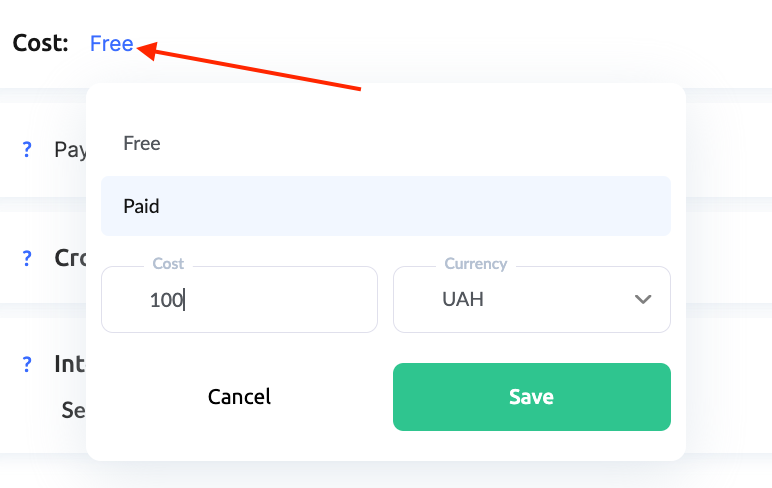
Selecciona “De pago” y verás inmediatamente configuraciones adicionales donde podrás especificar precios y monedas. Introduce aquí el precio máximo del curso; después podrás añadir descuentos o promociones.
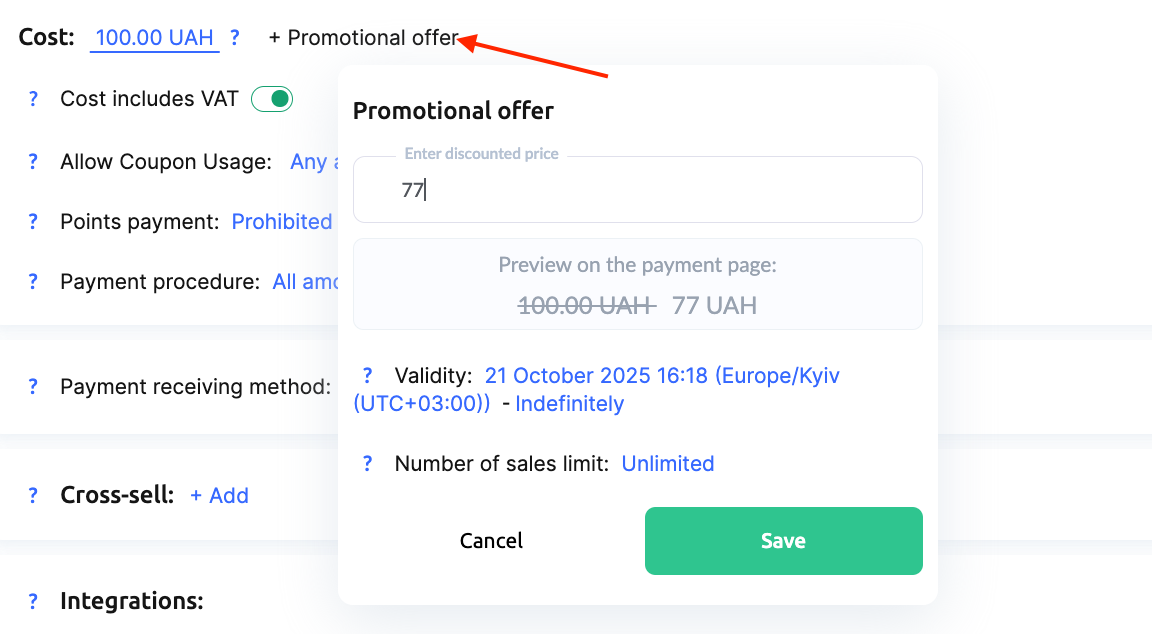
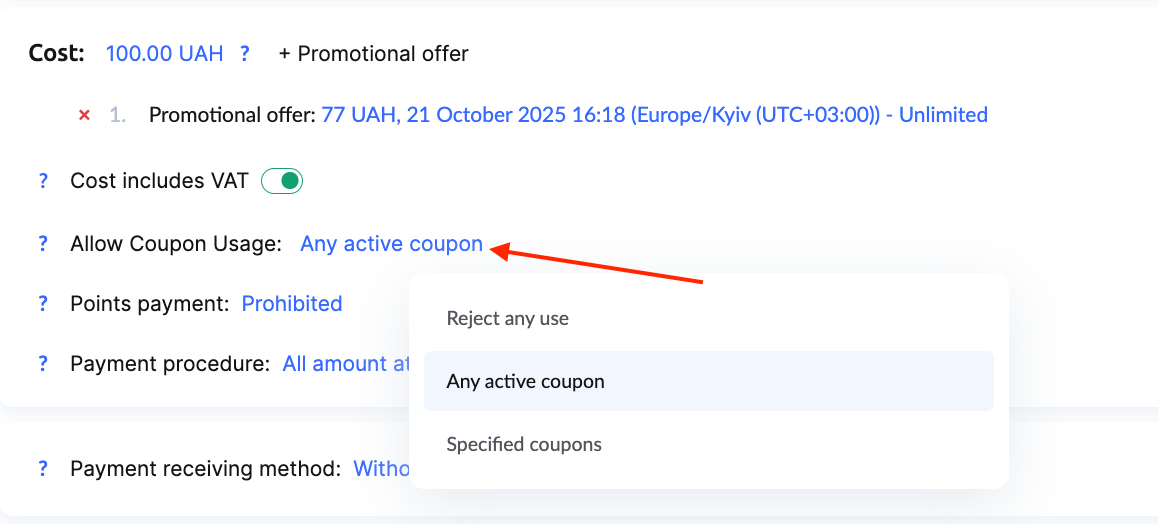
También puedes restringir el uso de cupones de descuento: prohibir todos los cupones, permitir cualquier cupón activo o limitar el uso a algunos específicos creados para esta oferta. Más detalles sobre los cupones están disponibles en un artículo aparte.
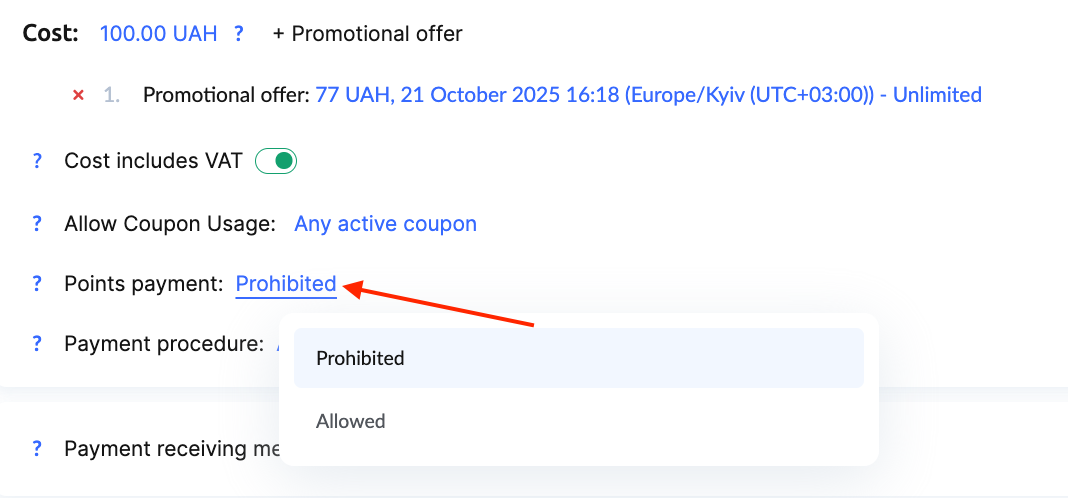
Pago con puntos: Si tu escuela tiene habilitado un programa de bonificación, activa esta opción para permitir que los estudiantes usen sus puntos acumulados para pagar el curso.
La plataforma ofrece tres opciones de pago:
-
Pago completo por adelantado – la opción estándar en la que el estudiante paga el importe total en una sola transacción.
-
Pago a plazos – divide el costo total en varios pagos, con un número de partes configurable, intervalos entre ellas y el importe de cada pago.
-
Suscripción – configura pagos periódicos automáticos o manuales, permitiendo que el participante cancele su suscripción en cualquier momento desde su cuenta personal.
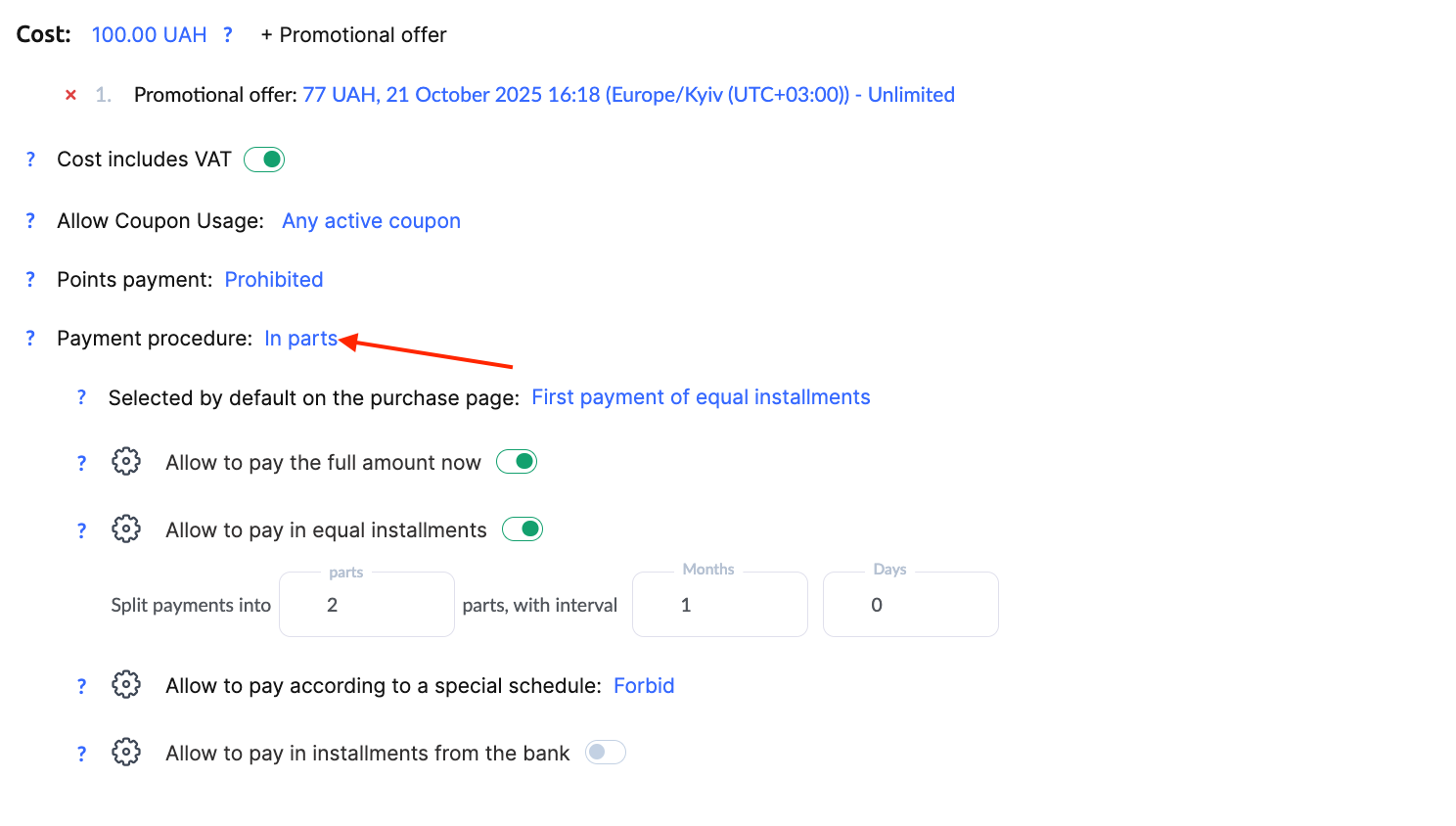
Al configurar los pagos a plazos, puedes especificar el precio que el cliente verá para el primer pago en la página de compra. Un precio inicial más bajo puede ayudar a mejorar la conversión, ya que resulta más atractivo para los posibles estudiantes.
Método de recepción de pagos
Para configurar un método de pago, primero establece el precio. Si el precio no está establecido y se deja como gratuito, no podrás guardar el sistema de pago.
Elige el sistema de pago que quieres usar para esta oferta. Nota: Kwiga en sí no es un sistema de pago. Para habilitar el acceso automático al curso después del pago, necesitas conectar un sistema de pago. Consulta la guía aquí: ¿Cómo integrar el sistema de pago en Kwiga?
Si tienes varios sistemas de pago conectados (o varias cuentas en el mismo sistema), puedes configurar el procesamiento automático y definir cómo se distribuyen los pagos entre ellos. Como alternativa, puedes permitir que tus clientes elijan su método de pago preferido.

Venta cruzada
Las ofertas de venta cruzada pueden destacar productos o servicios adicionales para los estudiantes que exploran tu oferta actual. Con la venta cruzada, puedes promocionar otros precios, consultas o productos relacionados. Si esta es tu primera oferta o solo tienes un producto, puedes omitir esta sección.
Más información: ¿Cómo crear ofertas de venta cruzada?
Integración
Actualmente, Kwiga admite el envío de los datos de contacto de los estudiantes al chatbot de SendPulse. Después del pago, la información del estudiante se añade automáticamente a una libreta de direcciones especificada de SendPulse. Más información en el artículo.
Δεν βρήκατε απάντηση; Επικοινωνήστε με την υποστήριξη στην συνομιλία ή Telegram