
Articles:
- Comment donner accès au cours
- Comment accéder au compte d'un étudiant
- Comment afficher la progression des membres
- Comment créer un certificat
- Automatisation : Attribution de points après la réalisation des leçons
- Réalisation de sondages (réactions, évaluations, NPS)
- Comment voir tous les essais de test
- Comment configurer une nouvelle tentative de test
- Comment mettre à jour le tarif d'un étudiant tout en maintenant ses progrès
- Comment modifier les paramètres d'accès pour un seul étudiant
- Comment changer la date d'expiration du cours
- L'étudiant a entré une adresse e-mail incorrecte
- Comment prolonger l'accès au cours
- Автоматизація: налаштування нагадувань, якщо учень не заходить на Automatisation : Paramétrage des rappels si un étudiant ne se connecte pas à la plateforme
- Comment débloquer un utilisateur
- Gel et dégel de l’accès à un produit
- Comment trouver un e-mail avec un code nécessaire pour accéder au compte Kwiga
- Voir le cours en tant qu'étudiant
- Préinscription ou liste d'attente
- Importation et transfert de la base de données des étudiants
- Commentaires : un outil pratique pour l’interaction des utilisateurs
- Émission de certificat après réussite à un test
- Comment un expert peut accéder à son profil étudiant
- Inscription et autorisation des étudiants
- Rapport des certificats
- Émission et réémission manuelles d’un certificat
- Gestion des produits dans une fiche contact : ajout, clôture, modification de la date et suppression de l’accès
- Chats
Comment accorder manuellement à un contact l’accès à un produit ou à une formule, fermer ou prolonger temporairement cet accès et, si nécessaire, le supprimer ou le restaurer complètement.
Dans cet article:
Les gestionnaires doivent souvent accorder manuellement à un contact l’accès à un cours : lorsqu’un paiement a été effectué en dehors de la plateforme, lorsque l’accès a été convenu personnellement avec l’étudiant, ou lorsqu’une erreur doit être corrigée après une commande infructueuse, etc. À cette fin, la fiche du contact comprend l’onglet Produits, où vous pouvez voir tous les accès actifs ainsi que ceux qui ont déjà été supprimés. Depuis cet endroit, vous pouvez rapidement accorder à un contact l’accès au cours ou au plan requis sans créer de commande individuelle.
Ajout d’un produit dans la fiche du contact
Pour accorder un accès à un contact, ouvrez sa fiche et accédez à l’onglet Produits Si le contact n’a pas encore de produits, le sous-onglet Produits actifs sera vide, et c’est ici que vous devez utiliser la section Accorder l’accès au produit en cliquant sur + Produit.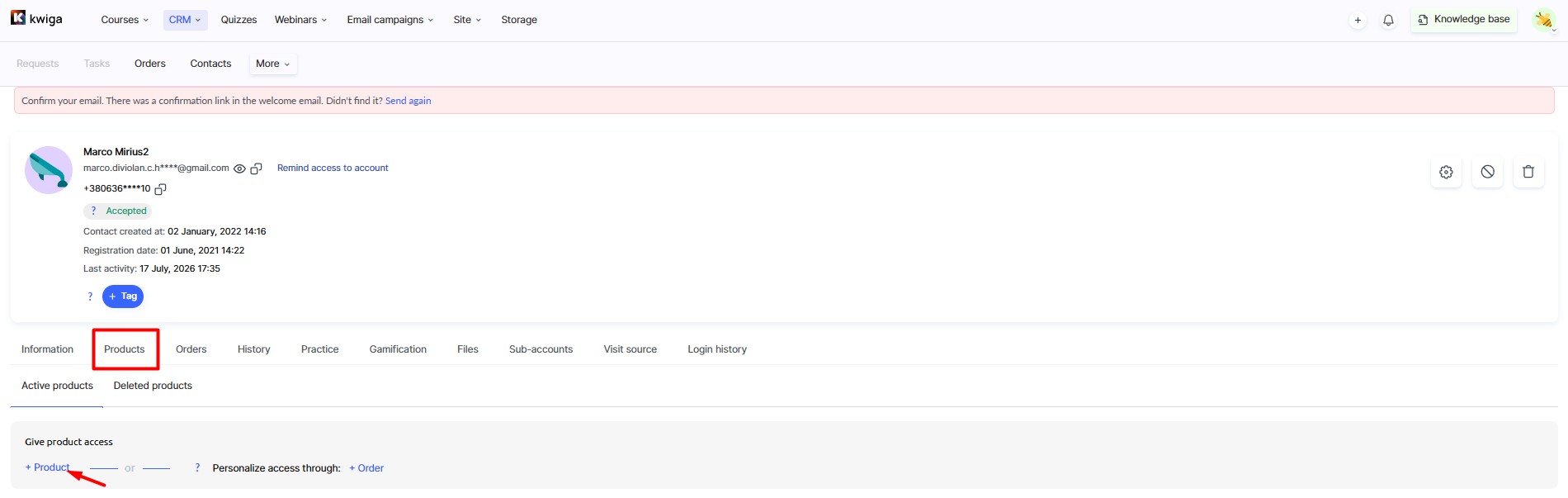
Dans la fenêtre modale qui s’ouvre, sélectionnez d’abord précisément ce à quoi l’accès est accordé : un produit spécifique ou un plan spécifique.
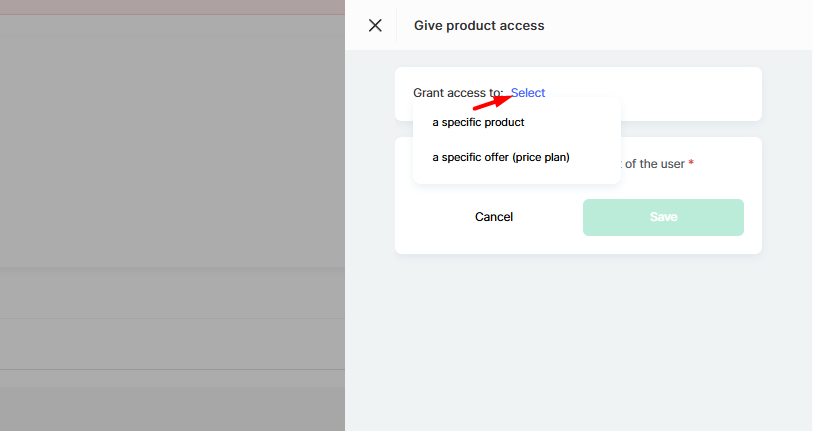
Si vous sélectionnez la première option, la plateforme ouvrira une liste de tous les cours, bootcamps, groupes fermés, webinaires ou produits en dehors de Kwiga, où vous pourrez trouver celui requis et confirmer votre choix avec le bouton Enregistrer bouton.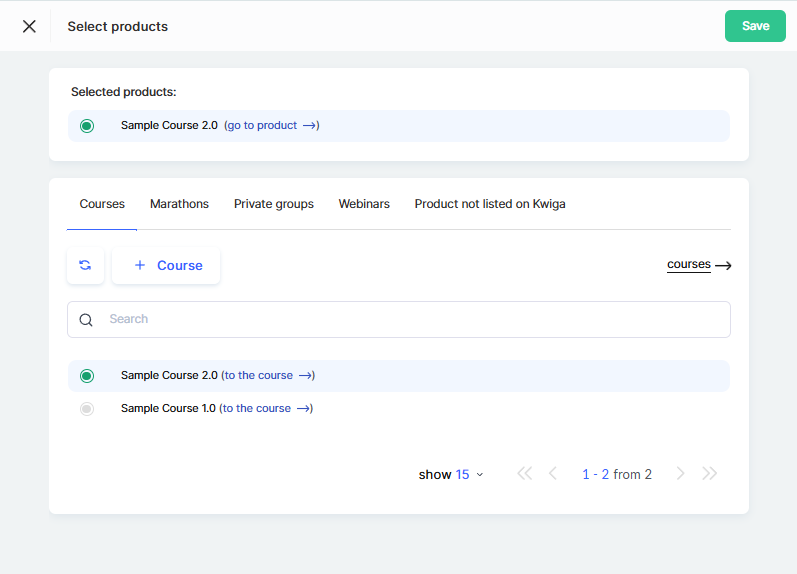
Si vous sélectionnez immédiatement un plan spécifique, vous pouvez ignorer l’étape de sélection du produit : le système proposera immédiatement une liste de plans non liés à un cours spécifique. C’est plus rapide et particulièrement pratique lorsqu’un plan donne accès à plusieurs produits dans un package, car vous n’avez pas besoin de rechercher chaque produit séparément.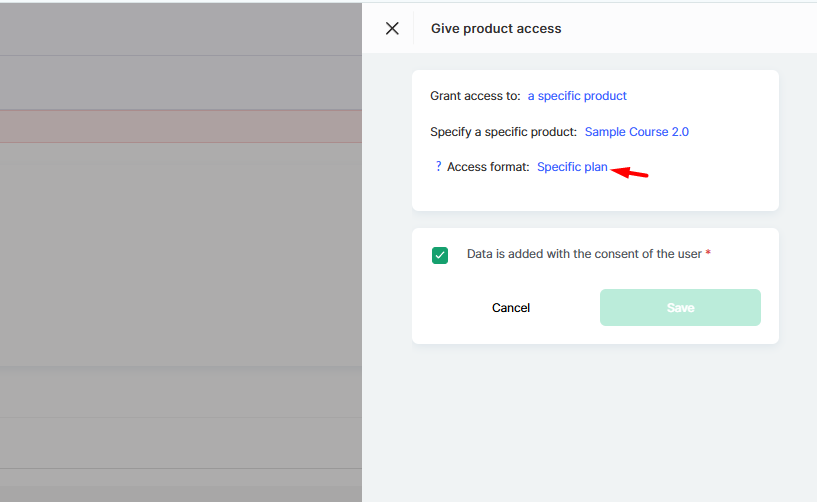
Après cela, la fenêtre affichera le champ Format d’accès , où vous devez indiquer dans le cadre de quel plan (ou offre) l’accès est accordé. Une liste distincte de plans s’ouvre ici, où vous pouvez sélectionner une ou plusieurs options.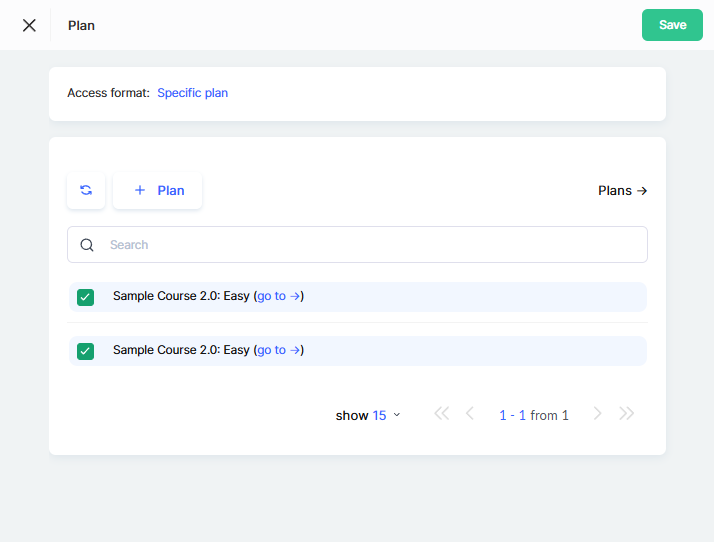
Une fois le produit et le plan sélectionnés, il ne reste plus qu’à indiquer le statut du paiement dans le champ Paiement de l’offre et, si nécessaire, à activer le bouton Ajouter une transaction de paiement si ce paiement doit être inclus dans les rapports.
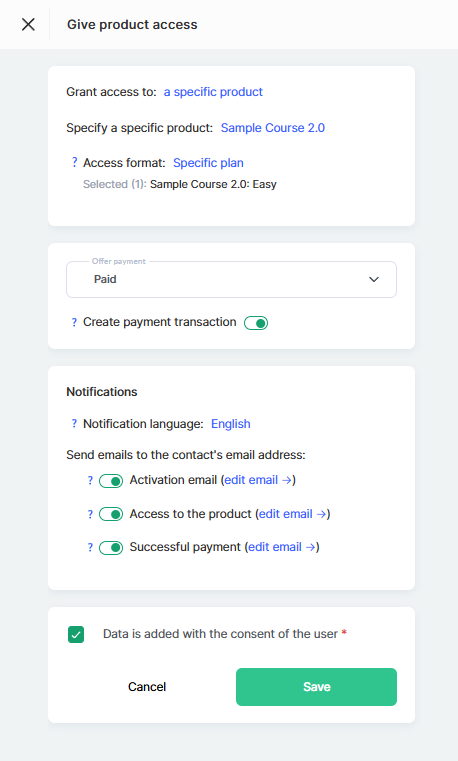
La langue de notification est définie automatiquement en fonction du profil du contact, et les boutons Accès au produit et Paiement réussi vous permettent de choisir quels e-mails le contact recevra. Le processus se termine par la case à cocher obligatoire Données sont ajoutées avec le consentement de l’utilisateur, après quoi cliquez sur Enregistrer, et le produit apparaîtra parmi les produits actifs.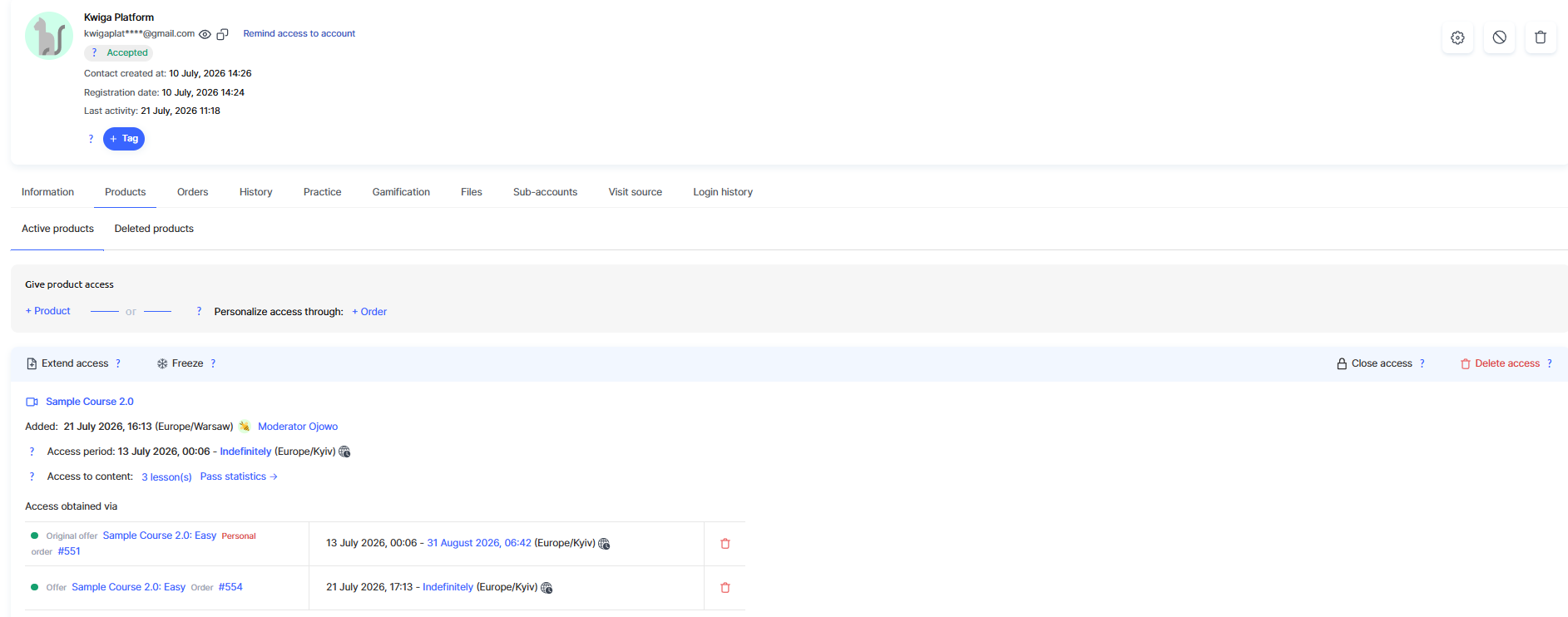
Après l’enregistrement, le produit apparaît dans l’onglet Produits actifs avec une fiche d’accès détaillée affichant :
-
Nom du cours - avec un lien vers le produit lui-même.
-
Ajouté - la date et l’heure auxquelles l’accès a été accordé, ainsi que l’utilisateur qui l’a fourni.
-
Période d’accès - les dates de début et de fin d’accès ; la date de fin peut être modifiée directement ici.
-
Accès au contenu - le nombre de leçons déverrouillées, ainsi qu’un lien Statistiques de progression pour consulter les progrès de l’étudiant.
-
Accès accordé via - l’offre et le numéro de commande par lesquels l’accès a été accordé ; si nécessaire, vous pouvez ajouter davantage d’accès à l’aide du bouton + Ajouter un accès.
Au-dessus de la fiche se trouve un panneau d’actions : Prolonger l’accès, Geler, Fermer l’accès et Supprimer l’accès.
Pour savoir comment utiliser la prolongation de l’accès, consultez l’article Prolonger l’accès au produit, et pour le gel, consultez l’article Geler l’accès au produit. Ci-dessous, nous examinerons les actions Fermer l’accès et Supprimer l’accès.
Fermeture de l’accès au produit dans une fiche de contact
Pour révoquer immédiatement l’accès d’un contact à un produit sans supprimer l’enregistrement lui-même, cliquez sur Fermer l’accès dans le panneau d’actions.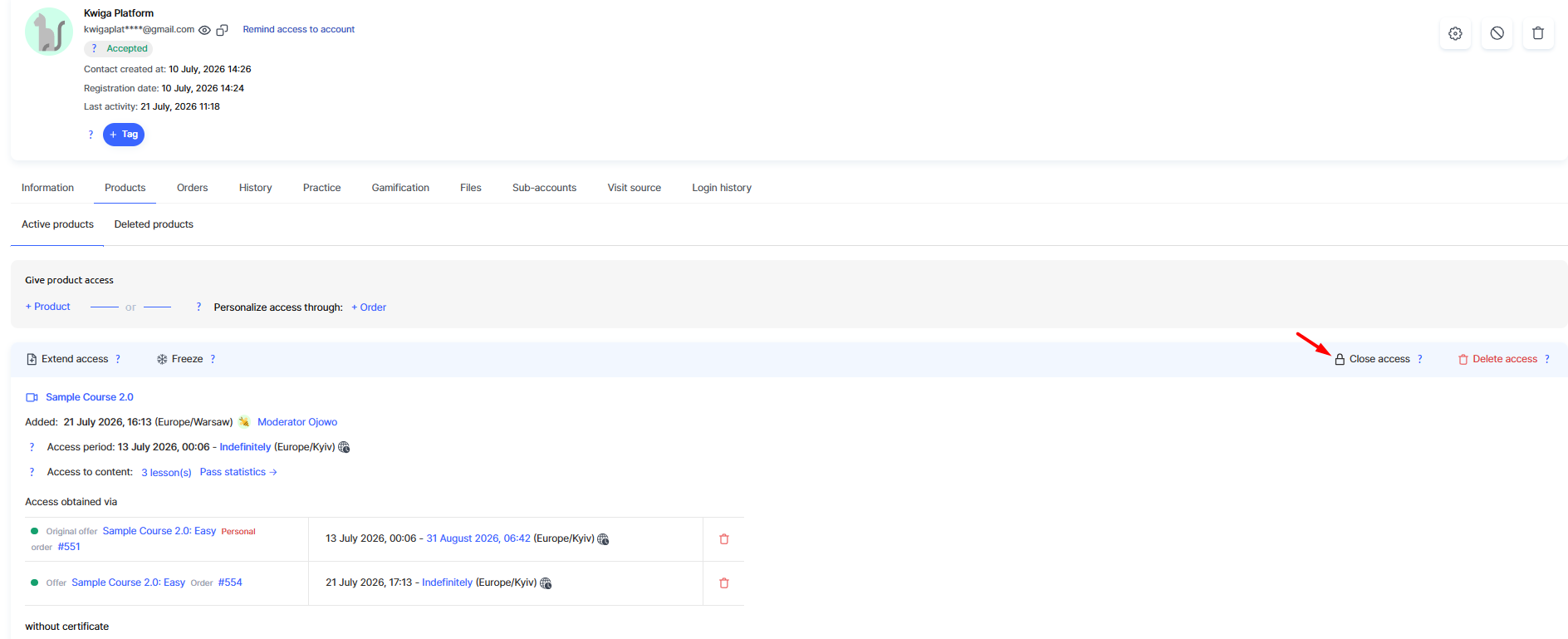
La plateforme affichera un avertissement indiquant que la date de fin d’accès sera remplacée par l’heure actuelle et que le participant perdra immédiatement l’accès au produit. 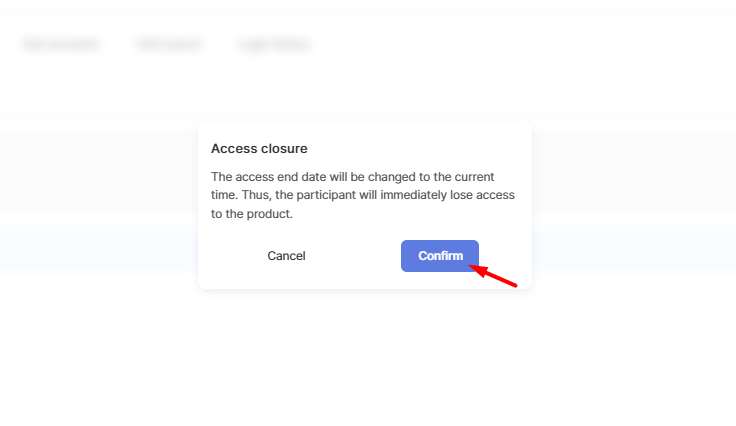
Après confirmation avec le bouton Confirmer:
-
Période d’accès est mise à jour — la date de fin est remplacée par l’heure de fermeture et est mise en évidence en rouge.
-
Accès au contenu indique que le contenu n’est plus disponible.
-
L’indicateur à côté de l’offre dans le bloc Accès accordé via devient gris avec une marque rouge au lieu d’une verte.
- Les boutons Geler et Fermer l’accès disparaissent du panneau d’actions, ne laissant que Prolonger l’accès et Supprimer l’accès.
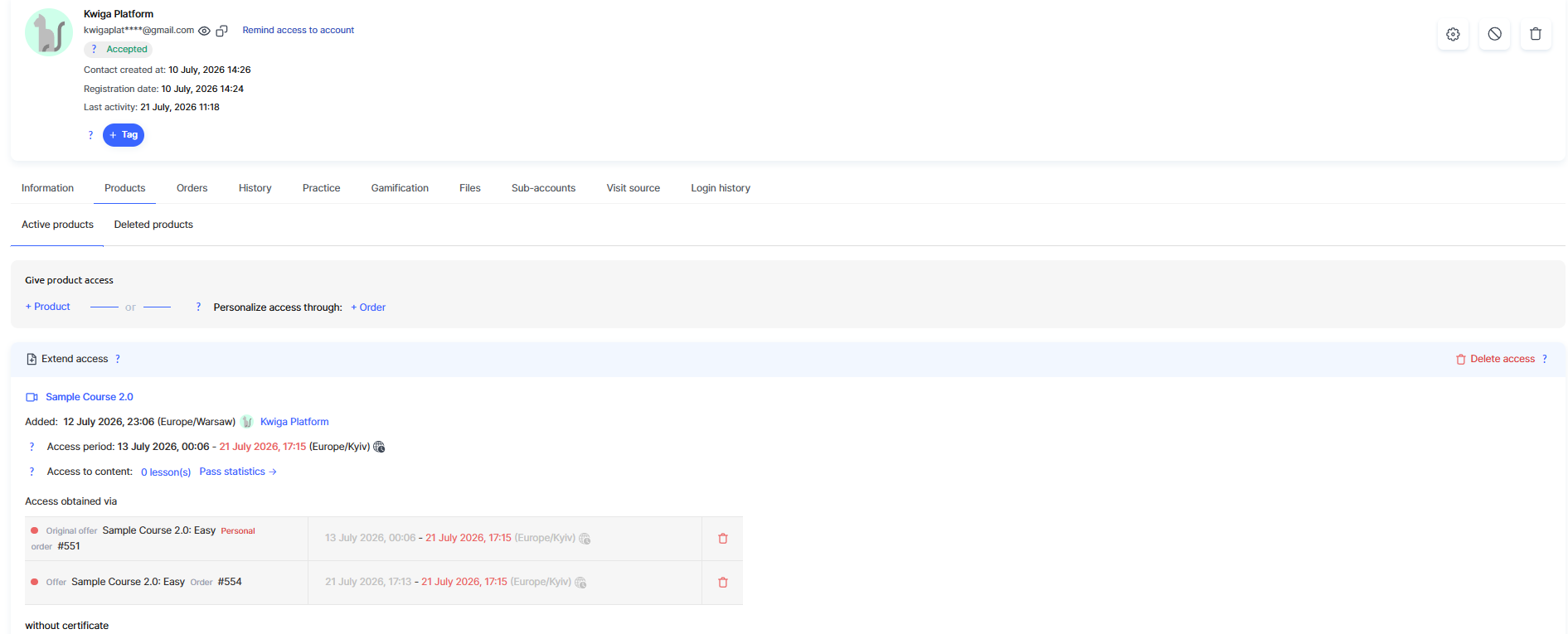
Le produit reste dans l’onglet Produits actifs — fermer l’accès ne le déplace pas vers les produits supprimés ; cela limite uniquement la capacité du contact à utiliser le cours.
Modification de la date de fin d’accès
Vous pouvez modifier manuellement la date et l’heure de fin d’accès en cliquant sur la date dans le champ Période d’accès. 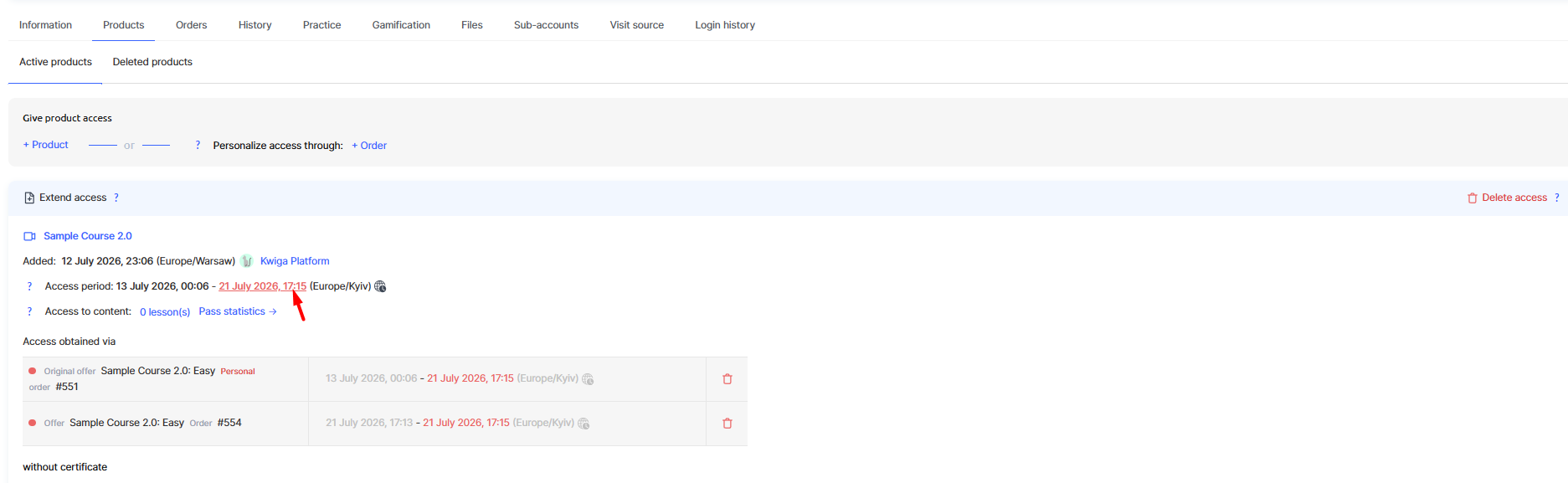
Le calendrier Modifier la date de fin d’accèss’ouvrira ; vous pourrez y sélectionner une nouvelle date, une nouvelle heure et un nouveau fuseau horaire, puis enregistrer les modifications en cliquant sur Enregistrer.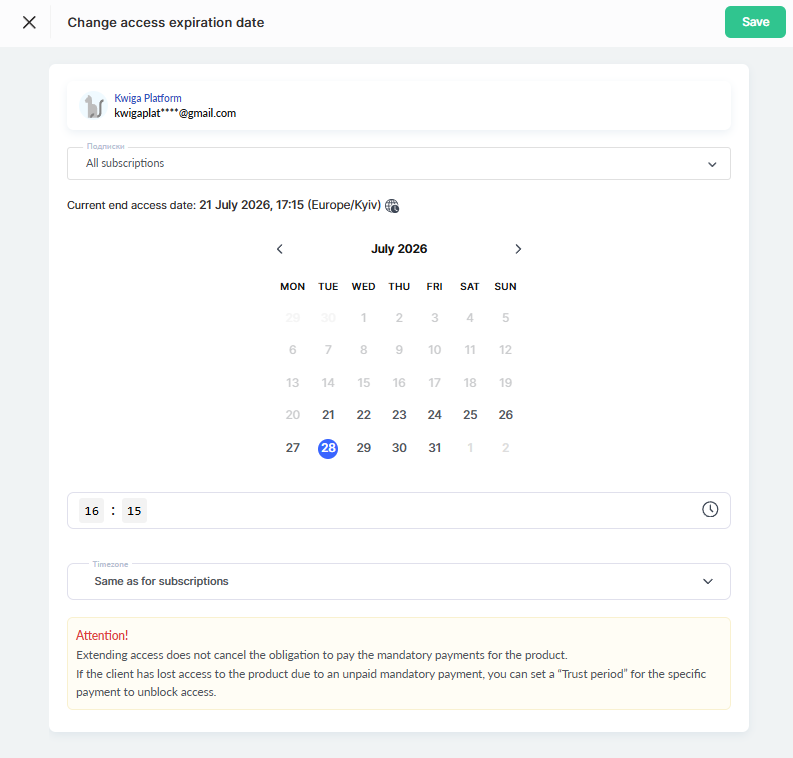
Remarque: Gardez à l’esprit que prolonger l’accès de cette manière ne supprime pas l’obligation de payer les paiements obligatoires du produit. Si le contact a perdu l’accès en raison du non-paiement d’un paiement obligatoire, il est préférable de définir une Période de grâce pour le paiement requis afin de rétablir temporairement l’accès. La période de grâce est la période suivant l’échéance d’un paiement pendant laquelle l’utilisateur conserve l’accès au produit et peut effectuer le paiement sans perdre l’accès. Une fois cette période terminée, l’accès sera suspendu. Si aucune période de grâce n’est définie, l’accès sera suspendu dès que le paiement deviendra exigible.
Après l’enregistrement, la nouvelle date apparaîtra immédiatement dans la fiche du contact, dans la Période d’accès.
Suppression de l’accès dans la fiche du contact
Pour supprimer complètement le produit du contact, cliquez sur Supprimer l’accès dans le panneau d’actions.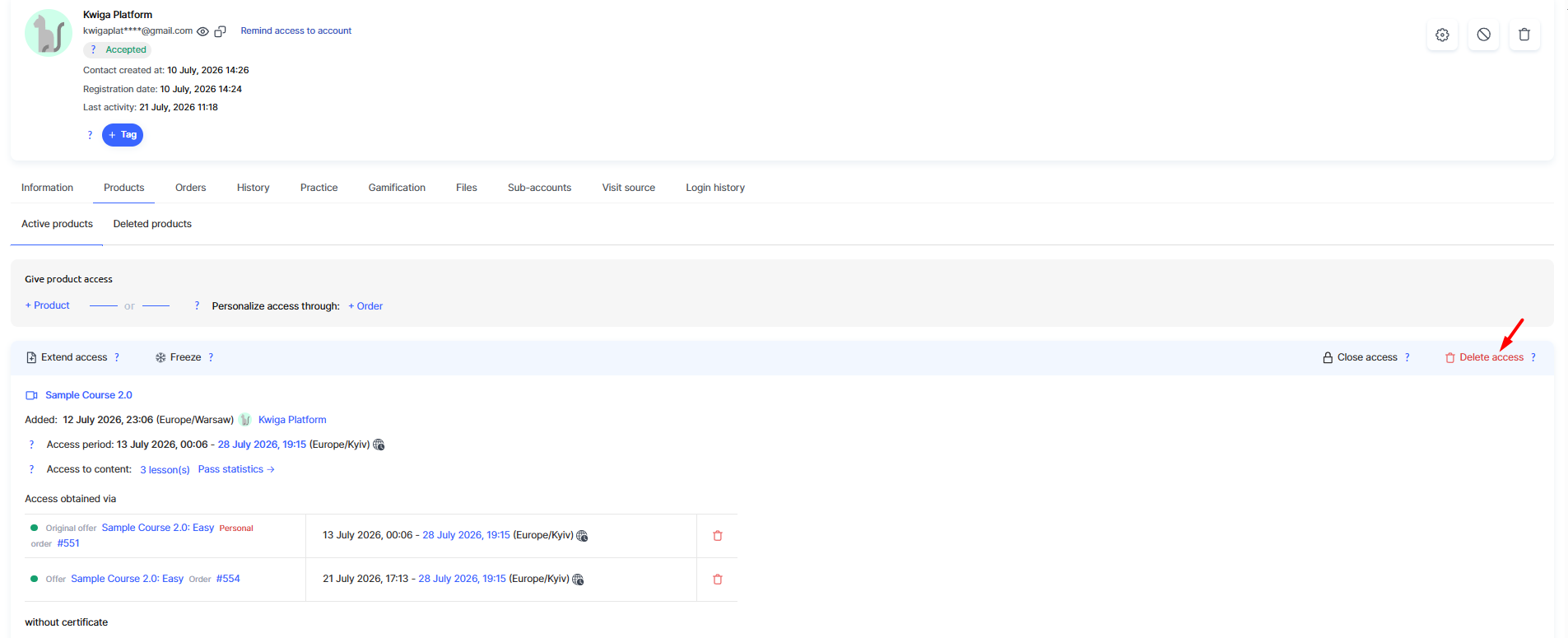
La plateforme vous avertira que le produit sera supprimé du contact et affichera le nom du produit supprimé : le contact y perdra l’accès et ne le verra plus dans son compte.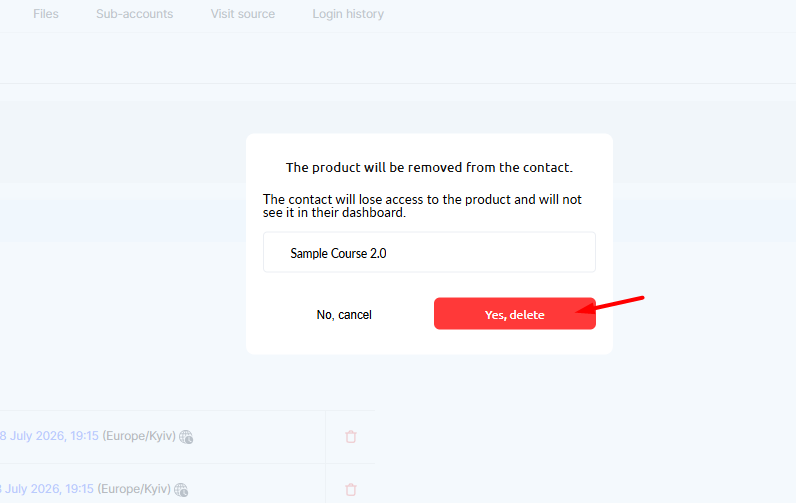
Après confirmation en cliquant sur Oui, supprimer le produit disparaît du sous-onglet Produits actifs et est déplacé vers le Produits supprimés.
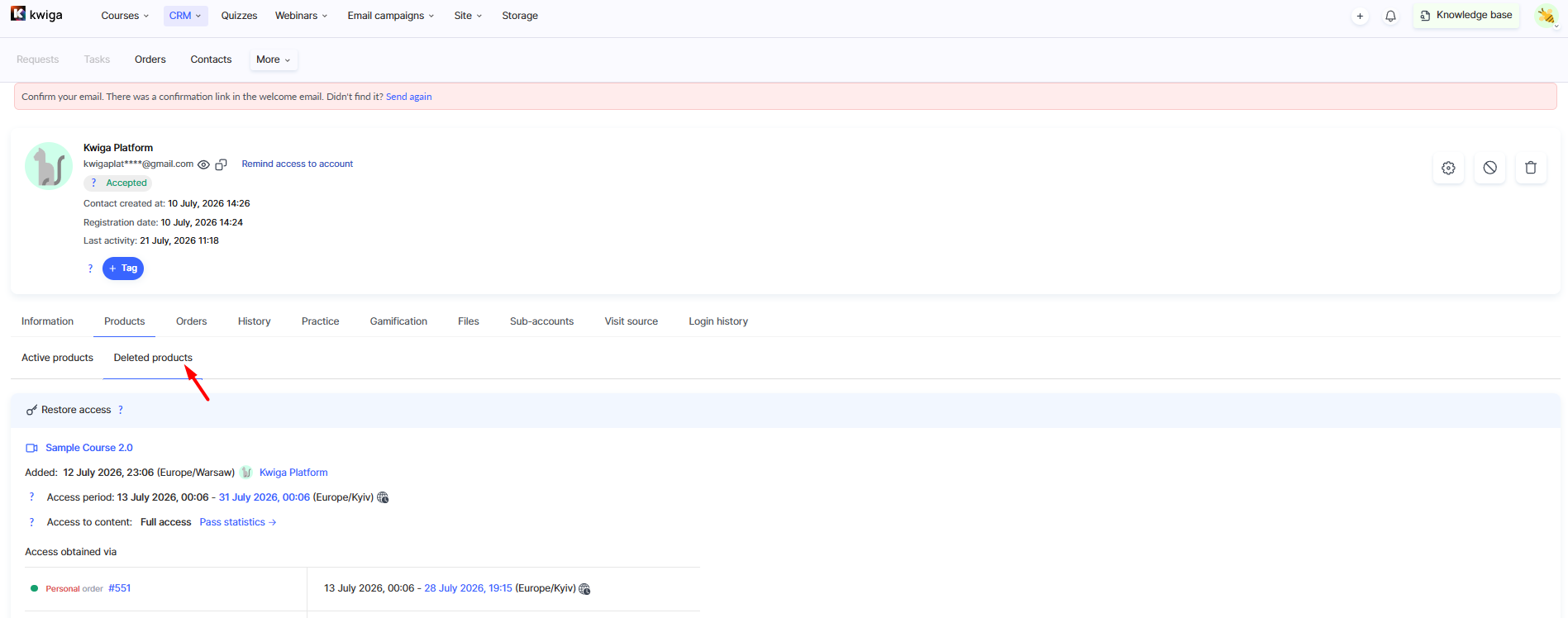
Restauration de l'accès à un produit dans la fiche de contact
Pour restaurer l'accès d'un contact à un produit supprimé, accédez au sous-onglet Produits supprimés et cliquez sur Restaurer l'accès à côté de l'entrée concernée.
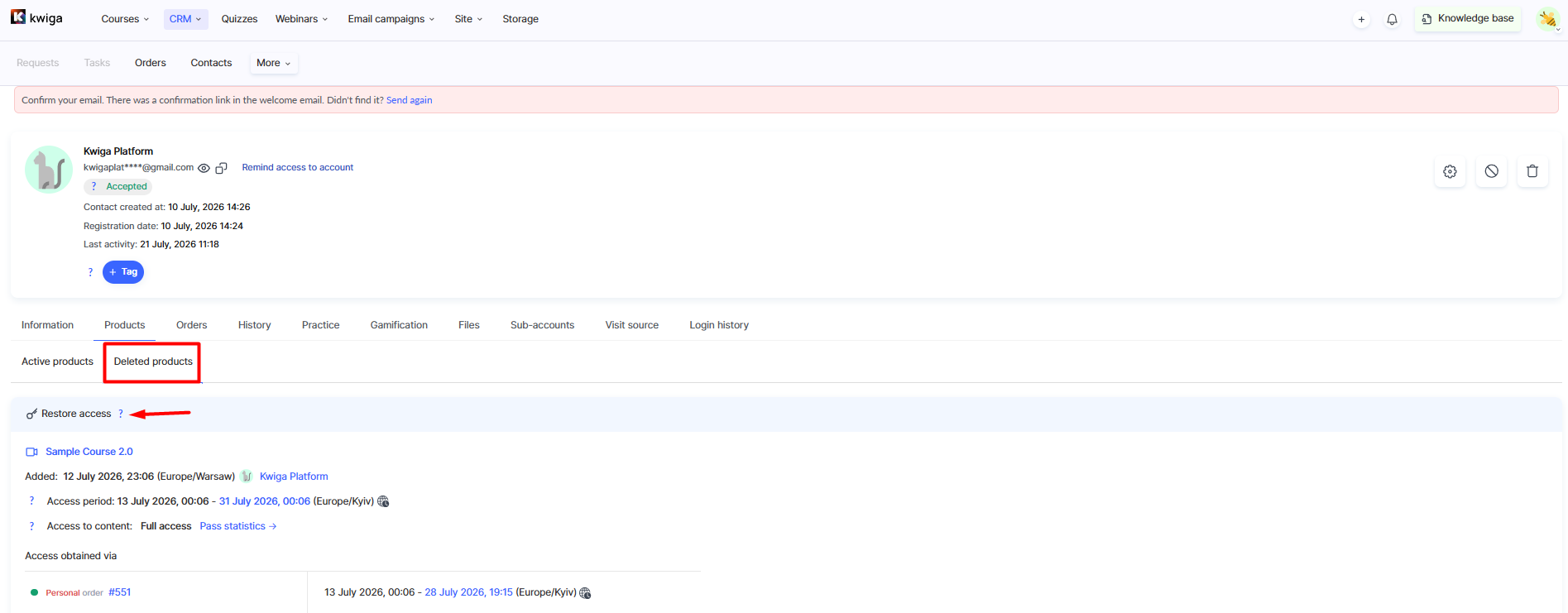
La plateforme affichera une confirmation avec le nom du participant, le nom du produit et la date de fin d'accès qui sera restaurée. 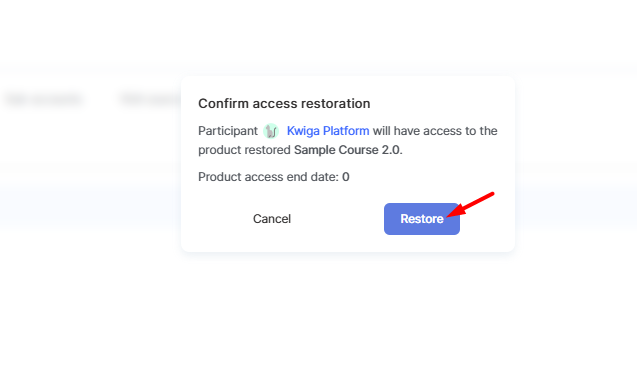
Après avoir confirmé avec le bouton Restaurer , le produit réapparaîtra parmi les Produits actifs avec la même période d'accès et la même quantité de contenu déverrouillé qu'avant la suppression.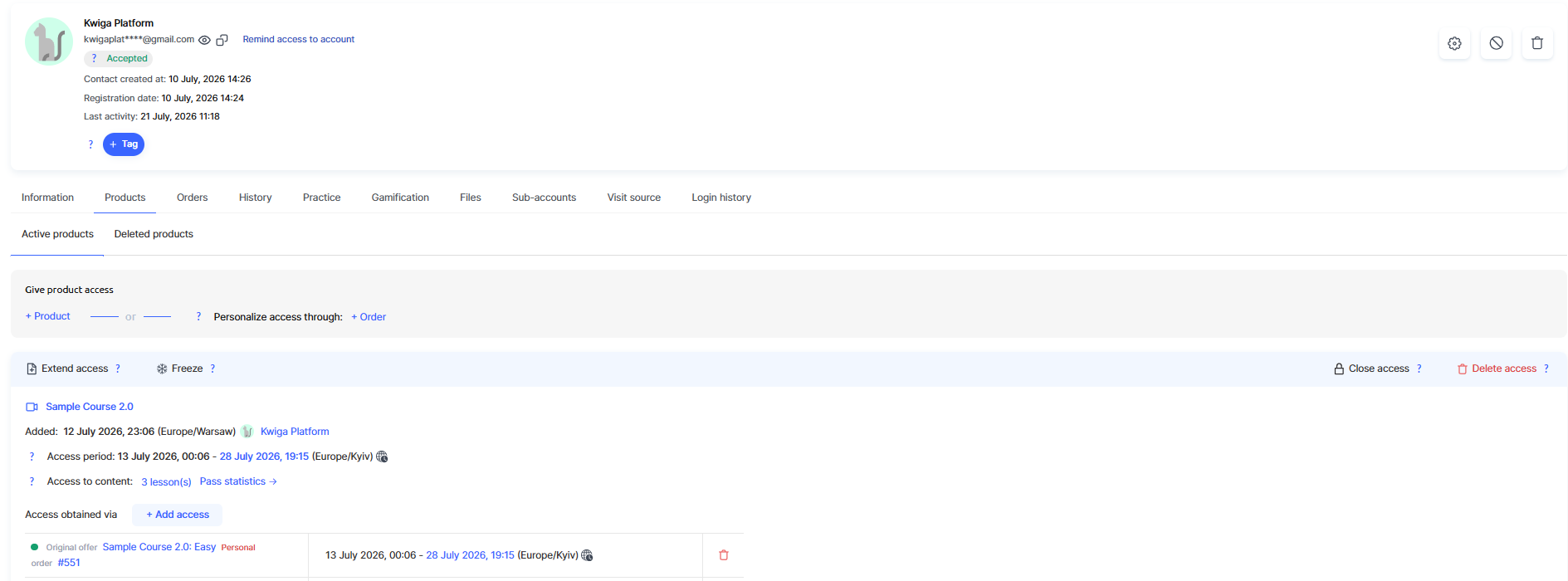
Dans l'ensemble, l'onglet Produits de la fiche de contact vous permet de gérer manuellement les accès avec flexibilité : accorder directement l'accès à un cours ou à un plan spécifique, révoquer temporairement l'accès sans perdre l'entrée, ajuster la date de fin et, si nécessaire, supprimer complètement un produit et le restaurer tout aussi facilement.
C'est un outil pratique pour un gestionnaire lorsque des problèmes d'accès doivent être résolus rapidement sans créer de nouvelle commande.
Vous n'avez pas trouvé la réponse ? Contactez le service support via chat en ligne ou Telegram