
Articoli:
- Come eliminare un corso
- Protezione del copyright del tuo contenuto su Kwiga
- Lezione pubblica o di prova
- Come cambiare lo stato di una lezione in bozza e nasconderla agli studenti
- Uso dei checkpoint
- Come aggiungere un compito a una lezione
- Come creare un compito con verifica obbligatoria da parte del curatore
- Come creare un compito per diverse offerte
- Come creare un test con punteggi e approvazione automatica
- Come creare e condurre un sondaggio tra gli studenti del corso
- Contenuto della lezione, tutti i tipi di attività nella lezione
- Download dei file video
- Come aggiungere i codici temporali al video
- Come aggiungere un pulsante alla lezione
- Inserimento del codice iframe
- Aggiungere frazioni, funzioni matematiche, formule
- Come aggiungere testo con spoiler alla lezione
- Come creare un corso sulla piattaforma Kwiga
- Come creare un maratona
- Come aggiungere una copertura a un corso
- Opzioni di visualizzazione del programma del corso
- Come aggiungere una persona pubblica a un corso
- Come aggiungere una squadra a un corso
- Anteprima del corso con diversi livelli di accesso
- Blocco sopra le lezioni (banner superiore)
- Configura i ritardi, il programma di apertura delle lezioni e la chiusura delle lezioni
- Rapporto sul progresso degli studenti nel corso
- Analisi del completamento degli incarichi nel corso
- Rapporto di vendite del corso
- Come creare una copia del corso
- Come copiare il contenuto di una lezione
- Accesso dell’assistente agli incarichi pratici
- Lo studente non riesce a visualizzare il corso (Maratona, Gruppo chiuso)
- Come impostare un test in modo che gli studenti vedano i commenti dopo il completamento
- Consegna delle lettere: perché le lettere non arrivano e come risolvere il problema
- Come personalizzare l’aspetto di un corso
- Gestisci la visibilità delle attività
Questo articolo descrive le opzioni di personalizzazione dei corsi su Kwiga che rendono il processo di apprendimento più comodo e coinvolgente per gli studenti.
In questo articolo:
- 1. Configurazione della pagina di presentazione della scuola
- 2. Aggiunta di informazioni nel piè di pagina
- 3. Aggiunta di anteprime ai moduli
- 4. Aggiunta di anteprime alle lezioni
- 5. Aggiunta di un blocco superiore con banner
- 6. Modifica del font nei blocchi di testo
- 7. Scelta del colore e configurazione della visualizzazione degli esercizi pratici
- 8. Come visualizzare l’anteprima del tuo corso
L’aspetto visivo di un corso online influisce direttamente sul modo in cui gli studenti percepiscono il materiale. Un design strutturato e armonioso aiuta a orientarsi meglio nel programma, semplifica il processo di apprendimento e aumenta il coinvolgimento. La piattaforma Kwiga offre una serie di strumenti di personalizzazione che consentono di adattare il corso al proprio stile e al proprio brand.
1. Configurazione della pagina di presentazione della scuola
Ogni progetto sulla piattaforma ha un link unico nel formato: nomescuola.kwiga.com.
Ad esempio, una pagina di test ha questo aspetto: https://sampleschool.kwiga.com/
Se intendi utilizzare il link della scuola, è importante configurare la pagina di presentazione generale della tua scuola online. Questa è la prima cosa che vedono i potenziali studenti: il catalogo dei corsi. Non è obbligatorio: la pagina può rimanere vuota se devi nascondere i corsi nella home.
La pagina di presentazione include la home page della scuola, il catalogo dei corsi e le pagine dei singoli corsi. Una pagina di presentazione ben curata crea un’impressione professionale e aiuta a convertire i visitatori in studenti.
Per ulteriori dettagli sulla configurazione della pagina di presentazione della scuola, leggi l’articolo separato sul design delle pagine pubbliche.
2. Aggiunta di informazioni nel piè di pagina
Il piè di pagina delle pagine della scuola serve a inserire informazioni legali e di contatto importanti nella parte inferiore della pagina.
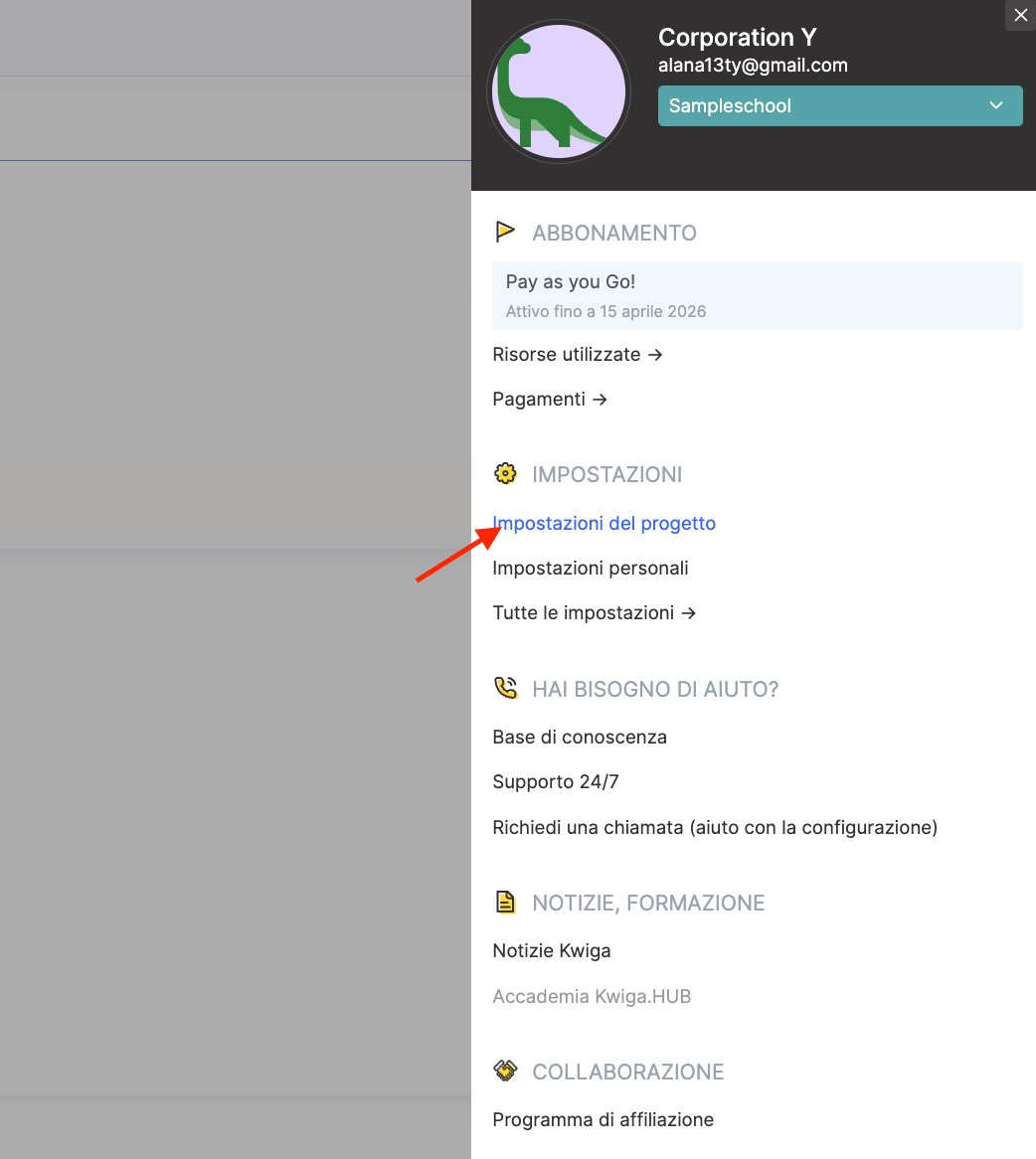
Per configurare il piè di pagina, fai clic sull’avatar del profilo e vai su Impostazioni del progetto.
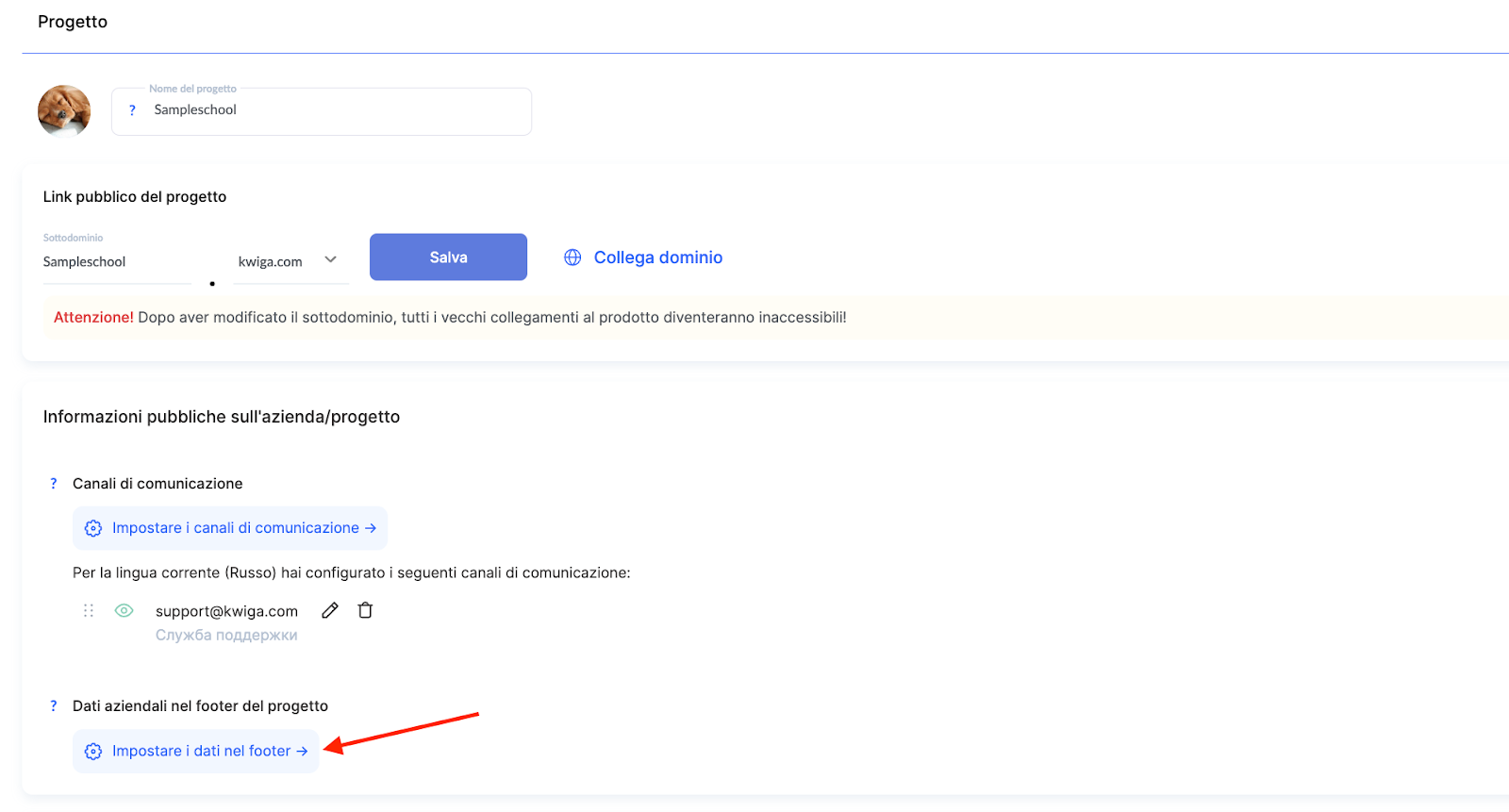
Quindi, vai su Informazioni pubbliche su azienda/progetto e seleziona la voce Dati aziendali nel piè di pagina del progetto.
Qui puoi aggiungere l’offerta e le condizioni d’uso, l’informativa sulla privacy, i contatti dell’azienda e link aggiuntivi a documenti importanti, ecc.
Il sistema consente di configurare versioni linguistiche per un pubblico internazionale, attivare o disattivare il blocco Informazioni sull’azienda e aggiungere link personalizzati tramite il pulsante Aggiungi link.
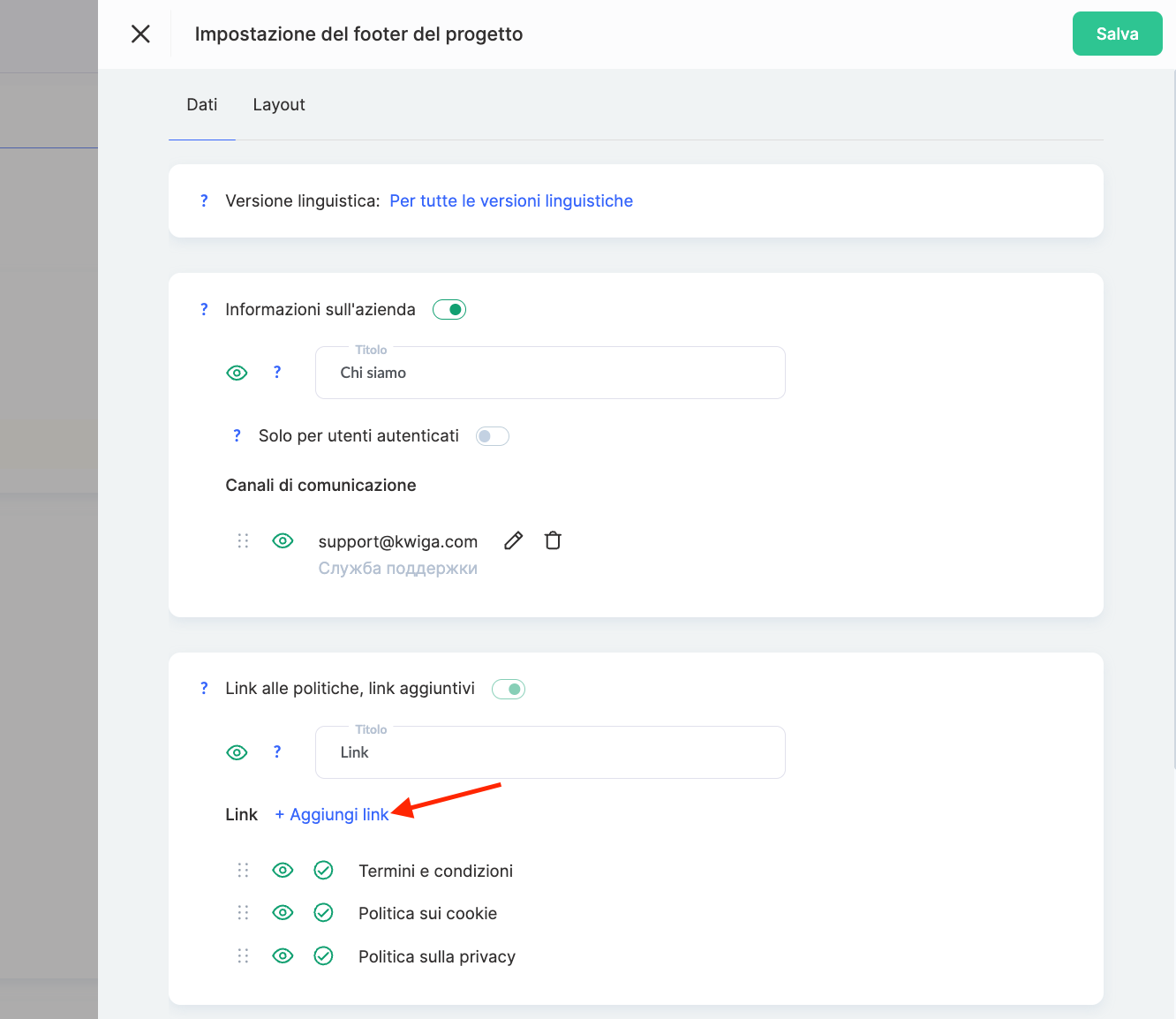
È importante ricordare che alcune informazioni, in particolare i termini e le condizioni e l’informativa sulla privacy, sono obbligatorie e non possono essere disattivate per motivi di trasparenza e tutela legale.
3. Aggiunta di anteprime ai moduli
Se un corso è composto da moduli, puoi renderli più espressivi aggiungendo un’immagine di anteprima accanto al titolo. Questo semplifica la navigazione nel programma del corso e aggiunge appeal visivo al prodotto.
Per farlo:
-
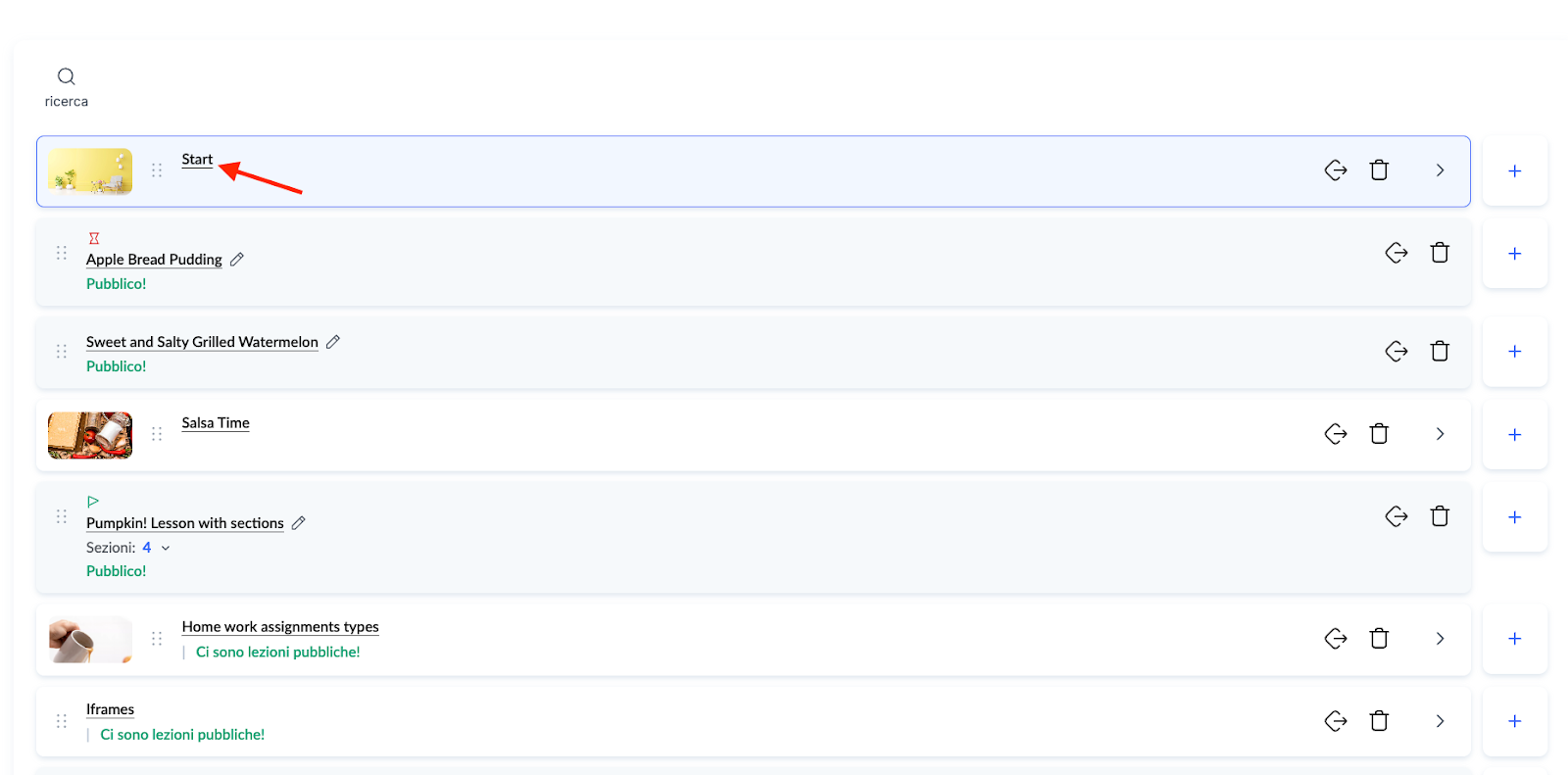
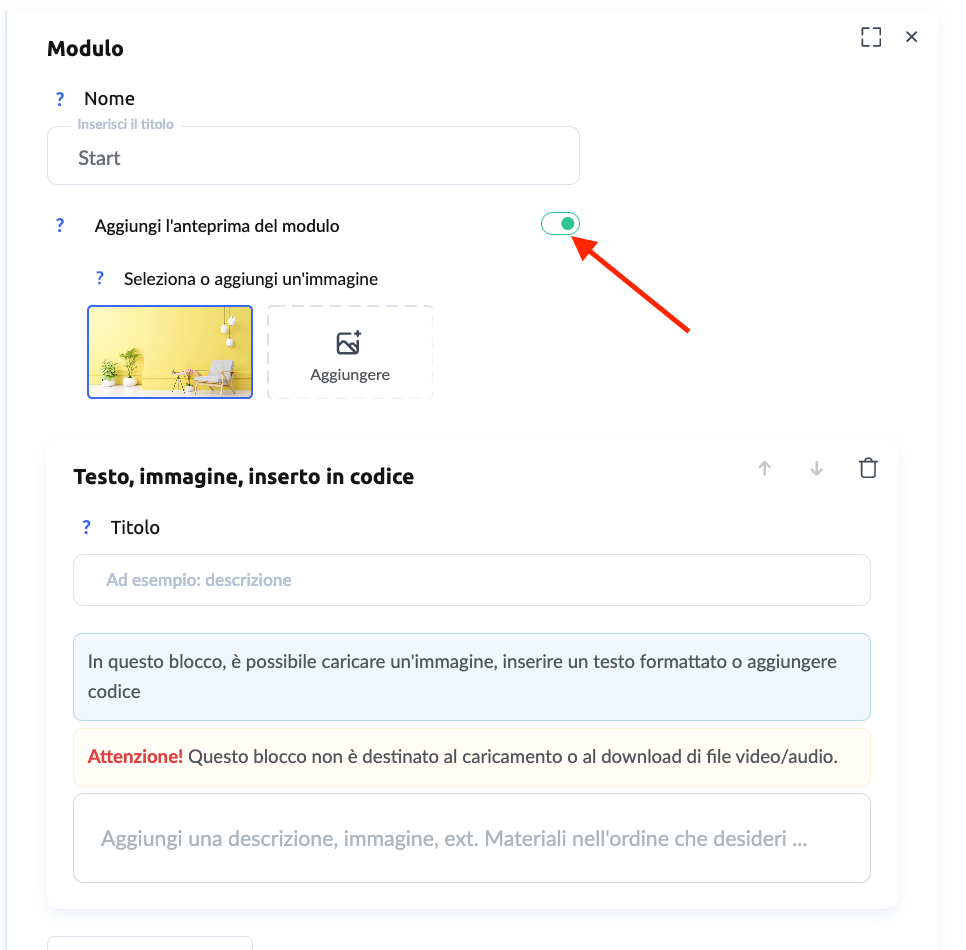
vai a Lezioni del corso e clicca sul nome del modulo
-
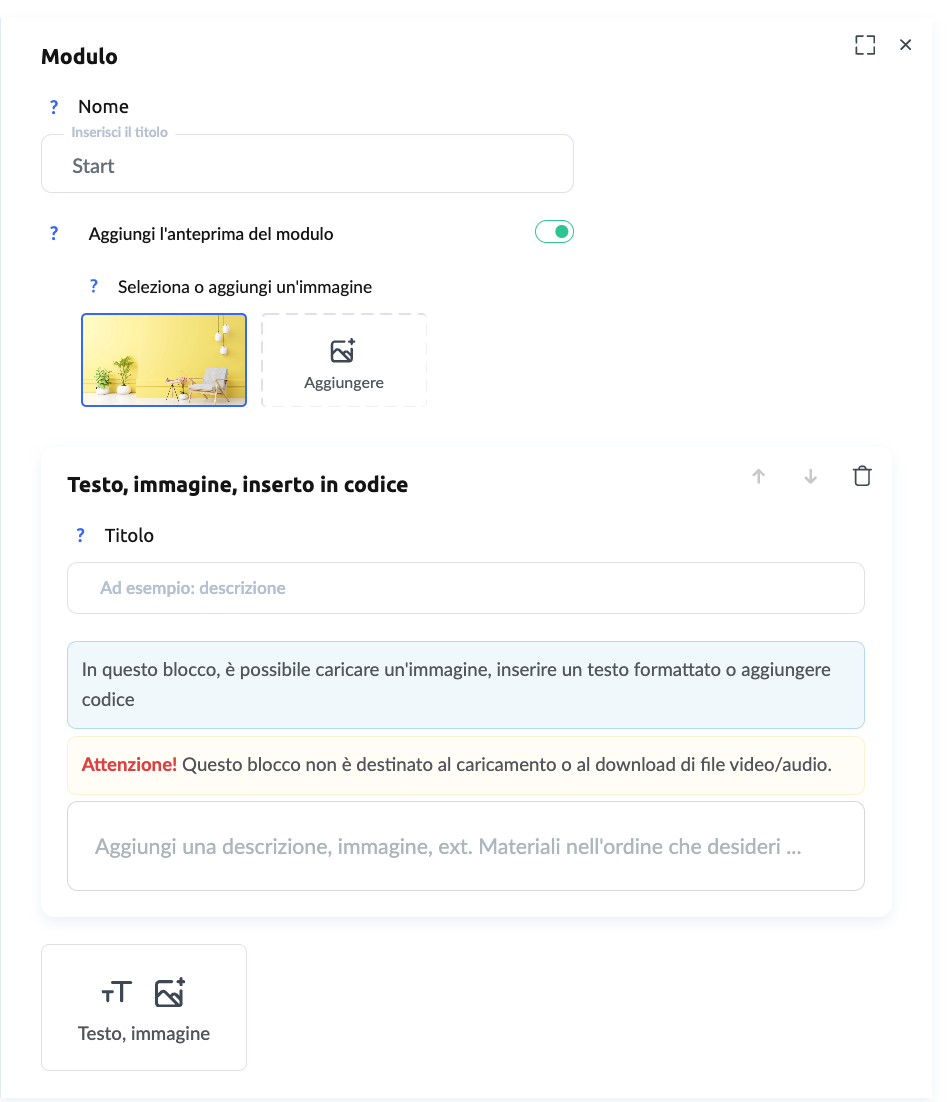
nel blocco di destra, indica o modifica il nome del modulo e aggiungi un’immagine di anteprima; attiva l’interruttore e carica un’immagine di dimensioni 1280×720 pixel che verrà ridotta automaticamente a 75×42
Puoi anche aggiungere una descrizione del modulo in modo che gli studenti sappiano cosa verrà trattato in quella sezione.
4. Aggiunta di anteprime alle lezioni
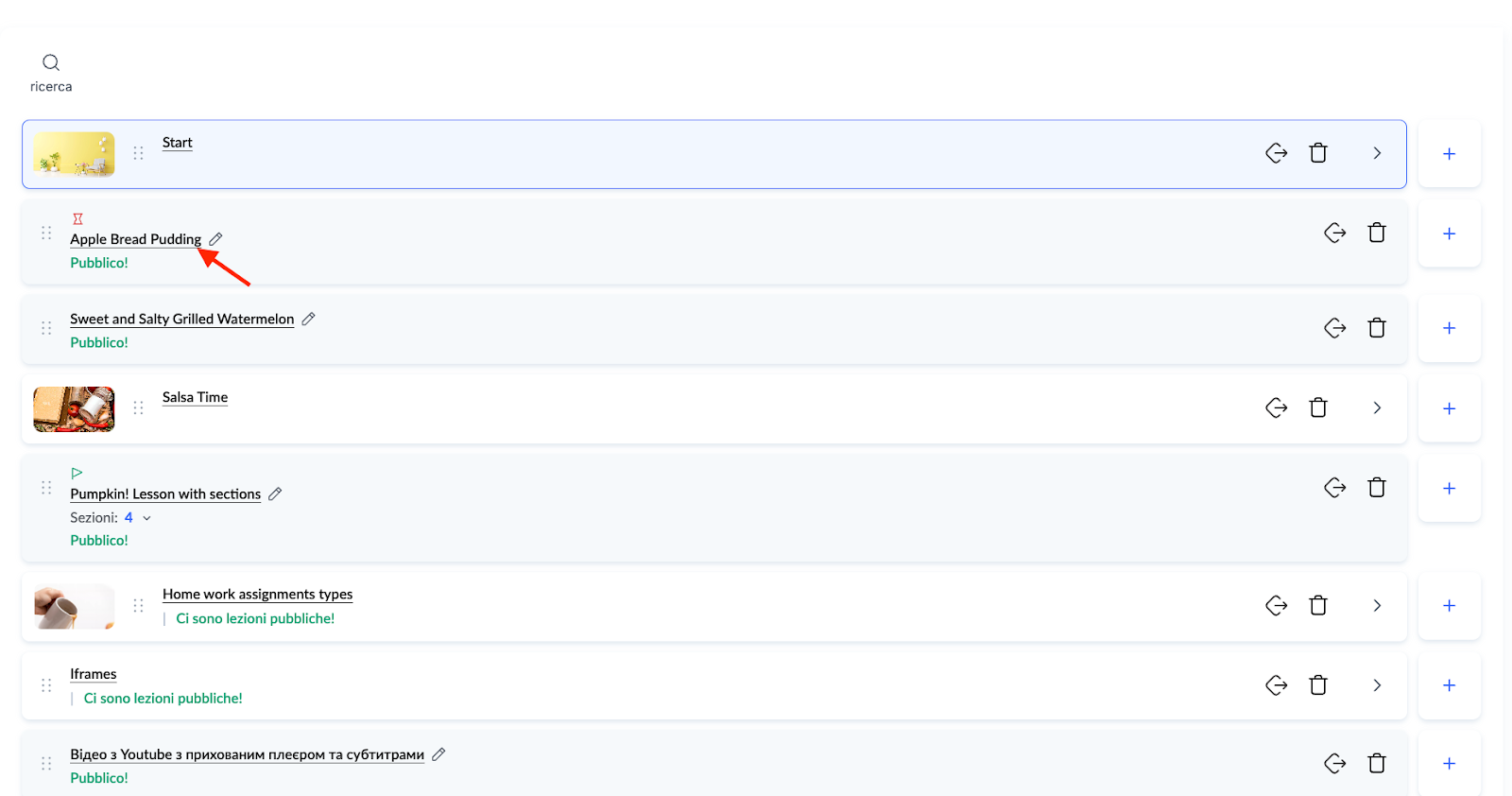
Per rendere il programma del corso ancora più strutturato, puoi aggiungere un’immagine di anteprima a ogni lezione. Verrà visualizzata accanto al titolo della lezione nel programma del corso, aiutando gli studenti a orientarsi meglio nel materiale.
Per farlo:
-
vai a Lezioni e apri il costruttore della lezione
-
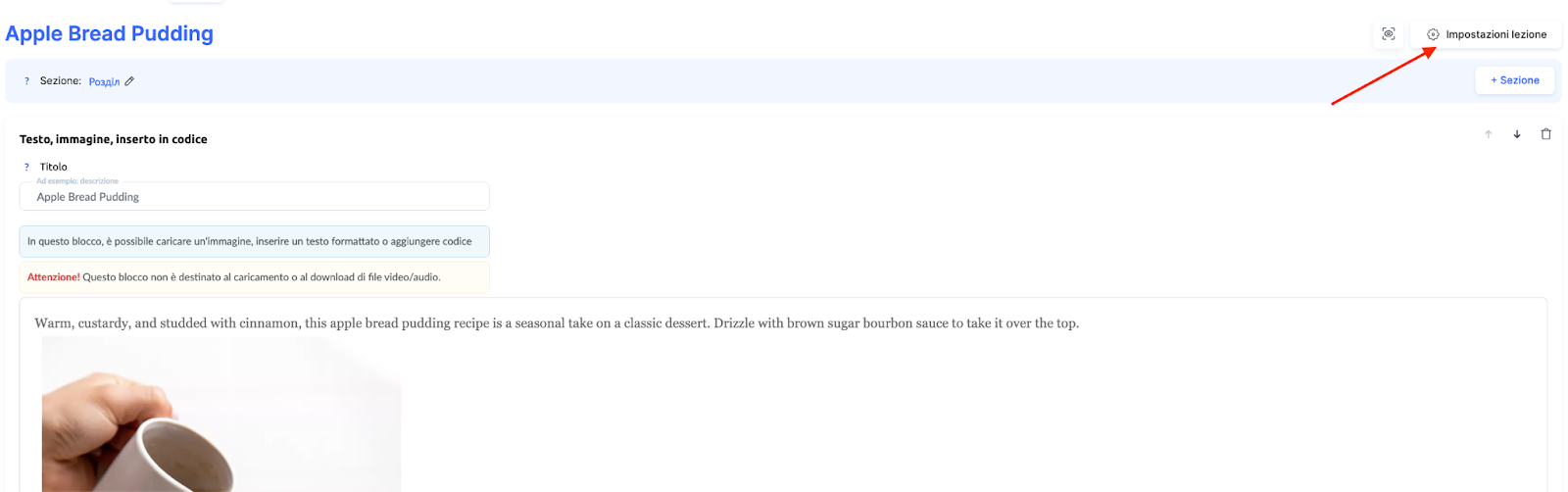
accedi a Impostazioni all’interno della lezione
-
aggiungi un’immagine di anteprima che, ad esempio, corrisponda visivamente alla lezione
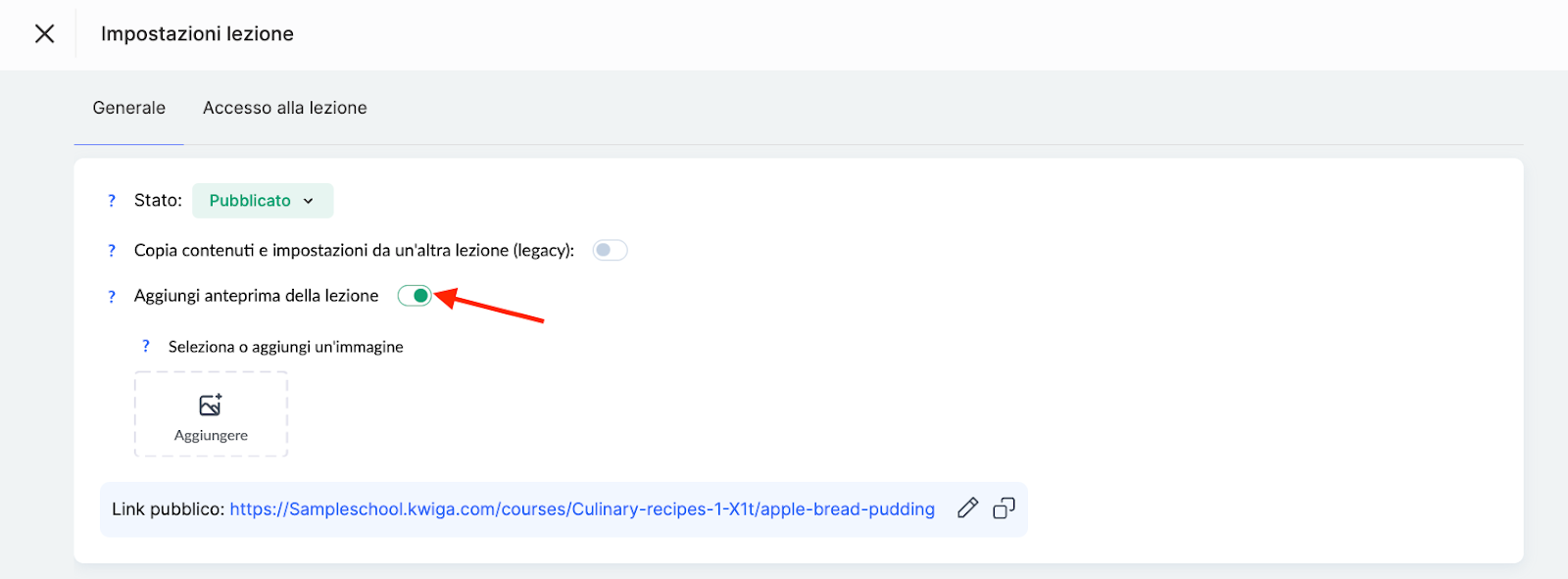
Questo è particolarmente utile per i corsi con un numero elevato di lezioni, perché aiuta gli studenti a trovare rapidamente gli argomenti desiderati.
Maggiori informazioni sulle opzioni di configurazione del programma del corso sono disponibili qui.
5. Aggiunta di un blocco superiore con banner
Per rendere il corso più informativo, puoi aggiungere un blocco superiore che verrà mostrato sopra ogni lezione.
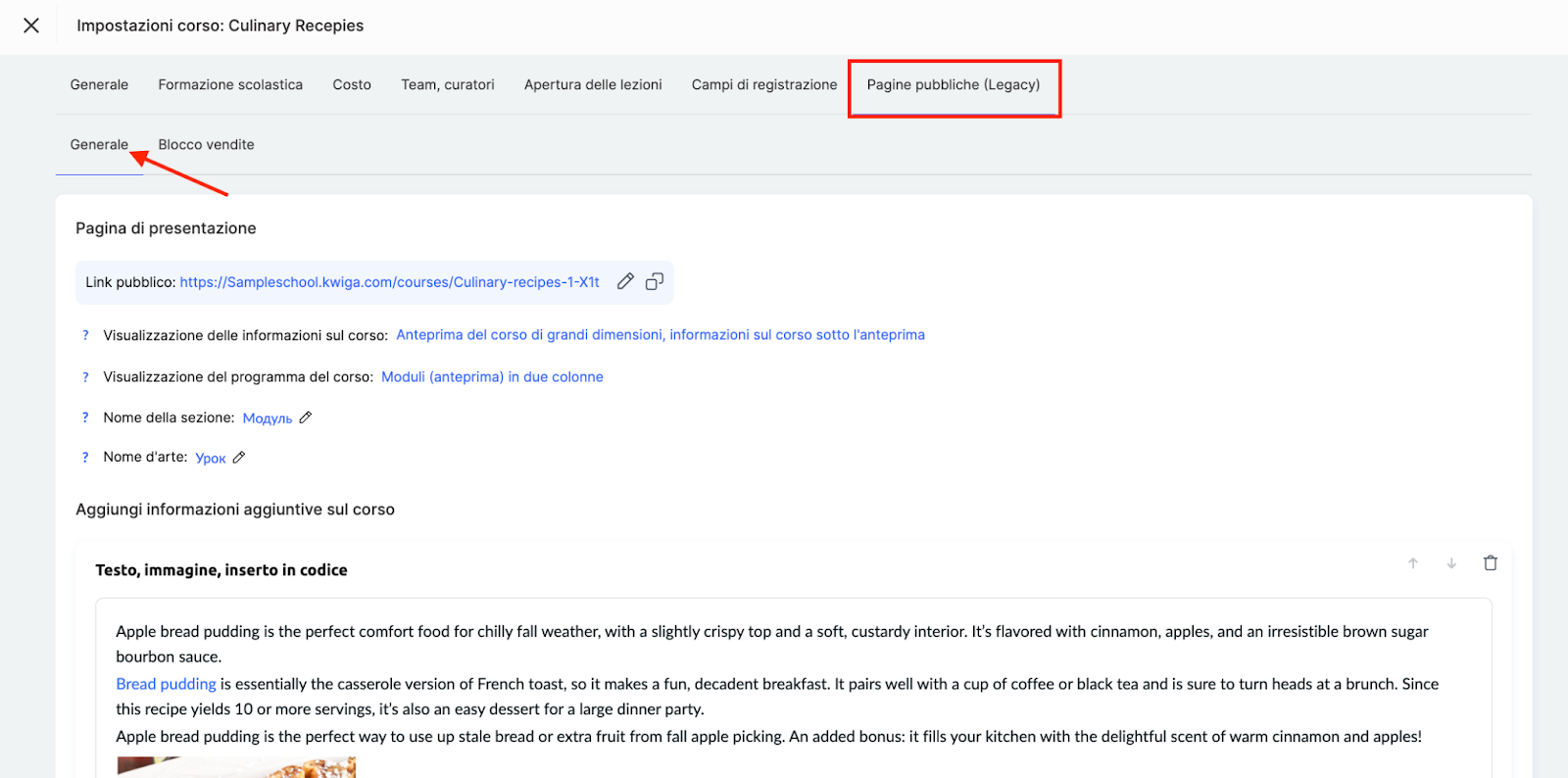
Per aggiungerlo, vai alle impostazioni del corso, seleziona la scheda Pagine pubbliche, scorri fino al blocco Pagina lezione / modulo – campo Blocco sopra la lezione.

Puoi inserire qualsiasi informazione:
-
un’immagine che richiami il tema principale del corso
-
testo con dettagli importanti o promemoria
-
pulsanti per un accesso rapido, ad esempio a Zoom o al calendario delle lezioni
-
un video tutorial o un video di benvenuto tramite iframe
Questo consente di creare uno stile uniforme per la presentazione del materiale e rendere il corso più fruibile. Ulteriori dettagli su questa funzione sono disponibili qui.
6. Modifica del font nei blocchi di testo
Il font gioca un ruolo importante nella leggibilità del materiale. Su Kwiga puoi cambiare il font per tutti i blocchi di testo, impostando uno stile comune per il corso.
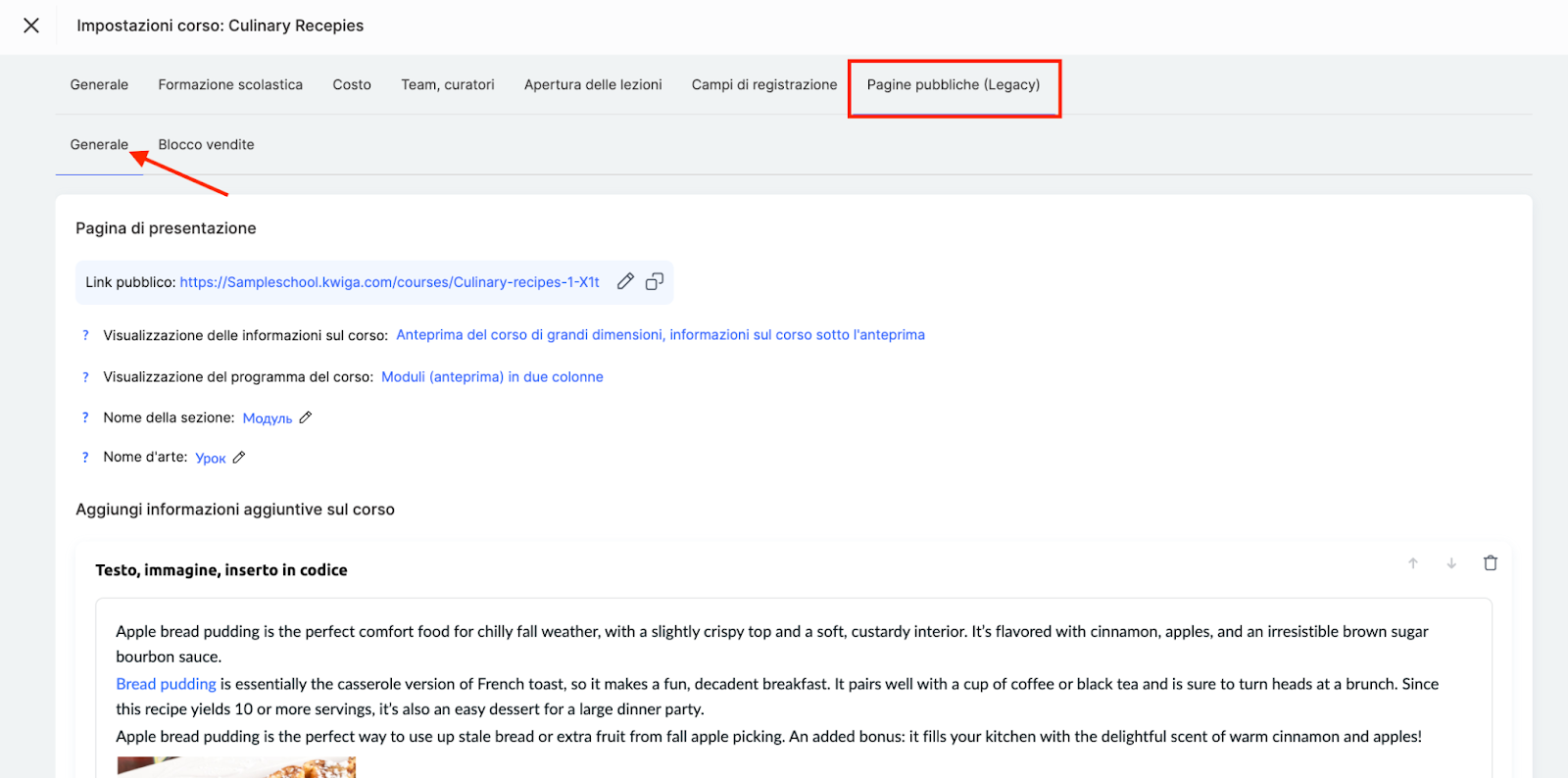
Per configurarlo, vai alle impostazioni del corso, seleziona la scheda Pagine pubbliche, scorri fino al blocco Pagina lezione / modulo – voce Font di base.

Questo ti permette di adattare l’aspetto del corso al tuo brand.
Nelle impostazioni puoi scegliere:
-
il font di base per tutti i blocchi di testo
-
la dimensione del font che verrà applicata ai testi e ai quiz del corso
Queste modifiche influiscono solo sui testi che non sono stati modificati manualmente, consentendoti di mantenere flessibilità nel design.
7. Scelta del colore e configurazione della visualizzazione degli esercizi pratici
Sulla piattaforma puoi evidenziare gli esercizi pratici utilizzando i modelli di stile. Questo rende i blocchi di pratica più visibili e aiuta gli studenti a capire subito dove devono svolgere l’attività.
Un modello di stile è un insieme di impostazioni di colori, font e stile dei pulsanti che puoi creare una volta e applicare successivamente a qualsiasi quiz. Puoi creare nuovi modelli, modificarli e copiarli, nonché selezionare un modello predefinito per tutti i nuovi quiz.
Consiglio: Se il design dei tuoi quiz è più o meno uniforme, ti consigliamo di creare un unico modello e impostarlo come predefinito: in questo modo verrà applicato automaticamente a tutti i nuovi quiz e non dovrai configurarli singolarmente.
Se invece devi modificare il design solo per alcuni quiz, la piattaforma offre diversi modi per farlo:
-
nell’editor del quiz, tramite la sezione Impostazioni → Design
-
per più quiz contemporaneamente, tramite Azioni di massa nell’elenco dei quiz
-
direttamente nella lezione, tramite Sovrascrivi modello per la pratica desiderata all’interno del costruttore della lezione
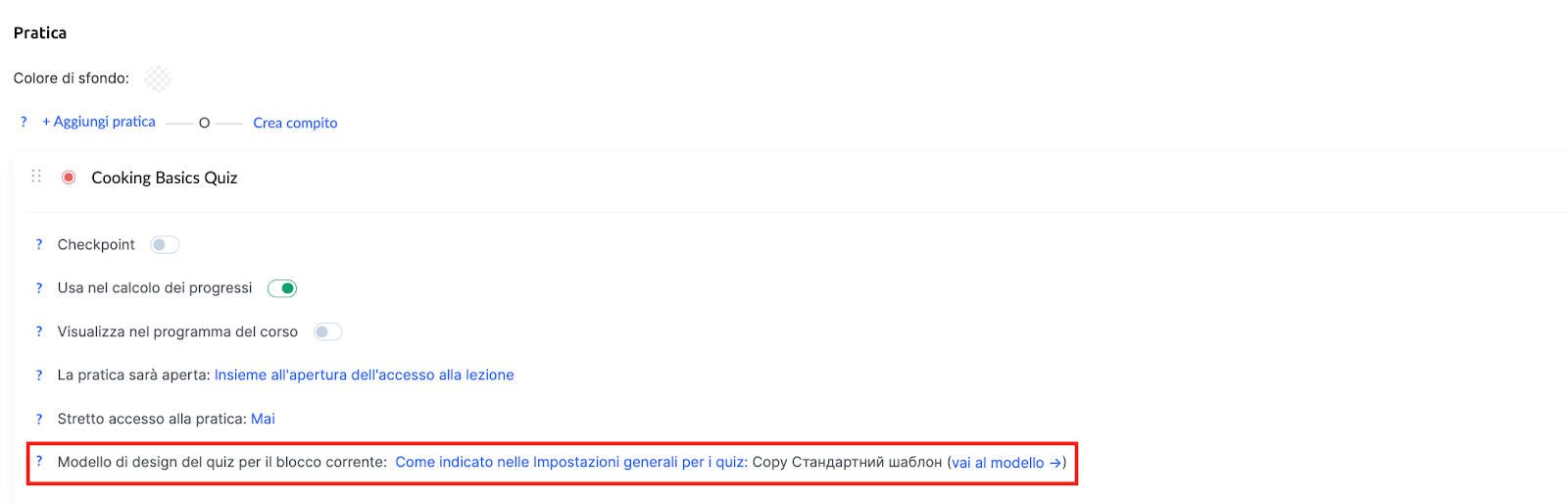
Per verificare come appariranno i quiz agli studenti, utilizza l’anteprima del corso.
Maggiori informazioni sulla creazione e configurazione dei modelli di stile per i quiz sono disponibili in un articolo separato.
Per aggiungere esercizi a una lezione, leggi qui.
8. Come visualizzare l’anteprima del tuo corso
Prima di lanciare un corso, è importante controllare come lo vedranno gli studenti. A questo scopo, la piattaforma prevede una funzione di Anteprima che consente di valutare il design, verificare la corretta visualizzazione dei materiali e assicurarsi che la struttura del corso sia comoda per gli utenti.
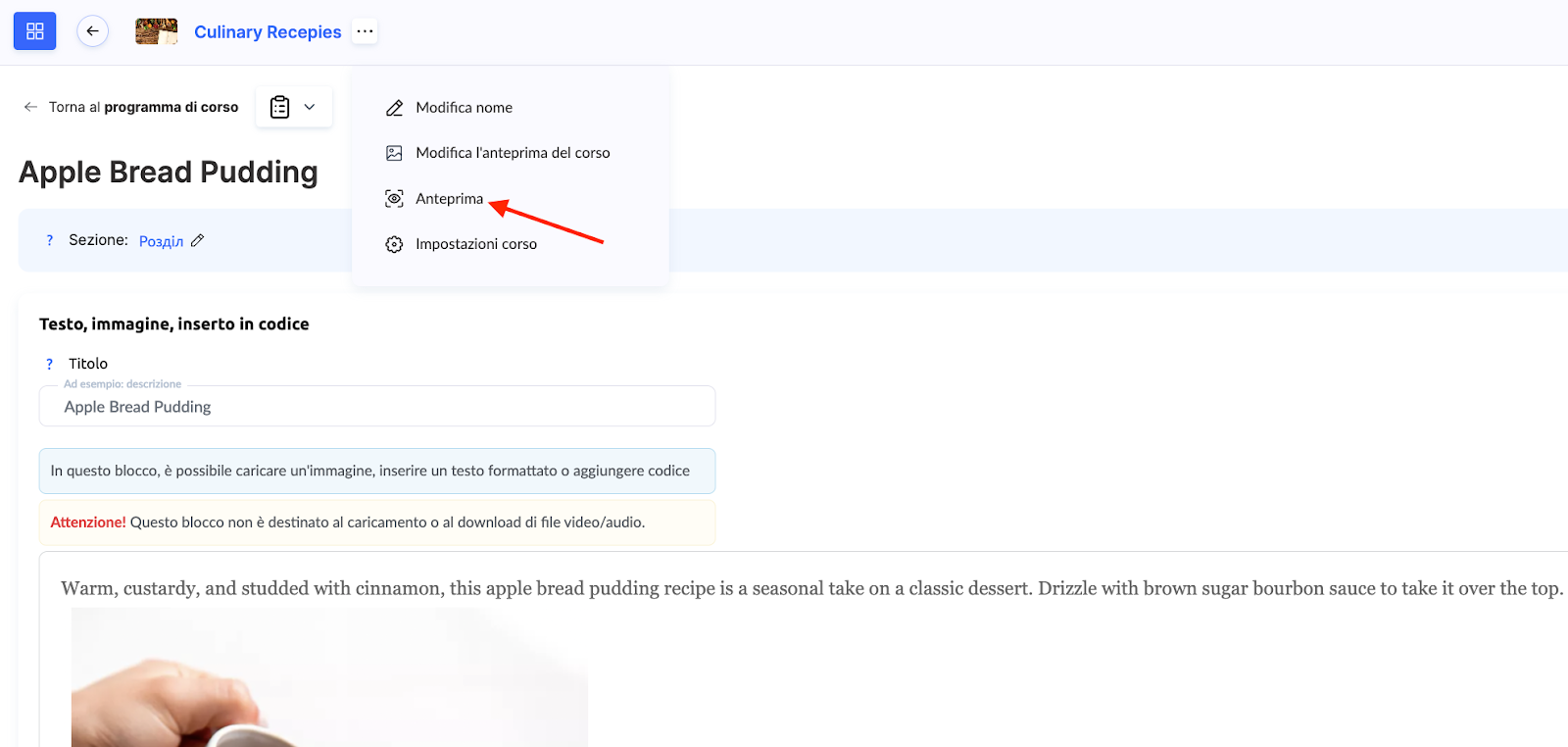
Questa funzione permette di visualizzare il corso con diversi livelli di accesso, particolarmente utile se i contenuti vengono resi disponibili gradualmente o dipendono da un abbonamento. Ulteriori dettagli su questa funzionalità sono disponibili qui.
Una corretta personalizzazione del corso aiuta a creare un prodotto formativo professionale. Utilizzando tutti gli strumenti descritti, potrai offrire agli studenti un’esperienza di apprendimento confortevole, in linea con il tuo brand e i tuoi obiettivi.
Non hai trovato la risposta? Contattare il servizio di supporto tramite chat online or Telegram