
Articoli:
- Come eliminare un corso
- Protezione del copyright del tuo contenuto su Kwiga
- Lezione pubblica o di prova
- Come cambiare lo stato di una lezione in bozza e nasconderla agli studenti
- Uso dei checkpoint
- Come aggiungere un compito a una lezione
- Come creare un compito con verifica obbligatoria da parte del curatore
- Come creare un compito per diverse offerte
- Come creare un test con punteggi e approvazione automatica
- Come creare e condurre un sondaggio tra gli studenti del corso
- Contenuto della lezione, tutti i tipi di attività nella lezione
- Download dei file video
- Come aggiungere i codici temporali al video
- Come aggiungere un pulsante alla lezione
- Inserimento del codice iframe
- Aggiungere frazioni, funzioni matematiche, formule
- Come aggiungere testo con spoiler alla lezione
- Come creare un corso sulla piattaforma Kwiga
- Come creare un maratona
- Come aggiungere una copertura a un corso
- Opzioni di visualizzazione del programma del corso
- Come aggiungere una persona pubblica a un corso
- Come aggiungere una squadra a un corso
- Anteprima del corso con diversi livelli di accesso
- Blocco sopra le lezioni (banner superiore)
- Configura i ritardi, il programma di apertura delle lezioni e la chiusura delle lezioni
- Rapporto sul progresso degli studenti nel corso
- Analisi del completamento degli incarichi nel corso
- Rapporto di vendite del corso
- Come creare una copia del corso
- Come copiare il contenuto di una lezione
- Accesso dell’assistente agli incarichi pratici
- Lo studente non riesce a visualizzare il corso (Maratona, Gruppo chiuso)
- Come impostare un test in modo che gli studenti vedano i commenti dopo il completamento
- Consegna delle lettere: perché le lettere non arrivano e come risolvere il problema
- Come personalizzare l’aspetto di un corso
- Gestisci la visibilità delle attività
Nascondi i blocchi agli studenti senza eliminarli e mostra contenuti diversi a diversi gruppi di partecipanti.
In questo articolo:
Sulla piattaforma Kwiga i contenuti del corso sono organizzati in livelli: un corso può essere suddiviso in moduli, i moduli in lezioni, le lezioni in sezioni e, al loro interno, ci sono blocchi di contenuto (video, testo, file, esercitazioni pratiche).
Ciascuno di questi elementi può essere nascosto agli studenti senza eliminarlo. L'attività nascosta non viene visualizzata dal lato dello studente, ma rimane visibile all'amministratore e all'assistente nel builder.
Come nascondere o mostrare un'attività
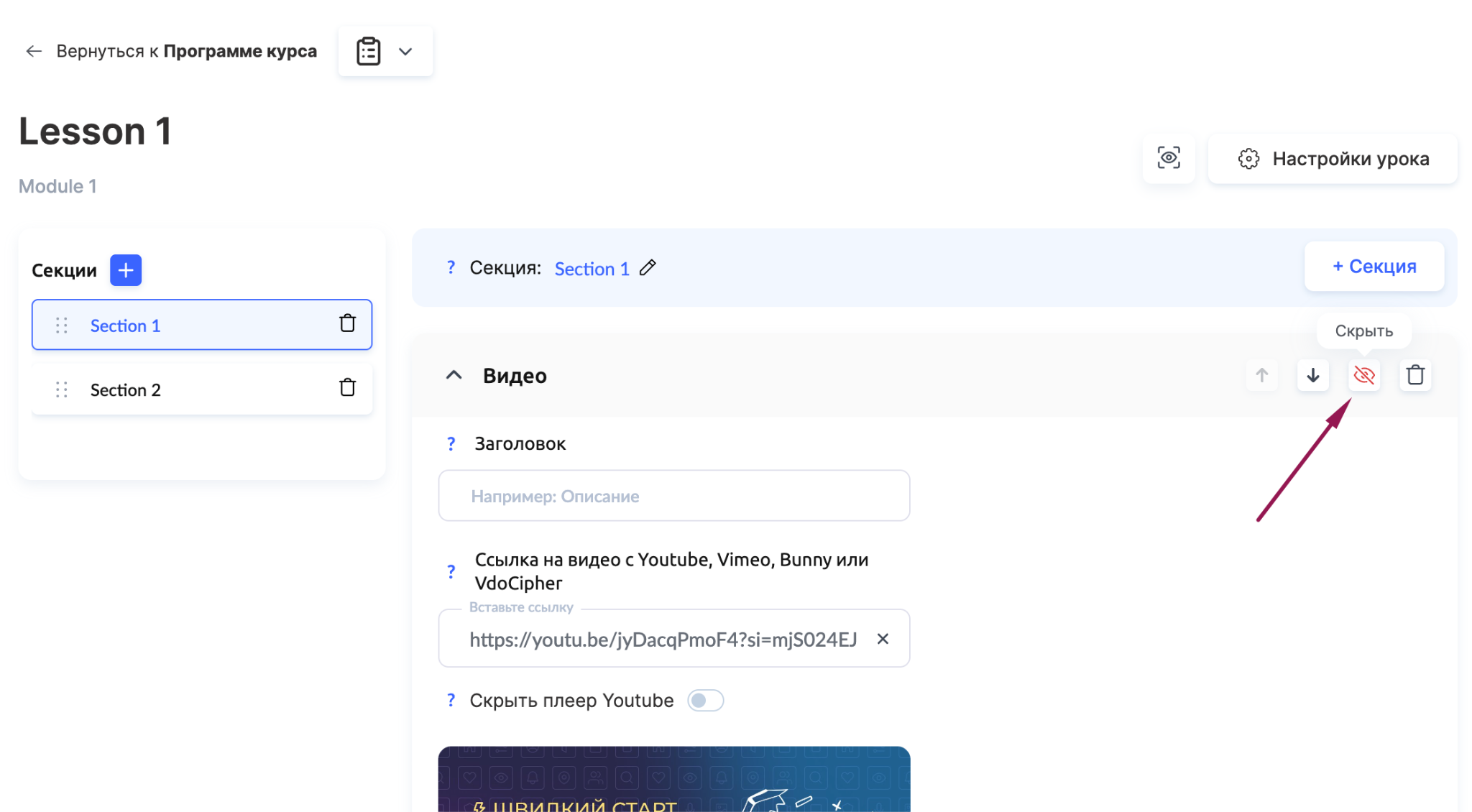
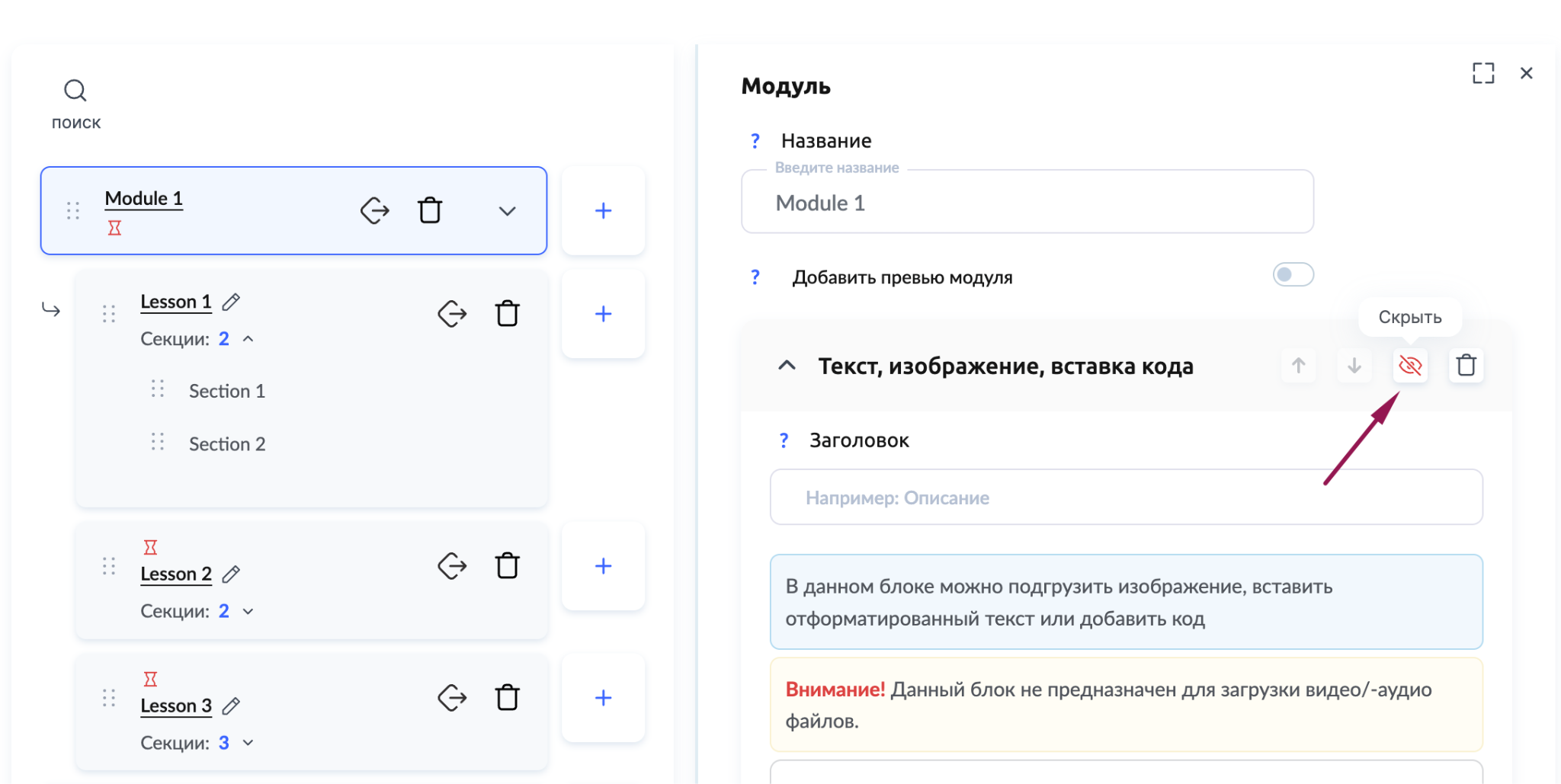
Ogni blocco ha un'icona a forma di occhio. Fai clic su di essa per nascondere l'elemento o mostrarlo di nuovo.
Blocchi in una lezione o sezione - l'icona dell'occhio si trova a destra del blocco nel builder della lezione.
Blocchi nella descrizione del modulo - l'icona dell'occhio si trova a destra del blocco nell'editor della descrizione del modulo.
Nota: l'icona dell'occhio nasconde un singolo blocco. Se devi nascondere l'intera lezione, cambia il suo stato in Bozza nelle Impostazioni della lezione.
Diverse versioni del corso per diversi piani tariffari
La gestione della visibilità ti consente di creare diverse versioni di un corso basate sugli stessi contenuti, senza la necessità di duplicarli. La logica è la seguente: riempi la lezione con tutte le attività, nascondi gli elementi che non devono essere inclusi nel programma standard e poi configura la visibilità per il piano tariffario richiesto.
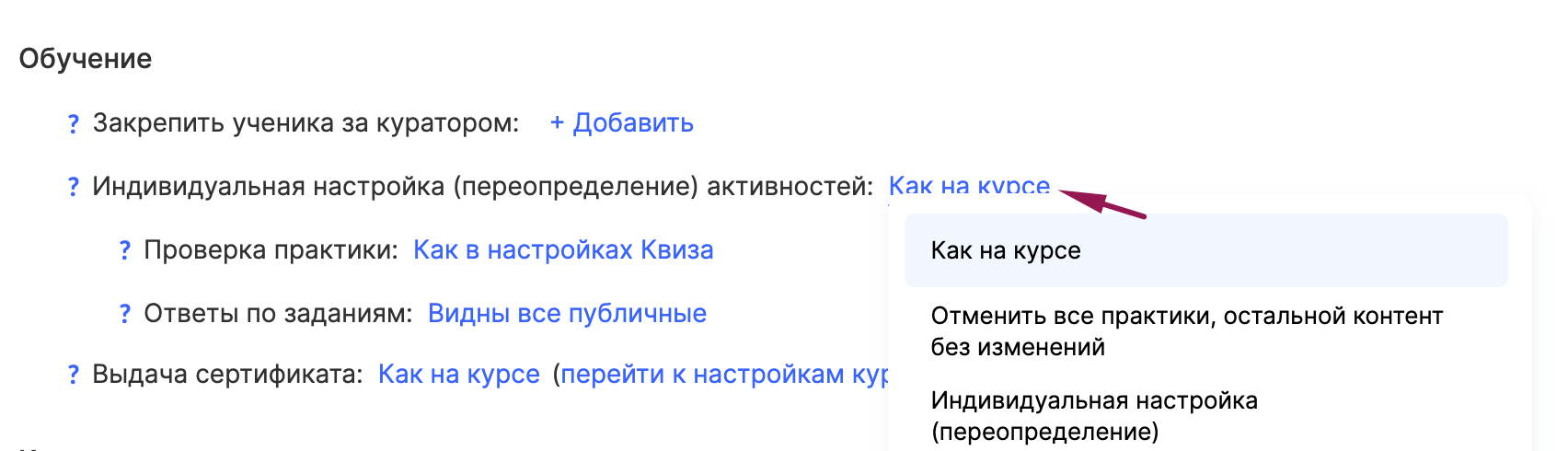
Nelle impostazioni del piano tariffario sono disponibili tre modalità:
Uguale al corso (predefinito) - i partecipanti hanno accesso a tutti i contenuti visibili e alle esercitazioni pratiche in base alle impostazioni delle lezioni del corso.
Disattiva tutte le esercitazioni pratiche, lascia invariato il resto dei contenuti - i contenuti teorici restano disponibili, ma tutte le esercitazioni pratiche e i checkpoint sono nascosti.
Impostazioni personalizzate (override) - ti consente di scegliere manualmente quali attività saranno visibili nel piano tariffario in ogni lezione.
Importante: se un partecipante ha ricevuto accesso tramite più piani tariffari con impostazioni diverse, si applica la priorità della visibilità. Se un'attività è nascosta in un piano tariffario e aperta in un altro, sarà disponibile per il partecipante.
Non hai trovato la risposta? Contattare il servizio di supporto tramite chat online or Telegram