
Artykuły:
- Zamówienia: tworzenie i edytowanie zamówień
- Zamówienia: tworzenie i edytowanie zamówień
- Transakcje
- Jak ustawić wysyłanie własnego maila po zakupie
- Integracja z chatbotem Sendpulse
- Jak zintegrować system płatności na Kwiga
- Jak ustawić określony język dla strony oferty
- Ważne ustawienia projektu
- Jak przyznać dostęp uczniom, jeśli sprzedaż nie została dokonana na Kwiga
- Płatność bez autoryzacji
- Jak stworzyć nowy strumień z własnym harmonogramem
- Jak przyznać dostęp do kursu jednemu uczniowi
- Jak zmienić dostęp dla jednego ucznia
- Jak ustawić dostęp demo do kursu, dzień otwarty w szkole
- Konfiguracja subskrypcji (płatności cykliczne)
- Automatyzacja: Sekwencje e-maili przypominających (nieopłacone zamówienia i aplikacje)
- Kredyty i raty, płatność w częściach
- Oferta promocyjna
- Kupony rabatowe i możliwe ustawienia
- Jak uruchomić rejestrację na kurs z przedpłatą
- Jak tworzyć oferty cross-sell w Kwiga
- Jak zacząć sprzedawać na Kwiga: tworzenie planu cenowego
- Tworzenie wielu planów cenowych
- Sprzedaż konsultacji i sesji indywidualnych
- Jak zmienić plan ucznia (Dodatkowa opłata na Kwiga)
- Jak sprzedawać (dawać dostęp do) części kursu
- Jak wdrożyć sprzedaż przedłużenia dostępu
- Sprzedaż za pomocą formularza rejestracyjnego na stronie zewnętrznej
- Sprzedaż za pomocą mini-strony docelowej stworzonej na Kwiga
- Jak dodać wideo na stronę (mini-landing, strona kursu)
- Jak stworzyć link z zastosowanym kuponem
- Oferty i płatności na Kwiga: jak to działa
- Powtarzające się sprzedaże: ustawienie warunków i wysyłka kuponu w zależności od liczby zakupów
- Konfiguracja powiadomień w kanale Telegram
- Wysyłanie e-maili z kodami promocyjnymi (nieopłacone zamówienia)
- Sklep z kursami: ustawienia i możliwości
- Setting Up the Public Offer Page
- Organizacja CPD na Kwiga: przewodnik krok po kroku
- Jak skonfigurować stronę z podziękowaniem po płatności
- Skonfiguruj dostęp do lekcji, sekcji i modułów
- Jak zmienić kontakt w zamówieniu
Sprzedawaj kurs w częściach lub twórz różne plany cenowe z różnymi zestawami materiałów dzięki elastycznym ustawieniom dostępu do lekcji.
W tym artykule:
Podczas konfigurowania oferty możesz dokładnie wybrać, do których lekcji, sekcji i modułów uczestnicy będą mieć dostęp. Dzięki temu możesz sprzedawać kurs częściami lub tworzyć różne plany cenowe z różnymi zestawami materiałów.
Opcje dostępu do lekcji
Ustawienie znajduje się w edytorze oferty w sekcji Produkt → Dostęp do lekcji.
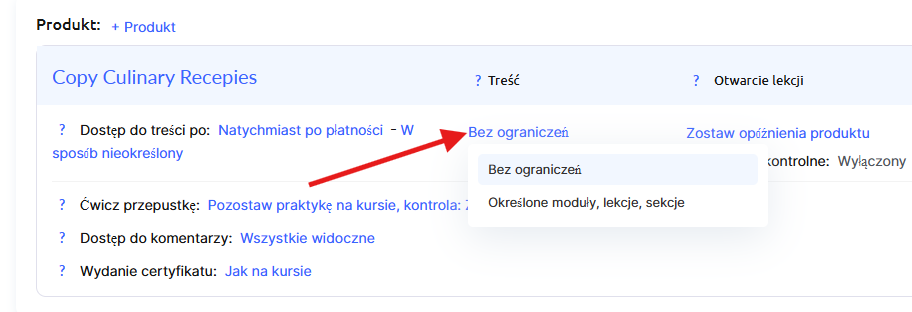
Domyślnie włączony jest tryb Bez ograniczeń – uczestnik otrzymuje dostęp do wszystkich lekcji kursu.
Jeśli chcesz ograniczyć dostęp, wybierz tryb Określone moduły/lekcje. Otworzy się lista, na której możesz wybrać konkretne lekcje, sekcje lub moduły, które będą dostępne dla uczestników w ramach tej oferty.
Elementy dostępne do wyboru:
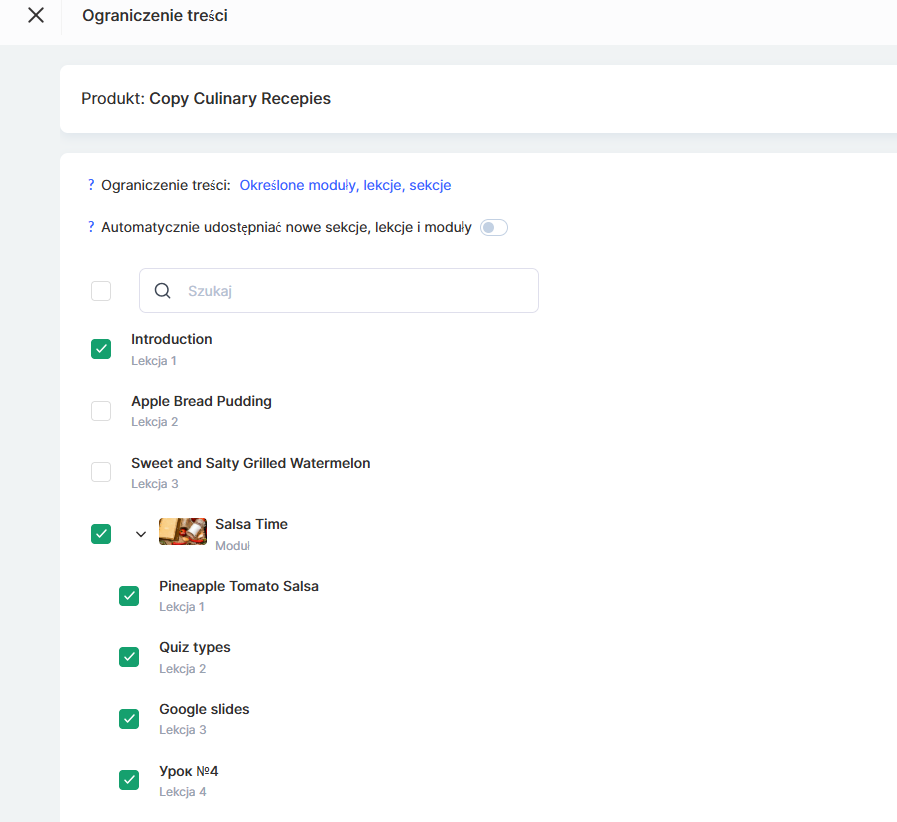
Moduły - możesz wybrać cały moduł, w tym pusty. Jeśli moduł jest pusty, nowe lekcje dodane do niego później będą niedostępne dla uczestników, chyba że włączona jest opcja automatycznego dostępu (zobacz poniżej).
Lekcje - zapewnia dostęp do konkretnej lekcji.
Sekcje - możesz wybrać osobną sekcję w ramach lekcji bez otwierania dostępu do całej lekcji.
Automatyczny dostęp do nowych lekcji
Po wybraniu trybu Określone moduły/lekcje pojawi się opcja Automatycznie udostępniaj nowe sekcje, lekcje i moduły.
Jeśli jest włączona, wszystkie nowe lekcje i sekcje dodane do kursu po przyznaniu dostępu automatycznie stają się dostępne dla uczestników w ramach tej oferty. Możesz dodatkowo ograniczyć to działanie, określając dokładne moduły, do których ma zastosowanie automatyczny dostęp.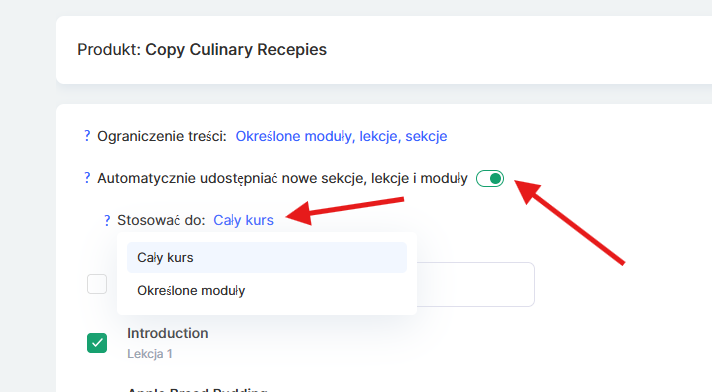
Jeśli opcja jest wyłączona, nowe lekcje należy ręcznie dodać do listy dostępnych.
Uwaga: jeśli wybrano pusty moduł i opcja automatycznego dostępu jest wyłączona, nowe lekcje dodane później do tego modułu będą niedostępne dla uczestników.
Podobne ustawienie jest również dostępne w poszczególnych zamówieniach, jeśli chcesz edytować dostęp do lekcji dla konkretnego studenta.
Dowiedz się więcej o edycji zamówień w osobnym artykule.