
Artykuły:
- Zamówienia: tworzenie i edytowanie zamówień
- Zamówienia: tworzenie i edytowanie zamówień
- Transakcje
- Jak ustawić wysyłanie własnego maila po zakupie
- Integracja z chatbotem Sendpulse
- Jak zintegrować system płatności na Kwiga
- Jak ustawić określony język dla strony oferty
- Ważne ustawienia projektu
- Jak przyznać dostęp uczniom, jeśli sprzedaż nie została dokonana na Kwiga
- Płatność bez autoryzacji
- Jak stworzyć nowy strumień z własnym harmonogramem
- Jak przyznać dostęp do kursu jednemu uczniowi
- Jak zmienić dostęp dla jednego ucznia
- Jak ustawić dostęp demo do kursu, dzień otwarty w szkole
- Konfiguracja subskrypcji (płatności cykliczne)
- Automatyzacja: Sekwencje e-maili przypominających (nieopłacone zamówienia i aplikacje)
- Kredyty i raty, płatność w częściach
- Oferta promocyjna
- Kupony rabatowe i możliwe ustawienia
- Jak uruchomić rejestrację na kurs z przedpłatą
- Jak tworzyć oferty cross-sell w Kwiga
- Jak zacząć sprzedawać na Kwiga: tworzenie planu cenowego
- Tworzenie wielu planów cenowych
- Sprzedaż konsultacji i sesji indywidualnych
- Jak zmienić plan ucznia (Dodatkowa opłata na Kwiga)
- Jak sprzedawać (dawać dostęp do) części kursu
- Jak wdrożyć sprzedaż przedłużenia dostępu
- Sprzedaż za pomocą formularza rejestracyjnego na stronie zewnętrznej
- Sprzedaż za pomocą mini-strony docelowej stworzonej na Kwiga
- Jak dodać wideo na stronę (mini-landing, strona kursu)
- Jak stworzyć link z zastosowanym kuponem
- Oferty i płatności na Kwiga: jak to działa
- Powtarzające się sprzedaże: ustawienie warunków i wysyłka kuponu w zależności od liczby zakupów
- Konfiguracja powiadomień w kanale Telegram
- Wysyłanie e-maili z kodami promocyjnymi (nieopłacone zamówienia)
- Sklep z kursami: ustawienia i możliwości
- Setting Up the Public Offer Page
- Organizacja CPD na Kwiga: przewodnik krok po kroku
- Jak skonfigurować stronę z podziękowaniem po płatności
- Skonfiguruj dostęp do lekcji, sekcji i modułów
- Jak zmienić kontakt w zamówieniu
Szukasz wygodnego sposobu na przeprowadzenie wydarzenia CPD online i automatyczne wystawianie certyfikatów uczestnikom? W tym artykule znajdziesz szczegółowy przewodnik konfiguracji na platformie Kwiga.
W tym artykule:
Aby przeprowadzić wydarzenie CPD z wydawaniem certyfikatów, należy połączyć kilka elementów w jednym miejscu: zarejestrować uczestników, przeprowadzić szkolenie, ocenić wiedzę za pomocą testu oraz automatycznie wystawić certyfikaty tym, którzy zaliczą.
Na Kwiga można to zorganizować bez korzystania z zewnętrznych usług. Webinar, kurs nagrany, quiz i certyfikat — wszystko w jednym panelu. Uczestnik kończy wydarzenie i natychmiast otrzymuje certyfikat e-mailem, a Ty możesz sprawdzić wyniki każdego uczestnika w CRM.
Webinar na żywo: od czego zacząć
Jeśli Twoje wydarzenie CPD odbywa się w czasie rzeczywistym, zacznij od utworzenia webinaru na Kwiga. Podczas transmisji uczestnicy mogą pisać na czacie, widzieć banery i przyciski, a wszystkie ich działania są automatycznie rejestrowane w CRM. 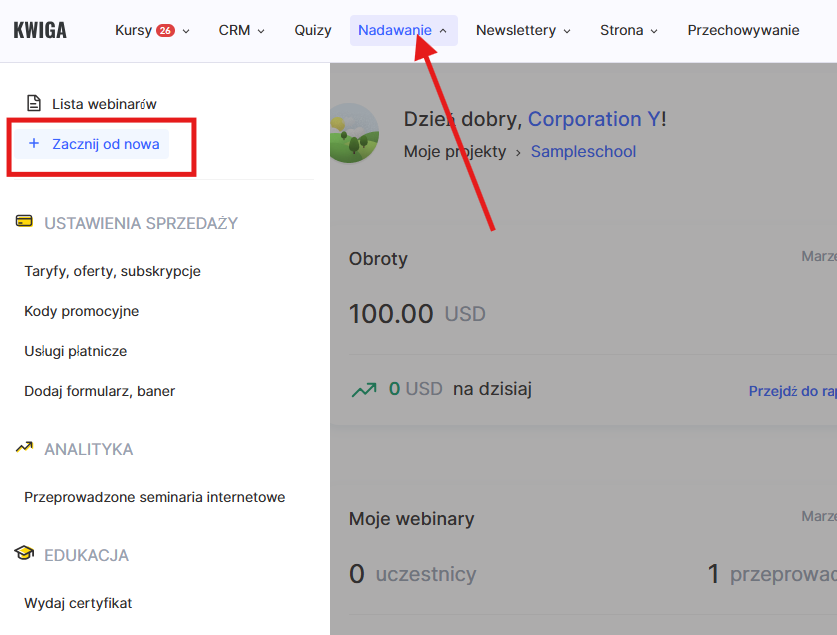
Aby utworzyć webinar: przejdź do menu „Webinary” → „+ Uruchom nowy”. Transmisja odbywa się z integracją z YouTube.
Uwaga: jeśli wydarzenie odbywa się w zewnętrznym serwisie, zaimportuj listę uczestników do Kwiga. Następnie uzyskają dostęp do kursu z materiałami i testem.
Webinar został utworzony — przejdź do konfiguracji kursu.
Jak połączyć treści edukacyjne, test i certyfikat w jednym kursie
Kurs łączy cały materiał edukacyjny: nagranie webinaru, dodatkowe materiały, ocenę końcową oraz certyfikat. Aby utworzyć kurs: przejdź do menu „Kursy” → kliknij przycisk „+” w prawym rogu lub „+” na górnym pasku → „Kurs”.
Dodaj lekcje i uzupełnij je treścią — wideo (np. nagranie webinaru z YouTube), pliki oraz materiały tekstowe.
Więcej informacji o tym, jak utworzyć kurs na platformie, znajdziesz w osobnym artykule.
Jeśli prowadzisz CPD dla lekarzy, nauczycieli lub innych specjalistów z potwierdzeniem godzin, test jest obowiązkowym etapem przed wydaniem certyfikatu. Na Kwiga jest on wbudowany bezpośrednio w kurs.
Aby przeprowadzić ocenę końcową, dodaj zadanie praktyczne za pomocą przycisku Practice w lekcji — testy tworzy się osobno w sekcji „Quizzes”.
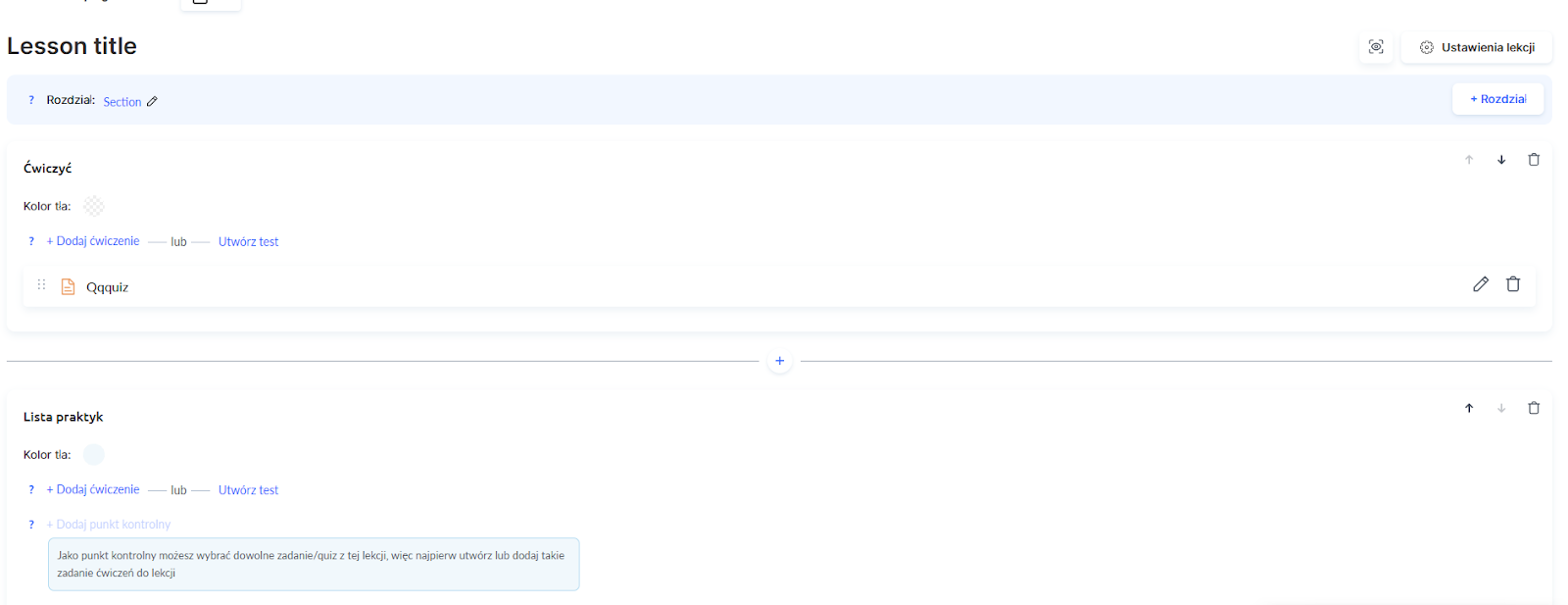
Dowiedz się, jak utworzyć test oceniany.
Certyfikat konfiguruje się w sekcji „Ustawienia kursu” → Education → Course Result. Tam określasz warunki jego wydania i w razie potrzeby wgrywasz własny szablon.
Jak utworzyć i skonfigurować certyfikat
Jak ustawić numerację certyfikatów dla CPD
W CPD ważne jest, aby każdy certyfikat miał unikalny numer w odpowiednim formacie — ułatwia to ewidencję i eksport danych uczestników.
Numer składa się z dwóch części: stałej (zwykle zawiera kod dostawcy i numer porządkowy wydarzenia CPD) oraz zmiennej (indywidualny numer uczestnika).
Na przykład: 2026-2789-1023456-000001.
Krok 1. Przygotuj CRM
Utwórz niestandardowe globalne pole dla numeru certyfikatu: CRM → Kontakty → Ustawienia → + Globalne pole
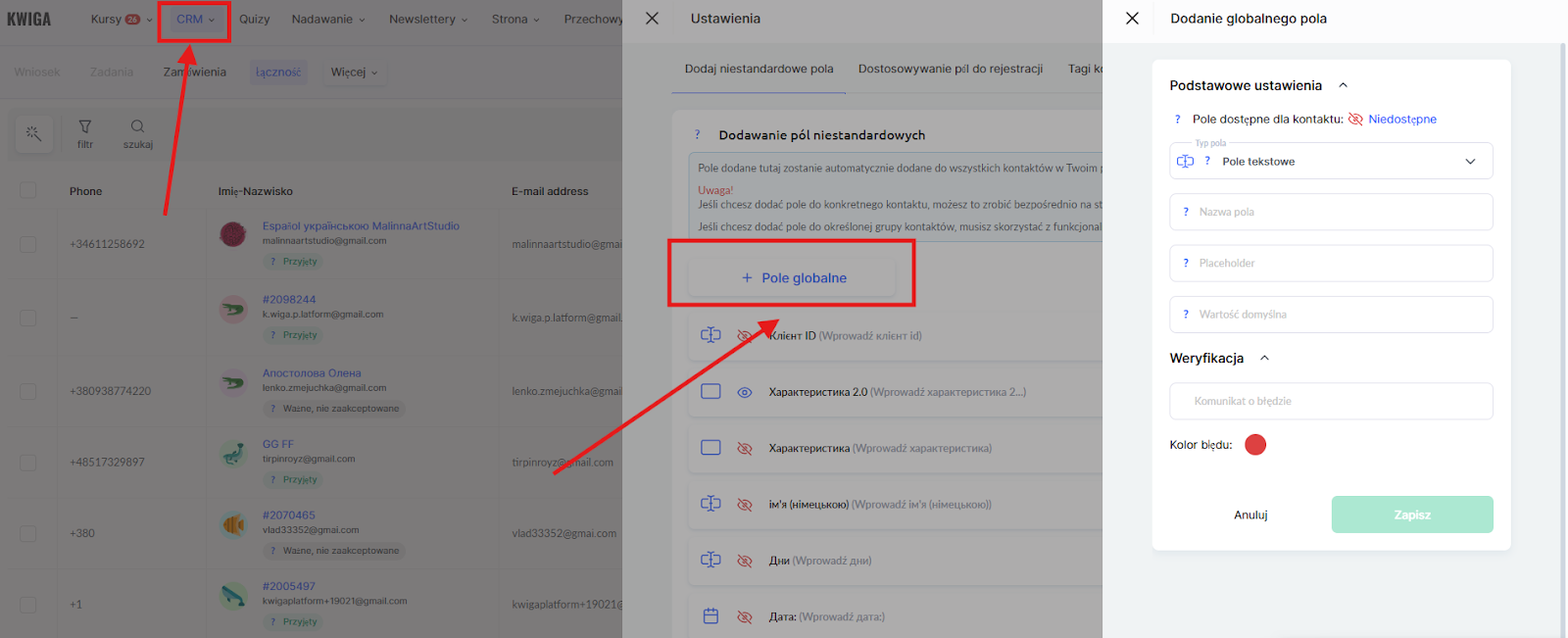
Wybierz typ „Pole tekstowe” i nadaj mu czytelną nazwę, np. „Numer certyfikatu”.
Ogranicz dostęp uczestników — pole jest wypełniane przez administratora.
Więcej informacji znajdziesz w artykule „Jak dodać globalne pole w CRM”.
Po utworzeniu pola wprowadź numery ręcznie w kartach kontaktów lub poprzez import.
Krok 2. Przygotuj szablon ze stałą częścią numeru
Najwygodniej od razu uwzględnić stałą część numeru w szablonie przed jego wgraniem. Wtedy w Kwiga trzeba będzie dodać tylko zmienną z indywidualnym numerem uczestnika.
Jeśli szablon jest już gotowy bez numeru, przeciągnij blok tekstowy z lewego panelu i wprowadź stałą część ręcznie w edytorze.
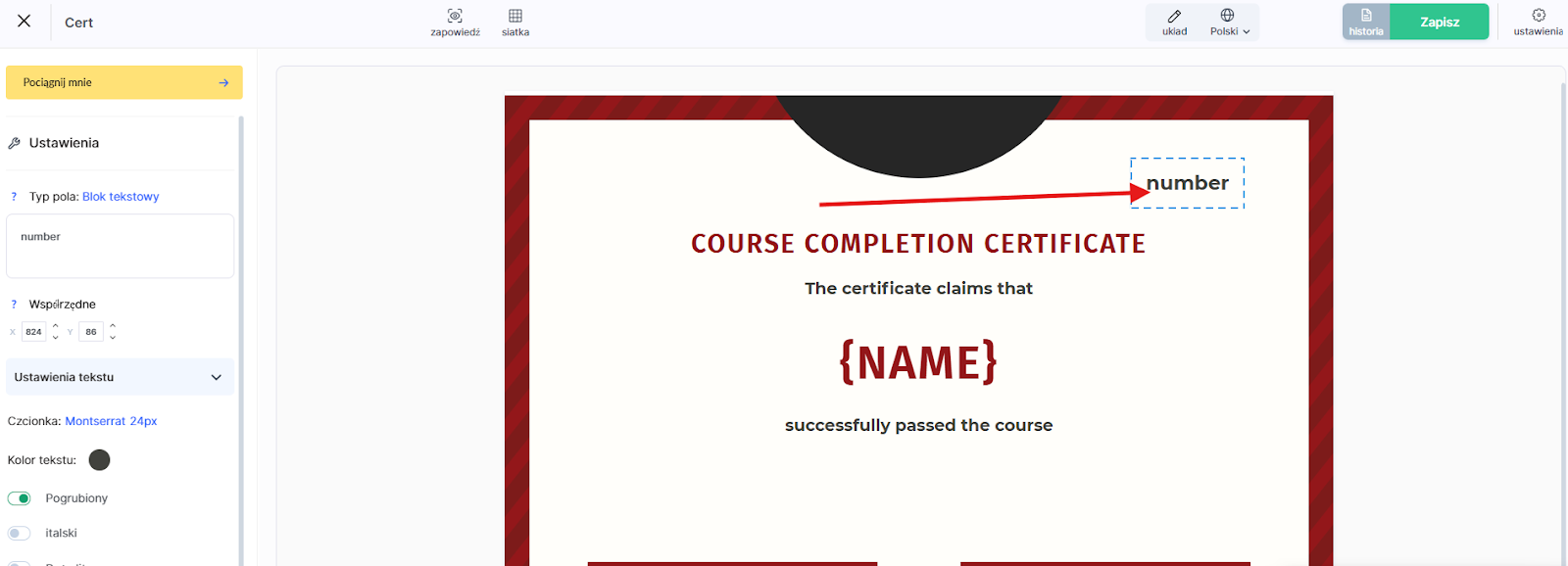
Krok 3. Dodaj zmienną z numerem uczestnika
Przeciągnij kolejny blok tekstowy i umieść go obok. W ustawieniach bloku zamiast zwykłego tekstu wybierz pole niestandardowe utworzone w kroku 1.
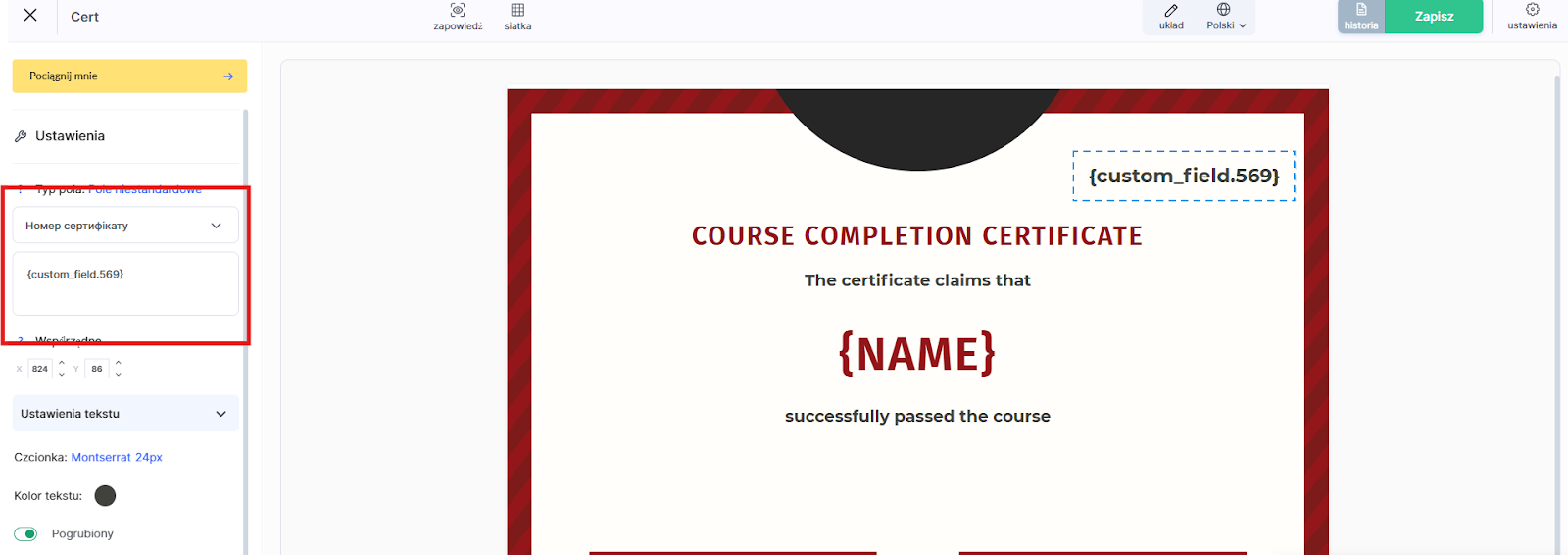
Platforma automatycznie wstawi indywidualny numer każdego uczestnika — ten, który jest указany w jego karcie kontaktu.
Po skonfigurowaniu kursu z materiałami, testem i certyfikatem przejdź do oferty, aby uczestnicy mogli uzyskać dostęp.
Jak zarządzać dostępem uczestników poprzez ofertę
Oferta określa warunki dostępu do kursu: czy jest on bezpłatny czy płatny, na jaki okres udzielany jest dostęp oraz od kiedy się rozpoczyna. To właśnie przez ofertę uczestnik otrzymuje dostęp po rejestracji lub dokonaniu płatności.
Na przykład, w przypadku CPD z ustaloną datą rozpoczęcia, oferta pozwala automatycznie otworzyć dostęp we właściwym czasie — bez ręcznego zatwierdzania każdego uczestnika.
Aby utworzyć ofertę: przejdź do menu „Kursy” → Pricing, Offers → „+ Oferta”. Dodaj kurs w sekcji Product oraz ustaw cenę i warunki dostępu.
Więcej informacji o tym, jak skonfigurować ofertę, znajdziesz w osobnym artykule.
Ofertę można łączyć — oznacza to, że może ona jednocześnie zapewniać dostęp zarówno do webinaru, jak i do kursu z materiałami. W tym celu wystarczy dodać kilka produktów do jednej oferty. Jest to wygodne, jeśli sprzedajesz udział w webinarze na żywo wraz z dostępem do nagrania — uczestnik płaci raz i otrzymuje oba produkty.
Rekomendacja: nawet jeśli wydarzenie jest bezpłatne, utwórz ofertę bez ceny. Pozwoli to prawidłowo zarządzać dostępem i śledzić uczestników. Darmowa oferta pomaga zebrać bazę uczestników oraz zobaczyć, kto się zarejestrował, przeszedł test i otrzymał certyfikat.
Oferta została utworzona — przejdź do konfiguracji strony rejestracji.
Jak zbierać uczestników: landing page, formularz rejestracyjny lub przycisk płatności
Mini-landing to osobna strona rejestracji na wydarzenie CPD z własnym linkiem, który można wysłać uczestnikom lub umieścić na stronie organizacji.
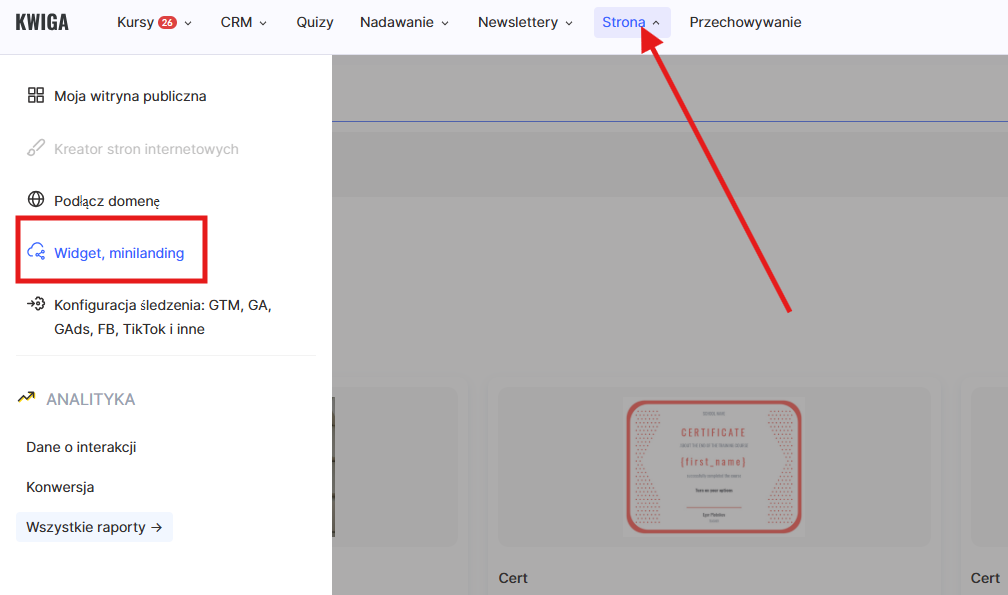
Aby go utworzyć: przejdź do menu „Strona” → Widget, Mini Landing → „+”. W kreatorze dodaj tekst, obrazy oraz przycisk lub formularz — w zależności od scenariusza:
● formularz rejestracyjny — uczestnik pozostawia swoje dane kontaktowe i otrzymuje dostęp
● przycisk prowadzący do strony oferty — uczestnik najpierw zapoznaje się ze szczegółami, a następnie dokonuje płatności
● przycisk bezpośredniej płatności — dla szybkiego dostępu bez zbędnych kroków, pod warunkiem że skonfigurowano płatność bez logowania.
Link do mini-landingu można skopiować po zapisaniu w ustawieniach: „Publikacja” → zakładka „Widget” lub „Mini-landing”.
Więcej informacji o sprzedaży przez mini-landing znajdziesz w osobnym artykule.
Jeśli masz własną stronę, formularz rejestracyjny lub przycisk płatności można osadzić na niej w formie widżetu, bez przekierowania na osobną stronę Kwiga.
Strona rejestracji została utworzona. Skopiuj link i wyślij go uczestnikom lub umieść na stronie organizacji.
Po konfiguracji uczestnik rejestruje się na landing page’u, bierze udział w webinarze, zdaje test i automatycznie otrzymuje certyfikat. Organizator może zobaczyć wszystkich uczestników, ich wyniki i statusy w jednym panelu Kwiga.
Po pełnej konfiguracji prowadzenie wydarzenia CPD z wydawaniem certyfikatów staje się znacznie wygodniejsze: rejestracja, dostęp do materiałów, testowanie i wydawanie certyfikatów — wszystko w jednym miejscu.